
如何使用iOS 开发证书 和 Profile 文件
如果你想在 iOS 设备(iPhone/iPad/iTouch)上调试, 需要有 iOS 开发证书和 Profile 文件。 在你拿到这两个文件之后,该如何使用呢?
证书使用说明:
1. iOS 开发证书:开发证书 (Development Certificate)是一个后缀为 .p12 的文件(Certificates.p12); 在Mac 系统下, 双击这个文件,这个证书会自动导入到 Mac 下的 key chain (钥匙链) 目录下。
2. iOS 发布证书:发布证书 (Distribution Certificate)是一个后缀为 .p12 的文件(Certificates.p12); 在Mac 系统下, 双击这个文件,这个证书会自动导入到 Mac 下的 key chain (钥匙链) 目录下。
(也许你会遇到,打开证书时,提示输入密码。 这就看证书提供者是否加密了)。
Profile 文件使用说明:
1. 供真机安装和调试用的Profile: 这个profile 用于将Xcode 生成的iPa文件安装到你的真机上。 注意,Profile文件与设备的UDID(串号)是绑定的。 只有经过签名的iOS设备,才能使用这个对应 Profile;
2. 供内测用的Profile: 这个Profile 是指 Ad-hoc profile, 如果你想把ipa 发给指定的用户测试,可通过这个profile 签名。 注意:内测用户的真机与需要签名。
Profile 文件的使用方法:
将Profile 文件拖拽到Xcode 工程中。 在Xcode 的菜单栏,点击 windows -》Organizer, 在左侧栏中,可看到Profile 的描述。
下载Profile文件(*.mobileprovision),先双击安装到Mac 电脑上;
将Profile拖拽到Organizer或iTune的Device上即可,之后打开Organizer的Device->Summary,在Provisioning下面可以看到。
关联 Provisioning Profile
在 Xcode 中,打开 Project, 或双击 Target, 在 Build 选项中,找到你所需要的 Development Provisioning Profile.
通过以上设置, 即可将ipa 文件安装到设备中进行测试。
更多iOS技术交流,欢迎加入 “iOS悠悠在线” QQ群号: 149228489
Xcode 证书生成、设置、应用,与大家分享。如果按下面步骤还不能编译成功,我手把手教你。
开发环境:
Mac OS lion 10.7.4
XCode 4.3.3
1 点击钥匙图标
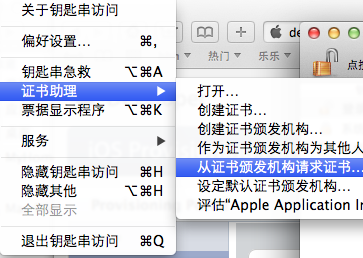
2 在菜单栏中依次选择:钥匙串访问⟶偏好设置⟶证书选项卡,下面两项全部选关闭

3 生成证书请求:钥匙串访问⟶证书助理⟶从证书颁发机构请求证书
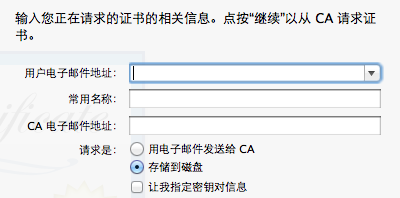
4 输入两个电子邮件地址和常用名称。电子邮件地址是你注册AppleID。
a) 常用名称输入你在苹果网站注册的名称,其它名称没试过,不知道行不行。
b) 选择“存储到磁盘”。保存后的名称应该为:CertificateSigningRequest.certSigningRequest
c) 保存到磁盘后在你的钥匙串访问窗口应该会出两个密钥,一个公钥密钥,一个专用密钥,红色部分就是你在上面输入的常用名。

5 生成Certificates证书
a) 登录开发者中心:如果不知道路径,点下面链接:
https://developer.apple.com/ios/manage/overview/index.action
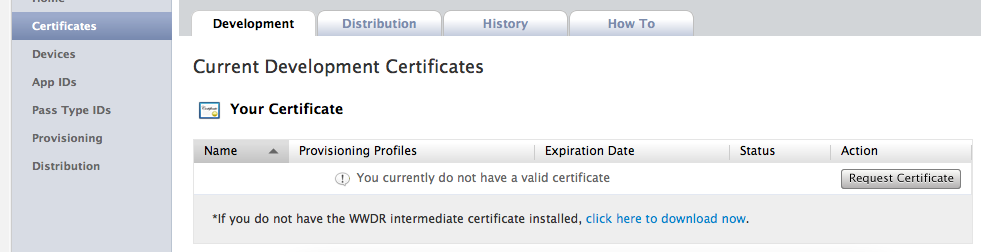
b) 选择左侧的Certificates标签,再选择右侧的:Request certificate ,在弹出的页面框最下端选择文件,上传刚刚生成的证书请求(CertificateSigningRequest.certSigningRequest),提交之后会出现Download下载按钮。生成之后先不要下载。
6 设置Devices
a) 在页面的左侧选 devices 添加你的设备
a) 输入你的手机名称,(可以在手机上通用⟶关于本机,查看手机名称)
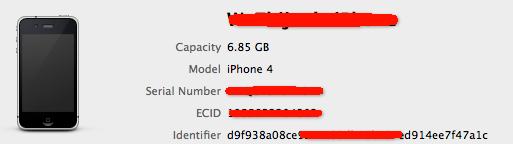
b) 输入你的UDID (连接你的手机到电脑,打开Xcode⟶window⟶organizer,在打开的窗口中选择 Devices)如图:最下面一行identifier就是UDID
7 设置APP IDs
a) 在页面的左侧选APP IDs,
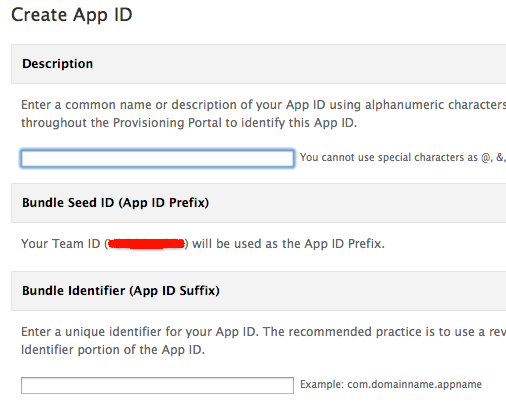
b) 在页面右侧选择 New APP ID ,打开页面如下图,
c) 输入一个APPID描述符,这个描述符没有实际意义,就是描述你的这个APP ID 是做什么用的,如“MyDebug”,在下面一个框中输入你的应用程序ID,通常以“com.英文域名.*”这种方式命名。设置好之后提交。
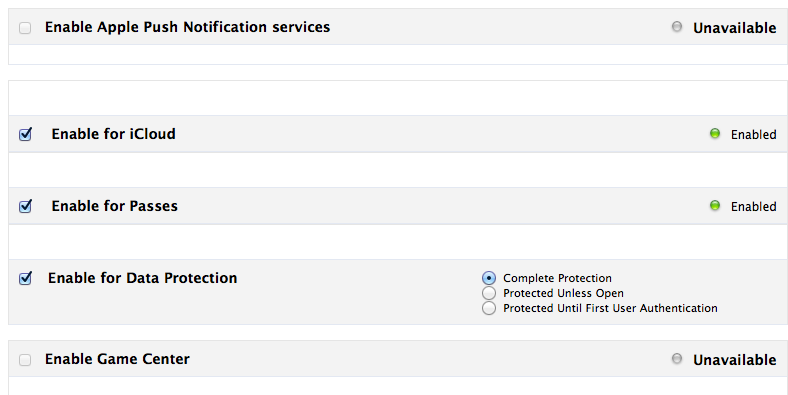
注意!在这里要详细说明一下,"*"号表示所有程序都可以用此证书编译,如果后面不用*号而是用具体的名称那么这个证书只能用于和这个名称相同的程序。但是如果需要编译带发送push通知消息或需要游戏中心服务的程序必须设置成与你的程序名称相同的名子,不能用"*"。
8 在打开的页面选择你的证书类型。如图:第一项和最后一项不能选,就是因为我的ID用了*
9 设置Pass type IDs
a) 在页面的左侧选Pass type IDs,分别输入一个名称和ID,名称随便填,ID必须以pass. 开头,加域名
b) 提交之后选择 configure 来配制。
c) 点完 configure 后可能还需要点一次,相当于刷新了。

d) 在打开的页面点 continue继续,点选择文件 上传你的请求证书 (CertificateSigningRequest.certSigningRequest)提交之后会出现Download下载按钮。同样,现在不要下载。
10 生成Profile
a) 在页面的左侧选Provisioning 分别设置下面几项,ProFile Name 就是这个证书的名子,如:“MyDebug”,APP ID如果都是唯一的话,没有其它可以选择。
b) 提交之后回到Certificates 标签页
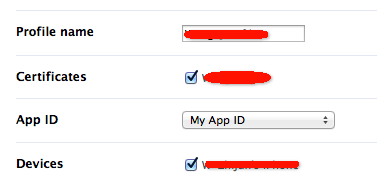
注意!如果提交之后 status 状态是 Pending 不是 Active,就重新刷新一遍,如果还不是检查上面的步骤哪里出了问题。

11 下载AppleWWDRCA.cer证书
a) 打开Certificates 标签页,下载AppleWWDRCA.cer证书,如图

b) 下载之后双击进行安装,钥匙串类型选“登录”

12 下载 ios_development.cer证书安装,如下图
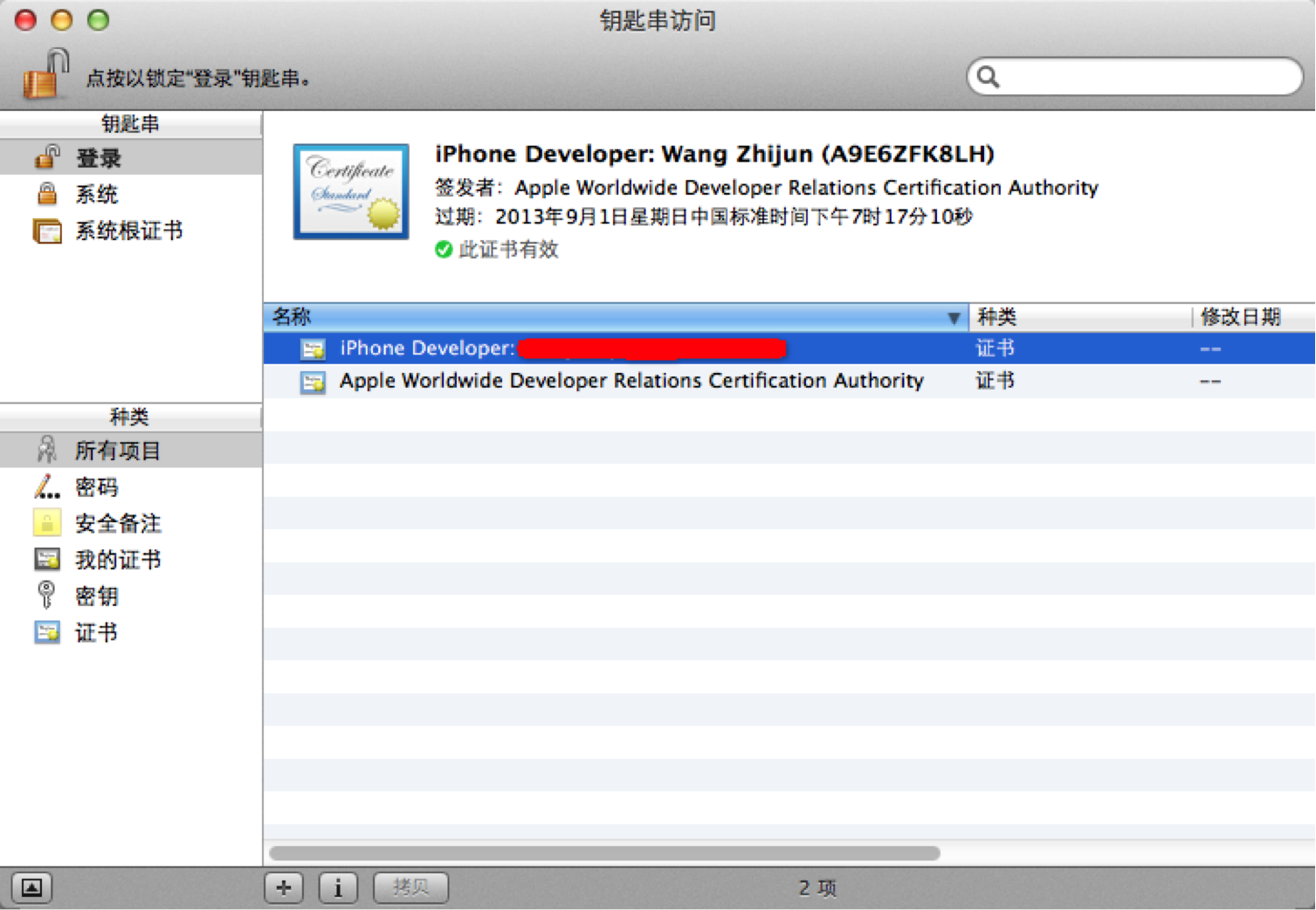
安装完之后会出现下面如图两个证书,此处为了清楚,删除了上面生成的两个密钥,在自己机器上千万别删除。
13 下载Pass IDs证书
打开Pass Type标签页下载安装。
14 下载用于编译的证书
a) 打开Provisioning 下载,这个证书不要双击安装。安装方法如下:
b) 连接你的iPhone到电脑;
c) 将你的Xcode图标拖到Doc上;
d) 拖动你的证书到Xcode上立即释放。
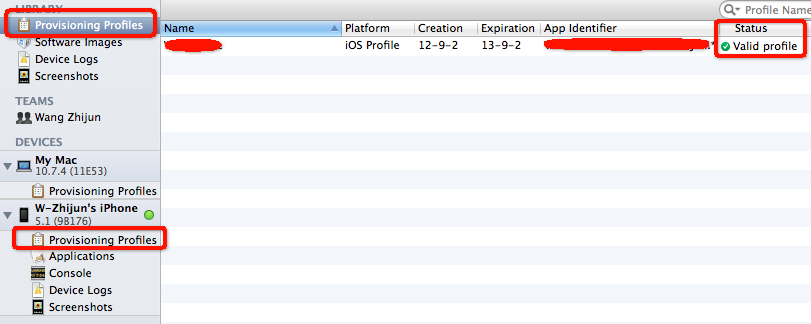
e) 在organizer窗口Devices标签中下面两个位置就会出现你的证书名称。并且 Status状态一定会绿色。到次证书就设置完成,下面继续说使用证书。
15 打开Xcode新建一个工程。
a) 在左侧中找到xxxx-info.list文件,设置右侧“Bundle identifier”的值,将原来的xxxx.${PRODUCT_NAME:rfc1034identifier} 替换为你在页面里设置的值如com.英文域名.${PRODUCT_NAME:rfc1034identifier1}
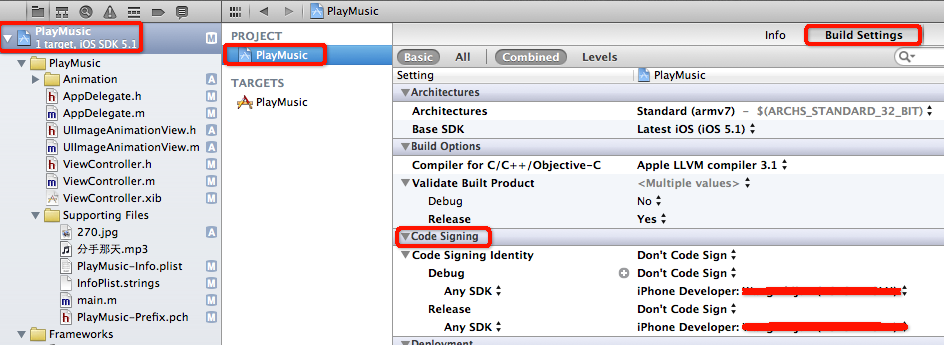
b) 选中左侧的工程图标,如下图所示位置设置你的证书,如右侧红线部分。
16 在Xcode的左上角选择你的设备如图,然后点击最左边那个三角型,这时你的iPhone上就会出现你的程序了。

编译证书就此设置完毕,仅供参考。欢迎各位互相交流。
如何使用iOS 开发证书 和 Profile 文件的更多相关文章
- 【转】ios开发证书,描述文件,bundle ID的关系
ios开发证书,描述文件,bundle ID的关系 苹果为了控制应用的开发与发布流程,制定了一套非常复杂的机制.这里面的关键词有:个人开发者账号,企业开发者账号,bundle ID,开发证书,发布 ...
- ios私钥证书和profile文件的创建方法
做过ios开发的朋友们,对ios私钥证书和profile文件(描述文件)可能并不陌生,可以通过mac电脑来创建,但是,假如我们是用H5开发工具开发的,我们没有mac电脑怎么创建证书呢? 目前H5打包用 ...
- ios 开发证书 appids 描述文件关系
当你准备进行真机测试或者发布应用到App Store上去的时候, 免不了要申请相应的证书.(Development--测试证书. Distribution--发布证书) 进入证书管理相应网站https ...
- ios开发证书,描述文件,bundle ID的关系
苹果为了控制应用的开发与发布流程,制定了一套非常复杂的机制.这里面的关键词有:个人开发者账号,企业开发者账号,bundle ID,开发证书,发布证书(又叫"生产证书"),开发描述文 ...
- iOS 开发 证书总结 开发证书和生产证书的区别
IOS开发 证书总结 开发者证书 ------>> 开发证书是你在真机推送时 用得, 生产证书是app 上架之后 推送给用户用的 首先你必须获得apple开发者证书,上图这个文件就是 ...
- iOS开发证书和配置文件的使用
提示:之前只是根据网上的流程完成了iOS项目的发布过程,对于证书和配置文件仍是一头雾水,这里参照别人的文章,简单了解一下,毕竟以后用的着. 这里有几个问题: 什么是iOS证书,它是如何与app应用关联 ...
- iOS开发证书与配置文件的使用
前提 众所周知,开发iOS应用必须要有iOS证书(Certificates)和配置文件(Provisioning Profiles),那么问题来了: 1.什么是iOS证书,它是如何与app应用关联的? ...
- iOS监听模式系列之iOS开发证书、秘钥
补充--iOS开发证书.秘钥 iOS开发过程中如果需要进行真机调试.发布需要注册申请很多证书,对于初学者往往迷惑不解,再加上今天的文章中会牵扯到一些特殊配置,这里就简单的对iOS开发的常用证书和秘钥等 ...
- IOS开发证书变成“此证书的签发者无效”解决方法
IOS开发证书全部变成无效,如下图 打包提示错误 解决方法: 1. 下载https://developer.apple.com/certificationauthority/AppleWWDRCA ...
随机推荐
- 关闭危害的端口DOS命令(转载)
rem ipseccmd -w REG -p "HFUT_SECU" -r "Block UDP/137" -f *+0:137:UDP -n BLOCK -x ...
- linux学习规划
- 自己是个菜鸟 自己查找的简单的适合初学的Makefile
工程中的代码分别存放在add/add_int.c.add/add_float.c.add/add.h.sub/sub_int.c.sub/sub_float.c.sub/sub.h.main.c中. ...
- 连接SQLServer的增删改查方法代码
在Visual C++中用ADO进行数据库编程 1. 生成应用程序框架并初始化OLE/COM库环境 创建一个标准的MFC AppWizard(exe)应用程序CADOConnection,然后在使用A ...
- 0x00 译文:Windows桌面应用入门选择
当你想要创建一个新的桌面应用的时候,第一个你需要做的决定是使用Win32 和COM 还是使用.NET两个选项. C++ 和 Win32 使你“离奖牌更近”,并使你可以获得最佳的应用性能..NET 使你 ...
- atitit.seo 发帖关键词以及链接的制作.doc
atitit.seo 发帖关键词以及链接的制作.doc 1. 关键词的获得(by cate) 1 1.1. 删除统计数量 Cartier(144) 格式 1 1.2. \(\d*\) 替换 ...
- linux 下面压缩,解压.rar文件以及rar,unrar实例
http://www.rarlab.com/download.htm [root@bass src]# wget http://www.rarlab.com/rar/rarlinux-x64-5.4. ...
- Oracle 11g客户端中文乱码问题
问题现象: 客户端安装完毕后,访问表内容,发现中文显示的都是?? 解决方案: 1.修改客户端注册表,路径为HKEY_LOCAL_MACHINE --->SOFTWARE ---> ORAC ...
- ny712 探寻宝藏 ny61 传纸条(1)
探 寻 宝 藏 时间限制:1000 ms | 内存限制:65535 KB 难度:5 描述 传说HMH大沙漠中有一个M*N迷宫,里面藏有许多宝物.某天,Dr.Kong找到了迷宫的地图,他发现迷宫内处 ...
- 如果本身kali就在局域网,shell在外网,怎么反弹连接呢?
kali虚拟机使用桥接,路由器端口映射监听的端口即可.