
Vmware虚拟机中安装centos,并实现联网
1 安装所需要的软件
vmware workstation 12 永久激活码:5A02H-AU243-TZJ49-GTC7K-3C61N
CentOS-7-x86_64-Minimal-1708
2 vmware虚拟机中安装CentOS-7步骤:
第一步:选择操作系统

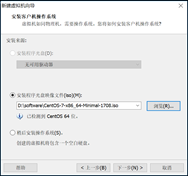

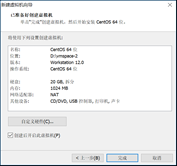
第二步:设置操作系统
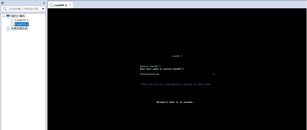

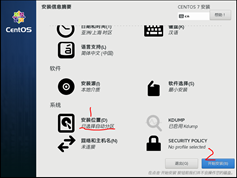

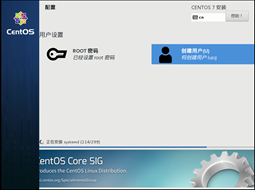
参考帖子:
http://www.osyunwei.com/archives/7829.html
3 vmware虚拟机中linux系统联网
第一步:虚拟机的网关和IP的设置
a.将VM的网卡net8启用:
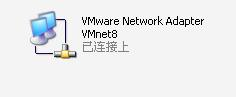
b.然后将VM的网卡设置为VMnet8(NAT):

c.将PC的可以上网的网卡共享,
要勾上允许其他网络用户通过此计算机的intenet连接来连接,并选择VMnet8:

d.在PC下设置虚拟网络 IP为192.168.23.1

e.在vmware虚拟机中点击编辑-》虚拟网络编辑器,在弹出的界面中设置网关为192.168.23.2 和子网IP为192.168.23.0


第二步:linux系统中/etc/sysconfig/network-scripts/ifcfg-ens32配置
(ens32系统名称,每个人不同)
TYPE=Ethernet
BOOTPROTO=static #启用静态IP地址
DEFROUTE=yes
PEERDNS=yes
PEERROUTES=yes
IPV4_FAILURE_FATAL=no
IPV6INIT=yes
IPV6_AUTOCONF=yes
IPV6_DEFROUTE=yes
IPV6_PEERDNS=yes
IPV6_PEERROUTES=yes
IPV6_FAILURE_FATAL=no
IPV6_ADDR_GEN_MODE=stable-privacy
NAME=ens32
UUID=6d0dfd75-483a-466d-8770-e906eb92226c
DEVICE=ens32
ONBOOT=yes #开启自动启用网络连接
IPADDR=192.168.23.131 #此处设置固定的IP
NETMASK=255.255.255.0 #此处设置掩码
GATEWAY=192.168.23.2 #此处设置网关IP
DNS1=8.8.8.8 #设置主DNS
DNS2=8.8.4.4 #设置备DNS
:wq! #保存退出
service network restart(/bin/systemctl restart network.service) #重启网络
ping www.baidu.com #测试网络是否正常
ip addr #查看ip地址
第三步:安装多台虚拟机时,只需要将/etc/sysconfig/network-scripts/ifcfg-ens33中IP变更
IPADDR=192.168.23.132 #此处设置固定的IP
参考帖子:
http://blog.csdn.net/dream19881003/article/details/7076079
http://blog.csdn.net/longxu0872/article/details/72811857
https://www.iyunv.com/thread-383649-1-1.html
4 vmware虚拟机中linux系统安装vmware tools
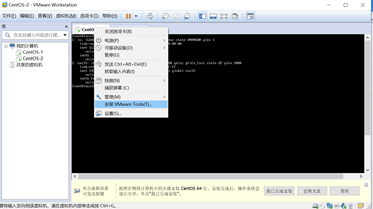
https://askubuntu.com/questions/835092/how-to-turn-write-protection-off-of-media-cdrom0
http://www.opsers.org/base/one-day-little-learning-linux-manually-mount-the-file-system.html
Vmware虚拟机中安装centos,并实现联网的更多相关文章
- 在VMware虚拟机中安装CentOS 7
[声明] 欢迎转载,但请保留文章原始出处 生命壹号:http://www.cnblogs.com/smyhvae/ 文章来源:http://www.cnblogs.com/smyhvae/p/3917 ...
- Linux学习之CentOS(一)----在VMware虚拟机中安装CentOS 7
[声明] 欢迎转载,但请保留文章原始出处→_→ 生命壹号:http://www.cnblogs.com/smyhvae/ 文章来源:http://www.cnblogs.com/smyhvae/p/3 ...
- 如何在VMware虚拟机中安装CentOS6.7系统(下篇)
上一篇文章讲到了CentOS6.7的安装教程,安装步骤到时区选择这块了,这篇文章接上篇文章,继续讲述CentOS6.7的安装教程,直至安装完成. 17.设置root的登录密码,日后登录虚拟机,用户名就 ...
- (错误)在VMmare中安装centos后不能联网
一.问题 在VMmare中安装centos后不能联网 在Xshell无法连接centos 二.解决方法 2.1 点击Network Adapter 设置如下图所示,首先我们在虚拟机中将网络配置设置成N ...
- 如何在VMware虚拟机中安装CentOS6.7系统(上篇)
之前给大家分享了在VMware中如何创建CentOS虚拟机,今天给大家分享一下如何在虚拟机中安装CentOS系统,以CentOS6.7系统为例,其他的系统版本也可以参考该教程进行类似处理,具体的流程如 ...
- linux学习之centos(一):在VMware虚拟机中安装centos6.5
---安装环境如下--- 虚拟机版本:VMware Workstation_10.0.3(版本信息介绍:VMware-workstation-full-10.0.3-1895310,下载地址:http ...
- 【图文教程】Vmware Workstation 12虚拟机中安装CentOS 7详细步骤
文档维护人:牛棚琐思 <viprs@qq.com> ,如有不妥之处,请不吝赐教. 文档目标:帮助新手在Vmware虚拟机软件中安装CentOS 7超详细教程. 目标人群:本篇教程比较简单, ...
- 手把手教你在VMware虚拟机中安装Ubuntu14.04系统
在VMware中创建完虚拟机之后,一般需要给虚拟机安装系统,比较受青睐的系统有Ubuntu和Centos,关于Centos系统的安装之前已经写过了,感兴趣的小伙伴可以戳这篇文章:靠谱的centos7. ...
- (二)Centos之在VM虚拟机中安装Centos操作系统
一.下载 阿里云镜像 https://mirrors.aliyun.com/centos/7/isos/x86_64/ 下载那个 DVD版本即可. 二.安装 在安装操作系统之前 我们来给这个“机器”搞 ...
随机推荐
- machine_learning-knn算法具体解释(近邻算法)
近邻算法是机器学习算法中的入门算法,该算法用于针对已有数据集对未知数据进行分类. 该算法核心思想是通过计算预測数据与已有数据的相似度猜測结果. 举例: 如果有例如以下一组数据(在下面我们统一把该数据作 ...
- 使用 SSHFS 挂载远程的 Linux 文件系统及目录
1. 安装 sudo apt-get install sshfs 2. 创建 SSHFS 挂载目录 sudo mkdir /mnt/cong 3.使用 SSHFS 挂载远程的文件系统 sudo ssh ...
- pip install mysql-connector 安装出错
一.MySQL Connector/Python 2.2.3 的变化: 之前 mysql 官方说MySQL Connector/Python 是纯python语言写的,但是呢! 这个问题在2.2.3中 ...
- Recusively change the owner of files (chown) on Mac OS X
I've just changed my OS X / Mac main user - I've created a new 'coder' user account that I want to u ...
- zookeeper是如何选取主leader的?
以一个简单的例子来说明整个选举的过程.假设有五台服务器组成的zookeeper集群,它们的id从1-5,同时它们都是最新启动的,也就是没有历史数据,在存放数据量这一点上,都是一样的.假设这些服务器依序 ...
- dependent-name ‘xxx::yyy’ is parsed as a non-type, but instantiation yields a type
简言之,就是说你该用typename的地方没用typename,如以下代码 template<class Cont> void frontInsertion(Cont& ci) { ...
- 基于HTML5自定义文字背景生成QQ签名档
分享一款利用HTML5实现的自定义文字背景应用,首先我们可以输入需要显示的文字,并且为该文字选择一张背景图片,背景图片就像蒙版一样覆盖在文字上.点击生成QQ签名档即可将文字背景融为一体生成另外一张图片 ...
- php服务器环境变量
可以把一些配置写到apache或nginx的配置里,然后在代码里判断环境变量来实现开发环境和线上环境的切换. 比如在本地可以 SetEnv APP_ENV local线上则 SetEnv APP_EN ...
- 用Netty开发中间件:高并发性能优化(转)
用Netty开发中间件:高并发性能优化 最近在写一个后台中间件的原型,主要是做消息的分发和透传.因为要用Java实现,所以网络通信框架的第一选择当然就是Netty了,使用的是Netty 4版本.Net ...
- DEDECMS模板文件命名规则
DEDECMS提供的模板文件命名规则,也算是一种规范吧,希望能给大家提供参考. 模板保存位置 模板目录:{cmspath} /templets/样式名称(英文,默认为default,其中system为 ...