
git命令的理解与扩展
Git的模式如图:
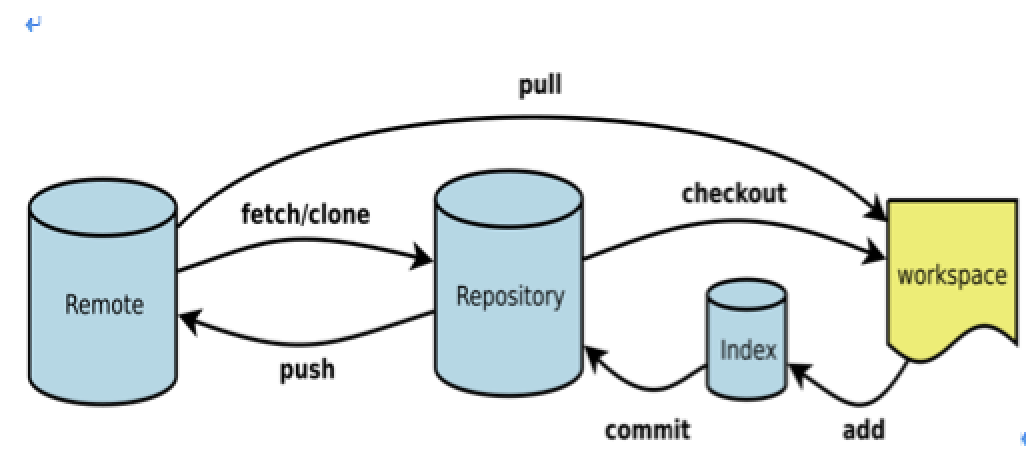

git - 简明指南 http://rogerdudler.github.io/git-guide/index.zh.html
Git权威指南 http://www.worldhello.net/gotgit/index.html
Workspace:工作区
Index / Stage:暂存区
Repository:仓库区(或本地仓库)
一、新建代码库
# 查看git版本
Git --version
# 在当前目录新建一个Git代码库
$ git init
# 新建一个目录,将其初始化为Git代码库
$ git init [project-name]
# 下载一个项目和它的整个代码历史
$ git clone [url]
二、配置
Git的设置文件为.gitconfig,它可以在用户主目录下(全局配置),也可以在项目目录下(项目配置)。
# 显示当前的Git配置
$ git config --list
# 编辑Git配置文件
$ git config -e [--global]
# 设置提交代码时的用户信息
$ git config [--global] user.name "[name]"
$ git config [--global] user.email "[email address]"
三、增加/删除文件
# 添加指定文件到暂存区
$ git add [file1] [file2] ...
# 添加指定目录到暂存区,包括子目录
$ git add [dir]
# 添加当前目录的所有文件到暂存区
$ git add .
# 添加每个变化前,都会要求确认
# 对于同一个文件的多处变化,可以实现分次提交
$ git add -p
# 删除工作区文件,并且将这次删除放入暂存区
$ git rm [file1] [file2] ...
# 停止追踪指定文件,但该文件会保留在工作区
$ git rm --cached [file]
# 改名文件,并且将这个改名放入暂存区
$ git mv [file-original] [file-renamed]
四、代码提交
# 提交暂存区到仓库区
$ git commit -m [message]
# 提交暂存区的指定文件到仓库区
$ git commit [file1] [file2] ... -m [message]
# 提交工作区自上次commit之后的变化,直接到仓库区
$ git commit -a
# 提交时显示所有diff信息
$ git commit -v
# 使用一次新的commit,替代上一次提交
# 如果代码没有任何新变化,则用来改写上一次commit的提交信息
$ git commit --amend -m [message]
# 重做上一次commit,并包括指定文件的新变化
$ git commit --amend [file1] [file2] ...
五、分支
# 列出所有本地分支
$ git branch
# 列出所有远程分支
$ git branch -r
# 列出所有本地分支和远程分支
$ git branch -a
# 新建一个分支,但依然停留在当前分支
$ git branch [branch-name]
# 新建一个分支,并切换到该分支
$ git checkout -b [branch]
# 新建一个分支,指向指定commit
$ git branch [branch] [commit]
# 新建一个分支,与指定的远程分支建立追踪关系
$ git branch --track [branch] [remote-branch]
# 切换到指定分支,并更新工作区
$ git checkout [branch-name]
# 切换到上一个分支
$ git checkout -
# 建立追踪关系,在现有分支与指定的远程分支之间
$ git branch --set-upstream [branch] [remote-branch]
# 合并指定分支到当前分支
$ git merge [branch]
# 选择一个commit,合并进当前分支
$ git cherry-pick [commit]
# 删除分支 $ git branch -d [branch-name]
# 删除远程分支
$ git push origin --delete [branch-name]
$ git branch -dr [remote/branch]
六、标签
# 列出所有tag
$ git tag
# 新建一个tag在当前commit
$ git tag [tag]
# 新建一个tag在指定commit
$ git tag [tag] [commit]
# 删除本地tag
$ git tag -d [tag]
# 删除远程tag
$ git push origin :refs/tags/[tagName]
# 查看tag信息
$ git show [tag]
# 提交指定tag
$ git push [remote] [tag]
# 提交所有tag
$ git push [remote] --tags
# 新建一个分支,指向某个tag
$ git checkout -b [branch] [tag]
七、查看信息
# 显示有变更的文件
 $ git status

 # 显示当前分支的版本历史
$ git log
# 显示commit历史,以及每次commit发生变更的文件
$ git log --stat
# 搜索提交历史,根据关键词
$ git log -S [keyword]
# 显示某个commit之后的所有变动,每个commit占据一行
$ git log [tag] HEAD --pretty=format:%s
# 显示某个commit之后的所有变动,其"提交说明"必须符合搜索条件
$ git log [tag] HEAD --grep feature
# 显示某个文件的版本历史,包括文件改名
$ git log --follow [file]
$ git whatchanged [file]
# 显示指定文件相关的每一次diff
$ git log -p [file]
# 显示过去5次提交
$ git log -5 --pretty --oneline
# 显示所有提交过的用户,按提交次数排序
$ git shortlog -sn
# 显示指定文件是什么人在什么时间修改过
$ git blame [file]
# 显示暂存区和工作区的代码差异
$ git diff
# 显示暂存区和上一个commit的差异
$ git diff --cached [file]
# 显示工作区与当前分支最新commit之间的差异
$ git diff HEAD
# 显示两次提交之间的差异
$ git diff [first-branch]...[second-branch]
# 显示今天你写了多少行代码
$ git diff --shortstat "@{0 day ago}"
# 显示某次提交的元数据和内容变化
$ git show [commit]
# 显示某次提交发生变化的文件
$ git show --name-only [commit]
# 显示某次提交时,某个文件的内容
$ git show [commit]:[filename]
# 显示当前分支的最近几次提交
$ git reflog

# 从本地master拉取代码更新当前分支:branch 一般为master

$ git rebase [branch]
八、远程同步
# 下载远程仓库的所有变动
$ git fetch [remote]
# 显示所有远程仓库
$ git remote -v
# 显示某个远程仓库的信息
$ git remote show [remote]
# 增加一个新的远程仓库,并命名
$ git remote add [shortname] [url]
# 取回远程仓库的变化,并与本地分支合并
$ git pull [remote] [branch]
# 上传本地指定分支到远程仓库
$ git push [remote] [branch]
# 强行推送当前分支到远程仓库,即使有冲突
$ git push [remote] --force
# 推送所有分支到远程仓库
$ git push [remote] –all

#将当前分支推送到origin主机的对应分支。
$ git push origin **
九、撤销
# 恢复暂存区的指定文件到工作区
$ git checkout [file]
# 恢复某个commit的指定文件到暂存区和工作区
$ git checkout [commit] [file]
# 恢复暂存区的所有文件到工作区
$ git checkout .
# 重置暂存区的指定文件,与上一次commit保持一致,但工作区不变
$ git reset [file]
# 重置暂存区与工作区,与上一次commit保持一致
$ git reset --hard
# 重置当前分支的指针为指定commit,同时重置暂存区,但工作区不变
$ git reset [commit]
# 重置当前分支的HEAD为指定commit,同时重置暂存区和工作区,与指定commit一致
$ git reset --hard [commit]
# 重置当前HEAD为指定commit,但保持暂存区和工作区不变
$ git reset --keep [commit]
# 新建一个commit,用来撤销指定commit
# 后者的所有变化都将被前者抵消,并且应用到当前分支
$ git revert [commit]
# 暂时将未提交的变化移除,稍后再移入
$ git stash
$ git stash pop
颠覆 Git 命令使用体验的神器 -- tig
tig, 就是把 Git 这个单词倒过来念, 它是一个命令行工具, 日常使用中我用它来取代 Git 最高频的几个操作,
如 git log, git diff 以及 git blame等, 使用常见安装源能够方便地安装它.
 ubuntu: sudo apt-get install tig
 macOS: brew install tig
tig是一种命令行交互式操作工具 tig 的所有功能都是 Git 命令行已经具备的,
tig 提供了一种直观, 方便快捷的 Git 操作.
1.1将brew的install文件下载本地
cd ~ && curl -fsSL https://raw.githubusercontent.com/Homebrew/install/master/install >> brew_install
1.2修改install文件的镜像源
# BREW_REPO = "https://github.com/Homebrew/brew".freeze

BREW_REPO = "git://mirrors.ustc.edu.cn/brew.git".freeze
1.3安装brew
/usr/bin/ruby ~/brew_install
1.4验证是否安装成功
$ brew doctor
如果没成功先卸载brew一下,再试
ruby -e "$(curl -fsSL https://raw.githubusercontent.com/Homebrew/install/master/uninstall)"
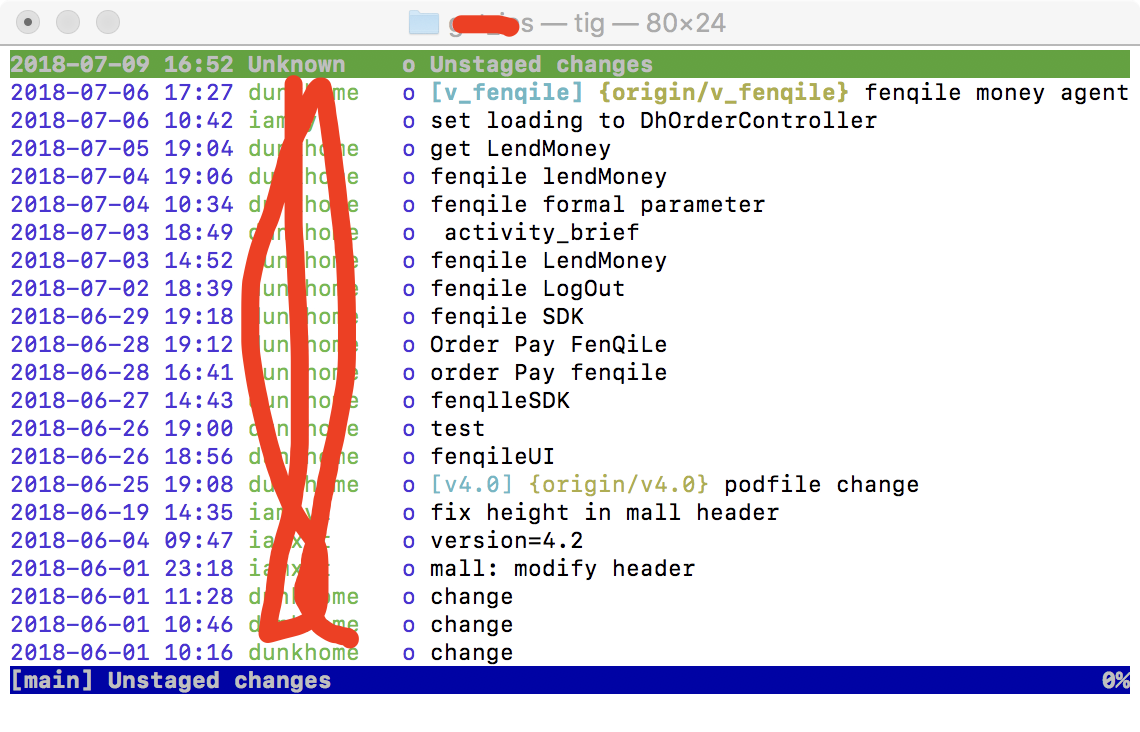
安装成功后,在 Repo 文件夹下,输入 【 tig 】+ 【 Enter 】即可进入 tig 模式。此时展现在面前的将会是本地所有的 commit 记录以及分支的演化。
【 j 】【 k 】可上下切换选中的行,【 Enter 】可分屏查看当前 commit 记录详情,【 l 】小写的 L,全屏查看 commit 记录。
【 r 】进入 refs view 模式,查看所有分支,使用 【 j/k 】上下切换, 【 Enter 】查看分支演化。
【 s 】进入 status view,效果同 git status 命令,会展示所有 Untracked 和 UnStaged 文件。 选中 Unstaged 的文件键入【 u 】效果同 git add ,选中 staged 的文件键入 【 u 】效果同 git reset,即撤销 add 操作。【 Enter 】查看分屏查看当前文件的修改记录。
status view 模式下键入 【 C 】进入 vim 编辑器,【 i 】进入编辑模式,在第一行输入 commit 信息,【 :x 】退出并保存。【 m 】查看 commit 记录。
【 c 】进入 stash view 模式,全屏查看修改记录,可配合 【 s 】 使用。
【 t 】进入 tree view 模式,git 目录会以文件夹的形式展示。【 Enter】进入子目录,【 , 】返回上一级目录。
【 m 】进入 main view 查看当前分支的所有 commit 记录,使用 【 j/k 】上下切换,【 回车 】可分屏查看 commit 详情。同样,【 j/k 】上下移动,【空格】翻页。
main view 可以认为是主页。
【 / 】输入关键字可进行搜索。
【 R 】刷新当前页面,可退出搜索的高亮状态。
【 Q 】退出 tig。
【 h 】查看快捷键帮助。
git status
git add .
git commit --m "test"
tig
git push
tig
如果同事也有提交代码
可以先这样
git stash (暂存当前修改内容)
git pull --rebase
git stash pop
说明: git stash 可用来暂存当前正在进行的工作, 比如想pull 最新代码, 又不想加新commit,
或者另外一种情况,为了fix 一个紧急的bug, 先stash, 使返回到自己上一个commit,
改完bug之后再stash pop, 继续原来的工作。
注意: git pull –rebase 理解
这个命令做了以下内容:
a.把你 commit 到本地仓库的内容,取出来放到暂存区(stash)(这时你的工作区是干净的)
b.然后从远端拉取代码到本地,由于工作区是干净的,所以不会有冲突
c.从暂存区把你之前提交的内容取出来,跟拉下来的代码合并
所以 rebase 在拉代码前要确保你本地工作区是干净的,
如果你本地修改的内容没完全 commit 或者 stash,就会 rebase 失败。
git 创建分支提交远程分支
1,从已有的分支创建新的分支(如从master分支),创建一个dev分支
git checkout -b dev
2,创建完可以查看一下,分支已经切换到dev
git branch
* dev
master
3,提交该分支到远程仓库
git push origin dev
4,测试从远程获取dev
git pull origin dev
或者:
如果用命令行,运行 git fetch,可以将远程分支信息获取到本地,再运行 git checkout -b local-branchname origin/remote_branchname 就可以将远程分支映射到本地命名为local-branchname 的一分支
5,我觉得现在重要的就是设置git push,pull默认的提交获取分支,这样就很方便的使用git push 提交信息或git pull获取信息
git branch --set-upstream-to=origin/dev
取消对master的跟踪
git branch --unset-upstream master
6,现在随便修改一下工程文件的内容,然后git commit ,git push,之后就可以直接提交到远程的dev分支中,而不会是master
其他命令
进入git本地库位置
输入命令行$ git init
可以得到本地库的.get文件路径
输入命令行$ ls -a
此时可以得到本地库位置下的文件列表,会发现里面有.git .gitignore文件
输入命令行$ rm -rf .git
然后再输入命令行$ ls -a,可以发现文件列表内.git文件已不存在
删除本地仓库目录
输入命令行$ rm -rf 本地库位置
本地库位置: ~ 本地库位置 $
Git-分支-分支的新建与合并
大神的链接在此:
git
https://www.cnblogs.com/chenwolong/p/GIT.html
tig
git命令的理解与扩展的更多相关文章
- git 命令(提高篇)的本质理解
上一篇博客:[[git 命令(提高篇)的本质理解] (http://www.cnblogs.com/juking/p/7105744.html)]介绍了Git 的基础知识 -- 提交.分支以及在提交树 ...
- git 命令(基础篇)的本质理解
主要命令 1. 提交,git commit 本质:创建一个节点(node),标志了当前位置(node)与以前的node存在不同之处,如下图中的 c0 <-- c1 <-- c2 等等 图中 ...
- git合并分支理解和常用命令的总结
原文参考:https://www.liaoxuefeng.com/wiki/0013739516305929606dd18361248578c67b8067c8c017b000 工作区和暂存区 工作区 ...
- 常用git命令(一)
git add 命令. 这是个多功能命令:可以用它开始跟踪新文件,或者把已跟踪的文件放到暂存区,还能用于合并时把有冲突的文件标记为已解决状态等. 将这个命令理解为“添加内容到下一次提交中”而不是“将一 ...
- git命令手册
以下内容是我在学习和研究Git时,对Git操作的特性.重点和注意事项的提取.精练和总结,可以做为Git操作的字典,方便大家查阅: 备注:本文会不断更新完善: 目录 一. 语法格式描述 二. git环境 ...
- git的简单理解及基础操作命令
前端小白一枚,最近开始使用git,于是花了2天看了廖雪峰的git教程(偏实践,对于学习git的基础操作很有帮助哦),也在看<git版本控制管理>这本书(偏理论,内容完善,很不错),针对所学 ...
- 常look的Git命令
常用的Git命令 命令 简要说明 git add 添加至暂存区 git add–interactive 交互式添加 git apply 应用补丁 git am 应用邮件格式补丁 git a ...
- ***Linux下使用git命令及github项目
在linux下搭建git环境1.创建Github账号,https://github.com2.Linux创建SSH密钥: ssh-keygen ##一直默认就可以了 3.将公钥加入到Github账户 ...
- git使用和理解之一(不含分支)
0.前言 Workspace:工作区 Index / Stage:暂存区 Repository:仓库区(或本地仓库) Remote:远程仓库 工作区和暂存区: 我们写代码的地方就是工作区,代码写完后, ...
随机推荐
- 安卓 App 性能专项测试指标之 CPU 深度解析
指标背景 很多场景下我们去使用App,可能会碰到手机会出现发热发烫的现象.这是因为CPU使用率过高.CPU过于繁忙,会使得整个系统无法响应用户,整体性能降低,用户体验变得相当差,也容易引起ANR等等一 ...
- 机器学习之十一问支持向量机(SVM)
推导了支持向量机的数学公式后,还需要对比和总结才能更深入地理解这个模型,所以整理了十一个关于支持向量机的问题. 第一问:支持向量机和感知机(Perceptron)的联系? 1.相同点: 都是一种属于监 ...
- SystemUI
1.Status bars(状态栏) 2.Navigation bars(导航栏) 3.Notification(通知) 4.Keyguard(锁屏) 5.Quick settings(快速设置) 6 ...
- Ubuntu16.04 部署安装Docker容器 & 注意事项
一.部署安装Docker容器 1.1 Ubuntu下安装 crul sudo apt install curl curl是利用URL语法在命令行方式下工作的开源文件传输工具.它被广泛应用在Unix.多 ...
- java8的函数式接口
函数式接口 就是在java8里允许你为一个接口(只有一个实现的,声明为FunctionalInterface注解的)实现一个匿名的对象,大叔感觉它与.net平台的委托很类似,一个方法里允许你接收一个方 ...
- Python编程从入门到实践笔记——异常和存储数据
Python编程从入门到实践笔记——异常和存储数据 #coding=gbk #Python编程从入门到实践笔记——异常和存储数据 #10.3异常 #Python使用被称为异常的特殊对象来管理程序执行期 ...
- 从零开始搭建Prometheus自动监控报警系统
从零搭建Prometheus监控报警系统 什么是Prometheus? Prometheus是由SoundCloud开发的开源监控报警系统和时序列数据库(TSDB).Prometheus使用Go语言开 ...
- python -使用del语句删除对象引用
使用del语句删除一些对象引用. 注意不是把内存地址删了,你只是删除了引用,它就变为了一个可回收的对象,内存会不定期回收. del语句的语法是: del var1[,var2[,var3[....,v ...
- SpringMVC+Mybatis 如何配置多个数据源并切换?
最近公司一个项目需要连接两个数据库(A和B)操作,有的模块查询A库,有的模块查询B库,因此需要改造下,项目后台用的是SpringMVC+Mybatis+MySQL架构,折腾了两天后终于搞定了,在这里记 ...
- PHP的简单跳转提示的实现
在PHP开发中,尤其是MVC框架或者项目中,会碰到很多跳转情况,比如:登录成功或失败后的跳转等等. 以下以MVC框架开发中为基础,示例讲解: 在基础控制器类中:Conrtoller.class.php ...