
Jupyter Notebook基本配置与使用
Jupyter Notebook,原名IPython Notbook,是IPython的加强网页版,一个开源Web应用程序
1、创建虚拟环境
mkvirtualenv ai
2、进入虚拟环境
workon ai
3、输入命令
jupyter notebook # 新建notebook文档是 .ipynb 格式
4、界面
标题栏:点击标题(如Untitled)修改文档名 菜单栏
- 导航-File-Download as,另存为其他格式
- 导航-Kernel
- Interrupt,中断代码执行(程序卡死时)
- Restart,重启Python内核(执行太慢时重置全部资源)
- Restart & Clear Output,重启并清除所有输出
- Restart & Run All,重启并重新运行所有代码
5、cell操作
cell: 一对In Out会话被视作一个代码单元,称为cell
Jupyter支持两种模式:
①编辑模式(Enter):可以操作cell内文本或代码,剪切/复制/粘贴移动等操作
②命令模式(Esc):可以操作cell单元本身进行剪切/复制/粘贴/移动等操作
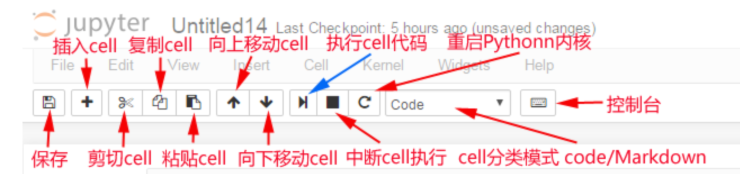
6、快捷键操作
①两个模式通用快捷键
Shift + Enter 执行本单元代码,并跳转到下一单元
Ctrl + Enter 执行本单元代码,留在本单元
②命令模式:按ESC进入
Y cell切换到code模式
M cell切换到Markdown模式
A 在当前cell的上面添加cell
B 在当前cell的下面添加cell
输出2个D 删除当前的cell
Z 回退
L 在当前cell加上行号
Ctrl + Shift + P 对话框输入命令直接运行
快速跳转到首个cell Ctrl + Home
快速跳转到最后一个cell Ctrl + End
③编辑模式:按Enter进入
多光标操作 Ctrl键点击鼠标(Mac:CMD+点击鼠标)
回退: Ctrl + Z(Mac:CMD + Z)
重做: Ctrl + Y(Mac:CMD + Y)
补全代码:变量、方法后跟 Tab键
为一行或多行代码添加/取消注释: Ctrl + /(Mac:CMD + /)
屏蔽自动输出信息:可在最后一条语句之后加一个分号
7、Markdown演示(掌握标题和缩进即可)
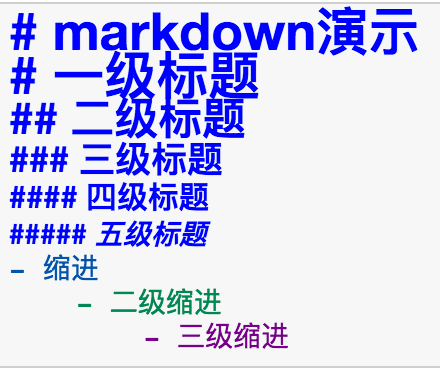
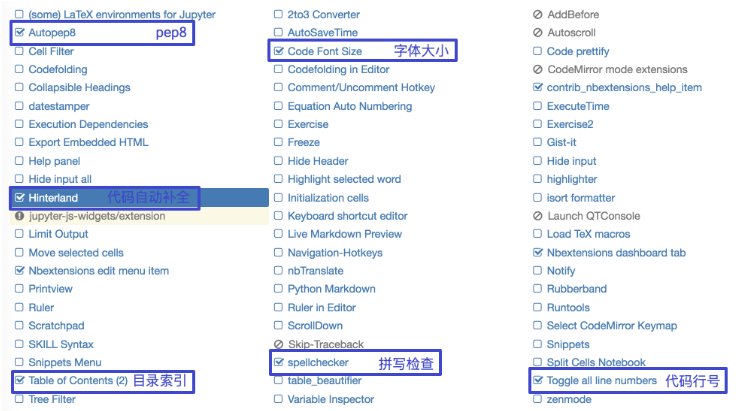
8、拓展内容,Jupyter notebook中自动补贴代码等相关功能拓展
① 安装jupyter_contrib_nbextensions库,命令如下
python -m pip install jupyter_contrib_nbextensions
jupyter contrib nbextension install --user --skip-running-check
②在原来的基础上勾选: “Table of Contents” 以及 “Hinterland”,部分功能如下:
Jupyter Notebook基本配置与使用的更多相关文章
- jupyter notebook——安装配置
本地登陆 cmd输入下面的命令,会进入用户主目录 jupyter notebook 在浏览器打开时,提示输入token,复制命令行上的token还是不能进入,其实浏览器上有提示的,按照提示操作即可,输 ...
- jupyter notebook 目录配置、导出 tex 和 pdf 及中文支持
环境:macbook pro, mactex, jupyter notebook, brew 安装pandoc从而支持格式转换为tex: brew install pandoc 修改tex artic ...
- jupyter notebook远程配置
服务器端配置 在服务器生成jupyter配置文件 $jupyter notebook --generate-config 生成之后会得到配置文件的路径 启动jupyter,设置密码 In [1]: f ...
- windows远程访问ubuntu下的jupyter notebook必要配置
0.生成配置文件(一般采用默认) jupyter notebook --generate-config 1.打开ipython, 创建一个密文密码 In [1]: from notebook.auth ...
- anaconda+jupyter notebook 安装配置
安装Anaconda 从清华大学开源软件镜像站选择合适自己的版本 wget https://mirrors.tuna.tsinghua.edu.cn/anaconda/archive/Anaconda ...
- Jupyter Notebook的配置(密码端口+远程登陆+nbextension)
1 生成配置文件 linux和mac系统打开终端 windows系统打开anaconda自带的终端 jupyter notebook --generate-config 此时系统会生成 ~/.jupy ...
- jupyter notebook 安装配置使用,+目录插件安装
1.安装 pip3 install jupyter 2.配置 2.1. 生成一个 notebook 配置文件 jupyter notebook --generate-config /root/.jup ...
- [Mac][Python][Jupyter Notebook]安装配置和使用
Jupyter 项目(以前称为 IPython 项目),提供了一套使用功能强大的交互式 shell 进行科学计算的工具,实现了将代码执行与创建实时计算文档相结合. 这些 Notebook 文件可以包含 ...
- Ubuntu-16.04 R 安装及Jupyter notebook 配置
1. R 安装 通常在Terminal下直接apt-get 即可,在16.10下可以get到R-3.3.1,目前最新好像是 R-3.4.2,可以去官方网站下载源码编译 (https://www.r-p ...
- windows10 下安装tensorflow 并且在jupyter notebook 上使用tensorflow
一.安装jupyter notebook并配置环境 首先建议大家安装anaconda,最新版本请到官网下载(点击下载连接),没错,直接点击下载python3.6版本的(当然选择做自己电脑相应的位数,我 ...
随机推荐
- class的知识点
1. 在class类中,定义方法在constructor里面和外面的区别?? 定义在constructor里面是原型方法,定义在外边是实例方法. 里面的原型方法在new的时候会改变this指向 2. ...
- 【安全记录】certutil实战使用总结
前言 在先知看到一篇关于certutil命令的文章(关于certutil的探究),讲得很详细.很全面.特此记录下本人在渗透时使用certutil的一些方法. 在cmd下使用certutil下载远程文件 ...
- [iOS]遇到了一个问题:“XXXX”中无法使用Apple Pay ,检查此应用的设置并确定其设计可使用Apple Pay”
在钥匙串里查看,发现当时申请的Merchant ID XXXX 证书过期 1. 到 apple开发者: https://developer.apple.com/account/#/overview/ ...
- RocketMq 下载安装
下载地址 https://rocketmq.apache.org/zh/download linux安装步骤 启动nameserver bin目录下启动nameserver nohup sh mqna ...
- 可收集ALC问题[A non-collectible assembly may not reference a collectible assembly.]
ITask程序集在共享类库中定义,初衷是任务调度程序,创建新的可卸载ALC以供每一个任务运行,此时会出现两个问题: 任务调度程序加载了任务程序后,任务程序中的ITask类型和任务调度程序中的ITask ...
- ES6-moudle
一.基础认知 结合案例体验module: 前面模拟模块是用立即执行的匿名函数,需要把某些通过window暴露出去,所以还是不能消除全局变量 module模块系统需要服务器环境才能正常执行,在html文 ...
- linux升级系统内核版导致死锁
如上图片,官方说明为linux内核版本过低,存在系统bug,具体说明如下: https://baijiahao.baidu.com/s?id=1652492237858209875&wfr=s ...
- RDD持久化和检查点
val count: RDD[(String, Int)] = mapRDD.reduceByKey(_ + _)count.collect() val value: RDD[(String, Ite ...
- Python 新环境常见问题
Troubleshooting when run python script in new environment 1. Error: pluggy._manager.PluginValidation ...
- ADT 更新遇到的一个BUG解决方案【转】
蠻長一陣子沒有更新ADT,正好Android 5.0 Release有一段時間,就順勢更新: 當按下Next後進行更新ADT 23.0.4 途中卻發生如下圖的問題: An error occurred ...