
ESP32开发环境搭建 IDF3.3.5+VScode
1、 软件准备:
① ESP-IDF:包含ESP32 API和用于操作工具链的脚本。
②工具链msys32:用于编译ESP32应用程序。
③编辑工具Visual Studio Code

注意:工具链和ESP-IDF需要解压到我们电脑的指定目录,但这个目录不能包含任何的中文字符!
2、ESP-IDF解压:
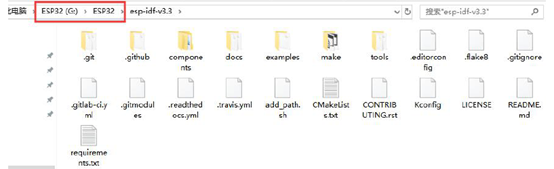
在目录下找到压缩包“esp-idf-v3.3.zip”,我们解压到目录“G:\ESP32”,如下图:
3、msys2工具链解压:
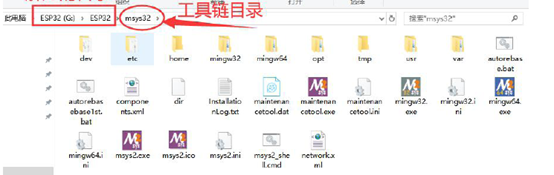
在目录下找到压缩包“esp32_win32_msys2_environment_and_toolchain-20181001.zip”,我们解压到目录“G:\ESP32”,如下图:
打开目录“G:\ESP32\msys32\etc\profile.d”,修改文件“esp32_toolchain.sh”,如下图:
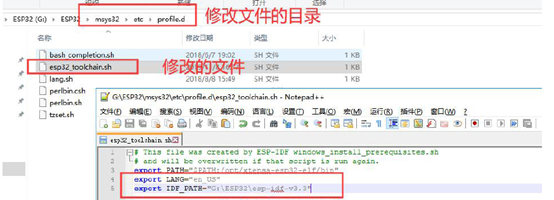
增加的内容为:
export
LANG=”en_US”
export IDF_PATH=”G:\ESP32\esp-idf-v3.3”
注意:不要用中文输入双引号;“export LANG=”en_US””表示使用VS Code的menuconfig不会出现乱码,“export
IDF_PATH=”G:\ESP32\esp-idf-v3.3””指向的是IDF的目录,要注意实际的路径。
4、编辑工具Visual Studio Code的安装
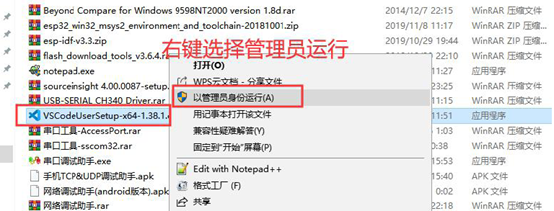
①右键以管理员身份运行目录下的VSCodeUserSetup-x64-1.38.1.exe
②选择“我接受协议”,然后“下一步”
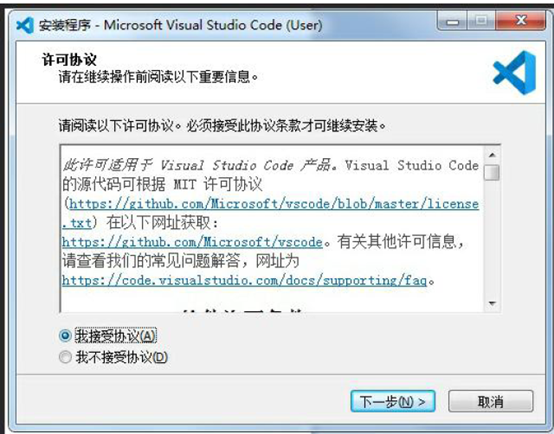
③选择“安装”,一直选择下一步,直到安装完成
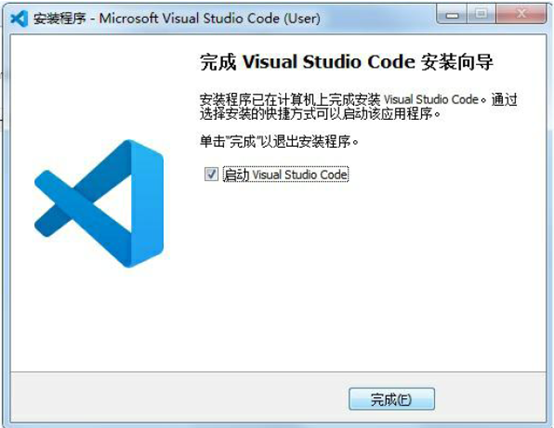
5、Visual Studio Code汉化
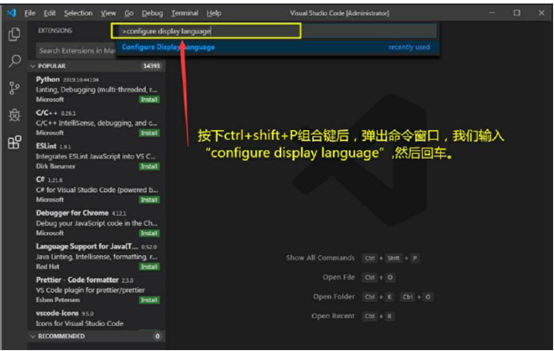
①启动Visual Studio Code,按下组合键”ctrl+shift+p”,输入命令”configure display language”,按回车确认
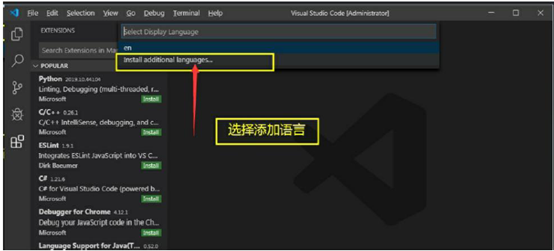
②选择“install additional languages”
③选择安装简体中文
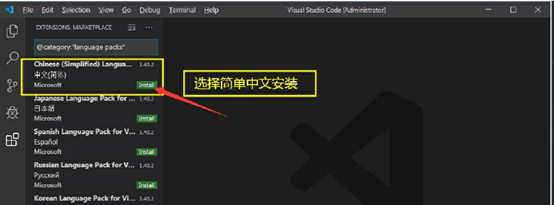
④简体中文安装完成
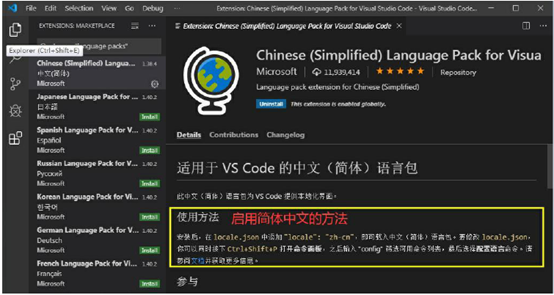
⑤再一次按下组合键“ctrl+shift+p”,输入命令“configure display
language”,按回车确认
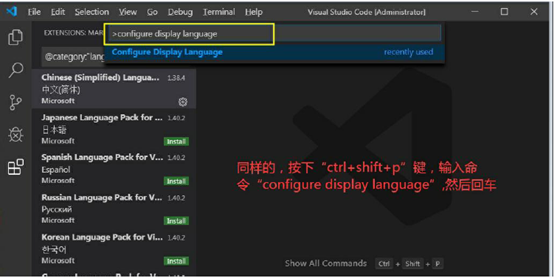
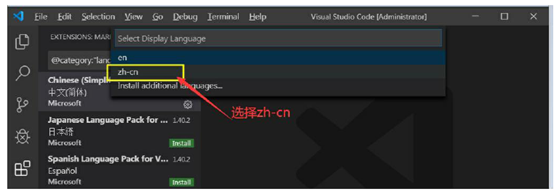
⑥选择新增加的“zh-cn”,即可实现界面汉化。
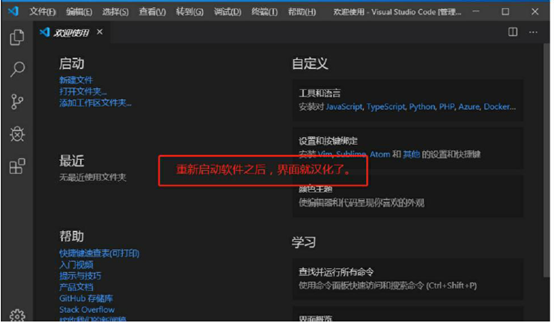
⑦重新启动软件,汉化后的界面如下:
6、设置VS Code,将编译工具链的shell嵌入至Visual Studio Code的集成终端
①打开VS Code 的设置,打开settings.json文件:
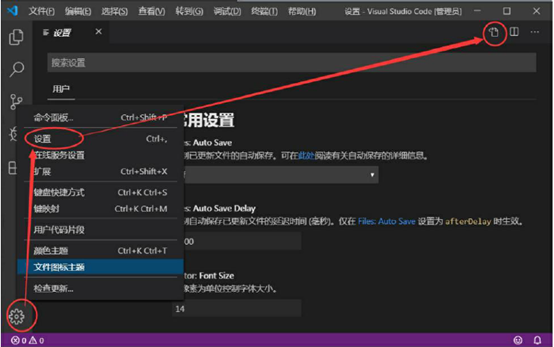
如图所示:
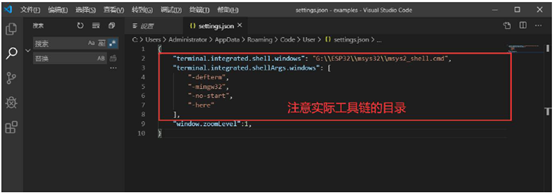
具体增加的内容如下:
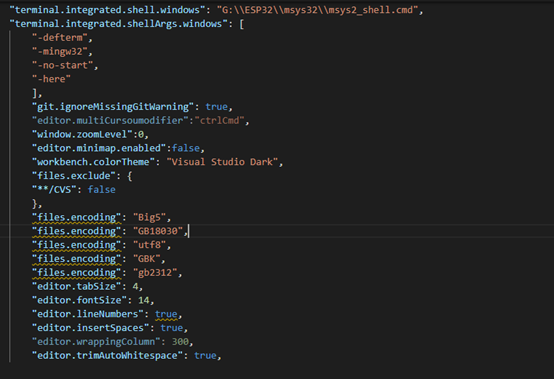
"terminal.integrated.shell.windows":
"G:\\ESP32\\msys32\\msys2_shell.cmd",
"terminal.integrated.shellArgs.windows": [
"-defterm",
"-mingw32",
"-no-start",
"-here"
],
"git.ignoreMissingGitWarning": true,
"editor.multiCursoumodifier":"ctrlCmd",
"window.zoomLevel":0,
"editor.minimap.enabled":false,
"workbench.colorTheme": "Visual Studio
Dark",
"files.exclude": {
"**/CVS": false
},
"files.encoding": "Big5",
"files.encoding": "GB18030",
"files.encoding": "utf8",
"files.encoding": "GBK",
"files.encoding": "gb2312",
"editor.tabSize": 4,
"editor.fontSize": 14,
"editor.lineNumbers": true,
"editor.insertSpaces": true,
"editor.wrappingColumn": 300,
"editor.trimAutoWhitespace": true,
②保存退出,并重启软件。
1、 软件准备:
① ESP-IDF:包含ESP32 API和用于操作工具链的脚本。
②工具链msys32:用于编译ESP32应用程序。
③编辑工具Visual Studio Code。
注意:工具链和ESP-IDF需要解压到我们电脑的指定目录,但这个目录不能包含任何的中文字符!
2、ESP-IDF解压:
在目录下找到压缩包“esp-idf-v3.3.zip”,我们解压到目录“G:\ESP32”,如下图:
3、msys2工具链解压:
在目录下找到压缩包“esp32_win32_msys2_environment_and_toolchain-20181001.zip”,我们解压到目录“G:\ESP32”,如下图:
打开目录“G:\ESP32\msys32\etc\profile.d”,修改文件“esp32_toolchain.sh”,如下图:
增加的内容为:
export
LANG=”en_US”
export IDF_PATH=”G:\ESP32\esp-idf-v3.3”
注意:不要用中文输入双引号;“export LANG=”en_US””表示使用VS Code的menuconfig不会出现乱码,“export
IDF_PATH=”G:\ESP32\esp-idf-v3.3””指向的是IDF的目录,要注意实际的路径。
4、编辑工具Visual Studio Code的安装
①右键以管理员身份运行目录下的VSCodeUserSetup-x64-1.38.1.exe
②选择“我接受协议”,然后“下一步”
③选择“安装”,一直选择下一步,直到安装完成
5、Visual Studio Code汉化
①启动Visual Studio Code,按下组合键”ctrl+shift+p”,输入命令”configure display language”,按回车确认
②选择“install additional languages”
③选择安装简体中文
④简体中文安装完成
⑤再一次按下组合键“ctrl+shift+p”,输入命令“configure display
language”,按回车确认
⑥选择新增加的“zh-cn”,即可实现界面汉化。
⑦重新启动软件,汉化后的界面如下:
6、设置VS Code,将编译工具链的shell嵌入至Visual Studio Code的集成终端
①打开VS Code 的设置,打开settings.json文件:
如图所示:
具体增加的内容如下:
"terminal.integrated.shell.windows":
"G:\\ESP32\\msys32\\msys2_shell.cmd",
"terminal.integrated.shellArgs.windows": [
"-defterm",
"-mingw32",
"-no-start",
"-here"
],
"git.ignoreMissingGitWarning": true,
"editor.multiCursoumodifier":"ctrlCmd",
"window.zoomLevel":0,
"editor.minimap.enabled":false,
"workbench.colorTheme": "Visual Studio
Dark",
"files.exclude": {
"**/CVS": false
},
"files.encoding": "Big5",
"files.encoding": "GB18030",
"files.encoding": "utf8",
"files.encoding": "GBK",
"files.encoding": "gb2312",
"editor.tabSize": 4,
"editor.fontSize": 14,
"editor.lineNumbers": true,
"editor.insertSpaces": true,
"editor.wrappingColumn": 300,
"editor.trimAutoWhitespace": true,
②保存退出,并重启软件。
ESP32开发环境搭建 IDF3.3.5+VScode的更多相关文章
- 基于windows环境VsCode的ESP32开发环境搭建
1. 基于windows环境VsCode的ESP32开发环境搭建,网上有各类教程,但是我实测却不行. 例如我在vscode内安装的乐鑫插件,扩展配置项是下图这样: 而百度的各类博文却都是这样: 经过网 ...
- (一)esp32开发环境搭建(VSCode+IDF实现单步调试)
保姆级手把手教学视频 https://www.bilibili.com/video/BV1RL411A7CU 前言 因为碰上一个学长,跟他聊了会儿天,推荐我做一点物联网的项目,想来想去,那就用WiFi ...
- Linux下使用VsCode进行Qt开发环境搭建
最近在Linux上搞Qt, vim环境还用不太习惯, QtCreator之前使用时莫名其妙崩溃然后丢失代码之后就被我彻底放弃了, 于是研究了一下用VsCode进行Qt开发. 首先是系统环境和下载安装包 ...
- angular开发环境搭建及新建项目
最近一个星期准备学习一下angular前端框架,因为之前在学习abp框架的时候,都要求前端要掌握angular,所以不得不回来恶补一下了,学习的过程有时间的话会记录在这里,方便以后复习. 闲言少叙,下 ...
- 第二章 TypeScript 开发环境搭建
Mac OS X 下 TypeScript 开发环境搭建 一.集成开发环境 WebStrom VSCode 二.安装 TypeScript Homebrew(macOS 缺失的软件包管理器) ruby ...
- 最全Vue开发环境搭建
前言 一直想去学Vue,不过一直找不到一个契机.然公司手机端用到了跨平台开发apicloud,里边涉及到Vue组件化开发,例如header和footer的封装,以及apicloud自定义的frame等 ...
- TypeScript完全解读(26课时)_1.TypeScript完全解读-开发环境搭建
1.TypeScript完全解读-开发环境搭建 初始化项目 手动创建文件夹 D:\MyDemos\tsDemo\client-demo 用VSCode打开 npm init:初始化项目 然后我们的项目 ...
- 1-ESP8266 SDK开发基础入门篇--开发环境搭建
因为今天终于做好了自己的另一块工控板,所以我就开始写基础公开篇的内容,希望自己小小的努力能够帮到大家 自己做的另一块板子 https://www.cnblogs.com/yangfengwu/cate ...
- python从零开始基础入门——开发环境搭建:Visual Studio Code
前言 文的文字及图片来源于网络,仅供学习.交流使用,不具有任何商业用途,版权归原作者所有,如有问题请及时联系我们以作处理. 作者:山海皆可平z PS:如有需要Python学习资料的小伙伴可以加点击下方 ...
- Java开发环境搭建的准备工作
Java开发环境搭建的准备工作 网络配置(修改hosts) 什么时候需要 比如我们在安装homeBrew的时候会遇到 curl: (7) Failed to connect to raw.github ...
随机推荐
- Java数组之数组的使用
数组的使用 普通的for循环 For-Each循环 数组作方法入参 数组作返回值 public class ArrayDemo03 { public static void main(String[] ...
- Java数组之什么是数组?+ 数组的声明和创建
数组 数组是相同类型数据的有序集合. 数组描述的是相同类型的若干个数据,按照一定的先后次序排序组合而成. 其中,每一个数据称作一个数组元素,每个数组元素可以通过一个下标来访问它们. 数组声明创建 首先 ...
- Software--Java--远程调试
Java 远程调试的原理是两个 VM 之间通过debug 协议进行通信,然后以达到远程调试的目的.两者之间可以通过socket进行通信. 步骤: 1. 首先被 debug 程序的虚拟机在启动时要开启d ...
- Ubuntu20.04上用tmux管理新进程
sudo apt-get install tmux 安装tmux tmux new -s session_name 新开一个会话 tmux a -t session_name 查看指定会话 tmux ...
- three.js基础用法
import * as THREE from '../libs/build/three.module.js'; import { OrbitControls } from '../libs/jsm/c ...
- 整合mybatis实现简单的增删改查
mybatis配置相关代码 配置 <?xml version="1.0" encoding="UTF-8" ?> <!DOCTYPE conf ...
- HCIA-ICT实战基础11-网络地址转换NAT&NAPT
HCIA-ICT实战基础-网络地址转换 目录 NAT概述 静态NAT 动态NAT NAPT.Easy-IP NAT Server 扩展 NAT ALG 扩展 双向NAT 扩展 重叠NAT转换方式 1 ...
- python菜鸟学习: 2.列表操作
# -*- coding: utf-8 -*-# 列表操作names = ["LiSi", "ZhangSan", "WangWu"]pri ...
- flutter List使用
_tabbarTitile.map((e){ return Tab( text: e, ); }).toList(),
- python机器学习——SVM支持向量机
背景与原理: 支持向量机是一种用来解决分类问题的算法,其原理大致可理解为:对于所有$n$维的数据点,我们希望能够找到一个$n$维的直线(平面,超平面),使得在这个超平面一侧的点属于同一类,另一侧的点属 ...