
Sitecore10 Demo演示环境Azure一键部署(Step By Step Guide to installing Sitecore10 in Azure Paas)
本文演示Sitecore XP Single(XP0)在Azure上的一键部署,即“30分钟生成Sitecore演示环境”的一环。
关于XP(即Sitecore Experience Platform) roles的相关介绍移步
XP Single配置主要用来开发和测试:
Four Sitecore roles: Content Delivery, Content Management, Processing, and Reporting as a single WebApp instance.(cd,cm,Processing,Reporting作为一个web应用实例)
All XP roles: Search, Collection, Reference Data, Sitecore Cortex Processing, Sitecore Cortex Reporting, Marketing Automation, and Marketing Automation Reporting as a single WebApp instance.(其它所有功能作为一个应用实例)
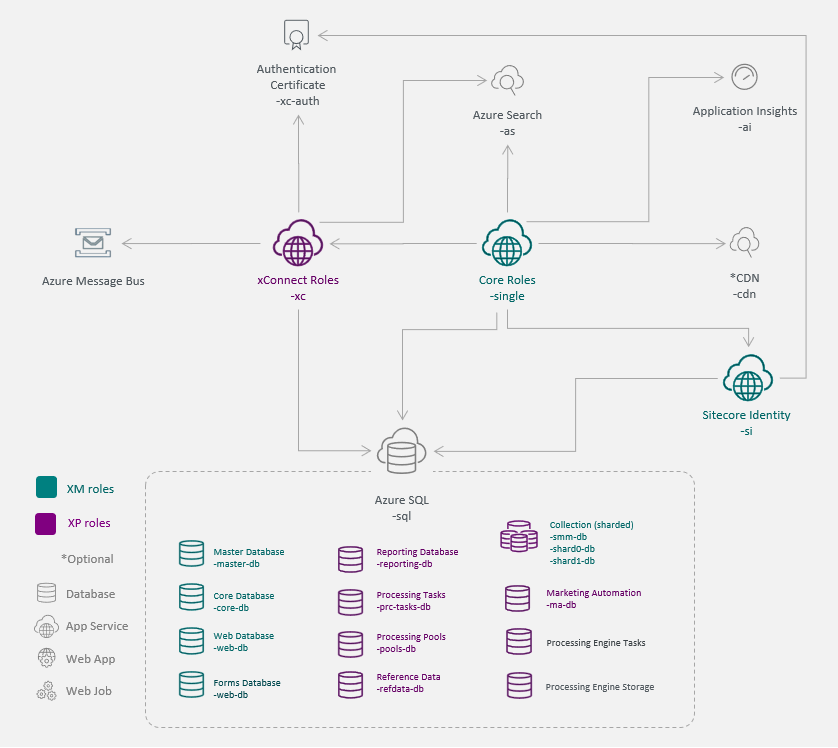
本文使用的Sitecore版本为:Sitecore Experience Platform 10.1 Update-2
为什么使用这个版本?主要考虑使用Azure PaaS的全部功能,无需额外配置。如果使用Sitecore 10.2+以上,则需要额外搭建Solr服务,参照 Azure Search compatibility table
即使用8.2-10.1版本,是可以使用Azure Search代替Solr服务的。这里方便利用Azure云资源直接一键配置,无需做额外的动作。故使用Sitecore 10.1-Update-2来演示。
本地操作系统为Windows11专业版。
准备工作
1,Azure Portal账号一个,没有的话可以使用国际信用卡注册;
2,本地PowerShell ISE安装Azure模块;
3,Microsoft Azure Storage Explorer
4,Sitecore license文件
下载
1,下载 Sitecore Experience Platform 10.1 Update-2
打开下载页定位到 Download options for Azure AppService

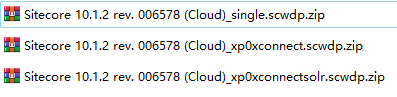
下载 Packages for XP Single ,即XP0。解压得到3个压缩包:
2,下载 Sitecore Identity
选择 Sitecore Identity 7.0.326 ,
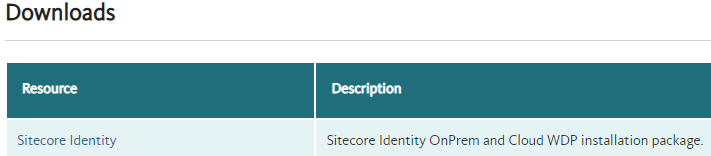
下载WDP installation package. 解压得到1个压缩包:

打开Microsoft Azure Storage Explorer,上传上面4个压缩包到Azure Blob
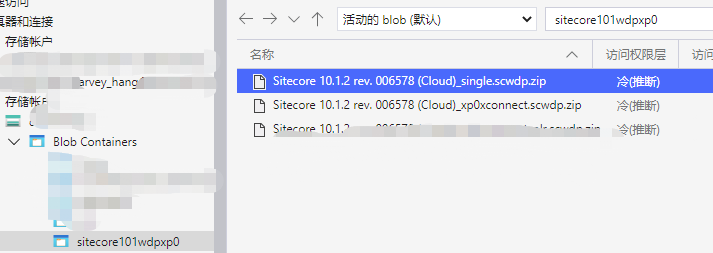
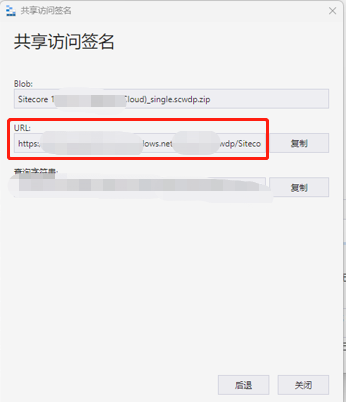
上传完毕后,分别点击每一个资源,鼠标右键,获取共享访问签名 -- 读取(权限) -- 创建 -- 复制资源的URL备用,上面4个资源都要复制。
3,下载Sitecore Azure Toolkit ,选择 Sitecore Azure Toolkit 2.8.0
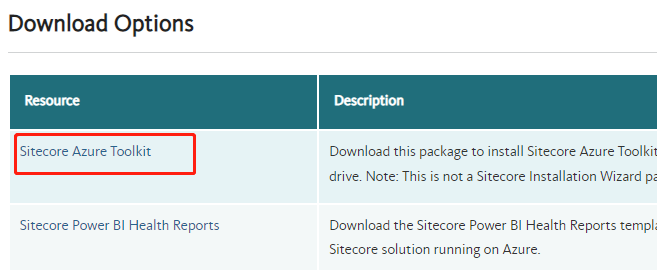
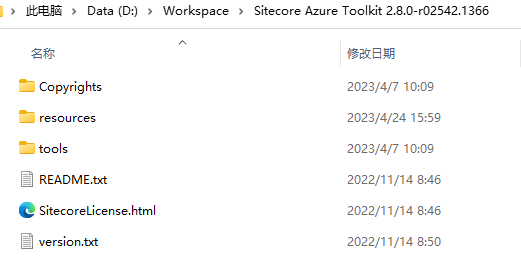
下载后解压得到:
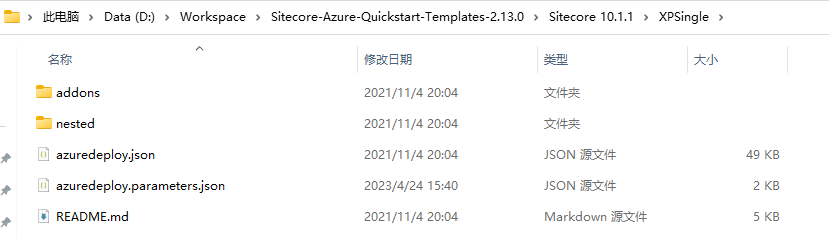
4,下载Sitecore Azure Resource Manager (ARM) template,解压后得到:
生成authentication certificate
以管理员身份运行Windows PowerShell ISE,输入以下代码并运行:
#Create a self-signed certificate.

$thumbprint = (New-SelfSignedCertificate `

-Subject "CN=$env:COMPUTERNAME @ Sitecore, Inc." `

-Type SSLServerAuthentication `

-FriendlyName "$env:USERNAME Certificate").Thumbprint

$certificateFilePath = "D:\Workspace\$thumbprint.pfx"

Export-PfxCertificate `

-cert cert:\LocalMachine\MY\$thumbprint `

-FilePath "$certificateFilePath" `

-Password (Read-Host -Prompt "Enter password that would protect the certificate" -AsSecureString)
编辑azuredeploy.parameters.json
编辑ARM template中的azuredeploy.parameters.json文件
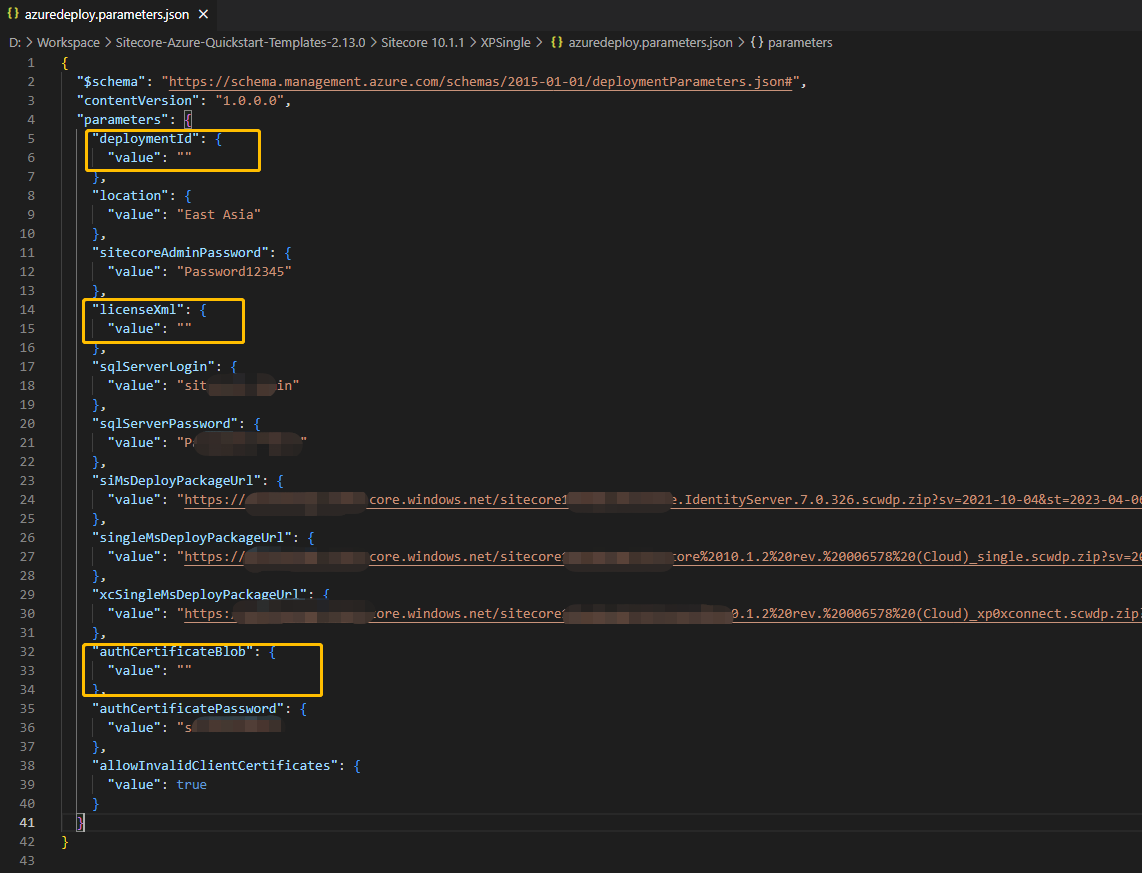
如上图所示,黄色框部分先留空即可。 其它key说明如下:
| Key | Description |
| location | 云资源所在的地理位置,比如填:East Asia,代表东亚 |
| sitecoreAdminPassword | Sitecore Admin账户的密码 |
|
sqlServerLogin
|
云生成SQL数据库后的SQL账号 |
|
sqlServerPassword
|
云生成SQL数据库后的SQL密码 |
|
siMsDeployPackageUrl
|
下载章节中的IdentityServer的完整URL |
|
singleMsDeployPackageUrl
|
下载章节中的single.scwdp完整URL |
|
xcSingleMsDeployPackageUrl
|
下载章节中的xp0xconnect.scwdp.zip完整URL |
|
authCertificatePassword
|
生成authentication certificate章节中输入的密码 |
    "allowInvalidClientCertificates": {

      "value": true

    }
执行脚本
以管理员身份打开Windows PowerShell ISE,
没有安装Azure模块的先安装Azure模块,移步Install Azure PowerShell on Windows
脚本代码:
#Azure一键部署Sitecore xp0(xp single)开发/测试/演示环境

$SCSDK="D:\Workspace\Sitecore Azure Toolkit 2.8.0-r02542.1366\tools"

$SCTemplates="https://raw.githubusercontent.com/Sitecore/Sitecore-Azure-Quickstart-Templates/master/Sitecore%2010.1.1/XPSingle"

$DeploymentId = "demo-sitecore1011"

$ResourceGroup = "demo-sitecore1011"

$LicenseFile = "你的本地license文件路径"

$CertificateFile = "D:\Workspace\93F2CA3845DB2577A005BCA0CEE48B8951694F1F.pfx(生成authentication certificate章节生成的文件)"

$SubscriptionId = "Azure订阅ID(SubscriptionID)"

$Location="East Asia"

$ParamFile="D:\Workspace\Sitecore-Azure-Quickstart-Templates-2.13.0\Sitecore 10.1.1\XPSingle\azuredeploy.parameters.json"

$Parameters = @{

"deploymentId"=$DeploymentId;

"authCertificateBlob" = [System.Convert]::ToBase64String([System.IO.File]::ReadAllBytes($CertificateFile))

}

Import-Module $SCSDK\Sitecore.Cloud.Cmdlets.psm1

Connect-AzAccount

Set-AzContext -SubscriptionId $SubscriptionId

Start-SitecoreAzureDeployment -Name $ResourceGroup -Location $Location -ArmTemplateUrl "$SCTemplates/azuredeploy.json" -ArmParametersPath $ParamFile -LicenseXmlPath $LicenseFile -SetKeyValue $Parameters -Verbose
直接执行,执行后的输出信息如下:
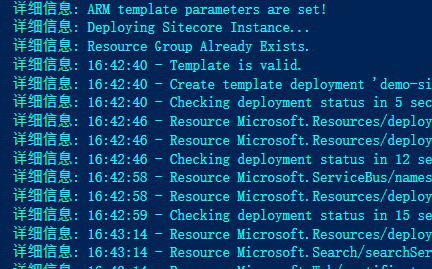
执行完毕大概需要35分钟左右:
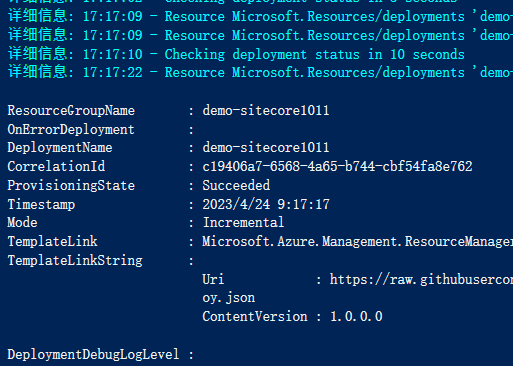
执行完毕后打开Azure资源页面:
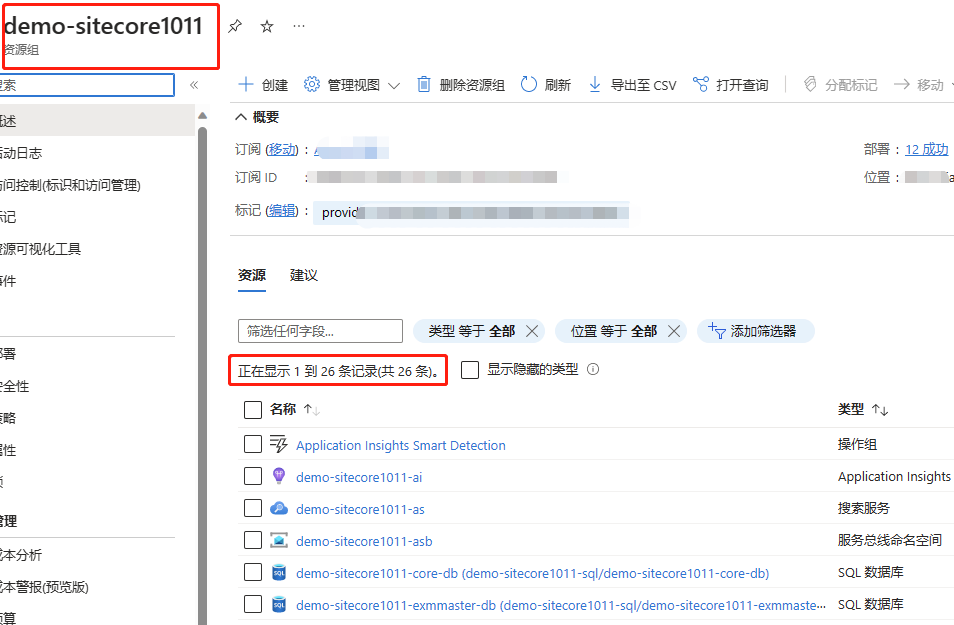
找到demo-sitecore1011-single APP Service(Azure APP Service)
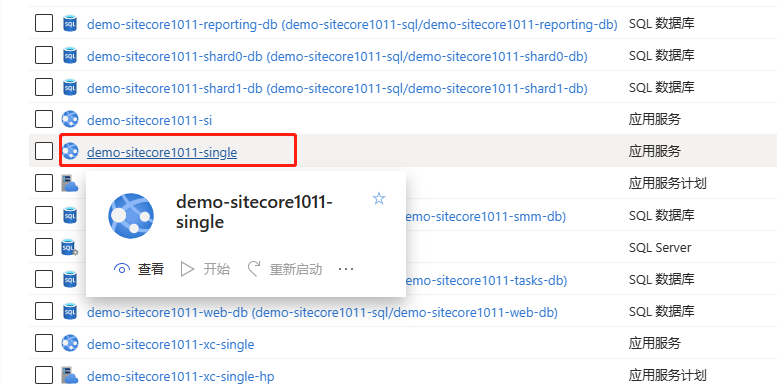
单击 默认域 的链接

打开了Sitecore欢迎页,即表明成功!

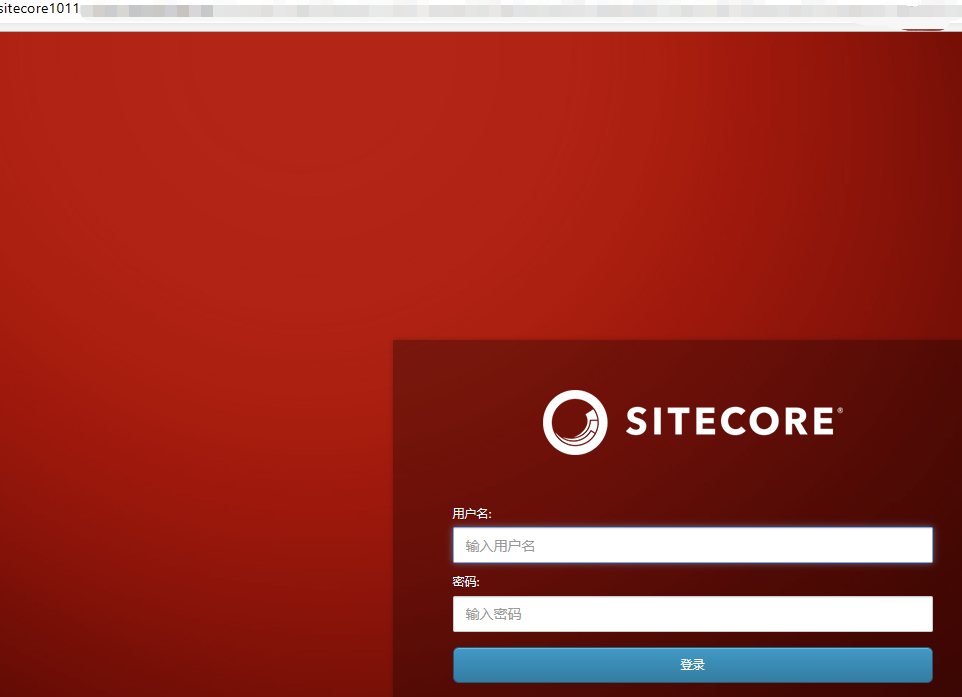
在此链接后输入 /sitecore 进入管理后台:
用户名输入admin
密码输入azuredeploy.parameters.json文件中
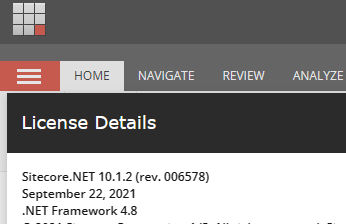
进入管理后台,验证Sitecore版本为:
Sitecore10 Demo演示环境Azure一键部署(Step By Step Guide to installing Sitecore10 in Azure Paas)的更多相关文章
- .NET持续集成与自动化部署之路第三篇——测试环境到生产环境的一键部署策略(Windows)
Jenkins测试环境到生产环境的一键部署策略(Windows) 一.前言 前面我们已经初步实现了开发集成环境.测试环境的持续集成(自动化构建.自动化测试.自动化部署).但生产环境自动化部署迟 ...
- .netcore mvc docker环境jenkins一键部署(DevOps)
[前言] DevOps方面的文章很早之前就想分享了,挤出一点时间把前段时间搭建的一些提高开发效率的东西给大家分享一下吧. 本文介绍了一个.netcore mvc web项目,从项目push到githu ...
- eclipse配置ant开发环境,一键部署项目
ANT出现之前,编译和部署Java应用需要使用包括特定平台的脚本.Make文件.不同的IDE以及手工操作等组成的大杂烩.现在,几乎所有的开源Java项目都在使用Ant,许多公司的开发项目也在使用Ant ...
- 基础--Linux环境下一键部署 lnmp
1. 通过x-shell 或者 putty 登录服务器 2. 下载lnmp一键安装包 >wget -c http://soft.vpser.net/lnmp/lnmp1.4.tar.gz # ...
- Python开发入门与实战18-Windows Azure 虚拟机部署
18. 微软云虚拟机部署 上一章节我们介绍了如何在新浪云部署我们的在python django应用,本章我们来介绍如何Windows Azure上部署我们的应用. 18.1. 注册Windows Az ...
- China Azure中部署Kubernetes(K8S)集群
目前China Azure还不支持容器服务(ACS),使用名称"az acs create --orchestrator-type Kubernetes -g zymtest -n kube ...
- Azure DevOps (十三) 通过Azure Devops部署一个Go的Web应用
前几篇文章中,我们分别实现通过azure来部署.NET和Springboot的应用,今天我们来研究一下如何部署一套Go的Web应用上去. 文章配套视频专栏: https://space.bilibil ...
- Windows 上安装 Azure PowerShell及Azure PowerShell部署虚拟机
一.Azure PowerShell部署 1.使用 PowerShellGet 在 Windows 上安装 Azure PowerShell 从 Azure PowerShell 版本 6.0 开 ...
- Tomcat热部署:Maven项目一键部署到Tomcat服务器 - 支持多环境
参考:Eclipse中的Maven项目一键部署到Tomcat服务器 - 支持多环境部署 命令 debug模式设置关联源码 eclipse --> 项目右键 --> Debug As --& ...
- Jenkins实现测试环境到生产环境一键部署(Windows)
前言: 因为dotnet在发布站点后,然后再上传服务时,会因为各种的网速问题,导致站点瞬间挂掉!那么通过一键部署,先在测试站点测试好的文件,复制到正式站点上的一个缓冲区,进行预热配置,之后再本机进行文 ...
随机推荐
- LeetCode86 分隔链表
idea: 烦死了,这个题一直因为创立的指针为空,或者接入结点方法不对,结果将两个小链表搞混乱了,不过具体思路ok.将小值结点成一组,大值结点成一组,最后在首尾相连,实现起来也比较简单 /** * ...
- P2962 [USACO09NOV]Lights G(Meet In The Middle)
[USACO09NOV]Lights G 题目描述 给出一张n个点n条边的无向图,每个点的初始状态都为0. 你可以操作任意一个点,操作结束后该点以及所有与该点相邻的点的状态都会改变,由0变成1或由1变 ...
- sql函数的用法
1.codename 作为翻译函数 CREATE DEFINER=`root`@`localhost` FUNCTION `codename`(`sys_code` varchar(20),`stat ...
- 看看CabloyJS是如何异步加载并执行go wasm模块的
介绍 CabloyJS提供了一个内置模块a-wasmgo,将go wasm模块的异步加载运行机制进行了封装,使我们可以非常方便的在CabloyJS项目中引入go wasm,从而支持更多的业务场景开发 ...
- R 字符串操作超全总结
paste函数和paste0()函数 连接字符 > paste("a", 1:3) #默认空格符连接,即sep=" " [1] "a 1&quo ...
- 【QCustomPlot】简介
说明 使用 QCustomPlot 绘图库辅助开发时整理的学习笔记. 目录 说明 1. 库简介 2. 库的官网链接 3. 库的帮助文档 4. 库的下载地址 5. 库的版本号说明 6. 库的 Git 地 ...
- progress监视linux命令进程
progress监视linux命令进程 可以查看哪些命令进程 cp mv tar dd gzip cat grep 如何在ubuntu安装 sudo apt install progress 使用方法 ...
- salesforce零基础学习(一百二十七)Custom Metadata Type 篇二
本篇参考: salesforce零基础学习(一百一十一)custom metadata type数据获取方式更新 https://developer.salesforce.com/docs/atlas ...
- 自己动手从零写桌面操作系统GrapeOS系列教程——15.用汇编向屏幕输出字符
学习操作系统原理最好的方法是自己写一个简单的操作系统. 在上一讲中我们介绍了屏幕显示的原理,本讲我们来实战一下. 一.向屏幕输出一个字符mbr4.asm mbr4.asm中的代码如下: ;将屏幕第一行 ...
- 刘勇智:一码通缺陷分析与架构设计方案丨声网开发者创业讲堂 Vol.02
本文内容源自「声网开发者创业讲堂 Vol.02」的演讲分享,分享讲师为 Thoughtworks 专家级咨询师刘勇智.大家可以点击此链接,观看视频回放以及下载讲师 PPT. 从去年年底到现在,随着疫情 ...