
Python开发入门与实战18-Windows Azure 虚拟机部署
18. 微软云虚拟机部署
上一章节我们介绍了如何在新浪云部署我们的在python django应用,本章我们来介绍如何Windows Azure上部署我们的应用。
18.1. 注册Windows Azure中国试用账号
网址:http://www.windowsazure.cn/
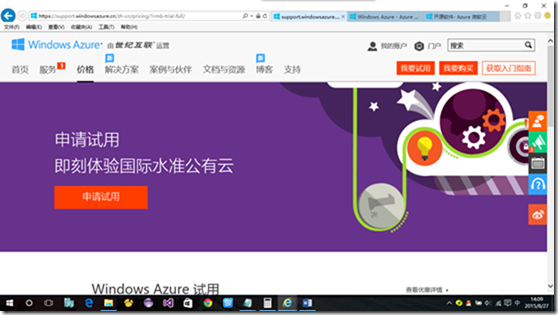
获得激活邮件后,登记激活试用账号账户成功后(需要支付1元费用),即试用Windows Azure云服务。
18.2. 登陆账号,进入到门户
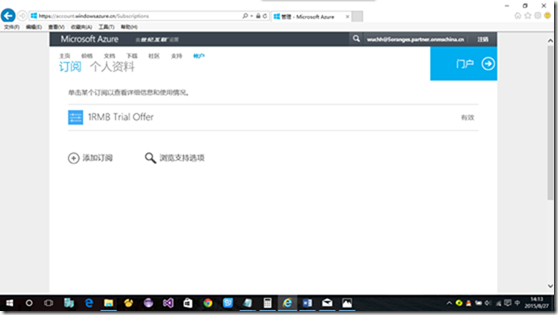
来到你的微软云管理界面,如下图:
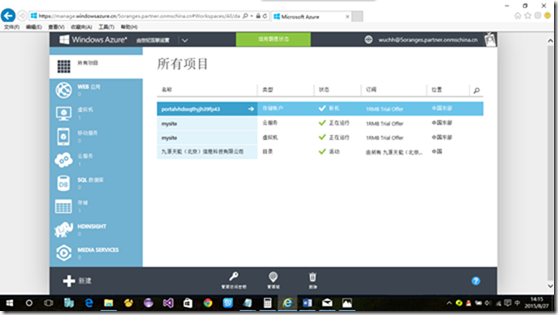
本次部署我们采用云虚拟机的方式来部署python django应用,我们在左边菜单中选择虚拟机菜单,后点击创建按钮,如下图:
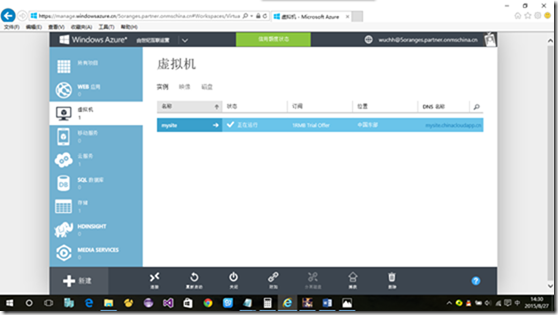
18.3. 创建虚拟机myiste
从库中默认选择Windows Server 2012 R2 Datacenter(zh-cn)版本,如下图:
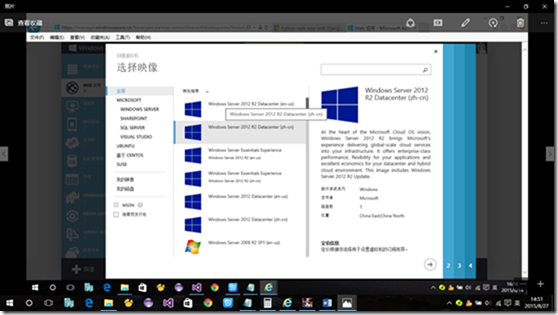
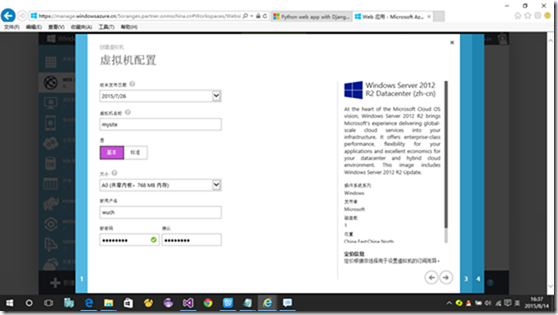
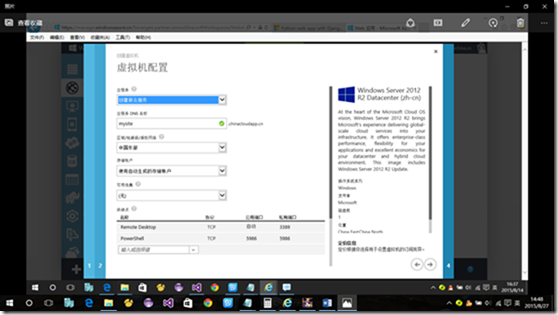

点击完成按钮后,等待系统完成虚拟机配置…

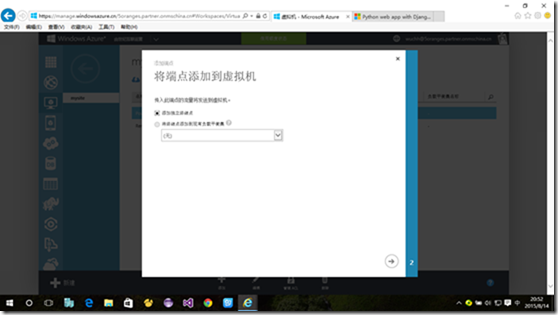
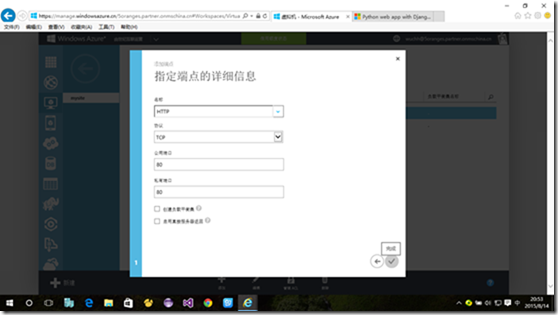
18.4. 配置虚拟机80端口
18.5. 远程桌面管理虚拟机
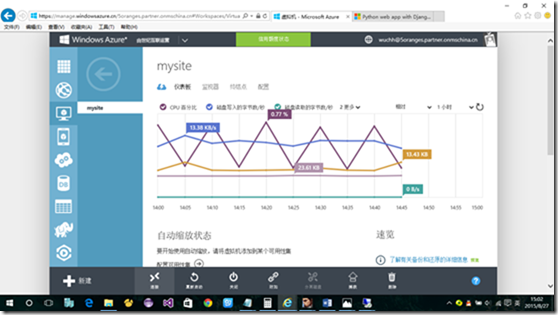
点击下图的链接按钮,微软云会下载一个远程桌面的链接文件,点击运行该文件、输入我们配置的虚拟机用户名和密码,就可以打开虚拟机远程桌面对虚拟机进行操作了。
18.6. 安装python 2.7.10运行环境
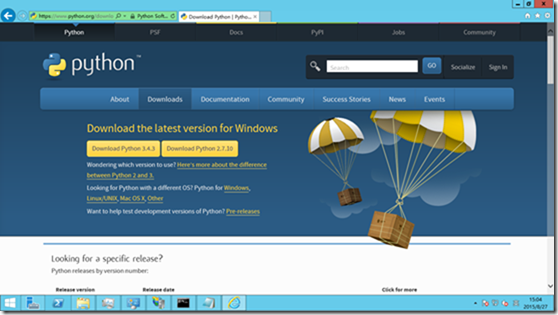
https://www.python.org/downloads/
18.7. 安装django 1.4和wfastcgi
在cmd命令行窗口执行如下命令:
c:\python27\scripts\pip install wfastcgi

c:\python27\scripts\pip install Django==1.4
18.8. 安装IIS FastCGI
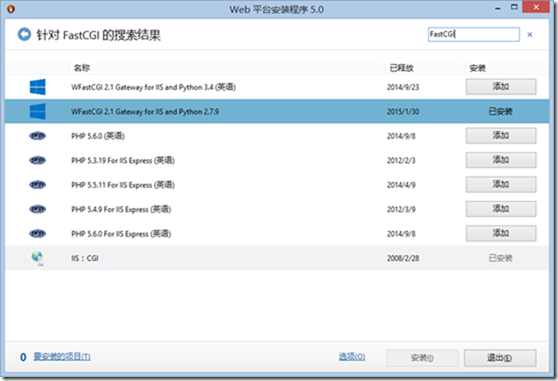
注意:在 Windows Server 上,若要下载 WebPI 安装程序,你可能必须配置 IE ESC 设置(“开始”/“管理工具”/“服务器管理器”,然后单击“配置 IE ESC”,将其设置为“关闭”)
18.9. 拷贝工程文件到云虚拟机
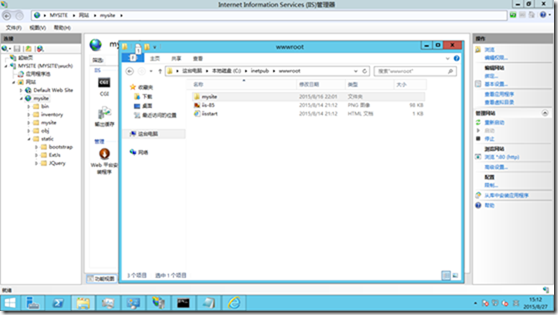
拷贝15章节IIS发布的mysite目录到虚拟机的C:\inetpub\wwwroot下,如下图:
18.10. 解锁web.config文件的handler section,使IIS配置文件可以配置WFastCGI处理器。
%windir%\system32\inetsrv\appcmd unlock config -section:system.webServer/handlers

c:\python27\scripts\wfastcgi-enable
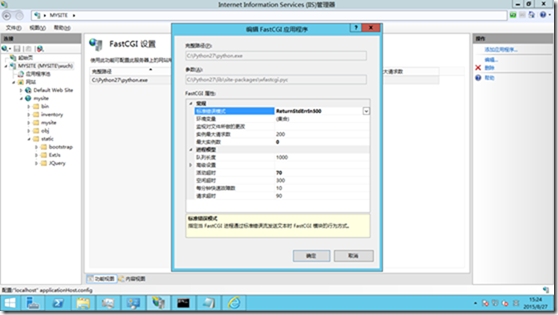
执行完命令后,IIS网站会增加FastCGI应用程序,如下图:
18.11. 按照15章方面增加mysite网站,并修改web.config文件如下,我们就完成了python django在微软云的发布。
<?xml version="1.0" encoding="UTF-8"?>

<!-- Generated web.config for Microsoft Azure. Remove this comment to prevent modifications being overwritten when publishing the project.-->

<configuration>

<appSettings>

<add key="WSGI_HANDLER" value="django.core.wsgi.get_wsgi_application()" />

<add key="PYTHONPATH" value="%ROOTDIR%" />

<add key="DJANGO_SETTINGS_MODULE" value="mysite.settings" />

</appSettings>

<system.webServer>

<handlers>

<add name="Python FastCGI" path="*" verb="*" modules="FastCgiModule" scriptProcessor="C:\Python27\python.exe|C:\Python27\Lib\site-packages\wfastcgi.pyc" resourceType="Unspecified" />

</handlers>

</system.webServer>

</configuration>
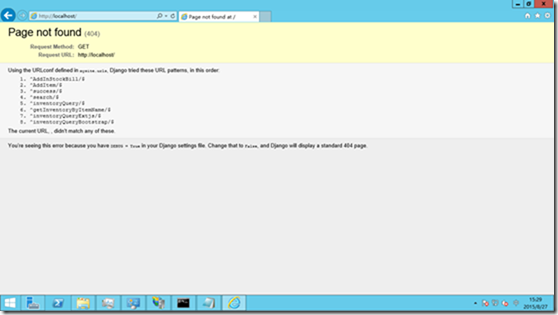
注意:增加处理器的配置内容,本地访问结果如下:
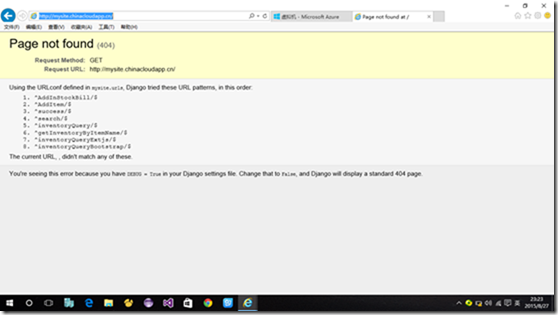
互联网访问结果如下图,微软云发布成功。
18.12. 小结
本章我们完成python django的微软云的发布,采用了与比15章本地发布更加简单的模式,通过iis配置文件web.config解锁handler来简化发布方式,以后新的站点直接增加配置就可以支持python Django项目站点。注意,静态文件的发布方式与15章节一样。
Python开发入门与实战18-Windows Azure 虚拟机部署的更多相关文章
- Python开发入门与实战19-Windows Azure web 应用部署
19. 微软云web应用部署 上一章节我们介绍了如何实现在微软云通过虚拟机部署我们的在python django应用,本章我们来介绍如何Windows Azure上部署通过部署网站的方式来部署我们的应 ...
- Python开发入门与实战1-开发环境
1.搭建Python Django开发环境 1.1.Python运行环境安装 Python官网:http://www.python.org/ Python最新源码,二进制文档,新闻资讯等可以在Pyth ...
- Python开发入门与实战16-APACHE部署
16. Windows平台apache部署 本章节我们简要的描述一下如何在windows平台部署apache的django站点. Python Django 项目部署发布到windows apache ...
- Python开发入门与实战8-基于Java的集成开发环境
8. 基于Java的Python的集成开发环境 目前为止我们所有的代码和例子都是通过Notepad文本编辑器来实现的,实际项目开发中这种编码模式效率较低(大虾除外),使用IDE集成开发环境常常大幅度的 ...
- Python开发入门与实战15-IIS部署
15. IIS部署 前面的章节我们完成了基本的业务功能的开发,本章节我们来说说python django项目如何部署到实际的运行环境,完成开发系统的发布工作. Python Django 项目部署发布 ...
- Python开发入门与实战2-第一个Django项目
2.第一个Django项目 上一章节我们完成了python,django和数据库等运行环境的安装,现在我们来创建第一个django project吧,迈出使用django开发应用的第一步. 2.1.创 ...
- Python开发入门与实战17-新浪云部署
17. 新浪云部署 上一章节我们介绍了如何在本地windows服务器部署python django的网站,本章我们简要说明一下如何把python django工程部署到云服务上. 本章章节我们描述如何 ...
- Python开发入门与实战14-基于Extjs的界面
14. 基于Extjs的界面 上一章我们实现了一个原生的html例子,本章我们将采用Extjs实现界面的展现,来说明MVC模式下我们是怎么考虑界面与业务层的关系的. 14.1. 引用Extjs目录 首 ...
- Python开发入门与实战13-基于模板的界面
13. 基于模板的界面 本章我们将继续基于库存的简单例子来阐述如何在python django中体现MVC的架构,根据djangobook说明: M:数据存取部分,由django数据库层处理,本章要讲 ...
随机推荐
- IntrospectorCleanupListener作用
<!--web.xml--><listener> <listener-class>org.springframework.web.util.Introspector ...
- 用struts实现简单的登录
1.建项目时选java EE6.0 2.写登陆界面 <body> <center> <form id="form1" name="form1 ...
- OpenGL利用模板测试实现不规则裁剪
本文是原创文章,如需转载,请注明文章出处 在游戏开发中,经常会有这样的需求:给定一张64x64的卡牌素材,要求只显示以图片中心为圆点.直径为64的圆形区域,这就要用到模板测试来进行不规则裁剪. 实现不 ...
- 即时反应的input和propertychange方法
在web开发中,我们有时会需要动态监听输入框值的变化,当使用onkeydown.onkeypress.onkeyup作为监听事件时,会发现一些复制粘贴等操作用不了,同时,在处理组合快键键的时候也很麻烦 ...
- angularJS 2.0 开发的简单dome
与其说这是一个demo,不如说是一个与高手的讨教过程.虽然demo出来了,可其中有些问题我还是不太明白,如果有angularjs2.0的大神,请进来指导一番,~~~~~不甚感激. 说明第一点:我采用的 ...
- Javascript理解this对象
this是函数运行时自动生成的一个内部对象,只能在函数内部使用,但总指向调用它的对象. 通过以下几个例子加深对this的理解. (1)作为函数调用 var name = 'Jenny'; functi ...
- pandas修改列的顺序
http://www.cnblogs.com/zhoudayang/p/5414020.html cols = list(ret)cols.insert(0,cols.pop(cols.index(' ...
- asp.net c#过滤html代码,净化DIV SPAN等
public static string GetSafeHtml(string val) { if (string.IsNullOrEmpty(val)) { return string.Empty; ...
- POJ 3415 Common Substrings 后缀数组+并查集
后缀数组,看到网上很多题解都是单调栈,这里提供一个不是单调栈的做法, 首先将两个串 连接起来求height 求完之后按height值从大往小合并. height值代表的是 sa[i]和sa[i ...
- 不一样的Android选择器,简单方便,地址日期时间都好用!
前言 Android开发有不少情况下会用到Picker,例如选择 地址.日期.时间. 原生Picker和仿iOS的Picker都是上下或左右滑动到固定区域来选择选项: 显示数量少,如果当前选项距离需要 ...