
ubuntu16.04安装交叉编译链
我使用的是arm-linux-gcc 4.3.2版本,其他版本类似,附上下载链接: https://pan.baidu.com/s/1geUOfab 密码: frzy
首先我的安装包是tar.bz2的,使用命令:
tar jxvf FileName.tar.bz2
附上常用文件格式的压缩和解压命令:
.tar
解包:tar xvf FileName.tar
打包:tar cvf FileName.tar DirName
(注:tar是打包,不是压缩!)
———————————————
.gz
解压1:gunzip FileName.gz
解压2:gzip -d FileName.gz
压缩:gzip FileName
.tar.gz 和 .tgz
解压:tar zxvf FileName.tar.gz
压缩:tar zcvf FileName.tar.gz DirName
———————————————
.bz2
解压1:bzip2 -d FileName.bz2
解压2:bunzip2 FileName.bz2
压缩: bzip2 -z FileName
.tar.bz2
解压:tar jxvf FileName.tar.bz2
压缩:tar jcvf FileName.tar.bz2 DirName
———————————————
.bzhttps://i.cnblogs.com/posts
解压1:bzip2 -d FileName.bz
解压2:bunzip2 FileName.bz
压缩:未知
.tar.bz
解压:tar jxvf FileName.tar.bz
压缩:未知
———————————————
.Z
解压:uncompress FileName.Z
压缩:compress FileName
.tar.Z
解压:tar Zxvf FileName.tar.Z
压缩:tar Zcvf FileName.tar.Z DirName
———————————————
.zip
解压:unzip FileName.zip
压缩:zip FileName.zip DirName
———————————————
.rar
解压:rar x FileName.rar
压缩:rar a FileName.rar DirName
解压后可以将解压的文件夹移动到指定目录(可以不移动)
使用命令:mv arm /usr/
其中arm是待移动的文件夹地址,/usr/是目标文件夹;
移动完成后开始配置环境变量:
Ubuntu不同目录下profile与bashrc的区别
/etc/profile 此文件为系统的每个用户设置环境信息,当用户第一次登录时,该文件被执行,并从/etc/profile.d目录的配置文件中搜集shell的设置。
/etc/bash.bashrc 为每一个运行bash shell的用户执行此文件,当bash shell被打开时,该文件被读取。
~/.bash_profile 每个用户都可使用该文件输入专用于自己使用的shell信息,当用户登录时,该文件仅仅执行一次,默认情况下,他设置一些环境变量,执行用户的.bashrc文件。
~/.bashrc 该文件包含专用于你的bash shell的bash信息,当登录时以及每次打开新的shell时,该文件被读取。
~/.bash_logout 当每次退出系统(退出bash shell)时,执行该文件。
另外,/etc/profile中设定的变量(全局)的可以作用于任何用户,而~/.bashrc等中设定的变量(局部)只能继承/etc/profile中的变量,他们是"父子"关系。
~/.bash_profile 是交互式、login 方式进入 bash 运行的。
~/.bashrc 是交互式 non-login 方式进入 bash 运行的。
通常二者设置大致相同,所以通常前者会调用后者。
我们可以任选一个文件进行配置即可。
这里我使用profile文件进行配置
使用命令:
sudo vi /etc/profile

打开文件,在最后插入你要配置的文件夹路径,
export PATH=$PATH:/usr/arm/4.3./bin
/usr/arm/4.3.2/bin是我交叉编译链所在的位置,上面移动的,根据自己的情况来设置;
配置完成后,使交叉编译链生效;
profile文件生效方法有两种:
方法1:
让/etc/profile文件修改后立即生效 ,可以使用如下命令:
# . /etc/profile
注意: . 和 /etc/profile 有空格
方法2:
让/etc/profile文件修改后立即生效 ,可以使用如下命令:
arm-linux-gcc -v
生效后我们就可以查看是否安装成功,使用命令:
arm-linux-gcc -v
查看arm-linux-gcc版本,如果正常显示,说明安装成功;输入命令却出现 “没有那个文件或目录”
原因是交叉编译器一般是32位的,而64位系统缺少一些32位库的支持,所以需要安装32位库。
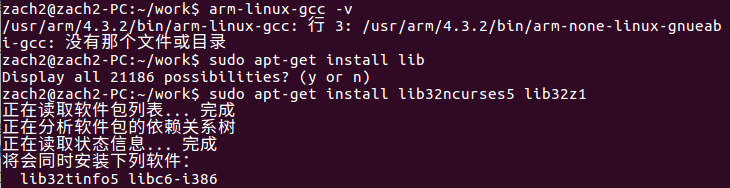
解决方法:
sudo apt-get install lib32ncurses5 lib32z1
待完成后重新输入arm-linux-gcc -v即可发现已经安装完成
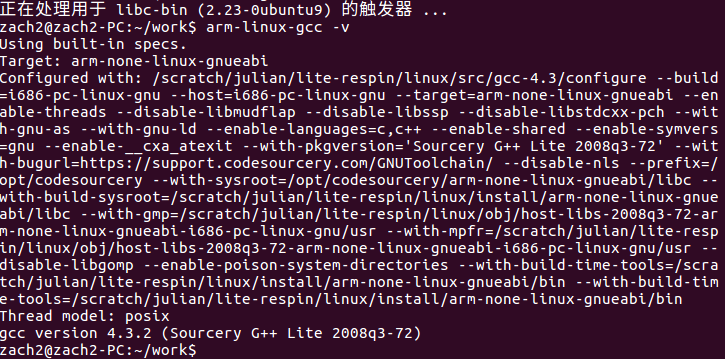
然后,我们编辑一个c程序进行测试,
编译一个test.c文件
    #include<stdio.h>

    int main()

    {

        printf("hello world!\n");

    }
使用命令:arm-linux-gcc test.c -o test 看是否编译成功
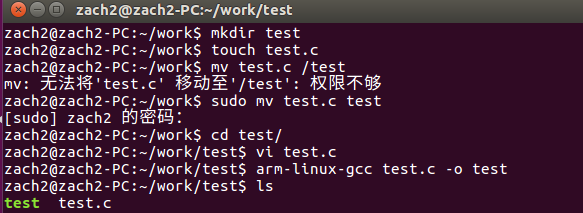
我们可以看见,已经生成了可执行文件test,交叉编译链安装到此完成
ubuntu16.04安装交叉编译链的更多相关文章
- Ubuntu16.04安装Redis并配置
Ubuntu16.04安装Redis并配置 2018年05月22日 10:40:35 Hello_刘 阅读数:29146 Ubuntu16.04安装Redis并配置 1):安装: 1:终端命令下载 ...
- ubuntu16.04安装jdk,tomcat
ubuntu16.04安装jdk,tomcat 最近装了一下tomcat,网上的教程很多,我也试了很多次,但是有一些教程关于tomcat配置是错误的,让我走上了歧途.差点重装系统,还好王总及时出手帮助 ...
- Ubuntu16.04 安装openjdk-7-jdk
Ubuntu16.04 安装openjdk-7-jdk sudo apt-get install openjdk-7-jre 或者sudo apt-get install openjdk-7-jdk ...
- Ubuntu16.04安装GTK3主题:OSX-Arc
Ubuntu16.04安装GTK3主题:OSX-Arc GTK3主题:OSX-Arc描述: 前几个月,Gnome3.20升3.22的时候,出现了大量主题崩溃的现象,其中包括Arc.Flatabulou ...
- Ubuntu16.04安装opencv for python/c++
Ubuntu16.04安装opencv for python/c++ 网上关于opencv的安装已经有了不少资料,但是没有一篇资料能让我一次性安装成功,因此花费了大量时间去解决各种意外,希望这篇能给一 ...
- ubuntu16.04安装不上有道词典的解决办法
转自:http://www.linuxdiyf.com/linux/21143.html ubuntu16.04安装不上有道词典,提示: le@hu-pc:~/下载$ sudo dpkg -i you ...
- Ubuntu16.04安装mongodb
Ubuntu16.04安装mongodb copy from: http://blog.csdn.net/zhushh/article/details/52451441 1.导入软件源的公钥 sudo ...
- 【Tools】ubuntu16.04安装搜狗输入法
Ubuntu16,04 安装搜狗输入法 1.下载搜狗输入法的安装包 下载地址为:http://pinyin.sogou.com/linux/ 2.按键Ctr+Alt+T打开终端,输入以下命令切换到下载 ...
- Ubuntu16.04安装cuda9.0+cudnn7.0
Ubuntu16.04安装cuda9.0+cudnn7.0 这篇记录拖了好久,估计是去年6月份就已经安装过几遍,然后一方面因为俺比较懒,一方面后面没有经常在自己电脑上跑算法,比较少装cuda和cudn ...
随机推荐
- opencv-python:win7下,搭建python2.7.5环境,配置opencv3.1.0准备开工-OpenCV步步精深
我的个人博客:点这里 搭建python2.7.5环境 下载python2.7.5 64位:https://www.python.org/ftp/python/2.7.5/python-2.7.5.am ...
- win10 uwp 隐私声明
本文讲的是如何去写隐私声明. 垃圾微软要求几乎每个应用都要有隐私声明,当然如果你不拿用户信息的话,那么用户声明是一个URL,我们应该把应用声明放在哪? 其实我们简单方法是把隐私声明Privacy Po ...
- 图论 Warshall 和Floyd 矩阵传递闭包
首先我们先说下图论,一般图存储可以使用邻接矩阵,或邻接表,一般使用邻接矩阵在稠密图比较省空间. 我们来说下有向图,一般的有向图也是图,图可以分为稠密图,稀疏图,那么从意思上,稠密图就是点的边比较多,稀 ...
- MySql入门(1)
MySql入门(1) 安装 检查系统中是否已经安装了MySQL sudo netstat -tap | grep mysql 若没有显示已安装结果,则没有安装.否则表示已经安装. sudo apt-g ...
- 在centos6编译配置httpd2.4的N种方法
前言 我们使用linux的过程中,一定会用到httpd这个服务,在centos7上,默认安装的httpd就是2.4版本,大家都知道,2.4版本相对之前的版本已经做了改进,用起来更加方便,但是我们的ce ...
- CMake必知必会
CMake 文档 https://cmake.org/cmake/help/v3.7/index.html 需要阅读的文档 item note link cmake-buildsystem(7) cm ...
- Servlet 笔记-Cookie 处理
Cookie 是存储在客户端计算机上的文本文件,并保留了各种跟踪信息. 识别返回用户包括三个步骤: 服务器脚本向浏览器发送一组 Cookie.例如:姓名.年龄或识别号码等. 浏览器将这些信息存储在本地 ...
- Linux系统Shell脚本编程
1. shell脚本概念:C语言编写的.命令解释器.编程语言. 是用户使用linux的桥梁. shell脚本语言非常擅长处理文本类型的数据. 2. shell脚本作用:自动化管理.监控管理.日志数据处 ...
- 2017 ICPC 广西邀请赛1005 CS Course
CS Course Time Limit: 4000/2000 MS (Java/Others) Memory Limit: 32768/32768 K (Java/Others)Total S ...
- shuffle过程简介--笔记
数据保存在hdfs上 拿到数据后分片处理 输入到Map 输出键值对 写到缓存,满的时候溢写到磁盘 缓存的数据写入磁盘的过程中,分区排序,合并 多个磁盘文件归并 通知Reduce任务拉取 Map端的sh ...