
Appium-desktop安装与使用
Appium-desktop是什么?
项目描述:
Appium Server and Inspector in Desktop GUIs for Mac, Windows, and Linux。
Appium移动测试中有个很重新的组件Appium-Server,它主要用来监听我们的移动设备(真机或模拟器),然后将不同编程语言编写的 appium 测试脚本进行解析,然后,驱动移动设备来运行测试。
Appium-Server下载地址:https://bitbucket.org/appium/appium.app/downloads/
但Appium-Server有一两年没有更新了。Windows版在2015年底止步于的 AppiumForWindows_1_4_16_1.zip
于是,新的工具 Appium-desktop 来了! 它来继续 Appium-Server的使命,当然, Appium-Server当前仍然是可用的。
下载与安装:
Appium-desktop项目地址:https://github.com/appium/appium-desktop
下载地址:https://github.com/appium/appium-desktop/releases
根据自己的平台选择相关的包进行下载。本文以Windows为例,所以选择 appium-desktop-Setup-1.2.4.exe 文件进行下载。
安装过程太简单了,双击 exe 文件,然后,等待安装完就好了,中间都不需要你设置任何选项。所以,这里就不贴图了。
运行与使用:
安装完成桌面会生成一个紫色的appium 图标,双击打开。

默认显示监控的 host 和 port ,这和 Appium-Server中是一致的。点击 “Start Server V 1.7.1” 按钮启动服务。
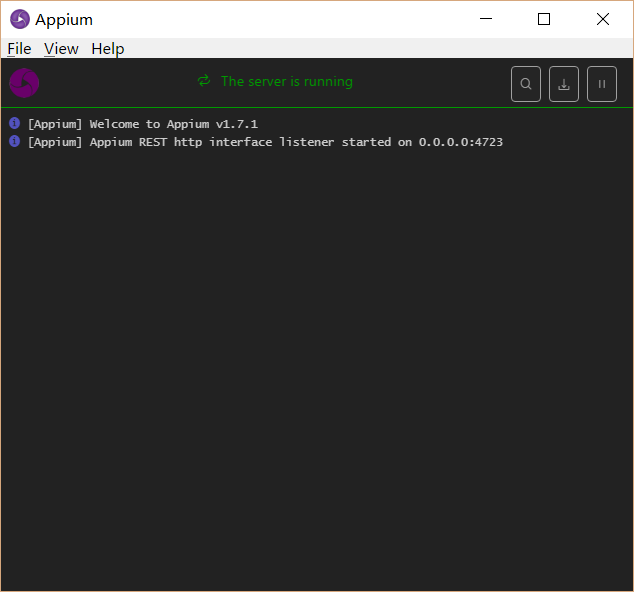
现在启动 启动你的移动设备(真机或模拟器),编写 Appium 自动化测试脚本,可以通过Appium-desktop 来运行测试了。
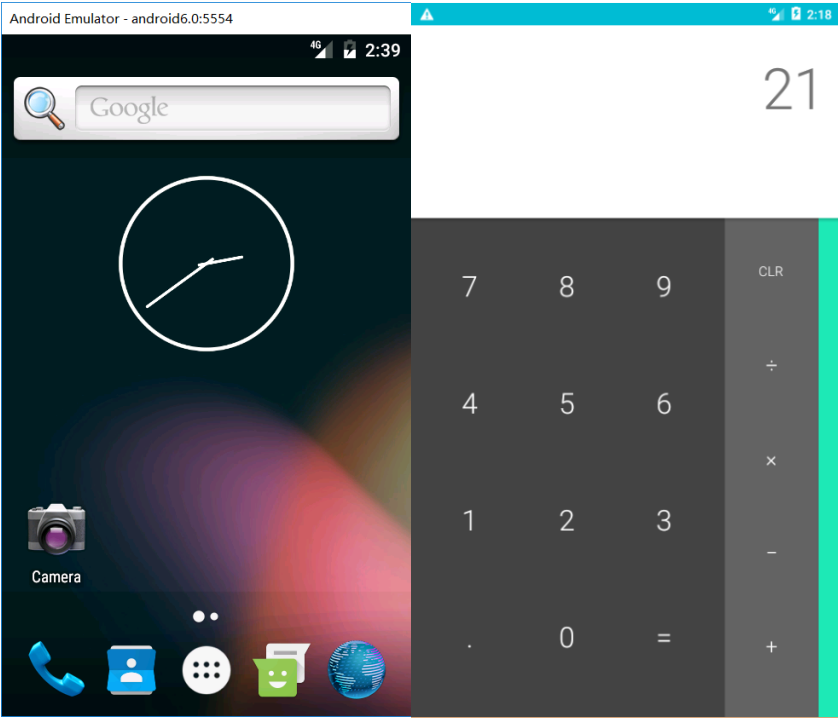
以下为Python + Appium-Python-Client库所编写的测试脚本。
#coding=utf-8

from appium import webdriver

desired_caps = {}

desired_caps['platformName'] = 'Android'

desired_caps['platformVersion'] = '6.0'

desired_caps['deviceName'] = 'Android Emulator'

desired_caps['appPackage'] = 'com.android.calculator2'

desired_caps['appActivity'] = '.Calculator'

driver = webdriver.Remote('http://localhost:4723/wd/hub', desired_caps)

driver.find_element_by_name("").click()

driver.find_element_by_name("").click()

driver.find_element_by_name("").click()

driver.find_element_by_name("delete").click()

driver.find_element_by_name("").click()

driver.find_element_by_name("").click()

driver.find_element_by_name("+").click()

driver.find_element_by_name("").click()

driver.find_element_by_name("=").click()

driver.quit()
运行效果如上图右半部分。
如果你看不懂本文,请参考我的《Appium新手入门》
http://www.testclass.net/appium/
Appium-desktop安装与使用的更多相关文章
- Appium Desktop介绍-xcodebuild failed with code 65 问题解决
Appium Desktop介绍-xcodebuild failed with code 65 问题解决 一.Appium Desktop介绍 Appium Desktop是一款用于Mac.Wind ...
- 『与善仁』Appium基础 — 12、Appium的安装详解
目录 (一)Appium server安装 方式一:(桌面方式:推荐) 1.Appium Desktop下载 2.Appium Desktop安装 3.Appium Desktop使用 方式二:(No ...
- Robot Framework+appium集成安装
appium(中文教程,源码)是一款开源跨平台测试自动化工具,用于测试原生.移动web和混合应用,支持 iOS, Android和FirefoxOS平台. appium集成以下框架驱动自动化测试: i ...
- 芝麻HTTP:Appium的安装
Appium是移动端的自动化测试工具,类似于前面所说的Selenium,利用它可以驱动Android.iOS等设备完成自动化测试,比如模拟点击.滑动.输入等操作,其官方网站为:http://appiu ...
- Appium下载安装及环境配置
下载地址:https://bitbucket.org/appium/appium.app/downloads/ windows安装: 下载 AppiumForWindows.zip 解压 Appium ...
- Appium Desktop 介绍及使用
一.AppiumDesktop介绍 1.Appium-server的图形界面.可以设置选项.启动/停止服务器.查看日志等功能:且无须提前安装Node / NPM,因为Node运行时直接与Appium ...
- Appium与Appium Desktop的区别
Appium-Server的配置,在之前的博文已有介绍,基于Python的Appium环境搭建合集,所以在此处就不详细介绍了.今天主要来分享下Appium-Server和Appium desktop在 ...
- 通过cmd命令启动appium server,appium server安装过程
电脑上已安装了appium desktop版,想在移动端自动化的过程中,通过脚本启动appium server,环境准备: 1.确保电脑安装了node.js,目前用的是node12 2.安装JDK,且 ...
- 5、通过Appium Desktop实现页面元素定位
之前我们已经安装了Appium Desktop,下面就让我们使用Appium Desktop实现页面元素定位 1.首先我们打开Appium Desktop,进入如下界面,点击Start Server ...
- 1、Appium Desktop介绍
Appium Desktop是一款适用于Mac,Windows和Linux的开源应用程序,它以美观而灵活的用户界面为您提供Appium自动化服务器的强大功能.它是几个Appium相关工具的组合: Ap ...
随机推荐
- python--对于装饰器的理解
1.首先,有个原来写好的函数,完成一定的功能,比如下面的,就打印一句话(某程序被调用).简单点,容易帮我们想清楚程序是怎么执行的. ''' 原函数 ''' def fun1(): print(&quo ...
- Java Collections 源码分析
Java Collections API源码分析 侯捷老师剖析了不少Framework,如MFC,STL等.侯老师有句名言: 源码面前,了无秘密 这句话还在知乎引起广泛讨论. 我对教授程序设计的一点想 ...
- 团队作业1——团队展示&博客作业查重系统
团队展示: 1.队名:六个核桃 2.队员学号: 王婧(201421123065).柯怡芳(201421123067组长).陈艺菡(201421123068). 钱惠(201421123071).尼玛( ...
- 201521123117 《Java程序设计》第4周学习总结
1. 本周学习总结 Q1.1 尝试使用思维导图总结有关继承的知识点. Q1.2 使用常规方法总结其他上课内容. 答:控制可见性的4个访问修饰符private -- 仅对本类可见public -- 对所 ...
- 201521123110《Java程序设计》第1周学习总结
1.第一周学习总结 `本周开始了对java的初次学习接触,Java是一门新的编程语言不同于C,由于有了c的基础,对于Java的理解和学习也相对从前学C更容易些. 也学习了Java的诞生发展以及运用包括 ...
- js 第一课
什么是JavaScript JavaScript是一种脚本语言,运行在网页上.无需安装编译器.只要在网页浏览器上就能运行 一般JavaScript与HTML合作使用. 例如 <html> ...
- 初学者---AngularJS详解
AngularJS 简介 AngularJs是一个用于设计动态web应用的结构框架.首先,它是一个框架,不是类库,提供一整套方案用于设计web应用.它不仅仅是一个javascript框架,因为它的核心 ...
- 参加Java培训你必须知道的五点真相!
相信大家都有过到招聘网站投简历.找工作的经历.当一份份简历发出三天后,左等右等连一个电话没有等来,心中不免有些失落,有些焦虑.这个时侯,很多培训机构就会纷纷给你打电话以各种名义让你参加各种IT技能培训 ...
- java 线程一
java基础学习总结--线程(一) 一.线程的基本概念 线程理解:线程是一个程序里面不同的执行路径 每一个分支都叫做一个线程,main()叫做主分支,也叫主线程. 程只是一个静态的概念,机器上的一个. ...
- MySQL高级查询(二)
EXISTS 和NOT EXISTS子查询 EXISTS子查询 语法: SELECT ……… FROM 表名 WHERE EXISTS (子查询); 例: SELECT `studentNo` A ...