
5、通过Appium Desktop实现页面元素定位
之前我们已经安装了Appium Desktop,下面就让我们使用Appium Desktop实现页面元素定位
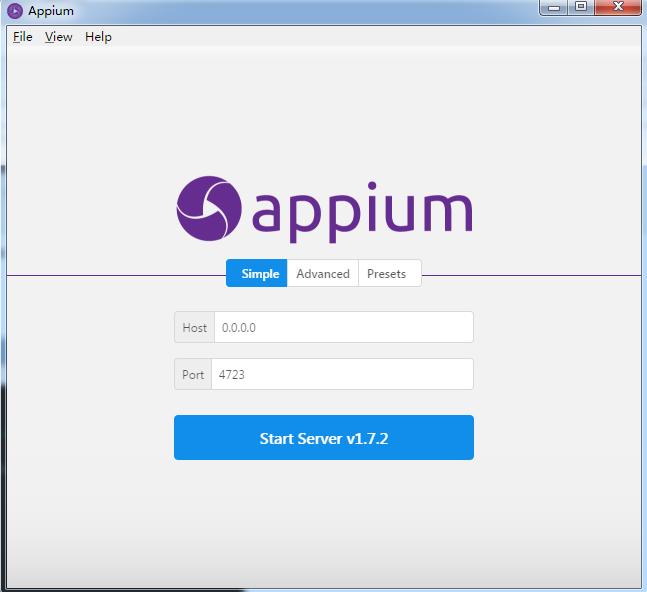
1、首先我们打开Appium Desktop,进入如下界面,点击Start Server v1.7.2
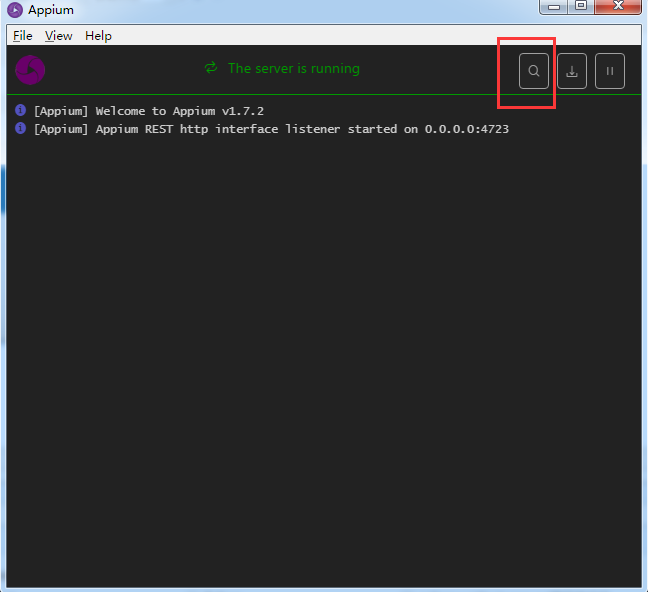
2、点击放大镜
3、点击放大镜后出现如下界面
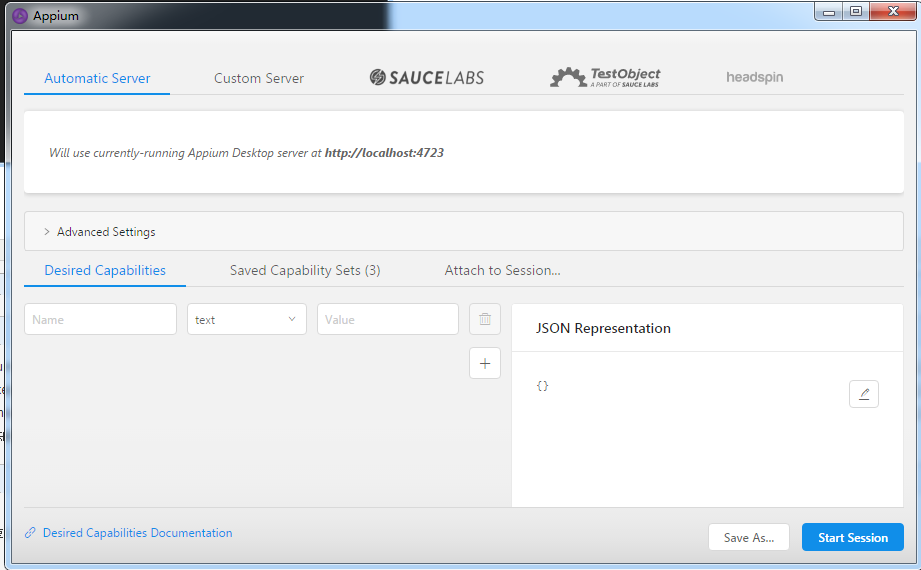
4、看到 Desired Capabilities 选项 ,我想大家都熟悉了,在appium第3偏运行第一个appium测试脚本已经提到,如下代码,没错就是填写一些设备信息等
DesiredCapabilities capabilities = new DesiredCapabilities();

capabilities.setCapability("deviceName", "msm8953_64");

capabilities.setCapability("automationName", "Appium");

capabilities.setCapability("platformName", "Android");

capabilities.setCapability("platformVersion", "6.0");

capabilities.setCapability("appPackage", "com.android.calculator2");

capabilities.setCapability("appActivity", ".Calculator");
把他们复制到表单,如下所示
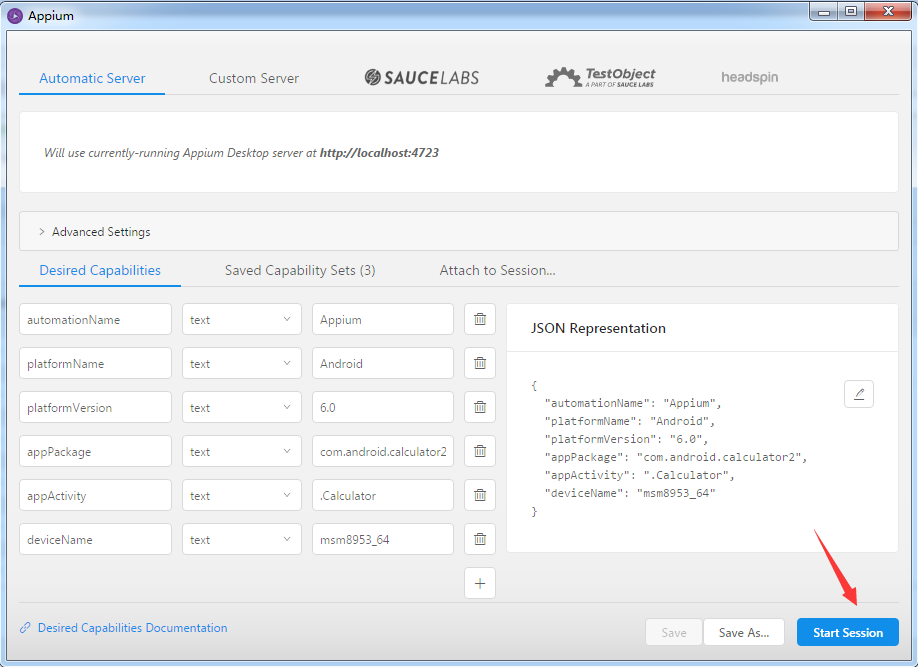
5、点击start Session,当然我们也可以先点击Save进行保存,点击start Session后,如下所示(我这里是真机演示)
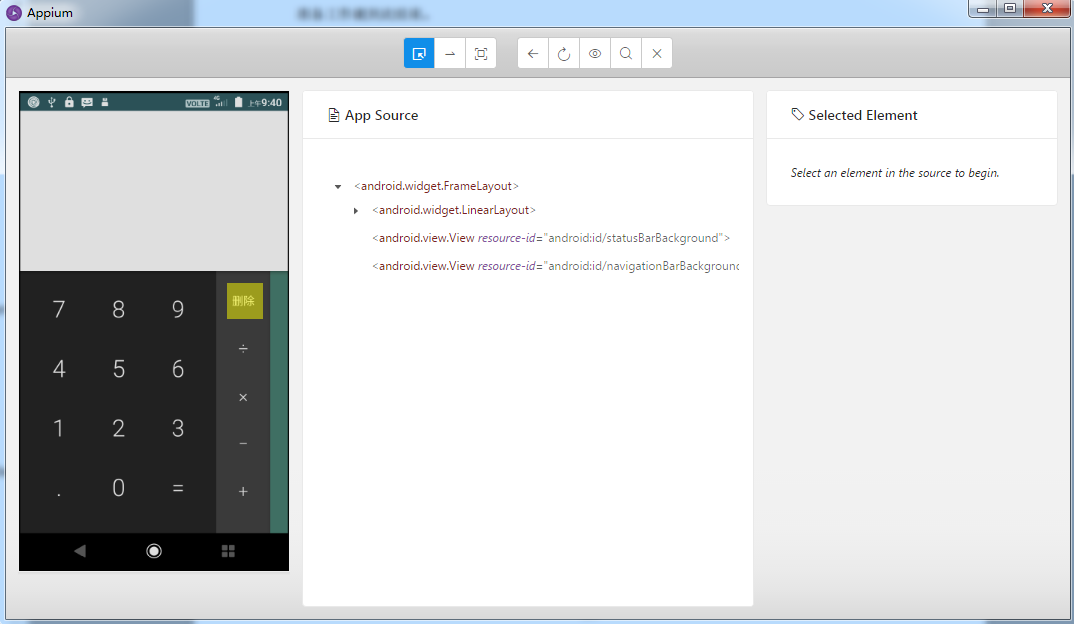
6、鼠标左键点击数字“9”,出现如下界面

7、可以看到,比uiautomatorviewer多了一个id和xpath,好,下面我们使用id进行定位,推荐Appium Desktop进行元素定位
driver.findElementById("com.android.calculator2:id/digit_9").click();//通过id定位
8、总结
我们介绍了uiautomatorviewer和Appium Desktop 这两种方式进行元素定位,其实本质上差不多,就看客官用谁习惯了。
5、通过Appium Desktop实现页面元素定位的更多相关文章
- Python+Appium自动化测试(9)-自动选择USB用于传输文件(不依赖appium对手机页面元素进行定位)
一,问题 app自动化测试使用Android真机连接电脑时,通常会遇到两种情况: 1.测试机连接电脑会弹窗提示USB选项,选择USB用于"传输文件",有些手机不支持设置默认USB选 ...
- appium自动化测试之UIautomatorviewer元素定位
appium自动化测试之UIautomatorviewer元素定位 标签(空格分隔): uiautomatorviewer元素定位 前面的章节,已经总结了怎么搭建环境,怎样成功启动一个APP了,这里具 ...
- python+Appium自动化:id元素定位
元素定位 与web自动化一样,app自动化元素定位也是非常重要的一环,,appium也是提供了很多元素定位的方法,比如:id.name.class.层级定位等等. 元素定位方式 id name cla ...
- java selenium webdriver实战 页面元素定位
自动化测试实施过程中,测试程序中常用的页面操作有三个步骤 1.定位网页上的页面元素,并存储到一个变量中 2.对变量中存储的页面元素进行操作,单击,下拉或者输入文字等 3.设定页面元素的操作值,比如,选 ...
- Robot Framework 教程 (2) - 页面元素定位
上一篇文章中,简单模拟了一个baidu搜索并截图的过程,在搜索过程中,我们需要对搜索框.搜索按钮进行定位.本篇文章主要介绍一下具体的定位方法. 我们的脚本如下: *** Settings *** Li ...
- 页面元素定位 XPath 简介
页面元素定位 XPath 简介 本文所说的 Xpath 是用于 Selenium 自动化测试所使用到的,是针对XHTML网页而言的一种页面元素的定位表示法. XPath 背景 XPath即为XML路径 ...
- Python3.x:Selenium中的webdriver进行页面元素定位
Python3.x:Selenium中的webdriver进行页面元素定位 页面上的元素就像人一样,有各种属性,比如元素名字,元素id,元素属性(class属性,name属性)等等.webdriver ...
- java selenium webdriver第二讲 页面元素定位
自动化测试实施过程中,测试程序中常用的页面操作有三个步骤 1.定位网页上的页面元素,并存储到一个变量中 2.对变量中存储的页面元素进行操作,单击,下拉或者输入文字等 3.设定页面元素的操作值,比如,选 ...
- 『与善仁』Appium基础 — 18、元素定位工具(二)
目录 1.Appium Inspector介绍 2.Appium Inspector打开方式 3.Appium Inspector布局介绍 4.Appium Inspector工具的配置 5.Appi ...
随机推荐
- angular5引入sass
angular/cli支持使用sass新建工程:如果是新建一个angular工程采用sass:ng new My_New_Project --style=sass这样所有样式的地方都将采用sass样式 ...
- windows下Docker安装MySQL
# docker 中下载 mysql docker pull mysql #启动 docker run --name mysql -p 3306:3306 -e MYSQL_ROOT_PASSWORD ...
- Java8环境设置
假设你已经安装在 C:Program Filesjavajdk 目录: 在“我的电脑”右键单击并选择“属性”. 在“高级”选项卡下单击“环境变量”按钮. 现在,改变“Path”变量,因此,它也包含了路 ...
- HBase优化——读写优化
Hbase2.0查询优化 1)设置scan缓存 HBase中Scan查询可以设置缓存,方法是setCaching(),这样可以有效的减少服务端与客户端的交互,更有效的提升扫描查询的性能. Scan s ...
- JSON Web Token (JWT),服务端信息传输安全解决方案。
JWT介绍 JSON Web Token(JWT)是一种开放标准(RFC 7519),它定义了一种紧凑独立的基于JSON对象在各方之间安全地传输信息的方式.这些信息可以被验证和信任,因为它是数字签名的 ...
- Hibernate4之注解零配置
@Entity ,注册在类头上,将一个类声明为一个实体bean(即一个持久化POJO类) . @Table ,注册在类头上,注解声明了该实体bean映射指定的表(table). @Id用来注册主属性, ...
- android meta_data配置数据
- java中String类的面试题大全含答案
1.下面程序的运行结果是()(选择一项)String str1="hello";String str2=new String("hello");System.o ...
- hbuilder 配置app为沉浸式状态栏
- DELPHI 多线程(TThread类的实现)
之前学习了用API实现,让我们再学习下用DELPHI的TThread类. 先新建一个普通的工程,再新建一个线程类File>>New>>Othre>>Delphi F ...