
为PyCharm配置QT
由于QT在创建窗体项目时会自动生成后缀名为ui的文件,该文件需要转换为py文件后才可以被python所识别,所有需要为QT与PyCharm开发工具进行配置,具体步骤如下:
(1)确保Python、QT与PyCharm开发工具安装完成后,打开PyCharm开发工具,在欢迎界面中依次单击Configure → Settings如图1所示。

图1 打开PyCharm工具的设置界面
(2)打开设置界面后,首先选择Project Interpreter选项,然后在右侧的列表中选择Show All…如图2所示。然后在弹出的窗口中选择(添加图标)如图3所示。

图2 设置界面
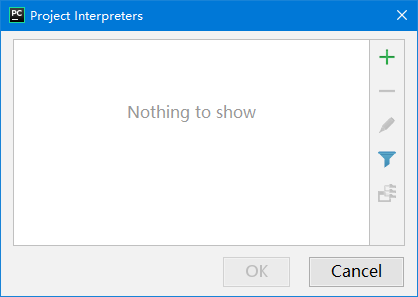
图3 添加Python编译版本
(3)在弹出的窗口中选择System Interpreter,然后在右侧的下拉列表中默认选择python对应版本的安装路径,单击ok按钮即可。如图4所示。然后在返回的窗口中直接单击ok按钮即可。如图5所示。

图4 选择python的编译版本
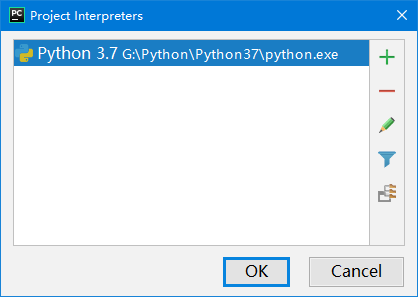
图5 确认python的编译版本
(4)确认了python的编译版本后,在返回的窗口中选择右侧的添加按钮,如图6所示。然后在弹出的窗口中添加PyQt5模块包,单击Install Package按钮如图7所示。
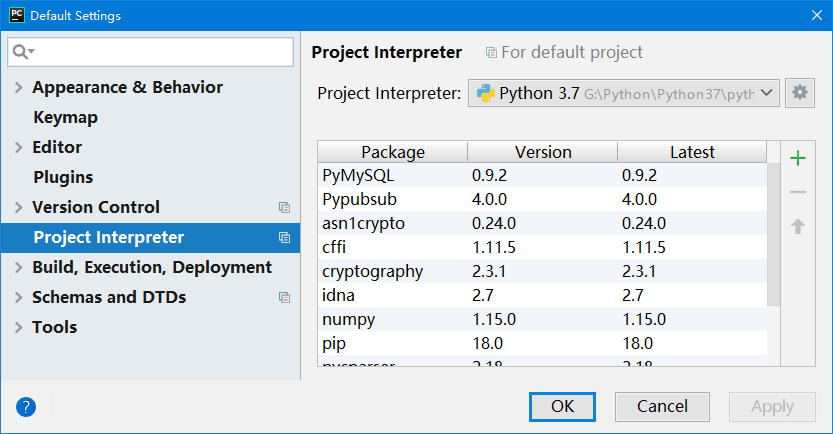
图6 单击添加按钮
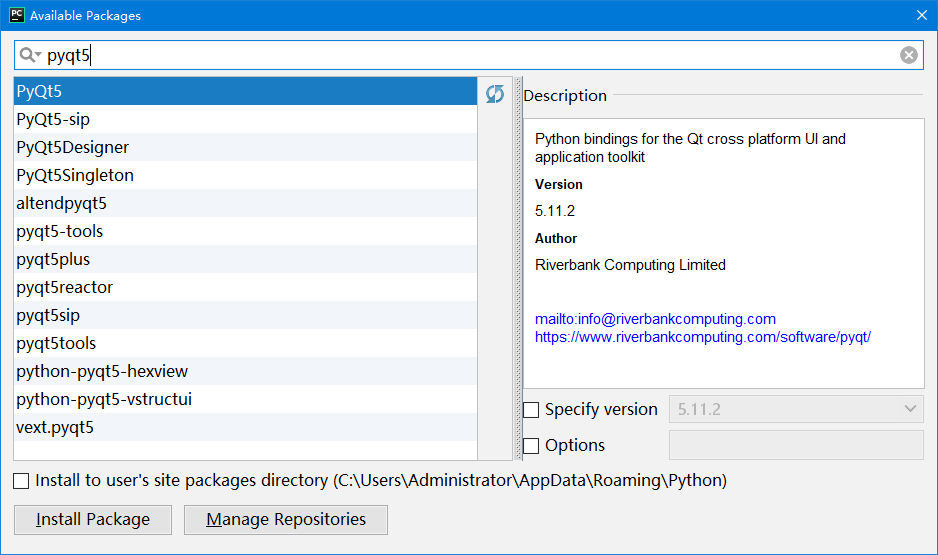
图7 安装PyQt5模块包
(5)PyQt5模块包安装完成后返回如图8所示的设置窗口即可,在该窗口中依次单击Tools → External Tools 选项,然后在右侧单击添加按钮如图9所示。
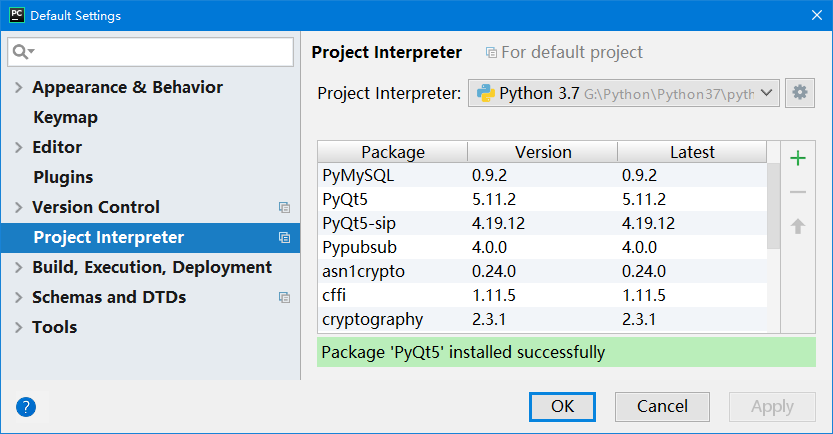
图8 返回设置窗口
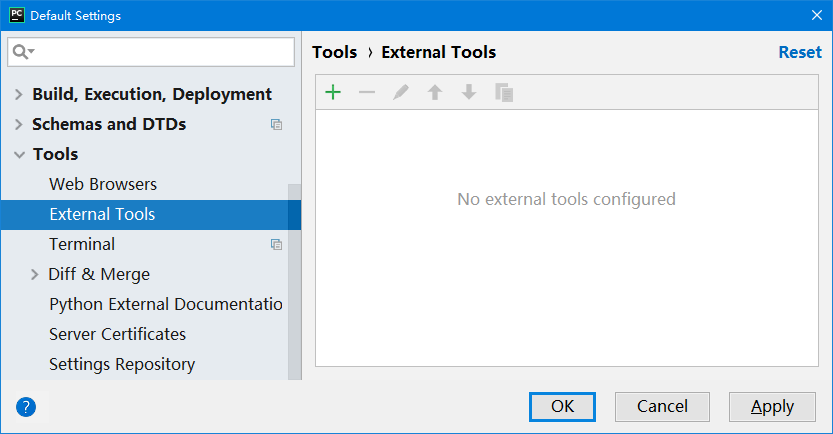
图9 添加外部工具
(6)在弹出的窗口中添加启动Qt Designer的快捷工具,首先在Name:所对应的编辑框中填写工具名称为Qt Designer,然后在Program:所对应的编辑框中填写QT开发工具的安装路径,最后在Working directory:所对应的编辑框中填写$ProjectFileDir$,该值代表项目文件目录,单击ok即可,如图10所示。
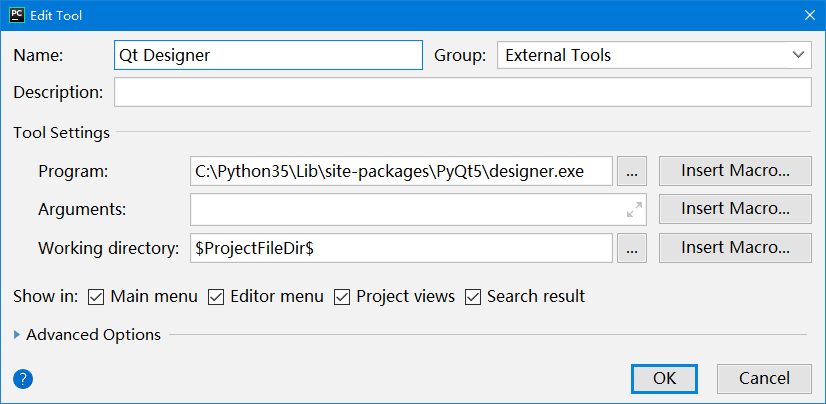
图10 添加启动Qt Designer的快捷工具
注意:在Program:所对应的编辑框中填写自己的QT开发工具安装路径,记得尾部需要填写designer.exe。
(7)根据步骤(5)与步骤(6)的操作方法,添加将QT生成的ui文件转换为py文件的快捷工具,在Name:所对应的编辑框中填写工具名称为PyUIC,然后在Program:所对应的编辑框中填写python的安装路径,再在Arguments:所对应的编辑框中填写将ui文件转换为py文件的python代码
(-m PyQt5.uic.pyuic $FileName$ -o $FileNameWithoutExtension$.py),Working directory:所对应的编辑框中填写$FileDir$,该值为文件目录,单击ok即可,如图11所示。

图11 添加将QT生成的ui文件转换为py文件的快捷工具
注意:在Program:所对应的编辑框中填写自己的python安装路径,记得尾部需要填写python.exe。
为PyCharm配置QT的更多相关文章
- PyCharm+PyQt5+Qt Designer配置
配置前提 因为本机已经配置完毕了,本次使用的是虚拟机中的Win7系统,Win10系统操作步骤完全一样,无任何区别 PyCharm (这个不多说,官网下载安装,我是用的是2019.3版本) Python ...
- pyqt5安装与pycharm配置
最近几天新入坑了python的GUI设计,回想一下我为什么会入门这个???好像是在知乎上看到你都用 Python 来做什么? 这篇文章,看到有人回答说将python打包成exe文件,然后就想把之前弄得 ...
- mac下配置Qt for Android+iOS
ref: http://www.cnblogs.com/yjmyzz/p/4219829.html http://www.cnblogs.com/rophie/p/3226543.html http: ...
- VS 2010配置Qt 4.8.5
由于早上偶然的一个念想,今天的宝贵时光就奉献给了Qt的安装及其和VS 2010的配置上了. 说实话,开始时真的查找了资料,包括博客.文库.知道等等,作者们写得都很全面,细致. 但自己动手尝试就是错误百 ...
- Linux 下编译、安装、配置 QT
转自Linux 下编译.安装.配置 QT 注意:编译安装耗时费力,且很容易出错,要不断调整编译参数,不推荐使用,否则这将会是一个纠结痛苦的过程. 打算做嵌入式图像处理,计划方案嵌入式Linux+Ope ...
- PyCharm配置autopep8,自动格式化Python代码
1. 关于PEP 8 PEP 8,Style Guide for Python Code,是Python官方推出编码约定,主要是为了保证 Python 编码的风格一致,提高代码的可读性. 官网地址:h ...
- 在visual studio 2017中配置Qt
简述 这两天因为软件工程课要用vs2017写一个C++的GUI界面,就打算学习Qt,但是vs2017配置起Qt来不像vs2013,15那么简单,而且现在网上对于vs2017配置Qt的教程很少,也不详细 ...
- Pycharm配置Git和Github
安装Git(安装过程略) 注册Github(注册过程略) Pycharm配置 Github配置 进入Pycharm后点File——Settings,进入设置页面,依次展开Version Control ...
- pycharm配置运行django项目步骤
1:在django项目的跟目录下执行:这是直接在Linux系统中直接运行 python manage.py runserver 0:8000 然后在浏览器中输入IP端口即可访问 pycharm配置运行 ...
随机推荐
- (C#)Windows Shell 外壳编程系列2 - 解释,从“桌面”开始展开
(本系列文章由柠檬的(lc_mtt)原创,转载请注明出处,谢谢-) 接上一篇:(C#)Windows Shell 外壳编程系列1 - 基础,浏览一个文件夹 让我们详细解释一下 Shell 编程中最基本 ...
- Mesos问题汇总
1.Mesos的IP配置 我在虚拟机里面搭载了一个mesos,但是外主机无法通过http://ip:5050 我在虚拟机内部测试发现wget localhost:5050可以正常访问:但是wget i ...
- ELK多种架构及优劣
圈子里关于大数据.云计算相关文章和讨论是越来越多,愈演愈烈.行业内企业也争前恐后,群雄逐鹿.而在大数据时代的运维挑站问题也就日渐突出,任重而道远了.本文旨在针对复杂的大数据运维系统推荐一把利器,达到抛 ...
- WPF案例:如何设计历史记录查看UI
(CSDN博客目前不支持外链, 只能纯文字) 设计WPF的UI,一般遵循下面的步骤: 1.首先分析数据结构 2.根据数据结构选择合理控件 3.定制外观 具体对于历史记录查看UI, 我们可以得知: 1. ...
- 流畅的python之序列
python对开发者友好的根源在于:1.序列的泛型操作2.内置的元组和映身类型3.用缩进来架构的源码4.无需变量声明的强类型 序列数据共用的一套丰富的操作:迭代.切片.排序和拼接.内置序列类型:1.容 ...
- ubuntu lts install licode tag pre-v5.4
1. Requirements Ubuntu 14.04 LTS 2. Clone Licode codeYou first need to clone our code from github.Yo ...
- java代码。从键盘输入次数。可控制的
总结:把一碗水端平,本来水就不多. package com.b; import java.util.Scanner; //想办法用数组.一次性,多个的输出分解质因数 public class fa4 ...
- demo2 Kafka+Spark Streaming+Redis实时计算整合实践 foreachRDD输出到redis
基于Spark通用计算平台,可以很好地扩展各种计算类型的应用,尤其是Spark提供了内建的计算库支持,像Spark Streaming.Spark SQL.MLlib.GraphX,这些内建库都提供了 ...
- 杂项:C# 方法、属性杂项-01
ylbtech-杂项:C# 方法.属性杂项-01 1. 属性杂项返回顶部 1. public int ReadCnt { get; set; } 2.设置默认值 public int ReadCnt ...
- Rename Oracle Managed File (OMF) datafiles in ASM(ZT)
Recently I was asked to rename a tablespace. The environment was Oracle version 11.2.0.3 (both datab ...