
WPF下Itemscontrol分组 样式
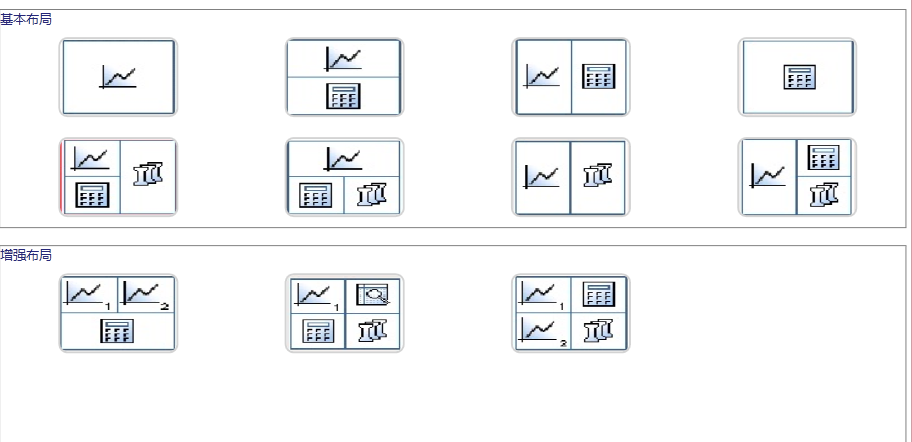
 <ItemsControl   Grid.Row="1" DataContext="{Binding Layouts}" ItemsSource="{Binding }">

            <ItemsControl.GroupStyle>

                <GroupStyle >

                    <GroupStyle.ContainerStyle >

                        <Style TargetType="{x:Type GroupItem}" >

                            <Setter Property="Margin" Value="0,0,0,10"/>

                            <Setter Property="Template" >

                                <Setter.Value >

                                    <ControlTemplate TargetType="{x:Type GroupItem}">

                                        <Border BorderBrush="Gray"  BorderThickness="1" Margin="5,6,5,1">

                                        <StackPanel  >

                                            <ContentPresenter />

                                            <Border >

                                                 <ItemsPresenter />

                                            </Border>

                                        </StackPanel>

                                        </Border>

                                    </ControlTemplate>

                                </Setter.Value>

                            </Setter>

                        </Style>

                    </GroupStyle.ContainerStyle>

                        <GroupStyle.HeaderTemplate >

                        <DataTemplate >

                            <TextBlock Name="txtgroup"  FontSize="13" Foreground="#262679" Text="基本布局"/>

                            <DataTemplate.Triggers >

                                <DataTrigger Binding="{Binding Path=Name}" Value="Increase">

                                    <Setter TargetName="txtgroup" Property="Text" Value="增强布局" />

                                </DataTrigger>

                            </DataTemplate.Triggers>

                        </DataTemplate>

                    </GroupStyle.HeaderTemplate>

                </GroupStyle>

            </ItemsControl.GroupStyle>

            <ItemsControl.ItemTemplate >

                <DataTemplate >

                    <Button  Command="{Binding SelectedStyleCommand}" CommandParameter="{Binding Tag}" Background="{Binding Img}"

                                 Width="120" Height="80" Margin="10,10,0,10">

                            <Button.Template >

                                <ControlTemplate TargetType="{x:Type Button}">

                                <Border Name="bd001" CornerRadius="8" Background="{TemplateBinding Background}"  BorderBrush="LightGray" BorderThickness="2">

                                        <ContentPresenter Content="{TemplateBinding Content}" HorizontalAlignment="Center" VerticalAlignment="Center" />

                                    </Border>

                                    <ControlTemplate.Triggers >

                                        <Trigger Property="IsMouseOver" Value="True">

                                            <Setter Property="Opacity" Value="0.85" TargetName="bd001"/>

                                            <Setter Property="BorderBrush" Value="Red" TargetName="bd001"/>

                                        </Trigger>

                                    </ControlTemplate.Triggers>

                                </ControlTemplate>

                            </Button.Template>

                        </Button>

                </DataTemplate>

            </ItemsControl.ItemTemplate>

            <ItemsControl.ItemsPanel >

                <ItemsPanelTemplate >

                    <UniformGrid Rows="2" Columns="4"/>

                </ItemsPanelTemplate>

            </ItemsControl.ItemsPanel>

            <!--<ItemsControl.ItemContainerStyle >

                <Style TargetType="{x:Type ListBoxItem}">

                    <Setter Property="HorizontalContentAlignment" Value="Stretch" />

                    <Setter Property="IsSelected" Value="{Binding Path=IsSelected, Mode=TwoWay}" />

                    <Style.Triggers>

                        <MultiTrigger>

                            <MultiTrigger.Conditions>

                                <Condition Property="IsSelected" Value="True" />

                                <Condition Property="IsMouseOver" Value="True" />

                            </MultiTrigger.Conditions>

                            <Setter Property="Background" Value="Red"   />

                        </MultiTrigger>

                        <Trigger Property="IsFocused" Value="True">

                            <Setter Property="Background" Value="Green"  />

                        </Trigger>

                    </Style.Triggers>

                </Style>

            </ItemsControl.ItemContainerStyle>-->

        </ItemsControl>
WPF下Itemscontrol分组 样式的更多相关文章
- WPF里ItemsControl的分组实现 --listbox 实现分组
我们在用到ItemsControl时,有时会用到分组,如ListBox,ListView,DataGrid.WPF的ItemsControl可以实现分组,是依托于GroupStyle,以ListBox ...
- WPF里ItemsControl的分组实现
我们在用到ItemsControl时,有时会用到分组,如ListBox,ListView,DataGrid.WPF的ItemsControl可以实现分组,是依托于GroupStyle,以ListBox ...
- WPF ScrollViewer(滚动条) 自定义样式表制作 图文并茂
原文:WPF ScrollViewer(滚动条) 自定义样式表制作 图文并茂 先上效果图 正常样式 拖动时样式 好下面 开始吧 ==================================== ...
- WPF ScrollViewer(滚动条) 自定义样式表制作 (改良+美化)
原文:WPF ScrollViewer(滚动条) 自定义样式表制作 (改良+美化) 注释直接写在代码里了 不太理解意思的 可以先去看看我上一篇 WPF ScrollViewer(滚动条) 自定 ...
- WPF教程十:如何使用Style和Behavior在WPF中规范视觉样式
在使用WPF编写客户端代码时,我们会在VM下解耦业务逻辑,而剩下与功能无关的内容比如动画.视觉效果,布局切换等等在数量和复杂性上都超过了业务代码.而如何更好的简化这些编码,WPF设计人员使用了Styl ...
- WPF下如何使用TTF字体
之前再写代码的时候如果遇到了图标,我都喜欢再资源文件下创建JPG或者PNG来作为图片. 但是随着TTF字体图标的普及,图标类型的的图片越来越多的被放入到TTF中. 这篇也主要是写再WPF下如何使用TT ...
- WPF 中的style 样式
WPF相较于以前学的WinForm,WPF在UI设计与动画方面的炫丽是最吸引我来学习的.在WPF中XMAL代码的引入使得代码的编写能够前后端分离,为获得更好的界面,也使得我们不得不分出一半的时间花在前 ...
- 使用UITableView的分组样式
分组样式顾名思义是对TableView中的数据行进行分组处理,每个分组都有一个header和footer. TableView中header的英文文本是大写的,footer的英文文本是小写的.如下图浅 ...
- WinForm与WPF下跨线程调用控件
Winform下: public delegate void UpadataTextCallBack(string str,TextBox text); public void UpadtaText( ...
随机推荐
- 200行代码,7个对象——让你了解ASP.NET Core框架的本质
原文:200行代码,7个对象--让你了解ASP.NET Core框架的本质 2019年1月19日,微软技术(苏州)俱乐部成立,我受邀在成立大会上作了一个名为<ASP.NET Core框架揭秘&g ...
- poj 2965 The Pilots Brothers' refrigerator
The Pilots Brothers' refrigerator Time Limit: 1000MS Memory Limit: 65536K Total Submissions: 18040 ...
- php课程 4-16 数组自定义函数(php数组->桶)
php课程 4-16 数组自定义函数(php数组->桶) 一.总结 一句话总结:php的数组储存机制,和桶排序完美的结合.所以php的操作中多想多桶的操作. 二.数组自定义函数 1.相关知识 ...
- 矩阵分解(matrix factorization)
1. 基本概念 针对高维空间中的数据集,矩阵分解通过寻找到一组基及每一个数据点在该基向量下的表示,可对原始高维空间中的数据集进行压缩表示. 令 X=[x1,⋯,xm]∈Rm×n 为数据矩阵,矩阵分解的 ...
- [React Native] Installing and Linking Modules with Native Code in React Native
Learn to install JavaScript modules that include native code. Some React Native modules include nati ...
- UITableView的一些常用设置和代理方法
- (void)viewDidLoad { [super viewDidLoad]; tableview = [[UITableView alloc]initWithFrame:CGRectMake( ...
- NSUserDefaults:通常用来保存一些小巧的数据,如用户的用户名密码,或者是用户的使用习惯,如是否自动打开背景音乐等。
1,NSUserDefaults通常用来保存一些小巧的数据,如用户的用户名密码,或者是用户的使用习惯,如是否自动打开背景音乐等. 2,使用它的原因就是:代码简短,使用方便 3,使用方法如下: -(vo ...
- 微信Android终端SDK新手使用指南
1.申请你的AppID 请到 开发者应用登记页面 进行登记,登记并选择移动应用进行设置后,将获得AppID,可立即用于开发.但应用登记完成后还需要提交审核,只有审核通过的应用才能正式发布使用. 2.下 ...
- onload 事件
定义和用法 onload 事件会在页面或图像加载完成后立即发生. 语法 onload="SomeJavaScriptCode" 参数 描述 SomeJavaScriptCode 必 ...
- wpf控件设计时支持(2)
原文:wpf控件设计时支持(2) 这篇介绍在wpf设计时集合项属性添加项的定义和自定义控件右键菜单的方法 集合项属性设计时支持 1.为集合属性设计器识别具体项类型 wpf设计器允许定义集合项的类型,如 ...