
Windows安装Linux子系统--安装GUI界面
前段时间发现Windows可以安装Linux子系统了,恰逢电脑换了固态,还没装Linux,不如趁机体验一番!
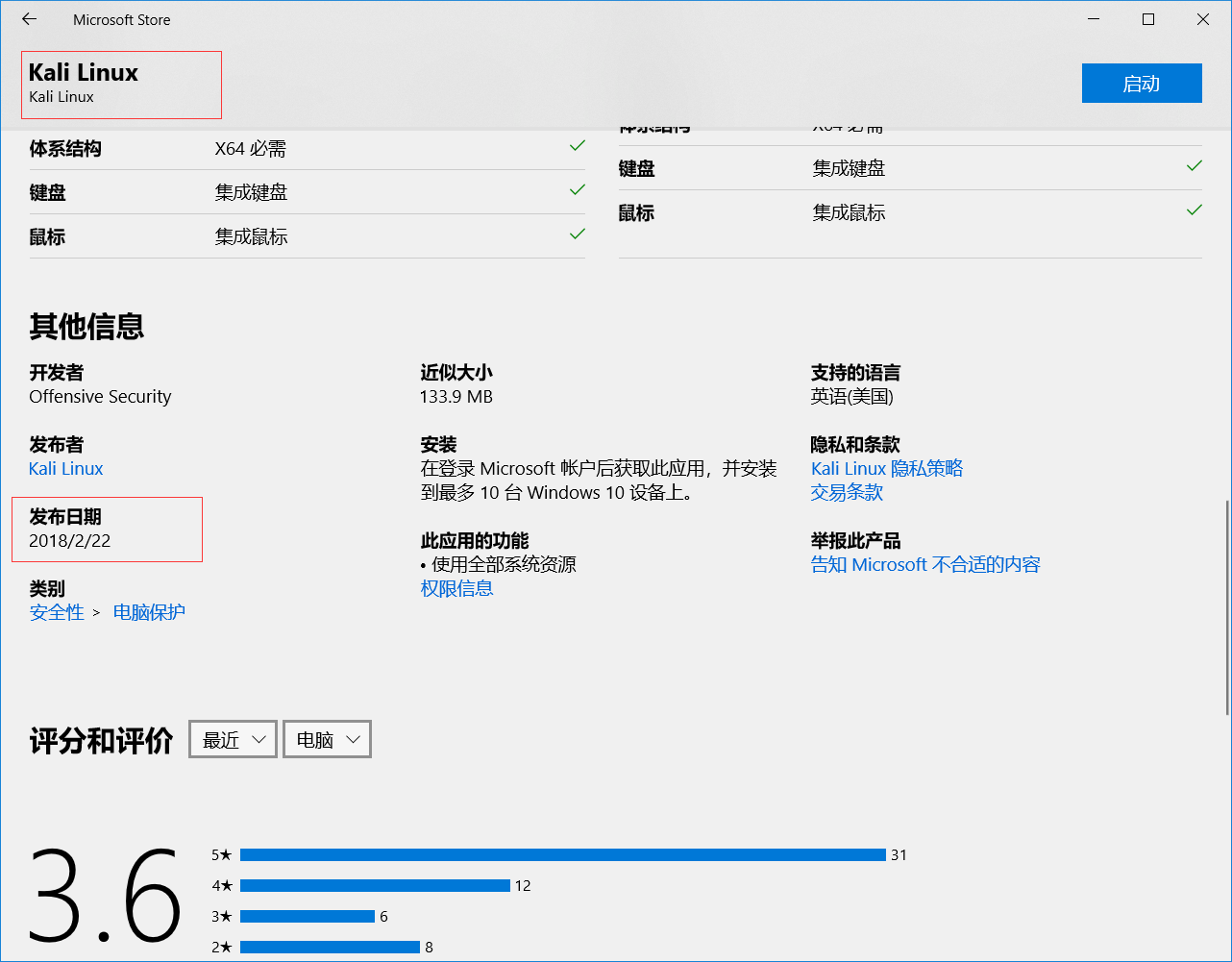
1、准备工作
1.1、打开Windows的子系统功能
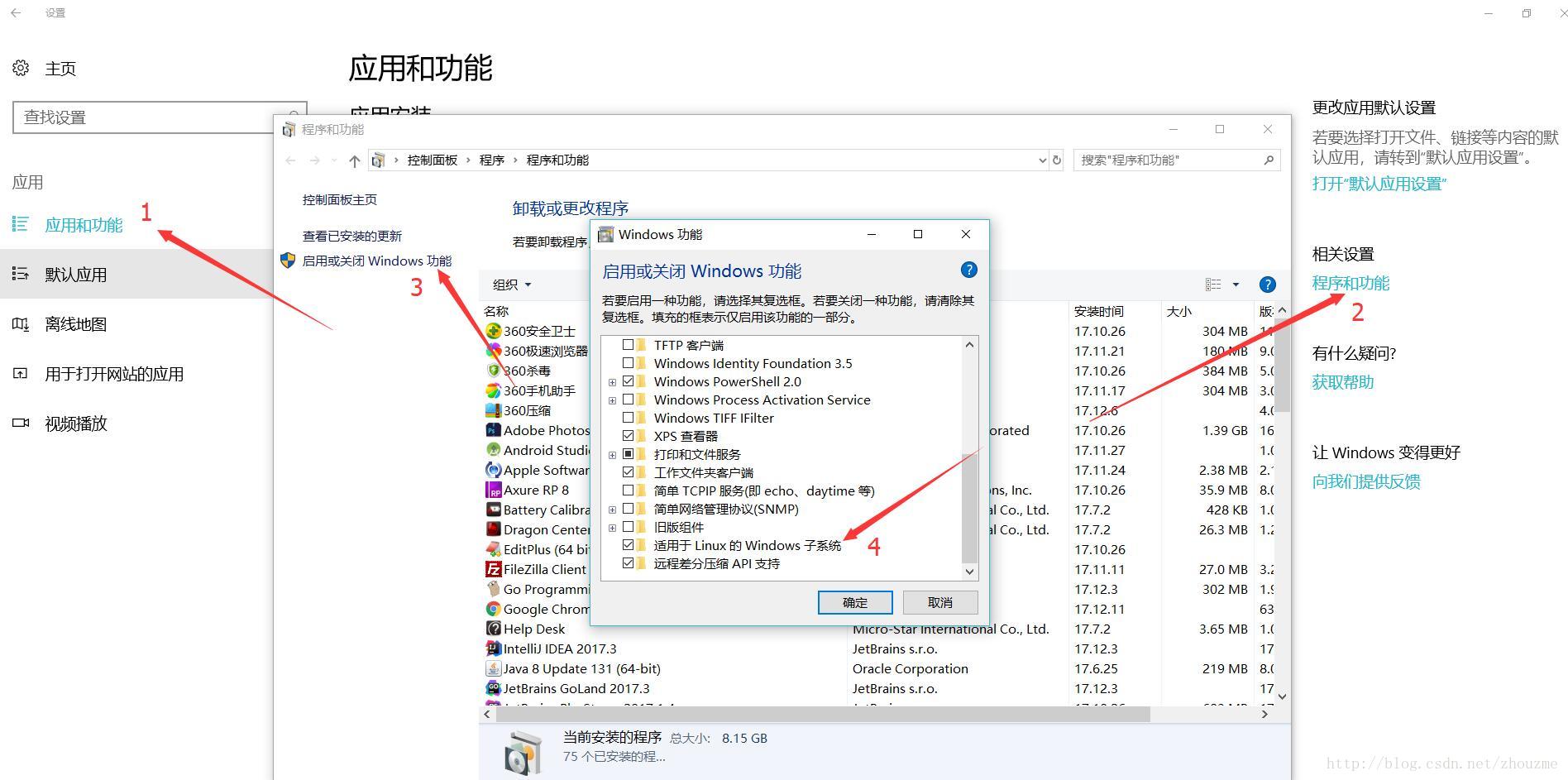
1.2、打开Windows开发人员模式
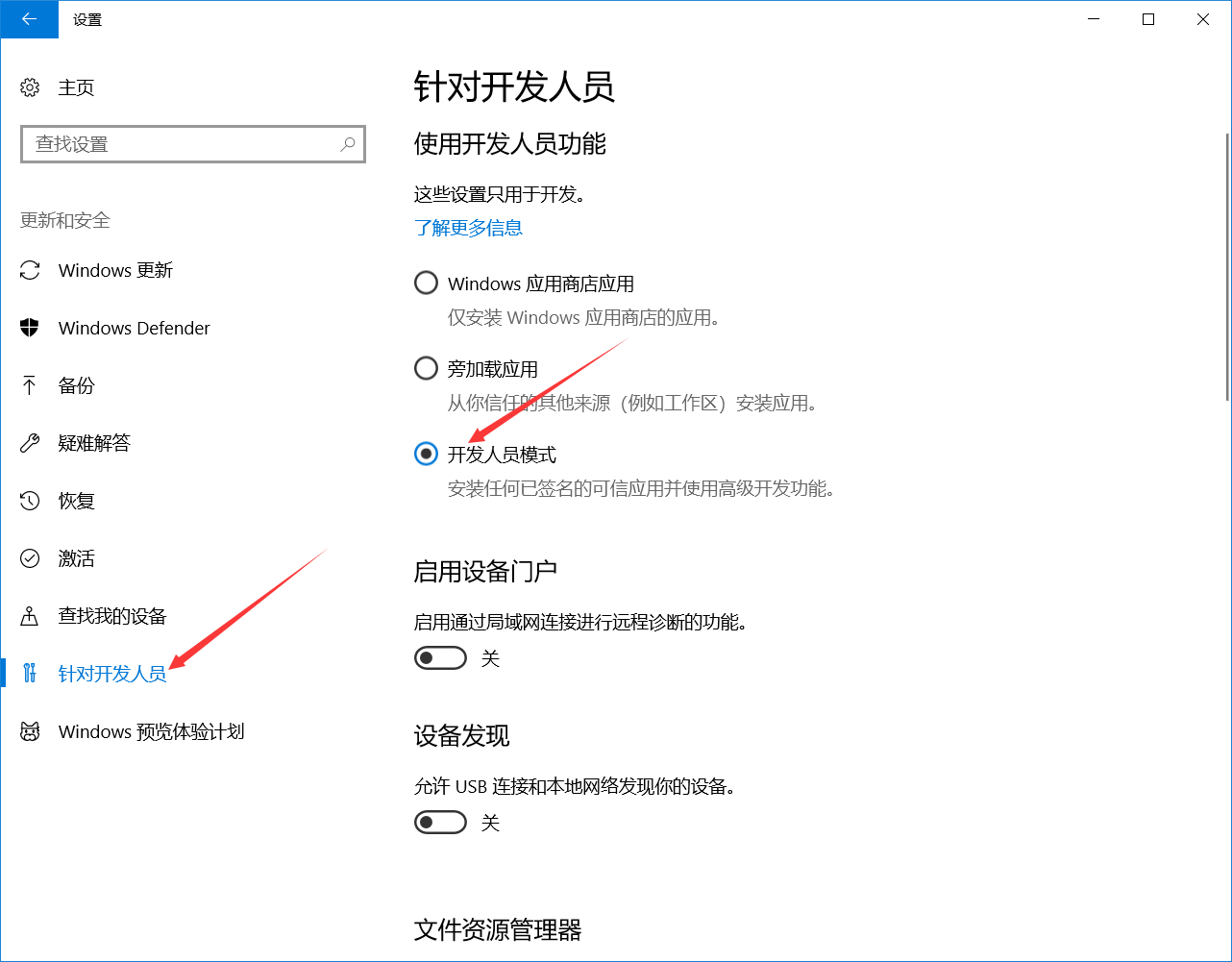
打开设置–>更新和安全–>针对开发人员,选择开发人员模式–>确定
确认后,重启电脑,系统更新配置。
2、安装Linux子系统
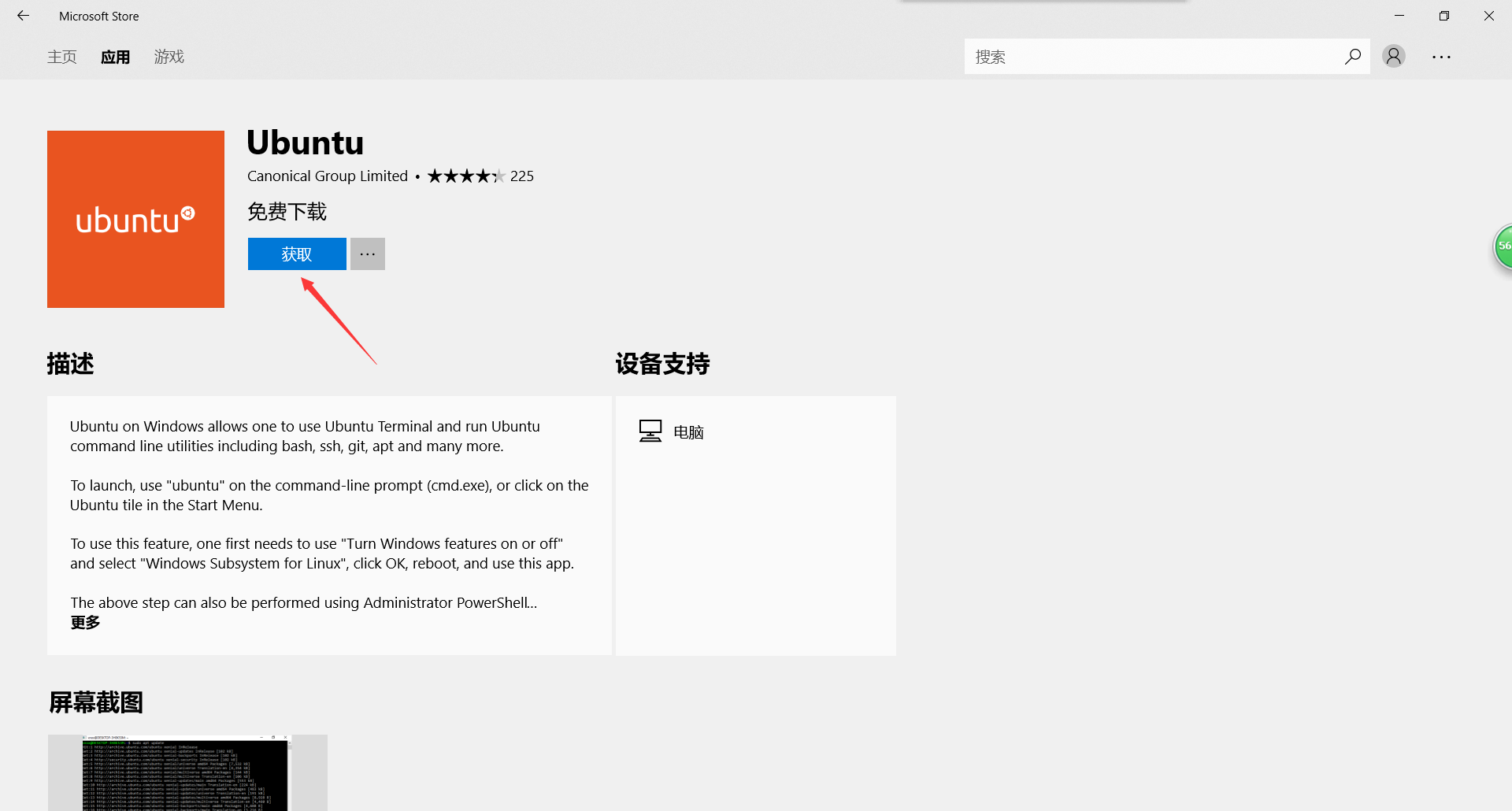
2.1、在Windows商店搜索安装Linux子系统
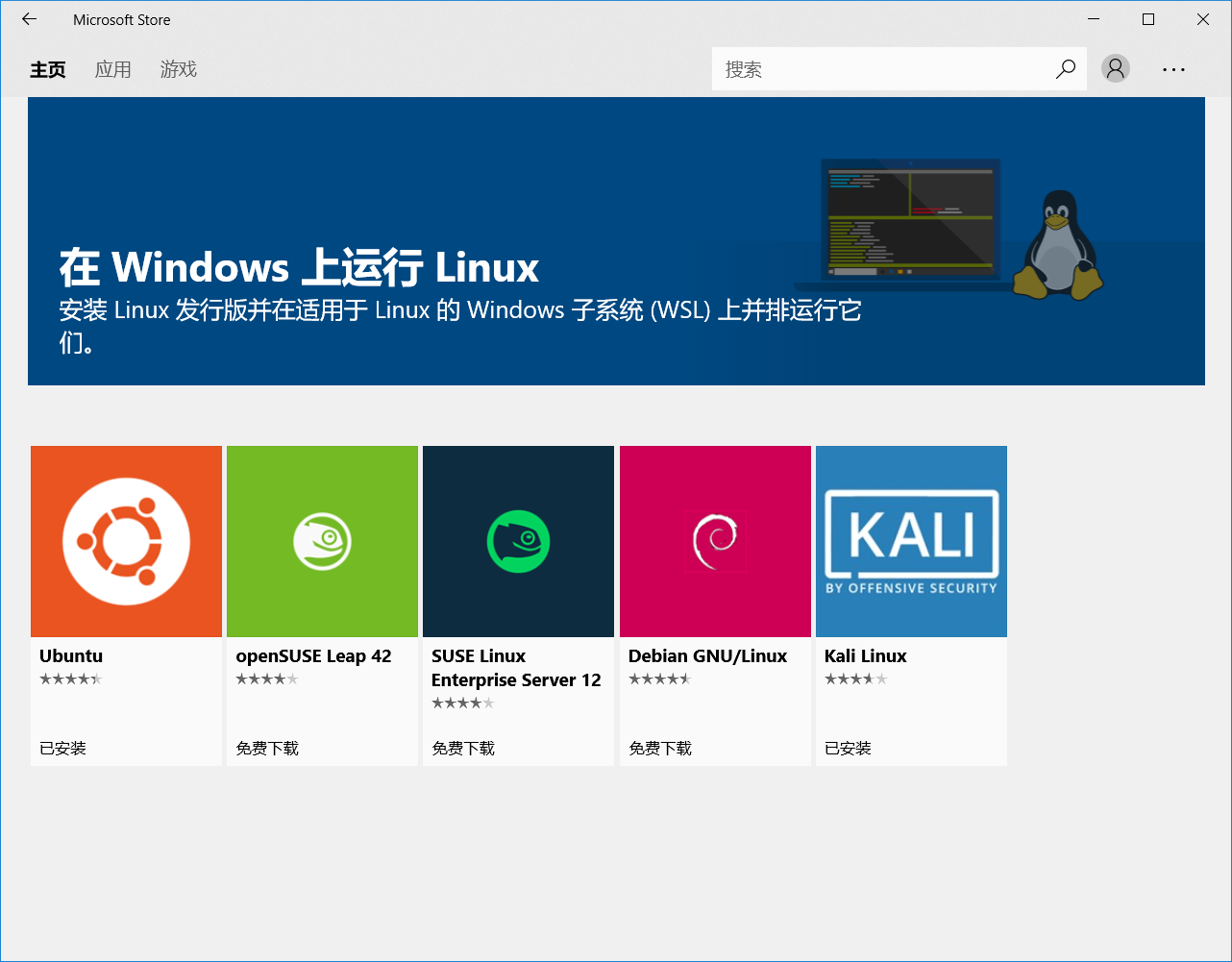
这里以安装Ubuntu为例
安装完成后,会像普通软件一样显示在开始界面
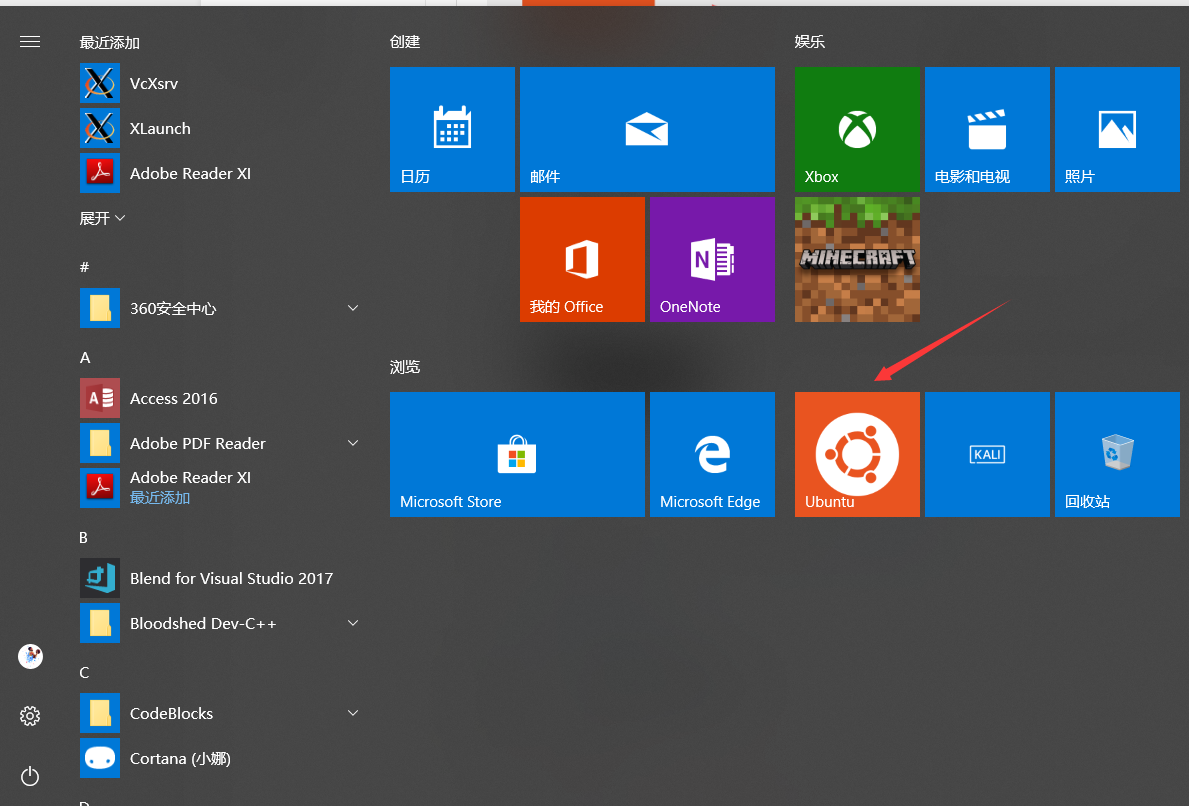
运行后需创建账户,设置密码,以后系统默认以此账户登陆。
2.2、换源,更新
自带的源安装软件时实在是慢的忍不了,这里推荐更换为阿里云的源。
建议先使用sudo -s命令更换为root用户
进入目录
1 sudo cp /etc/apt/sources.list /etc/apt/sources.list.bak #备份

2 sudo vim /etc/apt/sources.list #修改
将阿里云的源复制进去
deb http://mirrors.aliyun.com/ubuntu/ trusty main restricted universe multiverse

deb http://mirrors.aliyun.com/ubuntu/ trusty-security main restricted universe multiverse

deb http://mirrors.aliyun.com/ubuntu/ trusty-updates main restricted universe multiverse

deb http://mirrors.aliyun.com/ubuntu/ trusty-proposed main restricted universe multiverse

deb http://mirrors.aliyun.com/ubuntu/ trusty-backports main restricted universe multiverse

deb-src http://mirrors.aliyun.com/ubuntu/ trusty main restricted universe multiverse

deb-src http://mirrors.aliyun.com/ubuntu/ trusty-security main restricted universe multiverse

deb-src http://mirrors.aliyun.com/ubuntu/ trusty-updates main restricted universe multiverse

deb-src http://mirrors.aliyun.com/ubuntu/ trusty-proposed main restricted universe multiverse

deb-src http://mirrors.aliyun.com/ubuntu/ trusty-backports main restricted universe multiverse
更新列表
sudo apt-get update 3、安装GUI
3.1 安装VcXsrv
下载地址 https://sourceforge.net/projects/vcxsrv/
安装以后会有两个程序,分别是XLaunch和VcXsrv,它们可以用来远程访问linux。所以其实在这里就是利用它们来访问命令行内的linux。
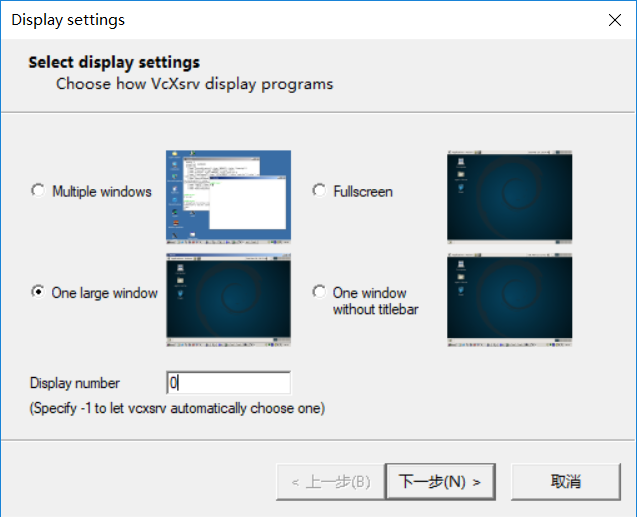
启动XLaunch,
选择:“one large window”,Display number设置成0,其它默认即可:
3.2 Ubuntu内安装桌面环境
建议使用root用户操作(使用sudo -s命令更换为root用户)
sudo apt-get install ubuntu-desktop

sudo apt-get install unity

sudo apt-get install compizconfig-settings-manager
亲测安装特别慢,耐心等待吧!
接着配置显示方式
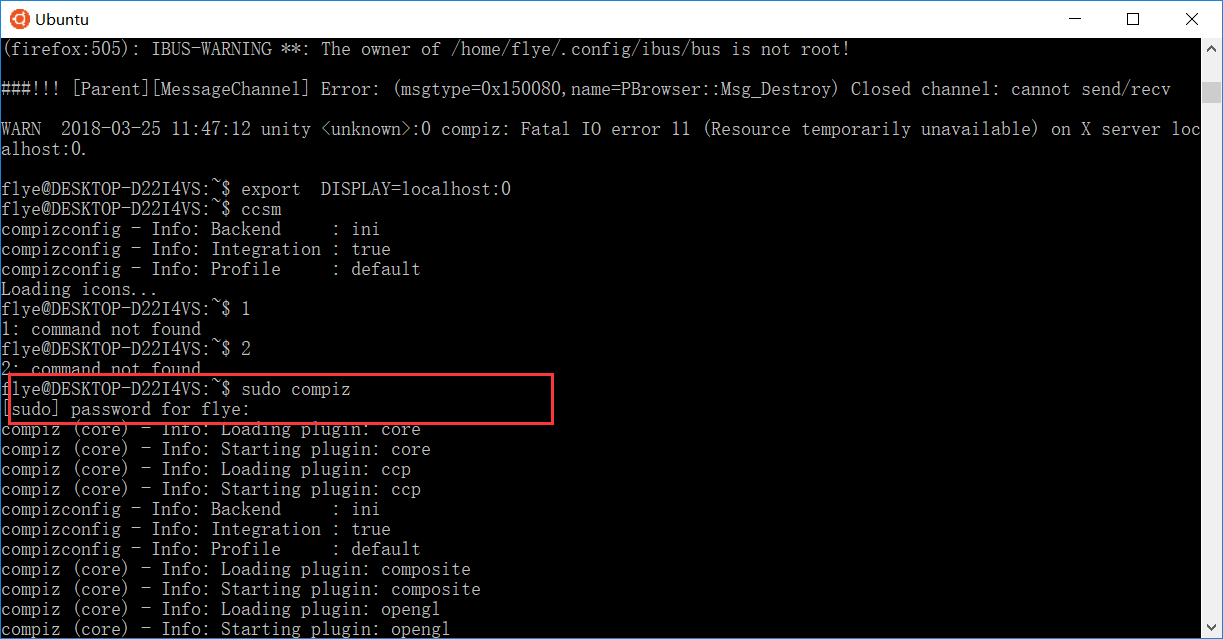
export  DISPLAY=localhost:0

ccsm
在X-windows中,即会弹出ccsm的配置界面
按照下图配置即可
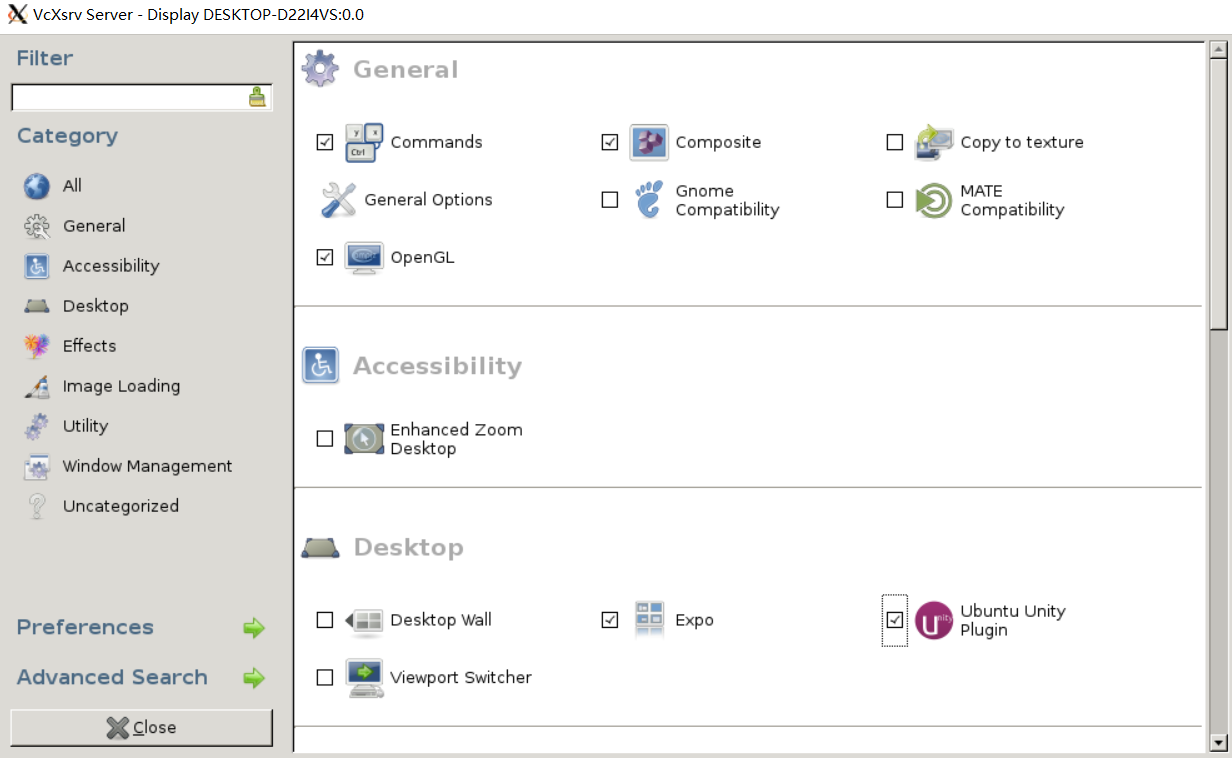
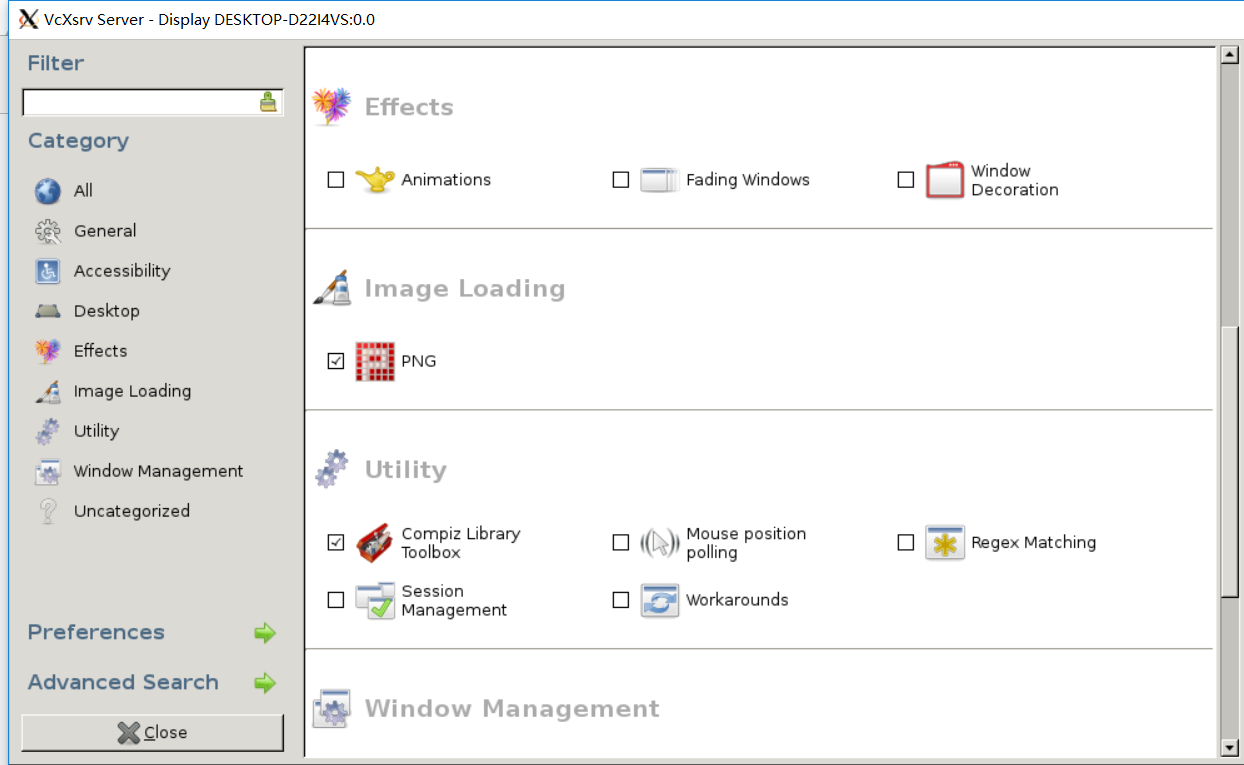
完成后点close即可
3.3 开启桌面
使用suod compiz命令 即可在XLaunch上看到界面了!
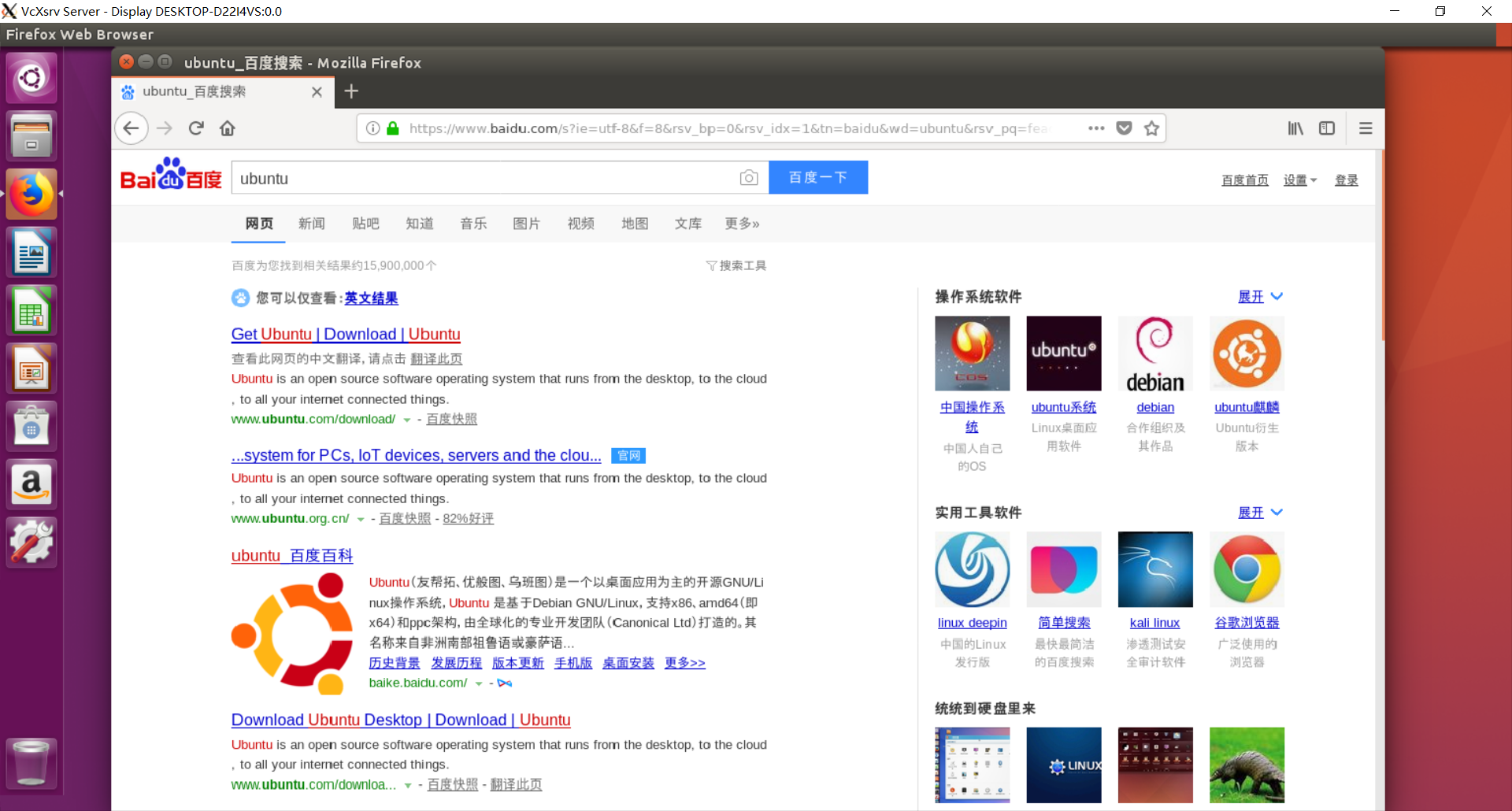
大功告成,可以体验Linux了!
祝大家都能折腾成功!
Windows安装Linux子系统--安装GUI界面的更多相关文章
- windows下linux子系统安装
1.打开Windows功能中的使用于linux的Windows子系统 2.应用商店中下载需要的linux 3.下载完成后运行等待安装并输入用户名密码 4.查看系统信息 先后 sudo apt-get ...
- WIN10下安装Linux子系统并安装xface4界面
WIN10下安装Linux子系统并安装xface4界面,使用win10自带的远程桌面工具登陆成功. 成功截图: 安装步骤 1.安装[适用于Linux的Windows子系统]组件 2.win10应用商店 ...
- Windows下的Linux子系统安装,WSL 2下配置docker
Windows下的Linux子系统安装,WSL 2下配置docker 前提条件: 安装WSL 2需要Windows 10版本是Build 18917或更高,首先先确认系统版本已升级. 在“启用或关闭W ...
- Windows中安装Linux子系统的详细步骤
早就听说Windows中可以安装Linux子系统,体验了一下,感觉还是不错的,下面直接开始安装和配置步骤吧! 开启Windows中的配置 首先开启开发者模式 打开"所有设置"进入& ...
- Win10 安装 Linux 子系统
Win10 安装 Linux 子系统 因为最近要使用Linux搭服务器,但是用远程的话延迟很烦,用双系统切换很麻烦,用虚拟机又会有点卡,刚好Windows10最近更新了正式版的WSL(windows下 ...
- win10安装linux子系统(wsl)
win10安装linux子系统(wsl) 1.打开Microsoft Store 方式一:在电脑左下角打开 方式二:在电脑左下角的搜索里里输入Microsoft Store 打开Microsoft S ...
- 如何在win10系统上安装linux子系统
对于软件开发人员来说,linux基本上是一个绕不过去的槛. 因为工作经常要用到linux,电脑用纯linux还是windows + 虚拟机装linux,我一直纠结. 如果装个纯linux,则一些win ...
- WINDOWS和Linux上安装php7 alpha 并安装 yaf
WINDOWS和Linux上安装php7 alpha 并安装 yaf PHP技术 widuu 2个月前 (06-15) 126浏览 0评论 windows 1.windows上安装 php7 ...
- Windows10上安装Linux子系统(WSL2,Ubuntu),配合Windows Terminal使用
Linux 的 Windows 子系统可让开发人员按原样运行 GNU/Linux 环境 - 包括大多数命令行工具.实用工具和应用程序 - 且不会产生传统虚拟机或双启动设置开销. WSL 说白了安装Li ...
随机推荐
- 算法求解中的变量、数组与数据结构(STL 中的容器)
本质上算法都是对数据的操作,没有数据,没有存储数据的容器和组织方式,算法就是无源之水无本之木,就是巧妇也难为无米之炊.算法是演员,变量.数组.容器等就是舞台, 然后整个算法的处理流程,都是针对这些数据 ...
- spyder在虚拟机上运行内核一直崩溃
可能的原因是因为虚拟机设置的内存过小了
- POJ 1163 The Triangle 简单DP
看题传送门门:http://poj.org/problem?id=1163 困死了....QAQ 普通做法,从下往上,可得状态转移方程为: dp[i][j]= a[i][j] + max (dp[i+ ...
- C++基础学习教程(七)----类编写及类的两个特性解析--->多态&继承
类引入 到眼下为止我们所写的自己定义类型都是keywordstruct,从如今起我们将採用class方式定义类,这样的方式对于学习过其它高级语言包含脚本(Such as Python)的人来说再熟悉只 ...
- stm32的pwm波
- YUV与RGB格式转换
YUV格式具有亮度信息和色彩信息分离的特点,但大多数图像处理操作都是基于RGB格式. 因此当要对图像进行后期处理显示时,需要把YUV格式转换成RGB格式. RGB与YUV的变换公式如下: YUV(25 ...
- 【搜索引擎Jediael开发4】V0.01完整代码 分类: H_HISTORY 2014-05-21 21:35 470人阅读 评论(0) 收藏
截止目前,已完成如下功能: 1.指定某个地址,使用HttpClient下载该网页至本地文件 2.使用HtmlParser解释第1步下载的网页,抽取其中包含的链接信息 3.下载第2步的所有链接指向的网页 ...
- Google Guava官方教程
原文链接 译文链接 译者: 沈义扬,罗立树,何一昕,*武祖 * 校对:方腾飞 引言 Guava工程包含了若干被Google的 Java项目广泛依赖 的核心库,例如:集合 [collections] . ...
- Java相关思维导图分享
非常多朋友都给我发私信希望获得一份Java知识的思维导图,我来不及一一答复.原先是给大家一个百度网盘的链接分享,大家能够自己去下载,可是不知道云盘还能用多久.把相关资源转移到了QQ的群共享中.须要的朋 ...
- erlang应用发布
http://blog.csdn.net/zhangxinrun/article/details/6993892 参考“转载1”和“转载2”就可以了,但需要注意以下两点: 1.如果用rebar - c ...