
ListView、TreeView和DataGrid。
原文:ListView、TreeView和DataGrid。
1、ListView。
ListView继承自简单的没有特色的ListBox,并使用View属性进行扩展。增加了对基于列显示的支持,并增加了快速切换视图或显示模式的能力,而不需要重新绑定数据以及重新构建列表。其中View属性是是一个扩展点,用于创建内容丰富的列表,如果没有设置View属性,ListView控件的行为就类似于功能较少的祖先ListBox控件的行为。ListView目前只提供了GridView视图,用于创建多列是非常有用的。GridView类继承自ViewBase类,表示具有多列的列表视图,通过为GridView.Columns集合添加GridViewColumn对象可定义这些列。
GridView和GridViewColumn都提供了一些有用的方法,可使用这些方法定制列表的显示外观。为创建最简单、最直观的列表,只需要为每个GridViewColumn对象设置两个属性:Header属性和DisplayMemberBinding,Header属性提供放在顶部的文本,而DIsplayMemberBinding属性包含一个绑定,该绑定从每个数据项提取希望显示的信息。
1.1)、通过ListView显示数据。
xaml代码:
<ListView Name="listView1">

    <!--通过listView视图-->

    <ListView.View>

        <!--通过设置提供的GridView视图-->

        <GridView>

            <GridView.Columns>

                <!--设置Header属性和DisplayMemberBinding属性-->

                <GridViewColumn Header="产品编号" DisplayMemberBinding="{Binding Path=ProId}"></GridViewColumn>

                <GridViewColumn Header="产品名字" DisplayMemberBinding="{Binding Path=ProName}"></GridViewColumn>

                <GridViewColumn Header="产品价格" DisplayMemberBinding="{Binding Path=ProPrice, StringFormat={}{0:C}}"></GridViewColumn>

                <GridViewColumn Header="产品描述" DisplayMemberBinding="{Binding Path=ProDescribe}"></GridViewColumn>

                <GridViewColumn Header="产品图片路径" DisplayMemberBinding="{Binding Path=ProImagePath}"></GridViewColumn>

            </GridView.Columns>

        </GridView>

    </ListView.View>

</ListView>
后台代码:
public partial class MainWindow : Window

{

    public MainWindow()

    {

        InitializeComponent();

        this.Loaded += MainWindow_Loaded;

    }

    Bll.ProductBll productBll = App.ProductBll;

    void MainWindow_Loaded(object sender, RoutedEventArgs e)

    {

        this.listView1.ItemsSource = productBll.GetCollectionProduct2();

    }

}
效果图:
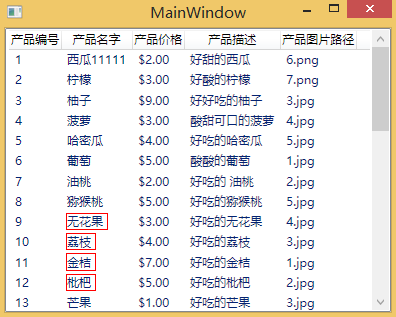
1.2)、改变列的尺寸。
可为GridViewColumn设置width属性来改变列的宽度。这种设置只是确定了列的初始宽度,不会组织用户通过单机列标题边缘来修改列宽。如果希望完全禁止修改列的尺寸,唯一的选择就是为GridViewColumn的标题提供新模板。
<GridViewColumn Width="80" Header="产品编号" DisplayMemberBinding="{Binding Path=ProId}"></GridViewColumn>
1.3)、单元格模板。
在为单元格中显示数据,GridViewColumn.DisplayMemberBinding属性并不是唯一的选择,而另一个选择是使用CellTemplate属性,该属性使用的是是数据模板。注意:如果同时为GridViewColumn设置了DisplatyMemberBinding和CellTemplate属性,那么默认会使用DisplayMemberBinding属性为单元格设置内容并完全忽略模板。
<!--不使用DisplayMemberBinding属性,使用CellTemplate属性,效果是一样的。-->

<GridViewColumn Header="产品名字">

    <GridViewColumn.CellTemplate>

        <DataTemplate>

            <TextBlock Text="{Binding Path=ProName}"></TextBlock>

        </DataTemplate>

    </GridViewColumn.CellTemplate>

</GridViewColumn>
1.4)、单元格中显示图片。
xaml代码:
<GridViewColumn Header="产品图片">

    <GridViewColumn.CellTemplate>

        <DataTemplate>

            <Image Width="50" Height="50">

                <Image.Source>

                    <Binding Path="ProImagePath">

                        <Binding.Converter>

                            <local:ImagePathConverter></local:ImagePathConverter>

                        </Binding.Converter>

                    </Binding>

                </Image.Source>

            </Image>

        </DataTemplate>

    </GridViewColumn.CellTemplate>

</GridViewColumn>
效果图:

1.5)、自定义列标题。
如果不希望保持灰色的列标题方框,可以通过通过以下几种方式设置他们。
a)、通过HeaderTemplate模板进行设置,这个数据模板可以绑定到在GridViewColumn.Header属性中指定的任何对象。
<GridViewColumn Width="70" DisplayMemberBinding="{Binding Path=ProId}">

    <GridViewColumn.Header>

        <Border CornerRadius="3" Background="Salmon">

            <TextBlock>产品名称</TextBlock>

        </Border>

        <!--如果直接在HeadTemplate中定义数据模板是行不通的-->

        <!--<DataTemplate>

            <TextBlock>产品名称</TextBlock>

        </DataTemplate>-->

    </GridViewColumn.Header>

</GridViewColumn>
效果图:
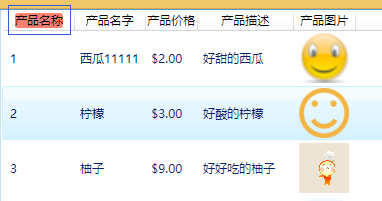
b)、如果重新格式化特定的标题,可使用GridViewColumn.HeaderContainerStyle属性提供的样式。如果希望以相同的方式重新格式化所有的列标题,就需要改用GridView.ColumnHeaderContainerStyle属性。
c)、如果希望完全改变标题的外观,可以通过设置GridViewColumn.HeaderTemplaterSelector或GridViewColumnTemplaterSelector属性,使用模板选择器为特定的标题设置正确的模板。
3、DataGrid控件。
DataGrid控件是用来显示数据的控件,从对象集合获取信息并在具有行和单元格的网格中显示信息。每行和单独的对象相对应,并且在每列和对象的某个属性相对应。
3.1)、为DataGrid控件添加数据。
xaml代码:
<Grid>

    <DataGrid Name="dataGrid1"></DataGrid>

</Grid>
后台代码:
public partial class MainWindow : Window

{

    public MainWindow()

    {

        InitializeComponent();

        this.Loaded += MainWindow_Loaded;

    }

    Bll.ProductBll productBll = App.ProductBll;

    void MainWindow_Loaded(object sender, RoutedEventArgs e)

    {

        this.dataGrid1.ItemsSource = productBll.GetCollectionProduct2();

    }

}
效果图:
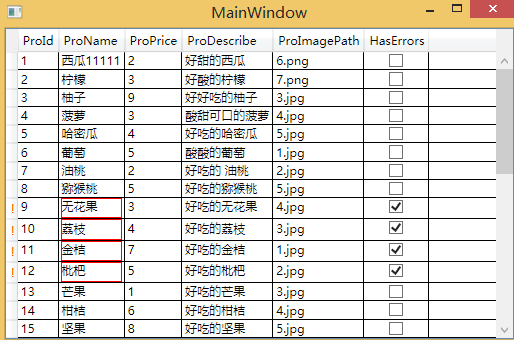
3.2)、DataGridView控件的基本属性。
| DataGrid控件的基本显示属性 | |
| 名称 | 说明 |
| RowBackground | DataGrid中的行的背景颜色。 |
| AlternationRowBackground | 交替行背景色。 |
| ColumnHeaderHeight | 标题列的高度。 |
| RowHeaderWidth | 具有行标题头的宽度。 |
| ColumnWidth | 每列的宽度。 |
| RowHeight | 每行的高度。 |
| GridLinesVisibility | 确定是否显示网格线。 |
| VerticalGridLinesBrush | 用于绘制列之间的网格线的画刷。 |
| HorizontalGrdiLinesBrush | 用于绘制行之间网格线的画刷。 |
| HeadersVisibility | 确定显示哪个题头的DataGridHeaders。 |
| HorizontalScrollBarVisibility | 是否显示水平滚动条。 |
| VerticalScrollBarVisibility | 是否显示垂直滚动条。 |
| CanUserResizeColumns | 阻止用户通过拖动边缘来改变大小。 |
| CanUserReorderColumns | 阻止用户从一个位置拖动到另外一个位置。 |
| AutoGenerateColumns | 关闭自动生成列功能。 |
3.3)、定义列。
使用自动生成的列,可快速创建显示所有数据的DataGrid控件,但放弃了一些控制能力。例如,不能控制列的顺序,每列的宽度,以及如何格式化列中的值以及列中的标题。DataGrid控件支持以下几种类型的列。
a)、DataGridTextColumn。这种类对于大部分数据类型是标准选择。
b)、DataGridCheckBoxColumn。这种列用于显示复选框。
c)、DataGridHyperlinkColumn。这种列显示可单机的列。
d)、DataGridComboBox。这种列用于显示下拉框的ComboBox。
e)、DataGridTemplateColumn。这种列功能非常强大。
3.3.1)、DataGridTextColumn。
有两个常用属性:Visibility属性和DisplayIndex。其中Visibility属性来动态地显示和隐藏列,DisplayIndex用于来设置列的位置。
DataGridTextColumn普通写法:
<DataGrid Name="dataGrid1" CanUserResizeColumns="False" CanUserReorderColumns="False" AutoGenerateColumns="False">

    <DataGrid.Columns>

        <!--设置Header属性和Binding属性。-->

        <DataGridTextColumn Header="商品价格" Binding="{Binding Path=ProPrice,StringFormat={}{0:C}}">

    </DataGridTextColumn>

</DataGrid>
效果图:

DataGridTextColumn的其他用法:
<DataGrid Name="dataGrid1" CanUserResizeColumns="False" CanUserReorderColumns="False" AutoGenerateColumns="False">

    <DataGrid.Columns>

        <DataGridTextColumn Header="商品编号" Binding="{Binding Path=ProId}"></DataGridTextColumn>

        <DataGridTextColumn Header="商品名称" Binding="{Binding Path=ProName}"></DataGridTextColumn>

        <DataGridTextColumn>

            <!--设置Header属性。-->

            <DataGridTextColumn.Header>

                <!--设置圆角-->

                <Border CornerRadius="5" Background="Blue">

                    <TextBlock Foreground="BlueViolet">商品价格</TextBlock>

                </Border>

            </DataGridTextColumn.Header>

            <!--设置Binding属性。-->

            <DataGridTextColumn.Binding>

                <Binding Path="ProPrice" StringFormat="{}{0:C}"></Binding>

            </DataGridTextColumn.Binding>

        </DataGridTextColumn>

    </DataGrid.Columns>

</DataGrid>
效果图:

3.3.2)、DataGridCheckBoxColumn。
与DataGridTextColumn一样,使用Binding属性提取数据。是用于设置内部CheckBox元素的IsChecked属性的true或者false值。
<DataGridCheckBoxColumn Header="选中状态" Binding="{Binding Path=ProIsDrag}"> </DataGridCheckBoxColumn>
效果图:

3.3.3)、DataGridHyperlinkColumn。
3.3.4)、DataGridComboBoxColumn。
3.3.4)、DataGridTemplateColumn。]]]]]]]]]]]]]]]]]]]]]]]]]]]]]]]]]]]]]]]]]]]]]]]]]]]]]]]]]]]]]]]]]]]]]]]]]]]]]]]]]]]]]]]]]]]]]]]]]]]]]]]]]]]]]]]]]有待完善!!!!!!!!!!!!!
3.4)、设置列的格式和样式。
可通过ElementStyle属性创建应用于DataGrid单元格内部的元素的样式。对于简单的DataGridTextColumn,该元素是TextBlock,对于DataGridCheckBoxColumn,单元格内部的元素是复选框。对于DataGridTemplateColumn,单元格内部的元素是在数据模板中创的任何元素。
xaml代码:
<!--设置换行样式,要设置列的宽度。-->

<DataGridTextColumn Header="商品描述" Binding="{Binding Path=ProDescribe}" Width="60">

    <DataGridTextColumn.ElementStyle>

        <!--设置样式。-->

        <Style TargetType="TextBlock">

            <!--设置TextBlock元素的TextWrapping属性。-->

            <Setter Property="TextBlock.TextWrapping" Value="Wrap"></Setter>

        </Style>

    </DataGridTextColumn.ElementStyle>

</DataGridTextColumn>
效果图:
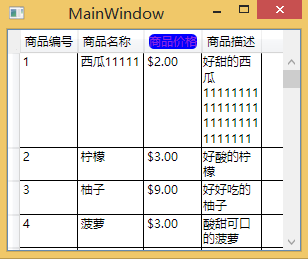
其中,ElementStyle提供了设置特定列中所有单元格的格式的方法。然而在某些情况下,可能希望为每一列中的每个单元格应用格式化设置。完成该工作的最简单的方式是为DataGrid.RowStyle属性设置样式,DataGrid控件还提供了少部分用于设置网络其他部分(如列标题头和行标题头)格式的额外属性。
| 基于样式的DataGrid属性 | |
| 属性 | 样式的适用范围 |
| ColumnHeaderStyle | 样式的适用范围 |
| RowHeaderStyle | 位于网格顶部的列标题的TextBlock。 |
| RowStyle | 用于普通行(在列种没有遇到通过列的ElementStyle属性确定制过的行为)的TextBlock。 |
| DragIndicatorStyle | 当用户正在将列标题头拖动到新位置时用于列标题头的TextBlock。 |
3.5)、设置行的格式(e.Row.Background)。
很多情况下,标识包含特定数据的行更有用,例如,可强调价格较高的产品和到期的货运,可通过处理DataGrid.LoadingRow事件已编程的方式应用此类格式。这个时候需要使用DataGridTemplate和自定义值转换器。
每当一行的数据出现在屏幕上时,都会立即为该行为引发LoadingRow事件,这种方式的优点是应用程序不必永远格式化整个网络;相反,只为当前可见的行为引发LoadingRow事件,但也有缺点,当用户在网格中滚动时,会连续引发LoadingRow事件。因此在LoadingRow方法中不能放置耗时的代码。
后台代码:
public partial class MainWindow : Window

{

    public MainWindow()

    {

        InitializeComponent();

        this.Loaded += MainWindow_Loaded;

    }

    Bll.ProductBll productBll = App.ProductBll;

    void MainWindow_Loaded(object sender, RoutedEventArgs e)

    {

        this.dataGrid1.ItemsSource = productBll.GetCollectionProduct2();

    }

    //突出背景。

    private SolidColorBrush highLightBrush = new SolidColorBrush(Colors.Orange);

    //默认背景。

    private SolidColorBrush defaultlBrush = new SolidColorBrush(Colors.White);

    /// <summary>

    /// LoadingRow事件。

    /// </summary>

    /// <param name="sender"></param>

    /// <param name="e"></param>

    private void dataGrid1_LoadingRow(object sender, DataGridRowEventArgs e)

    {

        try

        {

            //将行对象转换成Product对象。

            Models.Product product = (Models.Product)e.Row.DataContext;

            //如果价钱大于5就为每一行设置背景色为橘黄色。

            if (product.ProPrice > 5)

            {

                e.Row.Background = highLightBrush;

            }

            else

            {

                //设置行背景色为白色。

                e.Row.Background = defaultlBrush;

            }

        }

        catch (Exception)

        {

        }

    }

}
效果图:

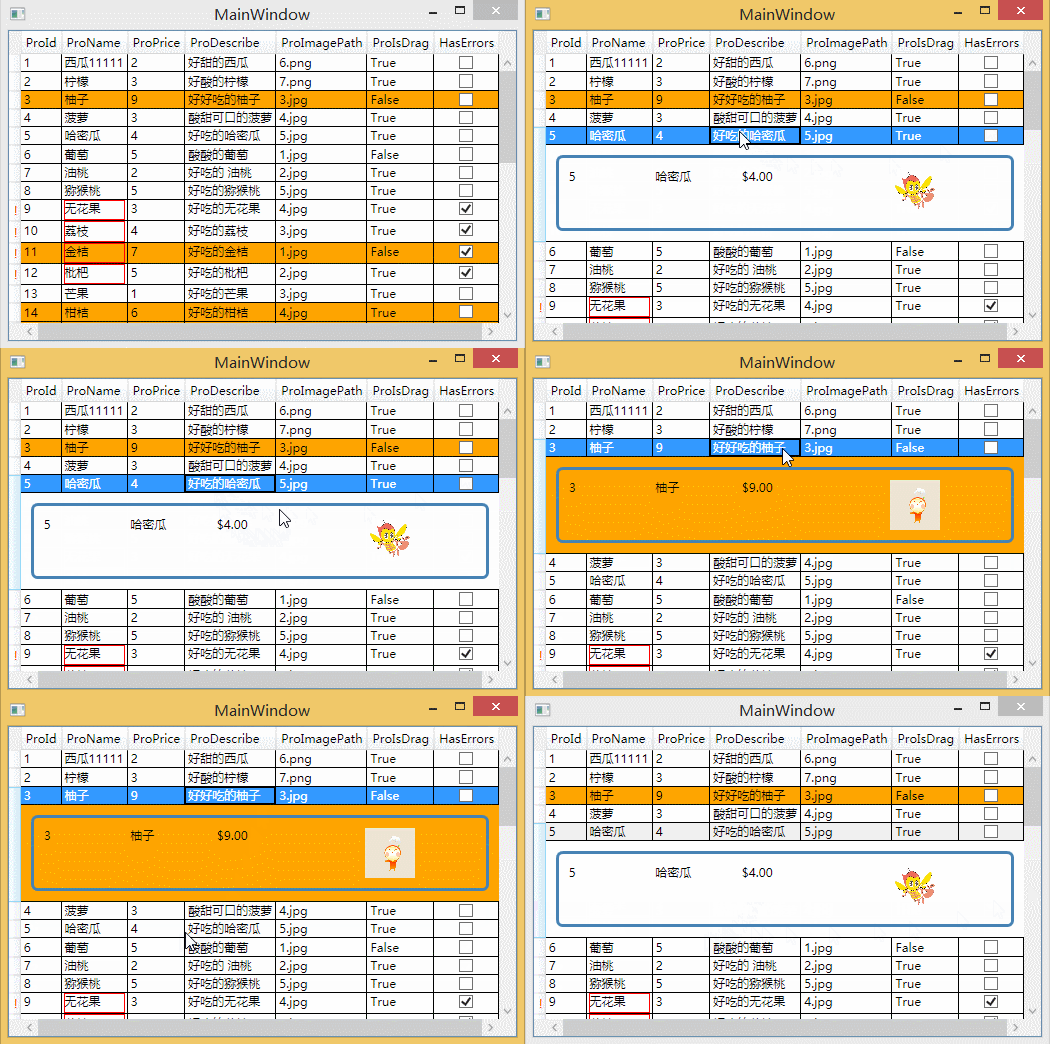
3.6)、显示行细节(RowDetailsTemplate)。
可通过设置RowDetailsVisibilityMode属性来配置行细节区域的显示行为。默认情况下是VisibleWhenSelected,如果设置成Visible就会立即可看到。
xaml代码:
<Grid>

     <DataGrid Name="dataGrid1" LoadingRow="dataGrid1_LoadingRow">

        <!--RowDetailsTemplate模板 -->

        <DataGrid.RowDetailsTemplate>

            <DataTemplate>

                <Border Margin="10" Padding="10" BorderBrush="SteelBlue" BorderThickness="3" CornerRadius="5">

                    <Grid>

                        <Grid.ColumnDefinitions>

                            <ColumnDefinition></ColumnDefinition>

                            <ColumnDefinition></ColumnDefinition>

                            <ColumnDefinition></ColumnDefinition>

                            <ColumnDefinition Width="2*"></ColumnDefinition>

                        </Grid.ColumnDefinitions>

                        <TextBlock Grid.Column="0" Text="{Binding Path=ProId}"></TextBlock>

                        <TextBlock Grid.Column="1" Text="{Binding Path=ProName}"></TextBlock>

                        <TextBlock Grid.Column="2" Text="{Binding Path=ProPrice, StringFormat={}{0:C}}"></TextBlock>

                        <Image Grid.Column="3" Width="50" Height="50" VerticalAlignment="Top">

                            <Image.Source>

                                <Binding Path="ProImagePath">

                                    <Binding.Converter>

                                        <local:ImagePathConverter></local:ImagePathConverter>

                                    </Binding.Converter>

                                 </Binding>

                            </Image.Source>

                        </Image>

                    </Grid>

                </Border>

            </DataTemplate>

        </DataGrid.RowDetailsTemplate>

    </DataGrid>
后台代码不变,效果图:
3.7)、冻结列。
用FrozenColumnCount属性表示。如果设置FrozenColumnCount 属性 = 1,就说明是第1列被冻结了。
<!--设置DataGrid的第1列为冻结。-->

<DataGrid Name="dataGrid1" LoadingRow="dataGrid1_LoadingRow" RowDetailsVisibilityMode="VisibleWhenSelected" FrozenColumnCount="1">
效果图:

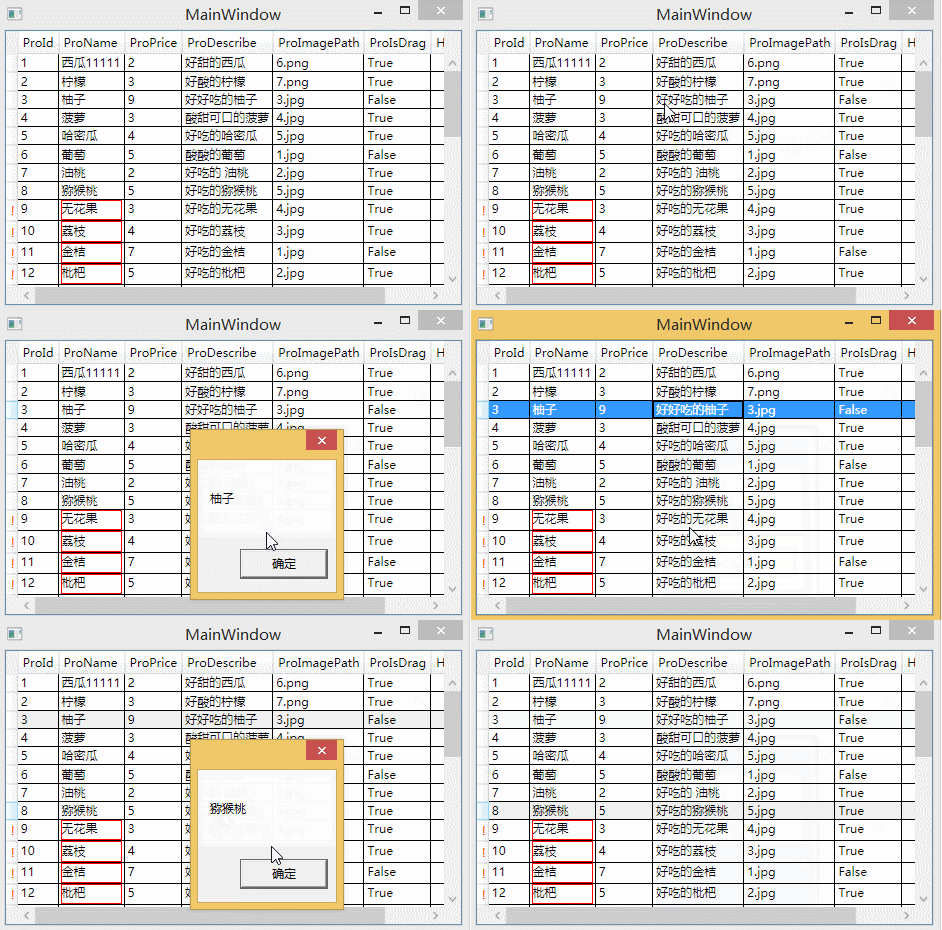
3.8)、选择。
与普通的列表控件类似,DataGrid控件允许用户选择单个项,当选择一项时,可以响应SelectionChanged事件。为找到当前选择的数据对象,可使用SelectedItem属性。如果希望用户能够选择多行,可将SelectionMode属性设置为Extended(默认是Single),为了选择多行,用户必须按下shift或Ctrl键,可从SelectedItems属性中检索选项的集合。
xaml代码:
<Grid>

    <!--DataGrid 的SelectionChanged事件。-->

    <DataGrid Name="dataGrid1" SelectionChanged="dataGrid1_SelectionChanged"> </DataGrid>

</Grid>
后台代码:
public partial class MainWindow : Window

{

    public MainWindow()

    {

        InitializeComponent();

        this.Loaded += MainWindow_Loaded;

    }

    Bll.ProductBll productBll = App.ProductBll;

    void MainWindow_Loaded(object sender, RoutedEventArgs e)

    {

        this.dataGrid1.ItemsSource = productBll.GetCollectionProduct2();

    }

    //事件代理函数。

    private void dataGrid1_SelectionChanged(object sender, SelectionChangedEventArgs e)

    {

        //转换成Product对象。

        Models.Product product = (Models.Product)this.dataGrid1.SelectedItem;

        //弹出信息。

        MessageBox.Show(product.ProName);

    }

}
效果图:
3.9)、排序。
可通过设置列的SortMemberPath属性从绑定的数据对象中选择不同的属性,可以通过设置CanUserSortColumns属性设置为false来禁用排序。
3.10)、编辑。
DataGrid控件最方便之处在于支持编辑,当用户双击DataGrid单元格时,该单元格会切换到编辑模式,但可以通过以下几种方式进行控制:
a)、DataGrid.IsReadOnly属性设置为 True 时,用户不能编辑。
b)、DataGridColumn.IsReadOnly属性设置为true时,用户不能编辑。
c)、只读属性。如果数据对象具有没有属性设置器的属性,DataGrid控件足够智能,它能够注意到该细节,并且进制编辑列。
ListView、TreeView和DataGrid。的更多相关文章
- WPF 显示文件列表中使用 ListBox 变到ListView 最后使用DataGrid
WPF 显示文件列表中使用 ListBox 变到ListView 最后使用DataGrid 故事背景: 需要检索某目录下文件,并列出来,提供选择和其他功能. 第一版需求: 列出文件供选择即可,代码如下 ...
- WPF中常用控件(TreeView, ComboBox, DataGrid, ListView)使用MVVM模式绑定的demo
之前几篇关于TreeView的博客中只是贴了源代码,并没有把整个项目上传到github.最近就想着把我常用的几个控件做成一个demo,这样也方便自己以后查看.本人也是WPF新手,但是我并没有打算就往这 ...
- WPF中TreeView控件SelectedItemChanged方法的MVVM绑定
问题描述:左侧treeview控件中点击不同类别的节点时,右侧的页面会显示不同的权限.比如对于My Publications,拥有Modify和Delete两种权限,对于My Subscription ...
- WPF中TreeView控件数据绑定和后台动态添加数据(二)
写在前面:在(一)中,介绍了TreeView控件MVVM模式下数据绑定的方法.在这篇文章中,将总结给节点添加事件的方法,这样说有些不对,总之实现的效果就是点击某个节点,将出现对应于该节点的页面或者数据 ...
- WPF中TreeView控件数据绑定和后台动态添加数据(一)
数据绑定: 更新内容:补充在MVVM模式上的TreeView控件数据绑定的代码. xaml代码: <TreeView Name="syntaxTree" ItemsSourc ...
- Android UI 之实现多级列表TreeView
所谓TreeView就是在Windows中常见的多级列表树,在Android中系统只默认提供了ListView和ExpandableListView两种列表,最多只支持到二级列表的实现,所以如果想要实 ...
- Windows程序==>>使用ListView控件展示数据
使用ListView控件展示数据 01.ImageList控件 1.了解了解 属性 说明 Images 储存在图像列表中的所有图像 ImageSize 图像列表中图像的大小 Trans ...
- WPF-TreeView获取文件夹目录、DataGrid获取目录下文件信息
开发一个WPF桌面应用程序.刚接触WPF编程以及C#语言,这里把一些关键的问题记录下来. 下面是实现将路径的文件夹信息绑定到TreeView及DataGrid上显示. 关键问题是C#数据绑定方式及IE ...
- ListView控件的不为人知的秘密
使用ListView控件展示数据 1.图像列表控件(ImageList控件) 图像列表控件(ImageList控件)是含有图像对象的集合,可以通过索引或关键字引用该集合的每个对象,ImageList控 ...
随机推荐
- 华为上机试题(java)
一.题目描述:通过键盘输入一串小写字母(a~z)组成的字符串.请编写一个字符串过滤程序,若字符串中出现多个相同的字符,将非首次出现的字符过滤掉.比如字符串“abacacde”过滤结果为“abcde”. ...
- VBA Code for Word Navigation Pane 【failed】 view-showheading-method-word
https://msdn.microsoft.com/VBA/Word-VBA/articles/view-showheading-method-word View.ShowHeading Metho ...
- Chrome源代码结构
首先,开始接触Chrome的童鞋可能有一个疑惑,Chrome和Chromium是同一个东西吗?答案是,Chrome是Google官方的浏览器项目名称,Chromium是Google官方对Chrome开 ...
- 原生js如何实现图片翻转旋转效果?
原生js如何实现图片翻转旋转效果? 一.总结 1.通过给元素设置style中的transition来实现的. 2.我昨天纠结的效果全部可以通过精读这个代码后实现. 二.原生js如何实现图片翻转旋转效果 ...
- 机器学习:Softmax Classifier (两个隐含层)
程序实现 softmax classifier, 含有两个隐含层的情况.activation function 是 ReLU : f(x)=max(0,x) f1=w1x+b1 h1=max(0,f1 ...
- 如何在一个div中使其子div居中
网上其他地方已讲述过对其的不同实现方式,今天主要做一个详细的汇总,希望对大家有帮助. ps:我面试的时候就被问到过这个问题,当时都回答错了,蓝瘦. 假设父div的类名为father,子div的类名为s ...
- NOIP2016 天天爱跑步 - 树上差分
传送门 题目分析: 一年前还是个傻子的时候居然直接放弃了这题. 首先列出两个方程:如果i节点的观察员能够观察到由s->t的那个人,那么: \[dep[s] - dep[i] = w[i], de ...
- for循环中setTimeout,var与let的不同
先看下面两段代码 for (let i = 0; i < 5; i++) { setTimeout(function () { console.log(i) }, 2000) } for (va ...
- VS2008智能提示解决办法
最近在VS2008的代码编辑环境中,发现定义了一个类后,然后用类对象点不出对象的属性和方法,于是在网上参考一些资料. 具体步骤如下: 一.开始->Microsoft Visual Studio ...
- 一段node代码的解读
path.join(path.dirname(__dirname), platform); __dirname:全局变量,变量获取当前模块文件所在目录的完整绝对路径 path.dirname():返回 ...