
WPF中TreeView控件数据绑定和后台动态添加数据(一)
数据绑定:
更新内容:补充在MVVM模式上的TreeView控件数据绑定的代码。
xaml代码:
<TreeView Name="syntaxTree" ItemsSource="{Binding TreeNodes}">

                                <TreeView.ItemTemplate>

                                    <HierarchicalDataTemplate DataType="{x:Type local:TreeNode}" ItemsSource="{Binding Path=ChildNodes}">

                                        <TextBlock Text="{Binding NodeName}"/>

                                    </HierarchicalDataTemplate>

                                </TreeView.ItemTemplate>

</TreeView>
TreeView中的ItemsSource绑定的是一个名为TreeNodes的TreeNode的列表,即List<TreeNode>TreeNodes。HierarchicalDataTemplate中的ItemsSource绑定的TreeNodes中的每个节点的ChildNodes属性。
ViewModel.cs中的代码(有删减):
public class ViewModel : INotifyPropertyChanged

{

    public event PropertyChangedEventHandler PropertyChanged;

    private List<TreeNode> treenodes = new List<TreeNode>();

    public List<TreeNode> TreeNodes

    {

       get { return treenodes; }

       set

       {

          treenodes = value;

          if (PropertyChanged != null)

             PropertyChanged(this, new PropertyChangedEventArgs("TreeNodes"));

       }

    }

    public ViewModel()

    {

    // Nodes是我已经获得的一组节点

       TreeNodes = getChildNodes(0,Nodes);

    }

    private List<TreeNode> getChildNodes(int parentID, List<TreeNode> nodes)

    {

       List<TreeNode> mainNodes = nodes.Where(x => x.ParentID == parentID).ToList();

       List<TreeNode> otherNodes = nodes.Where(x => x.ParentID != parentID).ToList();

       foreach (TreeNode node in mainNodes)

          node.ChildNodes = getChildNodes(node.NodeID, otherNodes);

       return mainNodes;

    }
}
使用MVVM模式,那么xaml.cs文件就会变得非常简单了,基本只有一句代码了:
this.DataContext = new ViewModel();
该模式的好处就是使得UI设计和后端代码分开,只通过数据绑定进行连接。尝试用了几次,真的还蛮方便。
TreeView数据绑定需要使用层次结构数据模板(HierarchicalDataTemplate)来显示分层数据。XAML代码如下:
<TreeView Name="chapterTree" Grid.Column="0">

            <TreeView.ItemTemplate>

                <HierarchicalDataTemplate ItemsSource="{Binding Path=ChildNodes}">

                    <StackPanel>

                        <Label Content="{Binding Path=NodeName}"/>

                    </StackPanel>

                </HierarchicalDataTemplate>

            </TreeView.ItemTemplate>

        </TreeView>
其中,ItemsSource绑定的对象ChildNodes应该是一个集合类型:List<TreeNode>,Label中绑定的是TreeNode的NodeName属性,TreeNode类定义如下所示:
public class TreeNode

    {

        public int NodeID { get; set; }

        public int ParentID { get; set; }

        public string NodeName { get; set; }

        public List<TreeNode> ChildNodes { get; set; }

        public TreeNode()

        {

            ChildNodes = new List<TreeNode>();

        }

    }
因为是树形结构,因此TreeNode需要有NodeID属性和ParentID属性,即某个树节点node本身的ID和它所属的父节点的ID。以目录为例,则xaml.cs中的代码如下。首先是写入了数据,在我实际项目中,这些数据是从DB中查询的,这里为了简化,直接Input数据了。
public partial class MainWindow : Window

    {

        public MainWindow()

        {

            InitializeComponent();

            InputData();

            chapterTree.ItemsSource = getNodes(0, nodes);

        }

        private List<TreeNode> nodes;

        private void InputData()

        {

            nodes = new List<TreeNode>()

            {

                new TreeNode(){ParentID=0, NodeID=1, NodeName = "Chapter1" },

                new TreeNode(){ParentID=0, NodeID=2, NodeName="Chapter2"},

                new TreeNode(){ParentID=0,NodeID=3, NodeName="Chapter3"},

                new TreeNode(){ParentID=1, NodeID=4, NodeName="Section1.1"},

                new TreeNode(){ParentID=1, NodeID=5, NodeName="Section1.2"},

                new TreeNode(){ParentID=2, NodeID=6, NodeName="Section2.1"},

                new TreeNode(){ParentID=3, NodeID=7, NodeName="Section3.1"},

                new TreeNode(){ParentID=6, NodeID=8, NodeName="SubSection2.1.1"},

                new TreeNode(){ParentID=6, NodeID=9, NodeName="SubSection2.1.2"},

                new TreeNode(){ParentID=2, NodeID=10,NodeName="Section2.2"},

                new TreeNode(){ParentID=3, NodeID=11, NodeName="Section3.2"}

            };

        }

        private List<TreeNode> getNodes(int parentID, List<TreeNode> nodes)

        {

            List<TreeNode> mainNodes = nodes.Where(x => x.ParentID == parentID).ToList();

            List<TreeNode> otherNodes = nodes.Where(x => x.ParentID != parentID).ToList();

            foreach (TreeNode node in mainNodes)

                node.ChildNodes = getNodes(node.NodeID, otherNodes);

            return mainNodes;

        }

    }
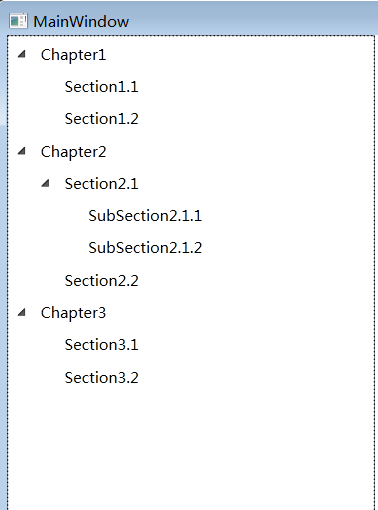
需要注意的就是NodeID是不断增加的,每个节点都有自己的ID,而其ParentID就看它是属于哪个父节点的了。getNodes()是一个递归方法,就是不断读取某个节点的子节点。运行结果如图所示:
后台动态添加TreeView:
一开始,没用数据绑定,就直接在xaml.cs中使用treeview,虽然后来用了数据绑定之后发现还是绑定更方便,但是这种在后台构建treeview的方法没准哪天也能用到,就记录一下吧。
XAML文件,使用一个TreeView控件
<Grid>

        <Grid.ColumnDefinitions>

            <ColumnDefinition Width="60*"/>

            <ColumnDefinition Width="100*"/>

        </Grid.ColumnDefinitions>

        <TreeView Name="chapterTree" Grid.Column="0"/>

    </Grid>
XAML.CS文件,同样使用递归方法,就是不断的新建treeviewitem控件。
public partial class DynamicTreeView : Window

    {

        public DynamicTreeView()

        {

            InitializeComponent();

            InputData();

            ShowTreeView();

        }

        private List<TreeNode> nodes;

        private void InputData()

        {

            nodes = new List<TreeNode>()

            {

                new TreeNode(){ParentID=0, NodeID=1, NodeName = "Chapter1" },

                new TreeNode(){ParentID=0, NodeID=2, NodeName="Chapter2"},

                new TreeNode(){ParentID=0,NodeID=3, NodeName="Chapter3"},

                new TreeNode(){ParentID=1, NodeID=4, NodeName="Section1.1"},

                new TreeNode(){ParentID=1, NodeID=5, NodeName="Section1.2"},

                new TreeNode(){ParentID=2, NodeID=6, NodeName="Section2.1"},

                new TreeNode(){ParentID=3, NodeID=7, NodeName="Section3.1"},

                new TreeNode(){ParentID=6, NodeID=8, NodeName="SubSection2.1.1"},

                new TreeNode(){ParentID=6, NodeID=9, NodeName="SubSection2.1.2"},

                new TreeNode(){ParentID=2, NodeID=10,NodeName="Section2.2"},

                new TreeNode(){ParentID=3, NodeID=11, NodeName="Section3.2"}

            };

        }

        private void ShowTreeView()

        {

            TreeViewItem tv1 = new TreeViewItem();

            chapterTree.Items.Add(tv1);

            GetNodes(0, tv1);

        }

        private void GetNodes(int parentID, TreeViewItem tv)

        {

            List<TreeNode> mainNodes = nodes.Where(x => x.ParentID == parentID).ToList();

            foreach(var item in mainNodes)

            {

                TreeViewItem tv1 = new TreeViewItem();

                tv1.Header = item.NodeName;

                tv.Items.Add(tv1);

                GetNodes(item.NodeID, tv1);

            }

        }

    }
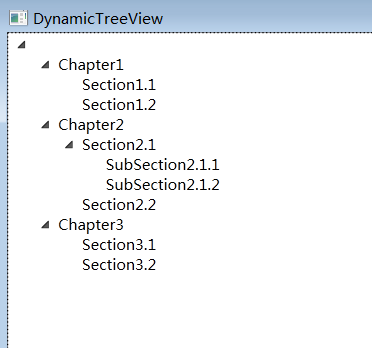
运行图:总归是没有databinding方便。刚开始学习WPF,一开始没想过要用数据绑定,总感觉只要能实现自己想要的东西就可以了,不用管实现过程,后来使用了之后发现,使用数据绑定构建MVVM架构的应用还是挺好的。
第二部分将总结给节点添加事件的方法。
https://www.cnblogs.com/larissa-0464/p/12441607.html
关于TreeView控件的demo:
WPF中常用控件(TreeView, ComboBox, DataGrid, ListView)使用MVVM模式绑定的demo - 南风小斯 - 博客园 (cnblogs.com)
WPF中TreeView控件数据绑定和后台动态添加数据(一)的更多相关文章
- WPF中TreeView控件数据绑定和后台动态添加数据(二)
写在前面:在(一)中,介绍了TreeView控件MVVM模式下数据绑定的方法.在这篇文章中,将总结给节点添加事件的方法,这样说有些不对,总之实现的效果就是点击某个节点,将出现对应于该节点的页面或者数据 ...
- WPF中TreeView控件SelectedItemChanged方法的MVVM绑定
问题描述:左侧treeview控件中点击不同类别的节点时,右侧的页面会显示不同的权限.比如对于My Publications,拥有Modify和Delete两种权限,对于My Subscription ...
- WPF中TreeView控件的使用案例
WPF总体来说还是比较方便的,其中变化最大的主要是Listview和Treeview控件,而且TreeView似乎在WPF是一个备受指责的控件,很多人说他不好用.我这个demo主要是在wpf中使用Tr ...
- WPF中PasswordBox控件的Password属性的数据绑定
原文:WPF中PasswordBox控件的Password属性的数据绑定 英文原文:http://www.wpftutorial.net/PasswordBox.html 中文原文:http://bl ...
- WPF中Image控件的Source属性
原文:WPF中Image控件的Source属性 imgBook 是一个Image控件,在后台代码中我想给它指定Source的属性.我先如下方式进行: Uri uri = new Uri(strImag ...
- 示例:WPF中Slider控件封装的缓冲播放进度条控件
原文:示例:WPF中Slider控件封装的缓冲播放进度条控件 一.目的:模仿播放器播放进度条,支持缓冲任务功能 二.进度: 实现类似播放器中带缓存的播放样式(播放区域.缓冲区域.全部区域等样式) 实现 ...
- WPF中Ribbon控件的使用
这篇博客将分享如何在WPF程序中使用Ribbon控件.Ribbon可以很大的提高软件的便捷性. 上面截图使Outlook 2010的界面,在Home标签页中,将所属的Menu都平铺的布局,非常容易的可 ...
- WPF中查找控件的扩展类
在wpf中查找控件要用到VisualTreeHelper类,但这个类并没有按照名字查找控件的方法,于是搜索网络,整理出下面这个类,感觉用起来很是方便. 贴出来,供大家参考. /// <summa ...
- WPF中Popup控件在Win7以及Win10等中的对齐点方式不一样的解决方案 - 简书
原文:WPF中Popup控件在Win7以及Win10等中的对齐点方式不一样的解决方案 - 简书 最近项目中使用弹出控件Popup,发现弹出框的对齐方式在不同的系统中存在不同(Popup在win10上是 ...
随机推荐
- gin中自定义路由日志的格式
package main import ( "fmt" "github.com/gin-gonic/gin" "net/http" &quo ...
- python07day
回顾 id == is: ==: 数值是否相同 is: 内存地址是否相同 id: 获取对象的内存地址 代码块: 一个文件.交互式命令一行都是一个代码块 同一代码块下缓存机制(字符串驻留机制) 所有数字 ...
- Spring系列9:基于注解的Spring容器配置
写在前面 前面几篇中我们说过,Spring容器支持3种方式进行bean定义信息的配置,现在具体说明下: XML:bean的定义和依赖都在xml文件中配置,比较繁杂. Annotation-based ...
- JavaScript之ES6常用新特性
参考:https://www.jianshu.com/p/ac1787f6c50f 变量声明:const 与 let const:常量,必须初始化值 let:变量 格式:const 变量A = & ...
- spring 整合shiro框架 模拟登录控制器。
一.导入shiro jar包. 我在maven项目中,将常用的jar包都放在里面. <?xml version="1.0" encoding="UTF-8&qu ...
- 面向计算机视觉的深度学习 | iBooker·ApacheCN
原文:Deep Learning for Computer Vision 协议:CC BY-NC-SA 4.0 自豪地采用谷歌翻译 不要担心自己的形象,只关心如何实现目标.--<原则>,生 ...
- 使用Typora+PicGo实现图片自动上传到Gitee图床
一.前言 我们在使用Typora编辑器时,会加上图片,有个弊端,只能在本地访问,你发送给别人就无法查看图片,当然可以导出pdf.小编这边的需求是这样的,自己搭建的一个博客系统,基于Hexo搭建的,这个 ...
- python编写购物车
上次的学习又没有坚持下来,工作忙的不可开交,但我反思了一下还是自己没有下定决心好好学习,所以这次为期3个月的学习计划开始了,下面是这次学习后重新编写的购物车初版代码. 1 # 功能要求: 2 # 要求 ...
- Shell中退出状态码exit
shell中运行的每个命令都使用退出状态码(exit status)来告诉shell它完成了处理.退出状态码是一个0~255之间的整数值,在命令结束时由命令传回shell. 1 .查看退出状态码 Li ...
- php7.3编译安装 支持微擎2.0
再次整理 //一下配置在命令粘贴时注意句尾加 \ , 在 \ 后不能有空格,不然会自动执行,相当于回车./configure --prefix=/usr/local/php \ --with-co ...