
windows 下 TensorFlow(GPU 版)的安装
windows 10 64bit下安装Tensorflow+Keras+VS2015+CUDA8.0 GPU加速
0. 环境
- OS:Windows 10,64 bit;
- 显卡:NVIDIA GeForce GTX 1050Ti,显卡查看方法:计算机【设备管理器】⇒ 【显示适配器】
- Python 的版本,注意只能为 3.5,并非越高越好;
- CUDA,8.0;
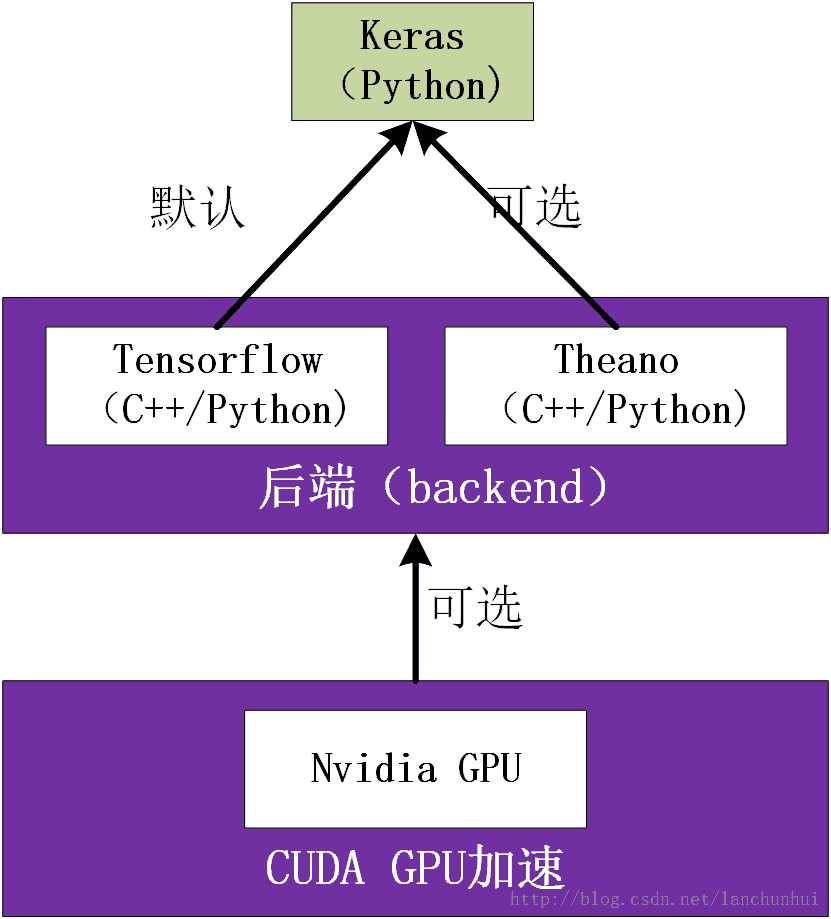
keras 可以以 TensorFlow 为后端(backend)(也可以 theano 为后端),安装完成 TensorFlow 的基础上,再安装 keras 是一件水到渠成的工作。
1. 安装步骤
安装 CUDA:深度学习库如果使用CUDA进行GPU加速,可以大大缩短计算时间。(CUDA 目前只有NVIDIA 的显卡才支持)
- 检查 GPU 是否支持 CUDA;(注意笔记本和 desktop 的区别。)
- 如果你的显卡比较新,到这里检查是否支持 CUDA:https://developer.nvidia.com/cuda-gpus(进入网页,点开自己的显卡所属的系列,以及型号等等)
- 如果你的显卡很老,请到如下链接检查是否支持CUDA:https://developer.nvidia.com/cuda-legacy-gpus
- 将自己的显卡驱动更新到最新版本,
- 去官网下载,或者通过 GeForce Experience 下载安装;
- CUDA 安装
- CUDA 的下载地址:https://developer.nvidia.com/cuda-downloads
- 如果需要下载 CUDA 的历史版本,请移步:https://developer.nvidia.com/cuda-toolkit-archive
- 测试 CUDA 的安装结果,打开windows cmd,输入
nvcc -V,查看是否识别nvcc命令;
- CUDA 的下载地址:https://developer.nvidia.com/cuda-downloads
- 安装 Visual Studio 2015 community
- 编译 CUDA 的示例程序
- 在 C:\ProgramData\NVIDIA Corporation\CUDA Samples\v8.0 目录下,有CUDA的示例程序。由于我安装的是VS2015,所以打开 Samples_vs2015.sln 那个解决方案文件,将解决方案配置更改为Release和x64.
- 右键解决方案名称,编译整个解决方案,在 C:\ProgramData\NVIDIA Corporation\CUDA Samples\v8.0\bin\win64\Release 目录会生成 deviceQuery.exe 这个可执行文件。。
- 如果提示是缺少:”d3dx9.h”、”d3dx10.h”、”d3dx11.h”头文件,则需要安装 DXSDK_Jun10.exe,下载地址:https://pan.baidu.com/share/link?shareid=197164616&uk=369246564&fid=2918892502
- 关闭 VS2015。打开一个cmd窗口,cd 到 c:\ProgramData\NVIDIA Corporation\CUDA Samples\v8.0\bin\win64\Release目录(一定要 cd,切换到该目录下,因为此路径中间有空格,如果直接执行 deviceQuery.exe 会空格前面的
C:\ProgramData\NVIDIA看做单独的命令),输入:deviceQuery.exe ,然后回车。 安装 TensorFlow 和 keras
- 下载安装 anaconda,选择 anaconda 4.2.0 系列,其对应的 Python 版本为 3.5
更改 pip 的下载源,对于 windows 用户而言,进入其家目录(C:\Users\当前用户名)新建一个 pip.ini 文本文件,内容如下:
[global]

index-url = http://mirrors.aliyun.com/pypi/simple/

[install]

trusted-host=mirrors.aliyun.com
也即讲源改为国内比如阿里云的源,以加快 pip install 第三方库的速度;
- 安装 TensorFlow 以及 keras,保持网络连接,从开始菜单中打开Anaconda Prompt,输入:
- pip install tensorflow-gpu
- pip install keras
- 检查 GPU 是否支持 CUDA;(注意笔记本和 desktop 的区别。)
2. 测试
从开始菜单中打开 Anaconda Prompt,在命令行中输入:python(ipython),再输入:
import tensorflow as tf

sess = tf.Session()

a = tf.constant(10)

b = tf.constant(22)

print(sess.run(a + b))
如果正确打印出结果 32,不报错,说明 tensorflow 安装成功。
再输入:
import keras3. 使用 cuDNN 加速
- cuDNN可 以在前面 GPU 加速基础上大概再提升1.5倍的速度,它由nVIDIA开发。可以到nVIDIA官网上下载。下载之前需要注册,然后问一系列问题,请耐心弄完。然后就可以下载了。下载 windows 10系统下64位的,最新的支持CUDA 8.0的cuDNN-5.1,文件名是:cudnn-8.0-windows10-x64-v5.1.zip,下载地址:https://developer.nvidia.com/cudnn
- 下载完成后解压缩。里面有bin、include、lib三个目录,将三个文件夹复制到安装CUDA的地方覆盖对应文件夹,默认文件夹在:C:\Program Files\NVIDIA GPU Computing Toolkit\CUDA\v8.0
- 如何验证CuDNN是否配置成功呢?打开 Anaconda Prompt,输入python,再输入import tensorflow,不再提示没有安装cudnn,就成功了。
windows 下 TensorFlow(GPU 版)的安装的更多相关文章
- 安装选择msi格式还是zip(windows下Nodejs zip版下载安装及环境变量配置)
安装选择msi格式还是zip((windows下Nodejs zip版下载安装及环境变量配置)) -----以node.js 安装为例: 1,外观对比: ✿ 简单介绍一下node的作用: • node ...
- Win10下 tensorflow gpu版安装
准备: 系统环境: windows10 + Anaconda3 + Pycharm (1)环境配置: 打开Anaconda Prompt,输入清华仓库镜像,这样更新会快一些: 输入: conda co ...
- Windows下Mysql解压缩版配置安装与卸载
安装: ①解压Mysql到合适的位置! ②以管理员身份运行命令提示符(cmd),cd C:\Documents and Settings\Administrator\桌面\mysql-5.6.24-w ...
- 记录从裸机到TensorFlow GPU版运行 的配置过程
实验室原来有一台装Ubuntu Server系统的服务器,安装有tensorflow,在使用过程中经常出现断网.死机.自动关机等毛病,忍无可忍,决定重装系统 配置如下:Dell工作站,Xeon-E5 ...
- Windows 下 MySql 5.7.20安装及data和my.ini文件的配置(转)
Windows 下 MySql 5.7.20安装及data和my.ini文件的配置 本文通过图文并茂的形式给大家介绍了MySql 5.7.20安装及data和my.ini文件的配置方法. my ...
- windows下配置lamp环境(1)---安装Apache服务器2.2.25
window下lamp成为wamp; 安装wamp环境的第一步是安装Apache服务器.下面开始安装步骤图文并茂. 一.双击安装包点“next”进行下一步,然后同意协议(这张图没有截):
- Windows下的lua-5.3.4安装过程
Windows下的lua-5.3.4安装过程 Mingw平台下的编译过程: $ make echo$ make mingw$ make local $ make echo PLAT= none CC= ...
- 一步步实现windows版ijkplayer系列文章之四——windows下编译ijkplyer版ffmpeg
一步步实现windows版ijkplayer系列文章之一--Windows10平台编译ffmpeg 4.0.2,生成ffplay 一步步实现windows版ijkplayer系列文章之二--Ijkpl ...
- Windows下当地RabbitMQ服务的安装
Windows下本地RabbitMQ服务的安装 本文参考:刘若泽相关技术文档 当然这些内容页可以通过RabbitMQ官方网站获得. RabbitMQ配置说明手册 一.RaibbitMQ服务器配置 1. ...
- windows下python常用库的安装
windows下python常用库的安装,前提安装了annaconda 的python开发环境.只要已经安装了anaconda,要安装别的库就很简单了.只要使用pip即可,正常安装好python,都会 ...
随机推荐
- C语言深度剖析-----函数
认清函数的真面目 函数的意义 面向过程的程序设计 函数声明和定义 函数参数 编写代码的时候,不要编写类似先后调用的代码 f(k,k++) C语言中的顺序点 a--&&a ,& ...
- zynq修改ramdisk文件系统
⑴ 挂载 Ramdisk新建目录 tmp, 并将 uramdisk.image.gz 拷贝至该目录$ cd <WORKDIR>/Filesystem$ mkdir tmp$ cp uram ...
- 英特尔投资:7200万美元投资12家创新公司,包括3家中国公司(www.intelcapital.com)
集微网消息,英特尔投资——英特尔公司全球投资机构,今天在英特尔投资全球峰会上宣布向12家科技创业公司投资超过7200万美元.加上今天宣布的新投资,英特尔投资在2018年投资总额已超过1.15亿美元. ...
- win32中SetCapture 和 ReleaseCapture的使用(查一下在VCL中的使用)
最近在用win32写<visual C++经典游戏程序设计>中的扫雷游戏,在写到鼠标点击雷区的时候用到了SetCapture,和ReleaseCapture这对系统函数. 那么为什么需要用 ...
- 【29.42%】【POJ 1182】食物链
Time Limit: 1000MS Memory Limit: 10000K Total Submissions: 64875 Accepted: 19085 Description 动物王国中有三 ...
- WordPress的后台功能菜单介绍与操作,WordPress后台说明
WordPress网站的后台概况和登陆地址 网站都有个后台管理系统,通过网站后台,你可以改变你的网站外观,管理你网站的数据,给网站前台增加页面,文章,视频,图片或者其他功能. 通过WordPress建 ...
- swift学习第七天:字典
字典的介绍 字典允许按照某个键来访问元素 字典是由两部分集合构成的,一个是键(key)集合,一个是值(value)集合 键集合是不能有重复元素的,而值集合是可以重复的,键和值是成对出现的 Swift中 ...
- 【死磕Java并发】—–J.U.C之AQS(一篇就够了)
[隐藏目录] 1 独占式 1.1 独占式同步状态获取 1.2 独占式获取响应中断 1.3 独占式超时获取 1.4 独占式同步状态释放 2 共享式 2.1 共享式同步状态获取 2.2 共享式同步状态释放 ...
- Swift基础1.1——基本的语法—变量和常量
前些日子.第一届Swift开发人员大会开了之后.身边非常多搞OC的朋友就按捺不住了. 都认为是时候学一下Swift了,毕竟Swift已是趋势. 也是应他们再三要求,让我整理一下Swift的学习心得.今 ...
- Theano Multi Layer Perceptron 多层感知机
理论 机器学习技法:https://www.coursera.org/course/ntumltwo 假设上述网址不可用的话,自行度娘找别人做好的种子.或者看这篇讲义也能够:http://www.cn ...