
JDK的安装及环境变量配置
JDK的安装及环境变量配置
JDK解释:直达详细解释。
1.JDK下载地址:点击直达官网下载
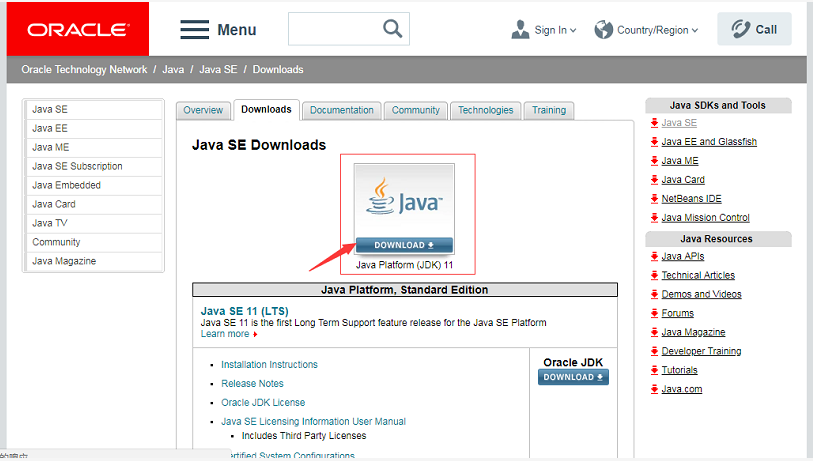
进入后,如图1,点击图中红框DOWNLOAD按钮进入下载页
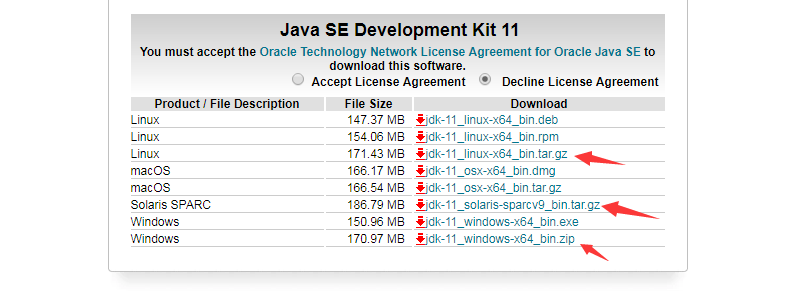
进入下载页后,在下载也底端,根据自己的需求下载,通常32位的系统只支持32位的jdk,64位系统可以兼容32和64
我们通常使用tar.gz格式以及zip格式的压缩包进行安装部署,所以你也可以下载这类包进行安装部署。(不知自己操作系统的版本的话,请百度查询下如何查看windows版本以及linux版本即可)
windows版本安装与配置:

1:安装jdk 随意选择目录 只需把默认安装目录 \java 之前的目录修改即可
2:安装jre→更改→ \java 之前目录和安装 jdk 目录相同即可
注:若无安装目录要求,可全默认设置。无需做任何修改,两次均直接点下一步。


- 安装完JDK后配置环境变量 计算机→属性→高级系统设置→高级→环境变量;变量添加过程中,每次添加的东西后边都要有分号";",注意检查字母和分号是否添加正确。

- 系统变量→新建 JAVA_HOME 变量 。
变量值填写jdk的安装目录(本人是 E:\Java\jdk1.7.0)
- 系统变量→寻找 Path 变量→编辑
在变量值最后输入 %JAVA_HOME%\bin;%JAVA_HOME%\jre\bin;
(注意原来Path的变量值末尾有没有;号,如果没有,先输入;号再输入上面的代码)

- 系统变量→新建 CLASSPATH 变量
变量值填写 .;%JAVA_HOME%\lib;%JAVA_HOME%\lib\tools.jar(注意最前面有一点)
系统变量配置完毕

- 检验是否配置成功 运行cmd 输入 java -version (java 和 -version 之间有空格)
若如图所示 显示版本信息 则说明安装和配置成功。

linux系统版本安装与配置:
1、首先建立一个 jdk文件夹
root:/home# mkdir jdk
2、使用cd命令跳转到jdk目录下 ,然后进行把我们下载的jdk进行解压,使用的命令如下
root:/home/jdk# tar -zxvf jdk-8u131-linux-x64.tar.gz
3、 进入etc配置profile文件,并且使用vi打开配置文件。
root:/home/jdk# cd /etc
root:/etc# vi profile
/在上面打开的文件profile里面配置内容如下(注意路径)
export JAVA_HOME=/home/jdk/jdk1.8.0_131
export JAVA_BIN=/home/jdk/jdk1.8.0_131/bin
export PATH=$PATH:$JAVA_HOME/bin
export CLASSPATH=:$JAVA_HOME/lib/dt.jar:$JAVA_HOME/lib/tools.jar
export JAVA_HOME JAVA_BIN PATH CLASSPATHSPH
4、执行一下,下面这条命令,使得我们的更改得以保存。
root:/etc# source profile
备注:词随笔是整合了一下网上其他人以及百度百科的资料,如有问题,请及时联系,谢谢!
以上是jdk9以前版本的安装方式
至于jdk9以后的,只需要配置JAVA_HOME变量和在path变量中加%JAVA_HOME%\bin即可配置完成,其他的不用配置了的。
JDK的安装及环境变量配置的更多相关文章
- JDK下载安装与环境变量配置图文教程【超详细】
JDK下载安装与环境变量配置图文教程[超详细] 创建时间:2019年11月13日11时02分 文章目录 1. JDK介绍 1.1 什么是JDK? 1.2 JDK版本介绍 2. JDK下载与安装 3.w ...
- Java基础(1)JDK的安装与环境变量配置
最近在复习Java基础,第一课就是JDK的安装配置以及环境变量的配置,不多废话,直接开始吧 (1)去Oracle官方网站下载JDK 1.8 Java的历史想必大家也清楚,Sun公司开发的一门面向对象的 ...
- 彻底搞懂Java开发工具包(JDK)安装及环境变量配置
一.Java 和 JDK 是什么 Java:Java是一种优秀的程序设计语言,它有非常多的语言特性,如简单性.面向对象.可移植性等.Java 并不只是一种语言,而是一个完整的平台,它有一个庞大的库,其 ...
- win10下JDK的安装与环境变量配置
1.到官网下载最新版本的JDK http://www.oracle.com/technetwork/java/javase/downloads/index.html 2.安装JDK,同安装其他软件一样 ...
- 帮助小白,最新版JDK的安装与环境变量配置(Win 10系统)
学习JAVA,必须首先安装一下JDK(java development kit java开发工具包),之后再配置环境变量就可以开始使用JAVA了. 一,安装JDK 1,可以选择到官网下载最新版本的JD ...
- 教你一招:win10下JDK的安装与环境变量配置
1.到官网下载最新版本的JDK http://www.oracle.com/technetwork/java/javase/downloads/index.html 2.安装JDK,同安装其他软件一样 ...
- 03_java基础(二)之jdk的安装与环境变量配置
1.语言与机器语言 语言 : 通常说的语言其实就是人与人之间沟通的一种方式计算机编程语言: 可以看成是人与计算机之间交流的一种方式 C,C++,C#,PHP,Java等 2.Java语言的历史 是SU ...
- JDK的安装和环境变量配置
1.安装JDK开发环境 下载网站: http://www.oracle.com/technetwork/java/javase/downloads/index.html 进入后选择Accept Lic ...
- JDK的安装与环境变量配置
1.下载JDK后安装,此处安装的是JDK8 2.安装后的路径如下图所示,JDK与JRE在同一个文件夹中 3.安装完JDK后配置环境变量 计算机→属性→高级系统设置→高级→环境变量 4.系统变量→新建 ...
随机推荐
- spring整合ActiveMq
spring整合ActiveMq: 1:依赖的jar包: 2:spring-activemq.xml 的配置: 代码: <?xml version="1.0" enco ...
- State management(状态管理)
State management https://en.wikipedia.org/wiki/State_management UI控件的状态管理, 例如按钮的灰化.只读.显示隐藏等. 特殊地一个控件 ...
- struct详解
正常定义一个数据结构都是这样用 typedef struct{ int a; int b; }M; 在使用时 M a; 其实 struct是这样的 struct M{ int a; int b; }; ...
- 向dnsrecord.txt 中添加 配置
#!/bin/bash Ip_addr=`cat /etc/dnsrecord.txt |awk '{print $1}' |head -1` Check_dns_url(){ grep $1 /et ...
- Python之List列表的循环和切片
一.循环(for):输出列表中的每一个元素 stus=['杨静','王志华','王银梅','乔美玲'] #一个个输出列表元素 for s in stus: print('s 是 %s'%s) s 是 ...
- linux学习记录.6.vscode调试c makefile
参考 https://www.cnblogs.com/lidabo/p/5888997.html task有更新,不能使用文章的代码. 多文件 终端 touch main.c hw.c hw.h vs ...
- java导出csv文件使用Excel打开乱码问题
写一个csv文件,发现使用 notpad++ 打开是没有问题的,但是使用 Excel 打开之后显示乱码 刚开始的代码是这样子的: ByteArrayOutputStream os = new Byte ...
- jquery和javascript的区别
jquery 就对javascript的一个扩展,封装,就是让javascript更好用,更简单,为了说明区别,下面与大家分享下JavaScript 与JQuery 常用方法比较 jquery 就对j ...
- shiro-5基于url的权限管理
1.1 搭建环境 1.1.1 数据库 mysql5.1数据库中创建表:用户表.角色表.权限表(实质上是权限和资源的结合 ).用户角色表.角色权限表. 完成权限管理的数据模型创建. 1.1.2 开发环境 ...
- Protobuf学习
https://www.jianshu.com/p/2265f56805fa https://www.ibm.com/developerworks/cn/linux/l-cn-gpb/index.ht ...