
rancher2.0部署
1、安装前准备
#当前环境介绍
操作系统:CentOS7.3
硬件:2C 4G内存
官网要求Docker版本:
- 1.12.6
- 1.13.1
- 17.03.2
#关闭防火墙
systemctl stop firewalld.service

systemctl disable firewalld.service
#关闭SELINUX
sed -i 's/SELINUX=enforcing/SELINUX=disabled/' /etc/selinux/config

setenforce
#安装docker
#方式一 本地安装
如果您无法使用Docker的仓库来安装Docker,则可以下载该 .rpm文件以供手动安装。每次要升级Docker时,都需要下载一个新文件。

、访问 https://download.docker.com/linux/centos/7/x86_64/stable/Packages/ 并下载.rpm您想要安装的Docker版本的文件。

、安装Docker CE,安装docker之前需要安装docker-ce-selinux 将下面的路径更改为您下载Docker软件包的路径。

yum install docker-ce-selinux-***.ce-.el7.centos.noarch.rpm

yum install docker-ce-***.ce-.el7.centos.x86_64.rpm

、启动Docker。

systemctl start docker
#方式二
# step : 安装必要的一些系统工具

sudo yum install -y yum-utils device-mapper-persistent-data lvm2

# Step : 添加软件源信息

sudo yum-config-manager --add-repo http://mirrors.aliyun.com/docker-ce/linux/centos/docker-ce.repo

# Step : 更新并安装 Docker-CE

sudo yum makecache fast

sudo yum -y install docker-ce

# Step : 开启Docker服务

sudo service docker start

# 注意:

# 官方软件源默认启用了最新的软件,您可以通过编辑软件源的方式获取各个版本的软件包。例如官方并没有将测试版本的软件源置为可用,你可以通过以下方式开启。同理可以开启各种测试版本等。

# vim /etc/yum.repos.d/docker-ce.repo

#   将 [docker-ce-test] 下方的 enabled= 修改为 enabled=

#

# 安装指定版本的Docker-CE:

# Step : 安装指定版本的docker-ce-selinux

# yum install https://download.docker.com/linux/centos/7/x86_64/stable/Packages/docker-ce-selinux-17.03.2.ce-1.el7.centos.noarch.rpm

# Step : 查找Docker-CE的版本:

# yum list docker-ce.x86_64 --showduplicates | sort -r

#   Loading mirror speeds from cached hostfile

#   Loaded plugins: branch, fastestmirror, langpacks

#   docker-ce.x86_64            17.03..ce-.el7.centos            docker-ce-stable

#   docker-ce.x86_64            17.03..ce-.el7.centos            @docker-ce-stable

#   docker-ce.x86_64            17.03..ce-.el7.centos            docker-ce-stable

#   Available Packages

# Step : 安装指定版本的Docker-CE: (VERSION 例如上面的 17.03..ce.-.el7.centos)

# sudo yum -y install docker-ce-[VERSION]
# 配置overlay2存储配置
overlay2原生支持128层,这提供docker build和docker commit更好的性能支持。
mkdir -p /data0/docker/var

ln -s /data0/docker/var /var/lib/docker

mkdir /etc/docker

vim /etc/docker/daemon.json

{

    "storage-driver" : "overlay2",

    "storage-opts": [ "overlay2.override_kernel_check=true" ],

    "registry-mirrors": ["https://****.mirror.aliyuncs.com"],

    "live-restore" : false

}
#安装Rancher-Server
使用默认自签名证书
如果您在不使用自己的证书的情况下安装Rancher,Rancher会生成一个用于加密的自签名证书。如果您对此证书感到满意,则无需获得您自己的证书。
在rancher-server服务器上执行以下命令:
docker run -d --restart=unless-stopped \

  -p : -p : \

  rancher/rancher:latest
docker启动服务后 我们进入rancher的界面体验以下
首先设置管理员密码:
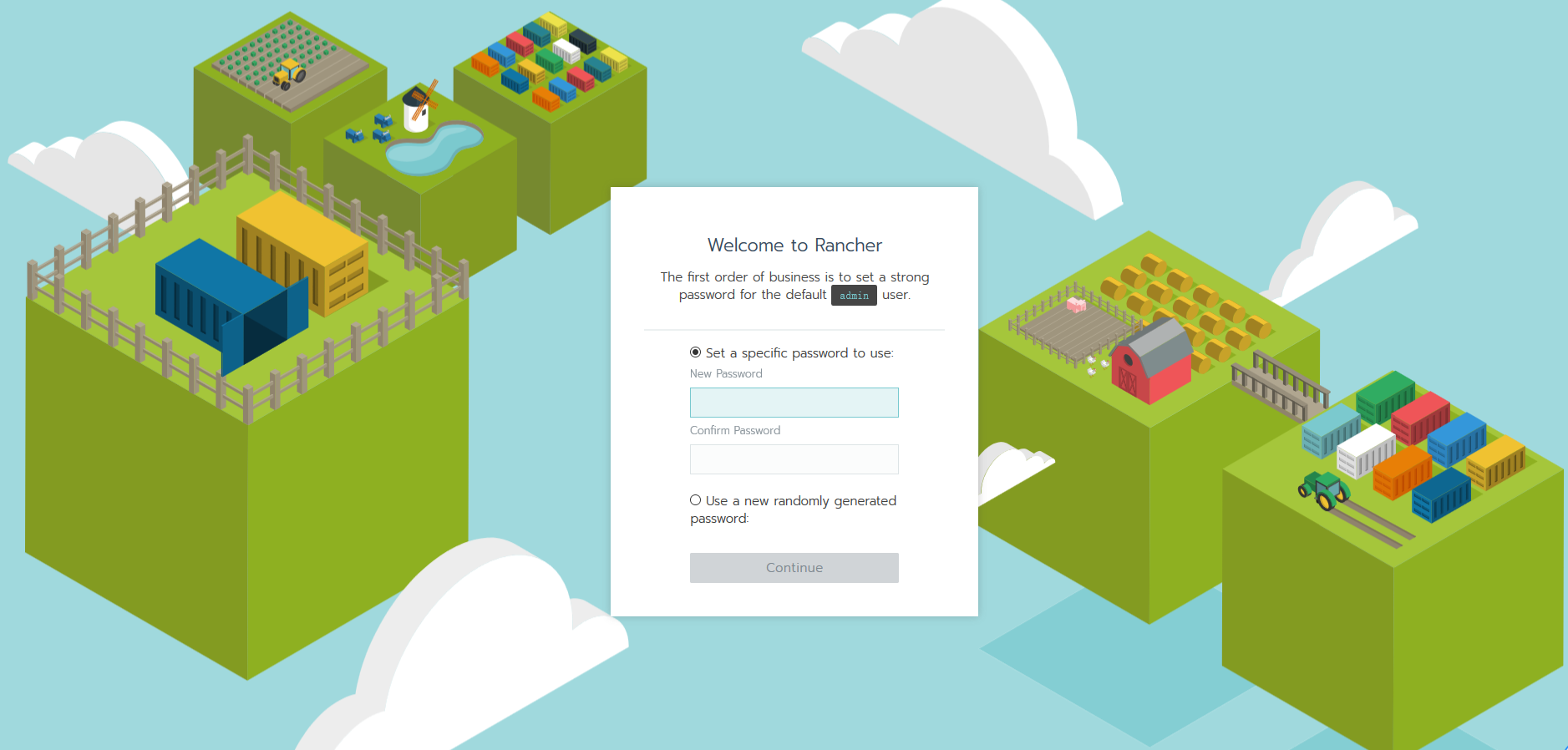
设置rancher-server的URL

进入到rancher的管理页面
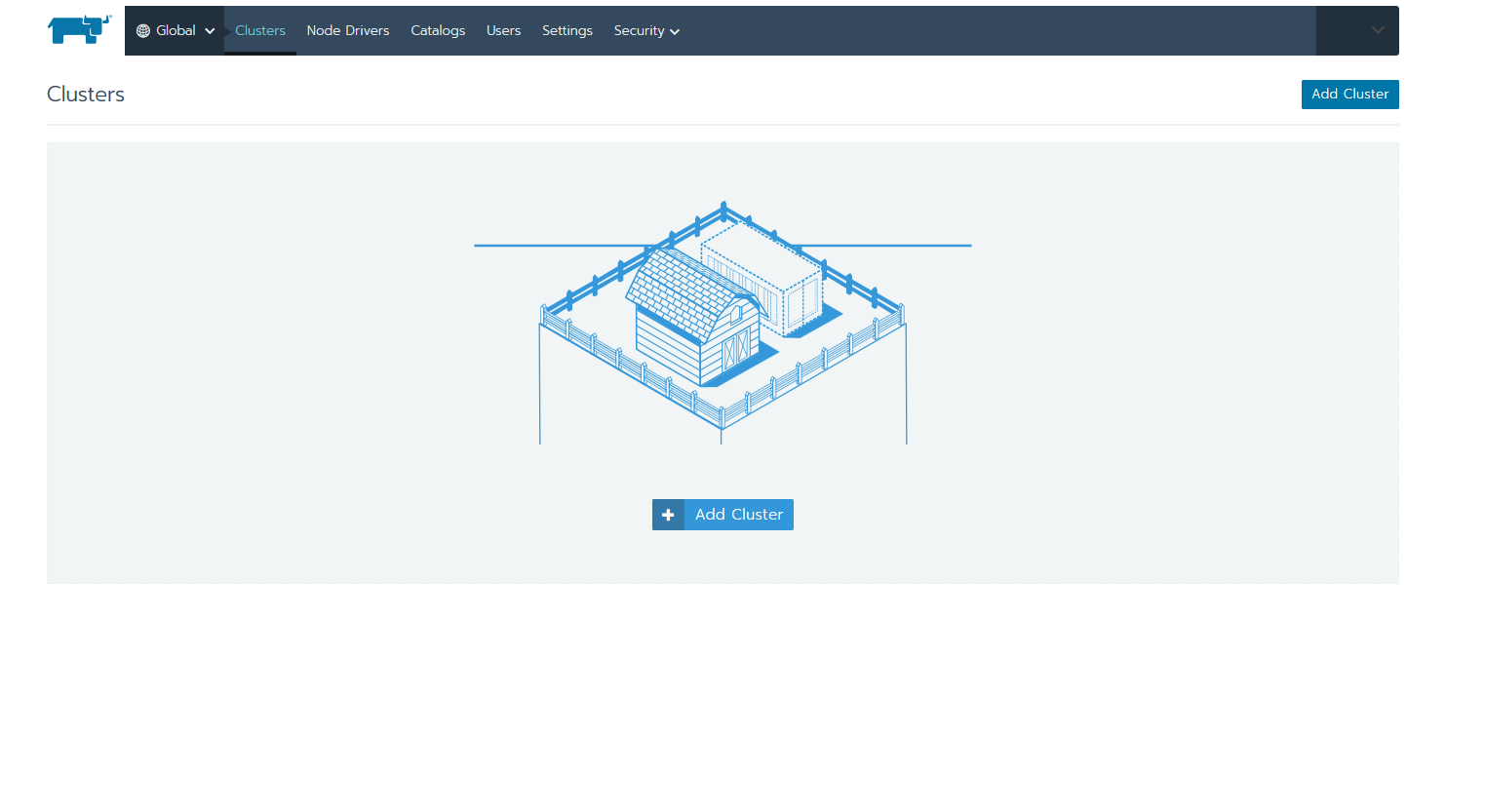
目前只是rancher-server 还不能正常跑集群,所以我们要添加一个集群 点击 Add-Cluster
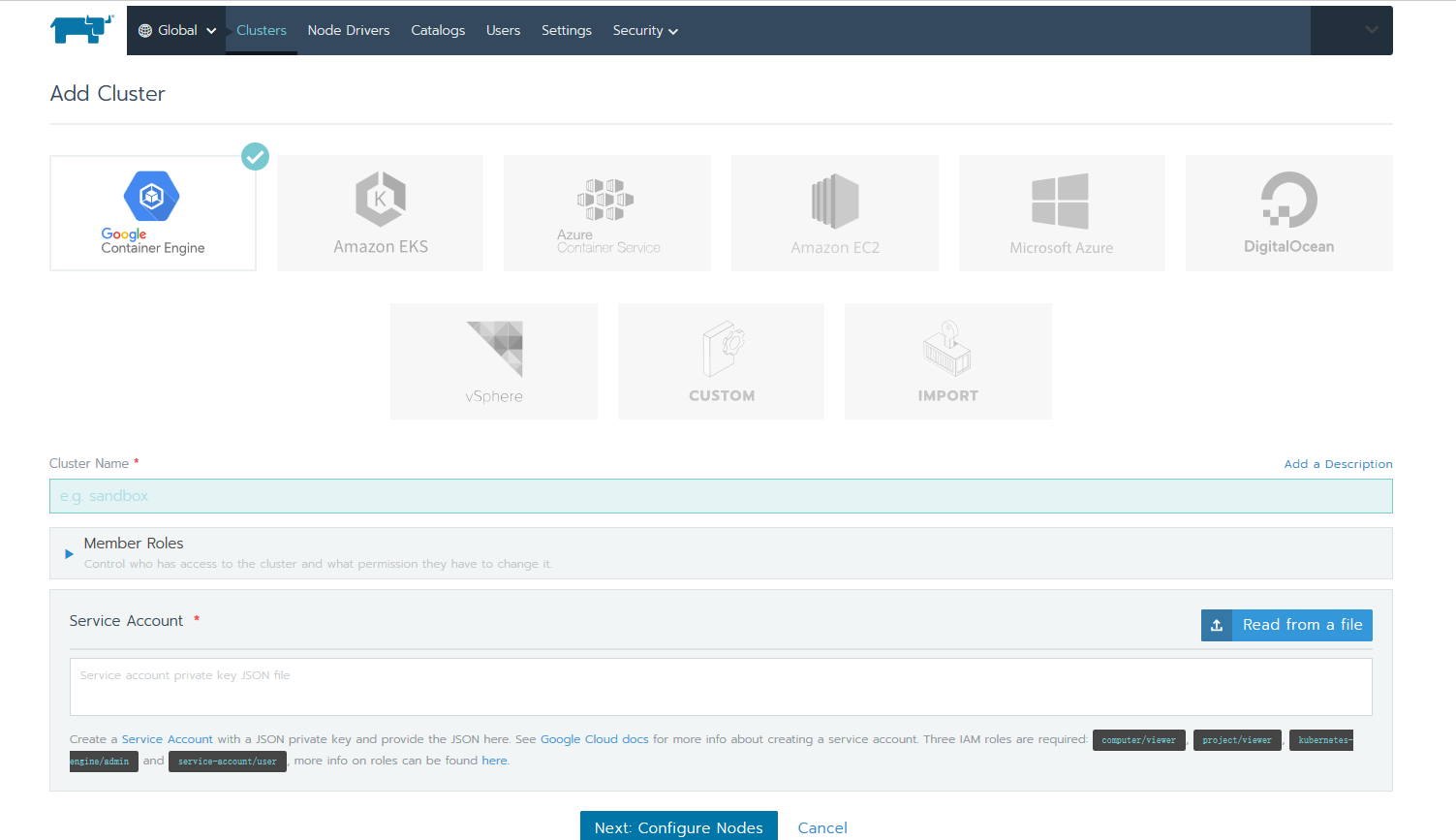
我们可以看到可以通过很多方式添加集群,也可以导入一个kubernetes集群,我们选择CUSTOM定制安装
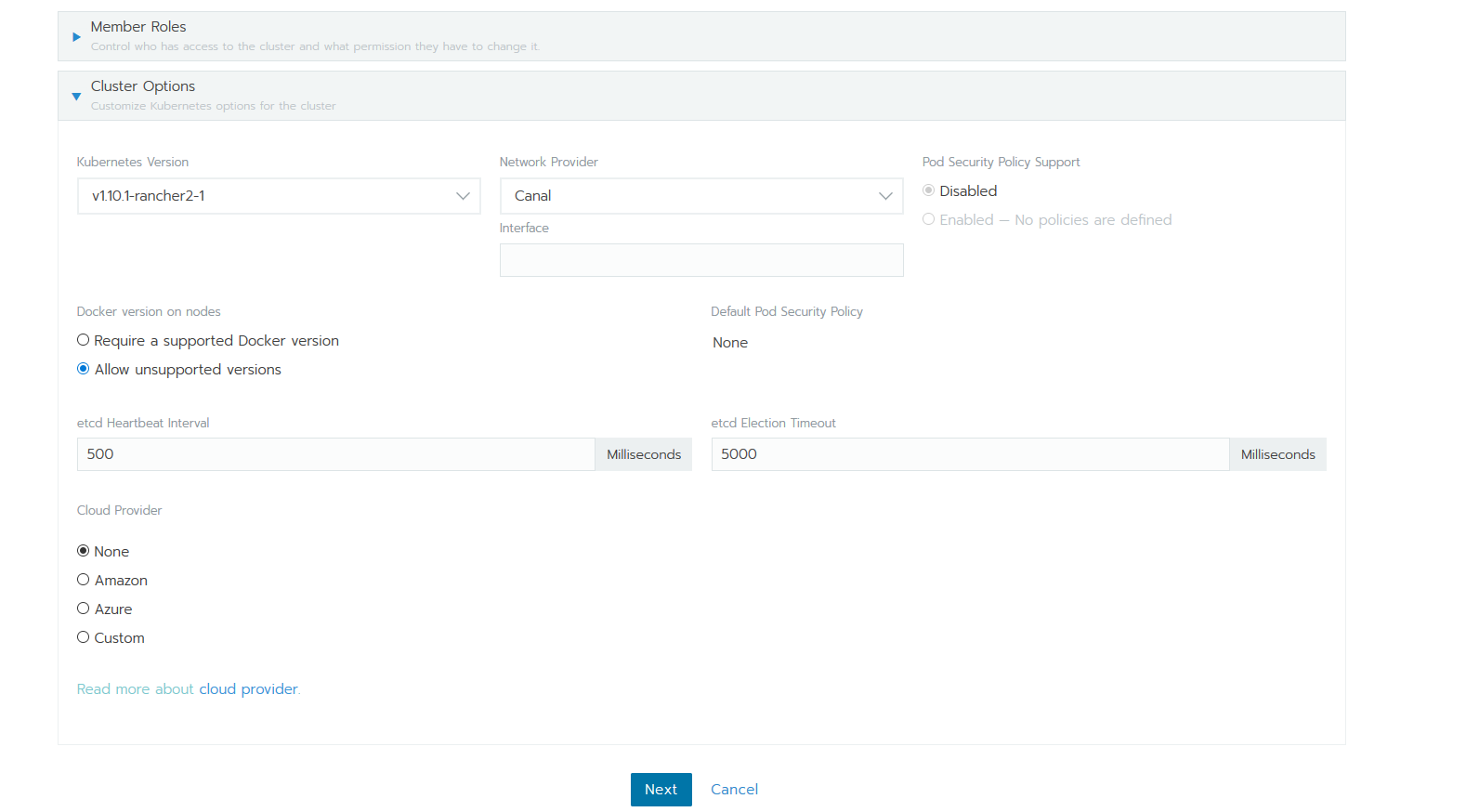
设置集群名称:
支持的 Kubebernets Version:
- 1.10.1
网络插件:
- Flannel
- Calico
- Canal
支持POD安全策略:
Docker Version的版本:
etcd的设置:
设置完成后,需要选择Node角色等

集群运行起来需要有一个etcd和control,所以有一个node是必选。
复制上面生产的命令,在Node节点中执行。
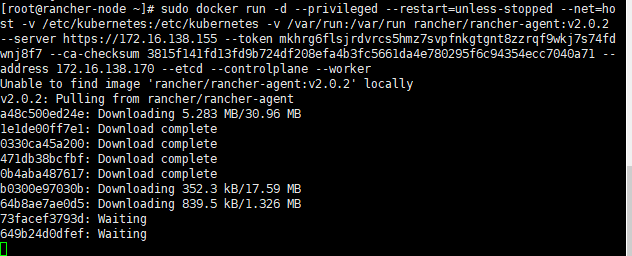
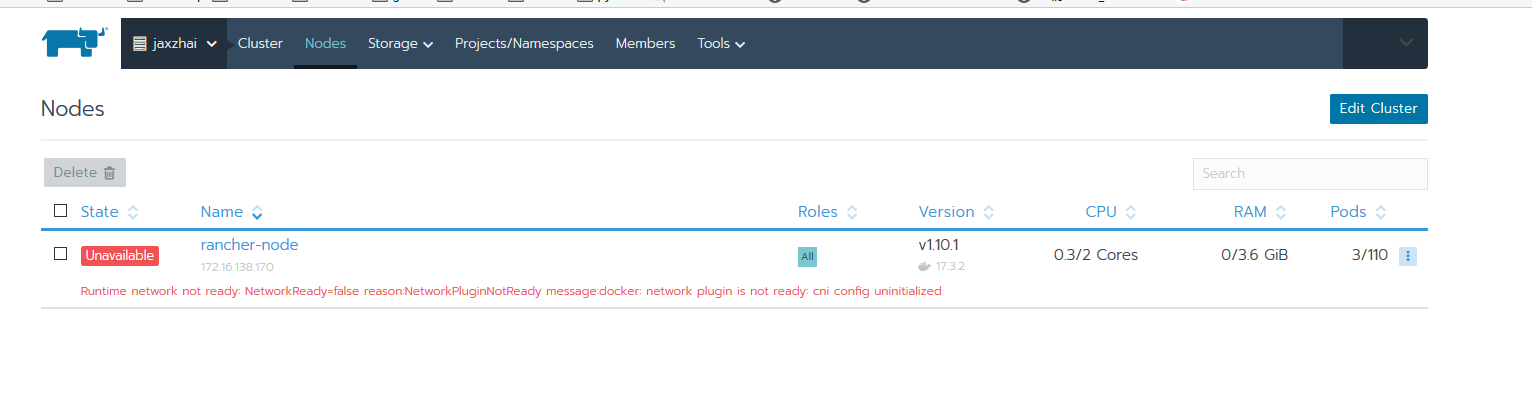
我们可以看到node正在安装(因为要拉一些比较大的镜像,这里需要等待一些时间)
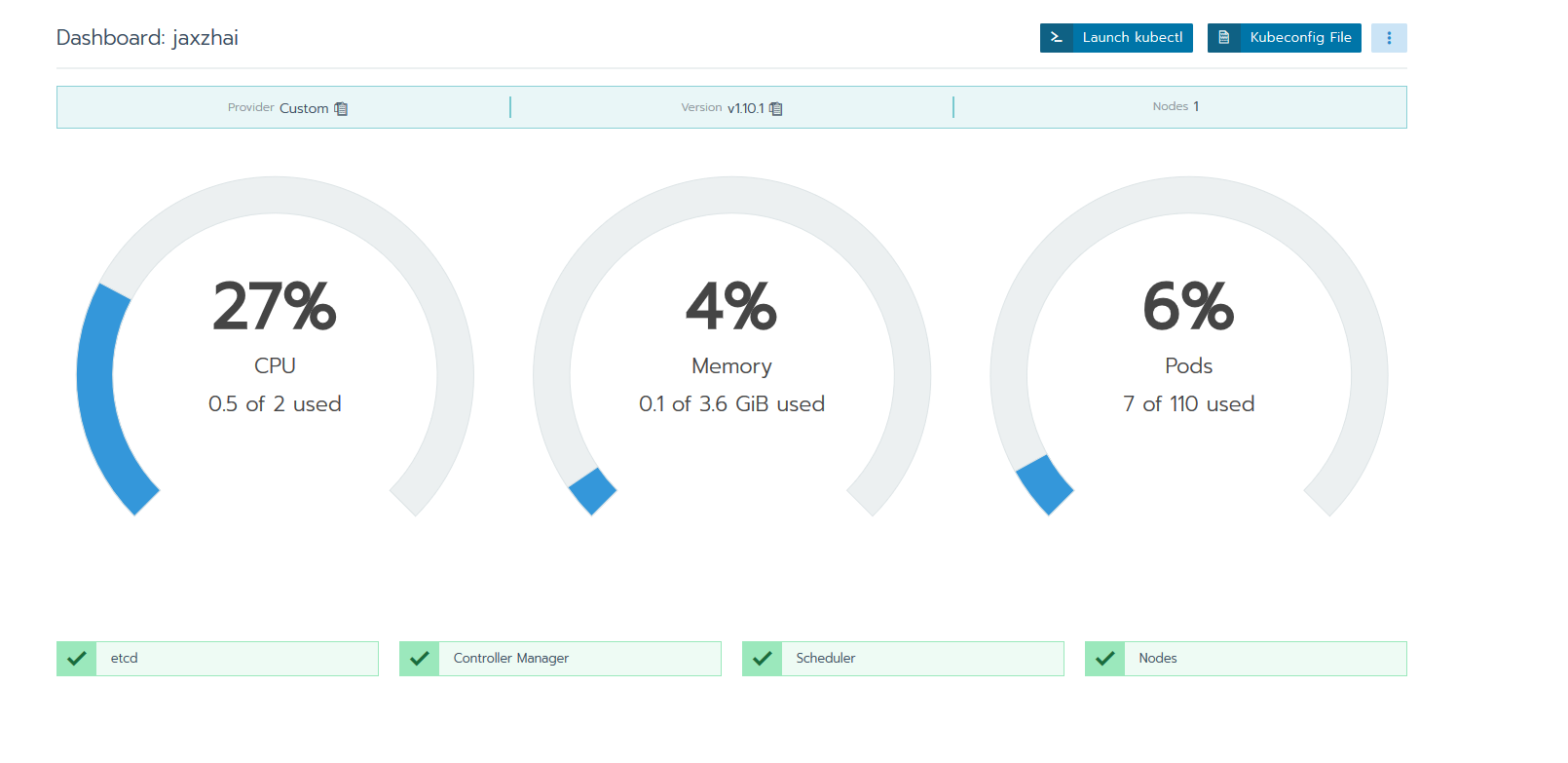
安装完成后,让我们看一下rancher的Dashboard
为应用更好的管理,rancher在kubernetes的namespace上封装projects的概念,一个projects可以包含多个namespace,接下来我们演示一个简单的实例:
添加一个project
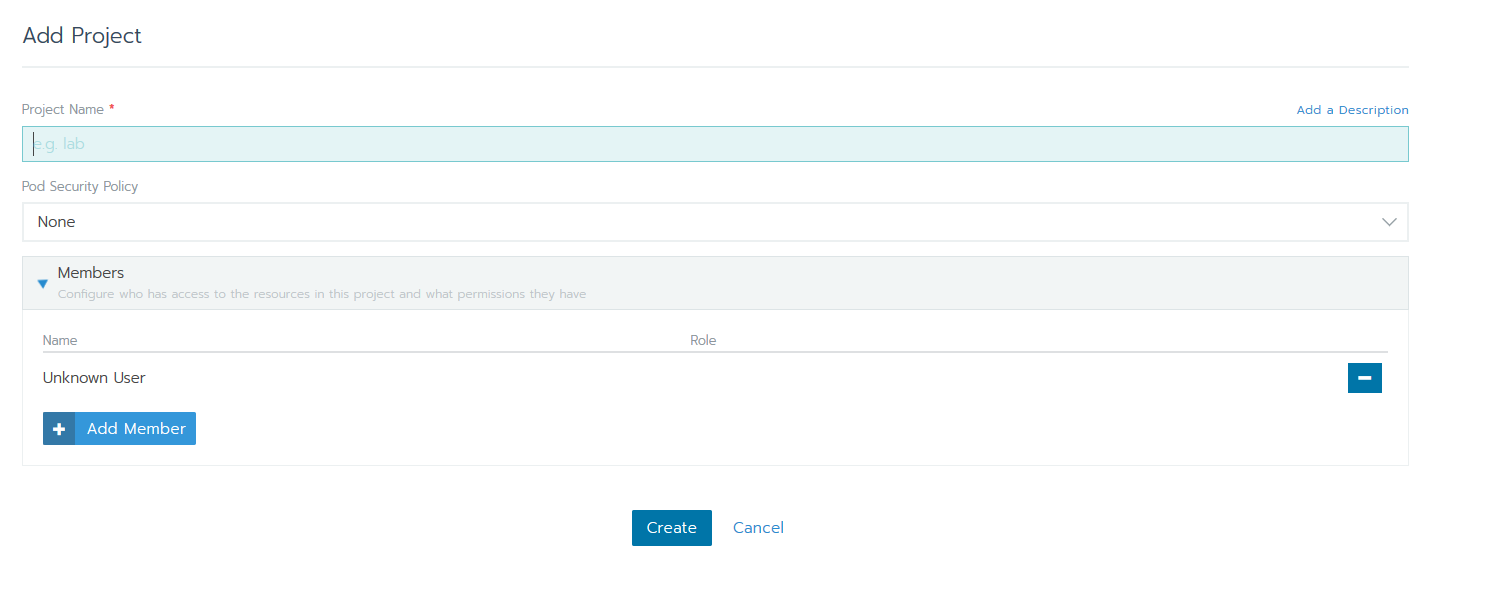
在新的project添加一个namespace

进入新建jax的project里
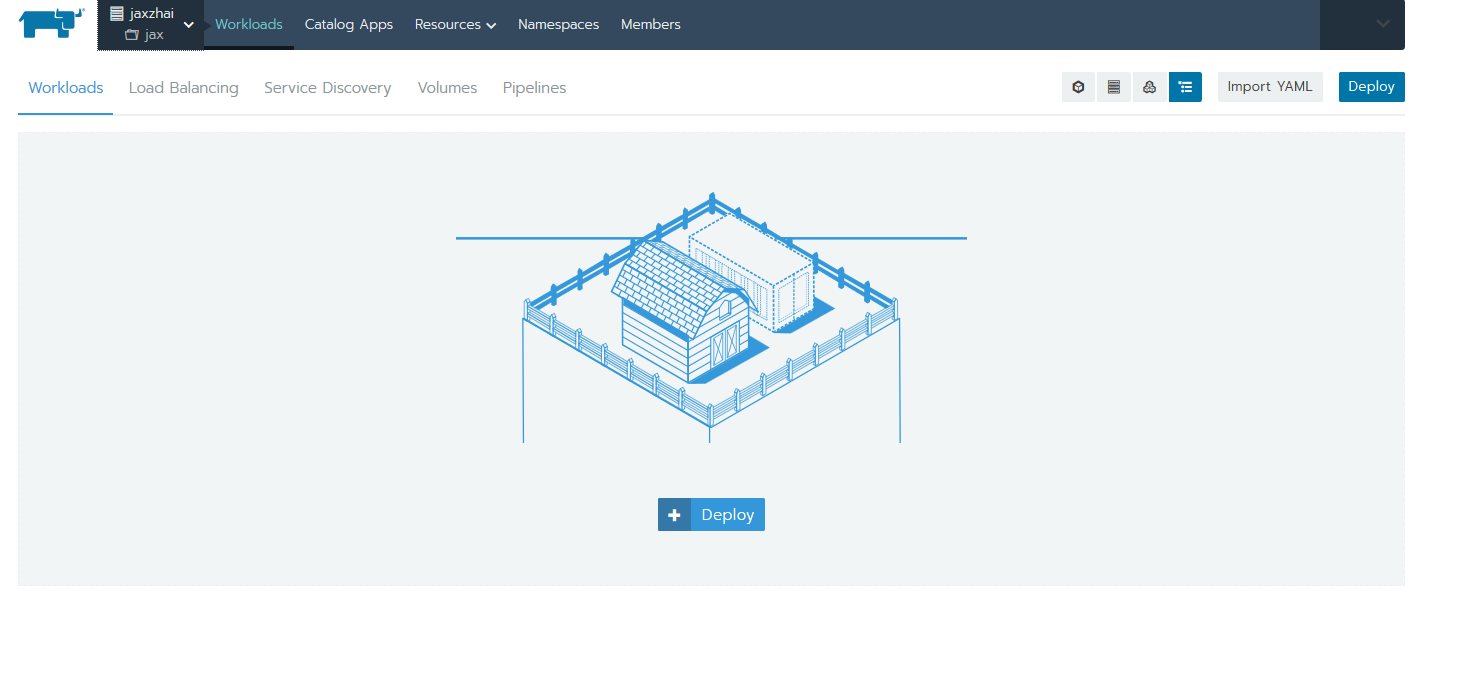
部署一个tomcat项目
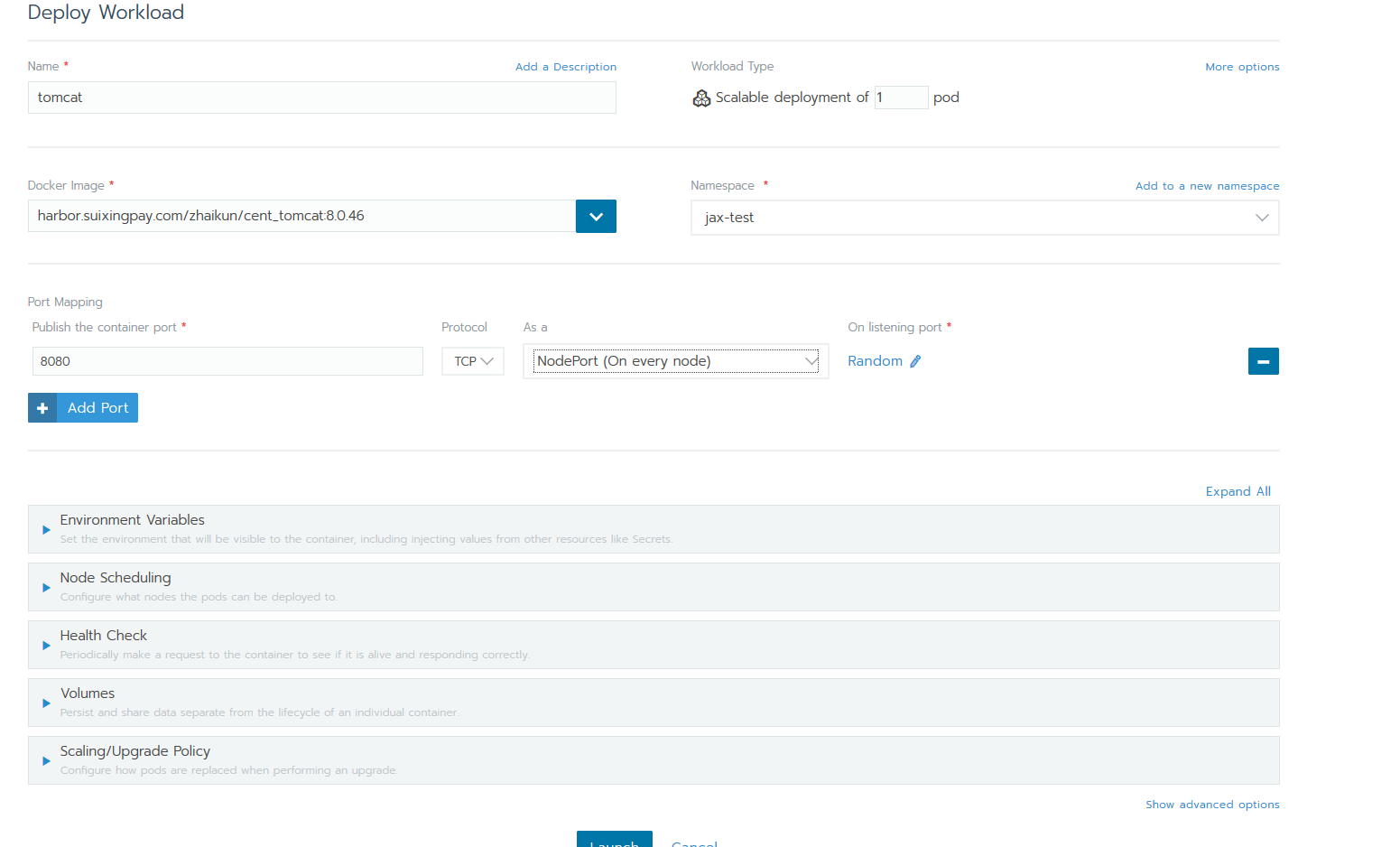
Docker Image为我本地harbor里的项目
通过NodeProd把tomcat端口暴露出来
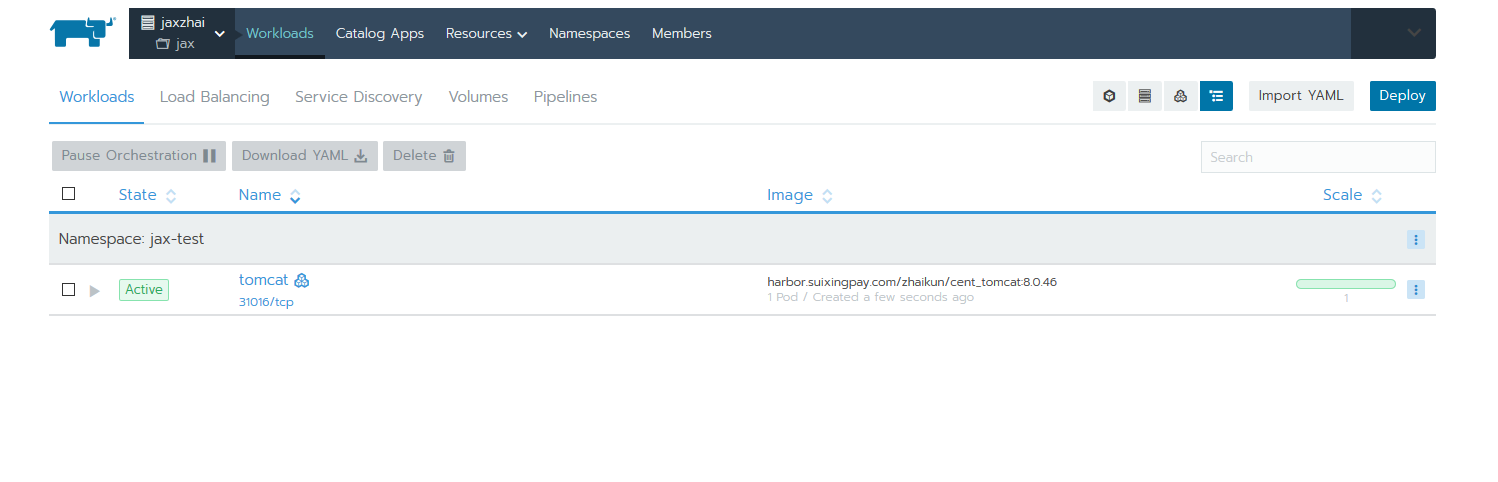
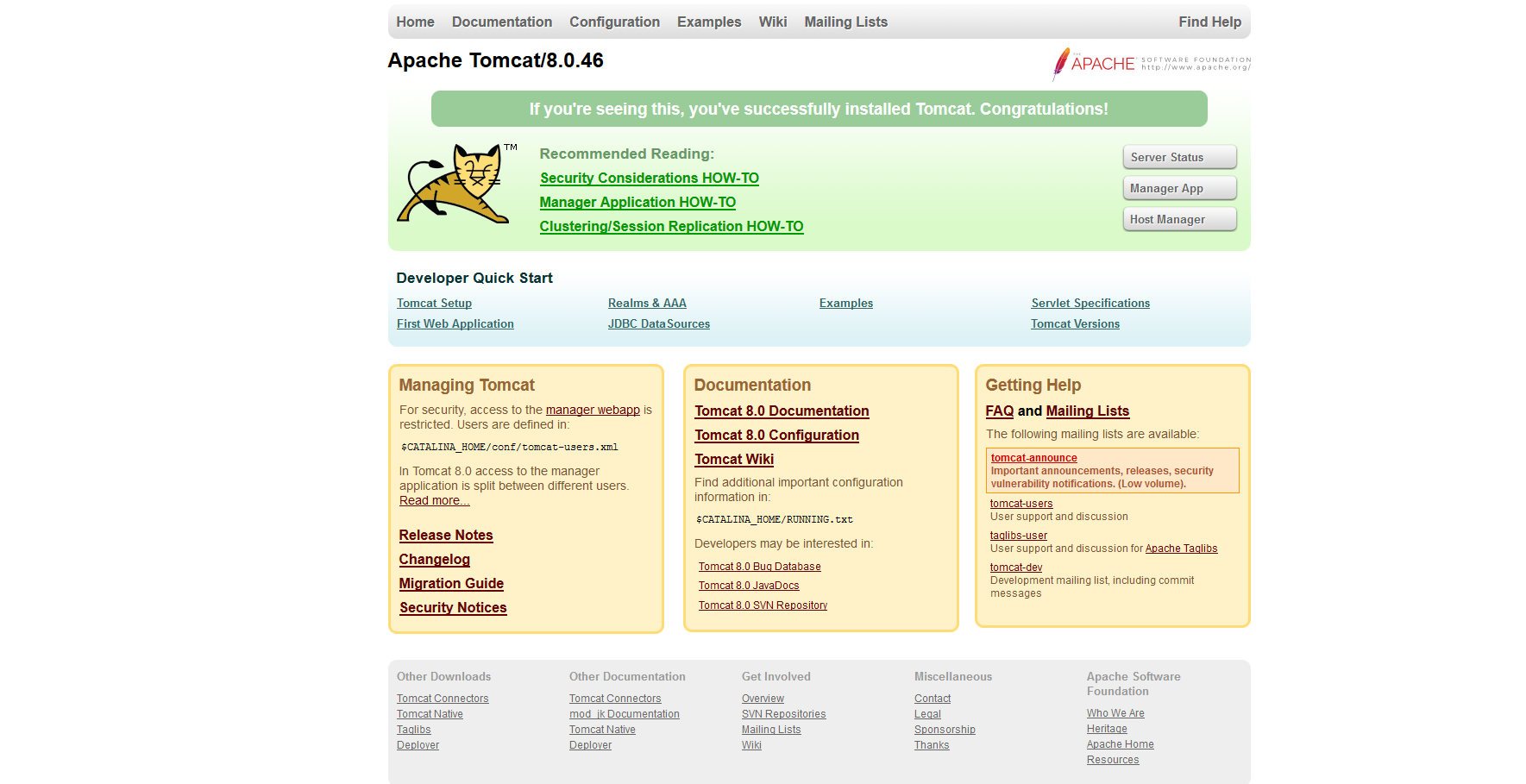
部署成功,让我们访问以下:
rancher2.0部署的更多相关文章
- Rancher2.0中部署Longhorn分布式存储实验
目录 1.简介 2.实验环境 3.应用商店中部署longhorn 4.创建工作负载,使用longhorn存储 5.查看longhorn UI 6.注意事项 1.简介: Longhorn是Rancher ...
- Rancher2.0中使用外置NFS存储部署Nginx实验
目录: 1.环境准备工作 1.1 准备好Rancher2.0集群环境 1.2 准备好外部NFS服务器 2.Rancher2.0中使用NFS存储的方法 2.1 在集群中创建持久卷(PV) 2.2 在项目 ...
- surging+CentOS7+docker+rancher2.0 入门部署教程
准备工作 开发环境 Visual Studio 2017 15.5 运行环境 虚拟机CentOS 7+Docker+Rancher 2.0+Consul+RabbmitMQ 项目下载地址 htt ...
- Rancher2.0导入本地RKE Kubernetes集群图解
简要说明: 使用RKE工具在192.168.3.161机器上,创建包含两个节点的Kubernetes集群,(192.168.3.162和192.168.3.163).RKE会自动在/home/用户 ...
- rancher2.0快速入门
注意:本入门指南的目的是让您快速的运行一个Rancher2.0环境,它不适用于生产.有关更全面的说明,请查阅Rancher安装. 本教程将指导您完成: 安装Rancher v2.0 : 创建第一个集群 ...
- k8s学习笔记(2)- Rancher2.x部署springboot应用及高可用、扩容
前言:上一篇介绍基于k3s环境,使用kubectl部署springboot简单项目应用,本篇介绍基于rancher2.x部署应用程序 1.上篇已部署一个springboot应用,我们可以通过ranch ...
- Solr 4.0 部署实例教程
Solr 4.0 部署实例教程 Solr 4.0的入门基础教程,先说一点部署之后肯定会有人用solrj,solr 4.0好像添加了不少东西,其中CommonsHttpSolrServer这个类改名为H ...
- ASP.NET Core 1.0 部署 HTTPS (.NET Framework 4.5.1)
var appInsights=window.appInsights||function(config){ function r(config){t[config]=function(){var i= ...
- Hadoop 2.2.0部署安装(笔记,单机安装)
SSH无密安装与配置 具体配置步骤: ◎ 在root根目录下创建.ssh目录 (必须root用户登录) cd /root & mkdir .ssh chmod 700 .ssh & c ...
随机推荐
- JVM方法调用过程
JVM方法调用过程 重载和重写 同一个类中,如果出现多个名称相同,并且参数类型相同的方法,将无法通过编译.因此,想要在同一个类中定义名字相同的方法,那么它们的参数类型必须不同.这种方法上的联系就是重载 ...
- BZOJ4032[HEOI2015]最短不公共子串——序列自动机+后缀自动机+DP+贪心
题目描述 在虐各种最长公共子串.子序列的题虐的不耐烦了之后,你决定反其道而行之. 一个串的“子串”指的是它的连续的一段,例如bcd是abcdef的子串,但bde不是. 一个串的“子序列”指的是它的可以 ...
- SQLSERVER 维护计划无法删除
数据对网站运营或者企业运营是至关重要的,所以,我们在使用数据库的时候,为了保证数据的安全可靠性,都会做数据库备份,很显然,这个备份,我们不可能每天都去手动备份,SQLServer 数据库就可以提供数据 ...
- Linux大学实验
一. 准备工作(预防抄袭,此步必做) 1. 请将提示符设为:学号加波浪号.输入PS1=学号~,如PS1=110015~, 回车执行 2. 如发现提示符.学号不匹配, 视为抄袭或无效 二.操作题(每题5 ...
- java使用Rome解析Rss的实例(转)
Rome简介 Rome是为RSS聚合而开发的开源包,它可以支持0.91.0.92.0.93.0.94.1.0.2.0,可以说rss的版本基本上都支持了. Rss简介 RSS是站点用来和其他站点之间共享 ...
- web前端监控的三个方面探讨
一. js错误监控方式 1. 主动判断 我们在一些运算之后,得到一个期望的结果,然而结果不是我们想要的 // test.js function calc(){ // code... return va ...
- 安装 linux-dash
先看看软件的效果图,再介绍安装方法. 通过上图可以看到.软件可以实时监控CPU.内存.网络流量等相关信息,甚至可以监控到硬件信息安装方法:yum -y install httpd php zip un ...
- 【Vijos】lxhgww的奇思妙想(长链剖分)
题面 给定一棵树,每次询问一个点的\(k\)次祖先,强制在线. Vijos 题解 长链剖分. 链接暂时咕咕咕了. 现在可以戳链接看题解了 #include<iostream> #inclu ...
- Java复习总结——数据类型
包装类型 八个基本类型: Boolean/boolean/1 Byte/byte/8 Character/char/16 Short/short/16 Integer/int/32 Float/flo ...
- 简单两步 ~ 绕过 "Paused in debugger"
不BB,上图 然后刷新一下就ok了~再也不能阻止我们查看源码了~ 补充:(屏蔽在Sources里面)