
Winform中封装DevExpress的MarqueeProgressBarComtrol实现弹窗式进度条效果
场景
在Winform中实现弹窗式进度条

就是新建一个窗体,然后在窗体中加入进度条控件,然后在触发进度条的事件中将加载进度报告给
进度条控件。
注:
博客主页:
https://blog.csdn.net/badao_liumang_qizhi
关注公众号
霸道的程序猿
获取编程相关电子书、教程推送与免费下载。
实现
设计进度条窗体
新建窗体FrmProgressBar,打开设计页面,打开DevExpress的工具箱。
拖拽一个SplashScreen控件

然后再拖拽一个label和MarqueeProgressBarControl控件
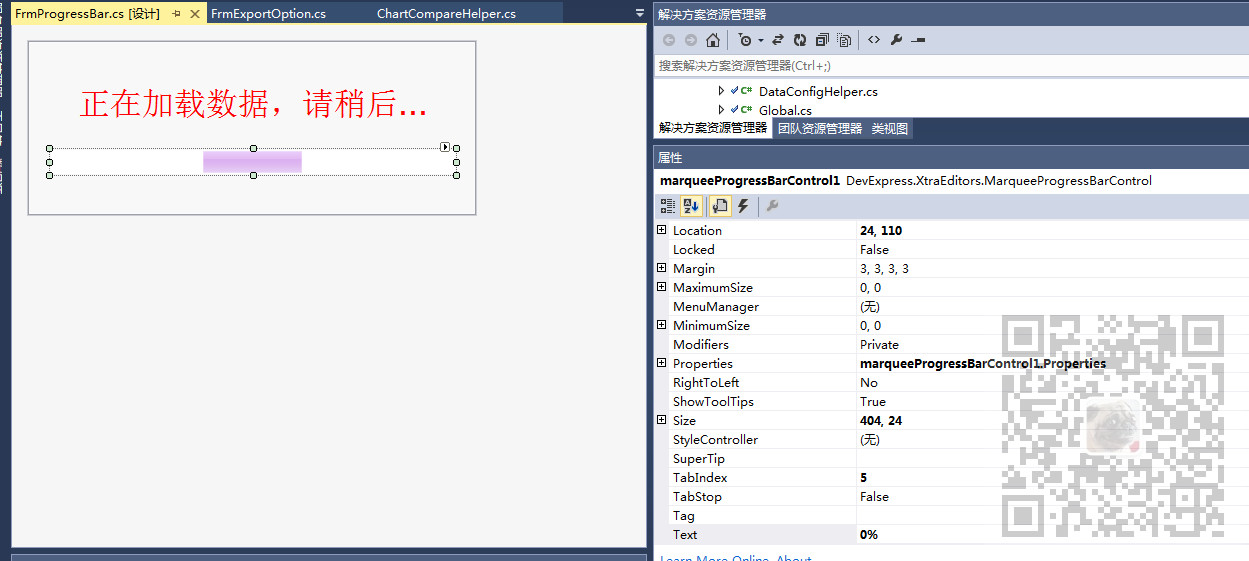
然后打开其代码页面,编辑其代码为
 public partial class FrmProgressBar : SplashScreen

    {

        #region 单例实现

        private static string _lockFlag = "FrmProgressBarLock";

        private static FrmProgressBar _instance = null;

        /// <summary>

        /// 进度条窗口实例

        /// </summary>

        public static FrmProgressBar Instance

        {

            get

            {

                lock(_lockFlag)

                {

                    if (_instance == null)

                    {

                        _instance = new FrmProgressBar(true);

                    }

                    else if (_instance.IsDisposed)

                    {

                        _instance = null;

                        _instance = new FrmProgressBar(true);

                    }

                    return _instance;

                }

            }

        }

        #endregion

        #region 字段定义

        private bool _isShowTitle = false;

        #endregion

        #region 构造方法

        private FrmProgressBar()

        {

            InitializeComponent();

        }

        private FrmProgressBar(bool isShowTitle)

        {

            InitializeComponent();

            this._isShowTitle = isShowTitle;

            this.marqueeProgressBarControl1.Properties.ShowTitle = this._isShowTitle;

        }

        #endregion

        #region 属性定义

        /// <summary>

        /// 是否显示标题

        /// </summary>

        public bool IsShowTitle

        {

            get

            {

                return this._isShowTitle;

            }

            set

            {

                this._isShowTitle = value;

                this.marqueeProgressBarControl1.Properties.ShowTitle = this._isShowTitle;

            }

        }

        /// <summary>

        /// 提示文本

        /// </summary>

        public string NotifyText

        {

            get

            {

                return this.labelControl2.Text;

            }

            set

            {

                this.labelControl2.Text = value;

            }

        }

        /// <summary>

        /// 进度值

        /// </summary>

        public int ProgressValue

        {

            get

            {

                return (int)this.marqueeProgressBarControl1.EditValue;

            }

            set

            {

                this.marqueeProgressBarControl1.Text = String.Format("{0}%", value);

            }

        }

        #endregion

        #region Overrides

        public override void ProcessCommand(Enum cmd, object arg)

        {

            base.ProcessCommand(cmd, arg);

        }

        #endregion

        public enum SplashScreenCommand

        {

        }

    }
调用进度条窗体
需要新开一个线程去执行进度条所代表的任务,在触发进度条的事件中
BackgroundWorker bgWorker = new BackgroundWorker();
并且设置其是否报告进度属性为true
bgWorker.WorkerReportsProgress = true;
然后绑定具体的进度条所代表的任务
bgWorker.DoWork -= backgroundWorker1_DoWork;

bgWorker.DoWork += backgroundWorker1_DoWork;
在此绑定的方法中就会执行具体的任务
然后设置任务进度改变的事件绑定
bgWorker.ProgressChanged -= bgWorker_ProgressChanged;

bgWorker.ProgressChanged += bgWorker_ProgressChanged;
在此方法中进行进度条进度与任务执行进度的绑定
 private void bgWorker_ProgressChanged(object sender, ProgressChangedEventArgs e)

        {

            if (e.ProgressPercentage >=  && e.ProgressPercentage <= )

            {

                Dialog.FrmProgressBar.Instance.ProgressValue = e.ProgressPercentage;

            }

        }
然后设置任务执行完之后关闭进度条窗口
bgWorker.RunWorkerCompleted -= bgWorker_RunWorkerCompleted;

bgWorker.RunWorkerCompleted += bgWorker_RunWorkerCompleted;
在执行完的方法中
private void bgWorker_RunWorkerCompleted(object sender, RunWorkerCompletedEventArgs e)

        {

            Dialog.FrmProgressBar.Instance.Dispose();           //关闭进度对话框

        }
然后开始执行后台操作
bgWorker.RunWorkerAsync();
然后最后让进度条窗体显示
Dialog.FrmProgressBar.Instance.ShowDialog();
需要注意的是:
在DoWork 中绑定的具体的执行的任务中一定是佷费时间的任务,如果就是简单的
几个for循环,那么会看不到效果,因为这两个线程没有时间差,所以会同时显示与关闭。
所以在具体执行的后台任务中要执行有时间差的任务,比如读取大数据量文件。
并且在执行此任务时要根据执行的任务进度去进行报告。
在DoWork绑定的方法中
BackgroundWorker bgWorker = sender as BackgroundWorker;

。。。

bgWorker.ReportProgress();      //10%

。。。

bgWorker.ReportProgress();

。。。

bgWorker.ReportProgress();
完整示例代码
//创建新的后台线程

BackgroundWorker bgWorker = new BackgroundWorker();

//设置线程是否报告进度为true

bgWorker.WorkerReportsProgress = true;

//绑定具体的后台任务的方法,在此方法中会报告进度

bgWorker.DoWork -= backgroundWorker1_DoWork;

bgWorker.DoWork += backgroundWorker1_DoWork;

//当进度改变时事件绑定,将绑定的进度作为进度条的进度

bgWorker.ProgressChanged -= bgWorker_ProgressChanged;

bgWorker.ProgressChanged += bgWorker_ProgressChanged;

//后台线程执行完事件绑定,会关闭进度条窗口

bgWorker.RunWorkerCompleted -= bgWorker_RunWorkerCompleted;

bgWorker.RunWorkerCompleted += bgWorker_RunWorkerCompleted;

//开始执行后台操作

bgWorker.RunWorkerAsync();

//显示进度条窗口

Dialog.FrmProgressBar.Instance.ShowDialog();
执行后台任务的方法
private void backgroundWorker1_DoWork(object sender, DoWorkEventArgs e)

        {

            BackgroundWorker bgWorker = sender as BackgroundWorker;

            List<Cycle> cycles = null;

            List<Step> steps = null;

            List<Record> mainRecords = null;

            bgWorker.ReportProgress();      //10%

            #region 加载循环数据

            string cycleDataFile = String.Format("{0}{1}", Global.Instance.CurrDataFile, Global.CYCLE_EXT);

            if (System.IO.File.Exists(cycleDataFile))

            {

                using (System.IO.Stream fs = new System.IO.FileStream(cycleDataFile, System.IO.FileMode.Open, System.IO.FileAccess.Read))

                {

                    cycles = ProtoBuf.Serializer.Deserialize<List<Cycle>>(fs);

                }

            }

            bgWorker.ReportProgress();

            #endregion

            #region 加载工步数据

            string stepDataFile = String.Format("{0}{1}", Global.Instance.CurrDataFile, Global.STEP_EXT);

            if (System.IO.File.Exists(stepDataFile))

            {

                using (System.IO.Stream fs = new System.IO.FileStream(stepDataFile, System.IO.FileMode.Open, System.IO.FileAccess.Read))

                {

                    steps = ProtoBuf.Serializer.Deserialize<List<Step>>(fs);

                }

            }

            bgWorker.ReportProgress();

            #endregion

            #region 加载主通道数据

            string mainRecordDataFile = String.Format("{0}{1}", Global.Instance.CurrDataFile, Global.MAIN_EXT);

            if (System.IO.File.Exists(mainRecordDataFile))

            {

                using (System.IO.Stream fs = new System.IO.FileStream(mainRecordDataFile, System.IO.FileMode.Open, System.IO.FileAccess.Read))

                {

                    mainRecords = ProtoBuf.Serializer.Deserialize<List<Record>>(fs);

                }

            }

            #endregion

            bgWorker.ReportProgress();

        }
后台任务进度改变事件
private void bgWorker_ProgressChanged(object sender, ProgressChangedEventArgs e)

        {

            if (e.ProgressPercentage >=  && e.ProgressPercentage <= )

            {

                Dialog.FrmProgressBar.Instance.ProgressValue = e.ProgressPercentage;

            }

        }
后台任务执行完毕事件
private void bgWorker_RunWorkerCompleted(object sender, RunWorkerCompletedEventArgs e)

        {

            Dialog.FrmProgressBar.Instance.Dispose();           //关闭进度对话框

        }
Winform中封装DevExpress的MarqueeProgressBarComtrol实现弹窗式进度条效果的更多相关文章
- Winform中使用DevExpress时给控件添加子控件的方法
场景 在WInform中使用DevExpress时经常使用PanelControl控件用来进行布局设计,因此需要在代码中生成控件并添加子控件. 实现 一种是设置要添加的自控件的Parent属性为容器控 ...
- WPF弹出进度条
环境:vs2015 ,.net 4.6 源码地址:https://pan.baidu.com/s/1FoujUMst1luomPf0ZfCLUQ 提取码:trzj 说明: 1.进度条是在winFrom ...
- Android 中带有进度条效果的按钮(Button)
安卓中带有进度条效果的按钮,如下图: 1.布局文件如下activity_main.xml <RelativeLayout xmlns:android="http://schemas.a ...
- Winform中对DevExpress的RadopGroup的Description、Value、Tag、Text的理解与使用
场景 Winform中实现读取xml配置文件并动态配置ZedGraph的RadioGroup的选项: https://blog.csdn.net/BADAO_LIUMANG_QIZHI/article ...
- react封装简单的浏览器顶部加载进度条全局组件
在项目中经常会有在请求前后加loading或者加加载进度条,一般这些组件都会抽离出来作为全局组件 进度条的插件貌似都不是很符合自己项目中的需求,于是.. 参考nprogress样式,自己在项目中封装组 ...
- Android中通过线程实现更新ProgressDialog(对话进度条)
作为开发者我们需要经常站在用户角度考虑问题,比如在应用商城下载软件时,当用户点击下载按钮,则会有下载进度提示页面出现,现在我们通过线程休眠的方式模拟下载进度更新的演示,如图(这里为了截图方便设置对话进 ...
- 仿微信中加载网页时带线行进度条的WebView的实现
finddreams:http://blog.csdn.net/finddreams/article/details/44172639 为了仿微信中加载网页时带进度条的WebView的实现,首先我们来 ...
- 关于小程序 scroll-view中设置scroll-top无效 和小说图书阅读进度条小案例
在最近的项目有做到关于小说阅读的进度条功能,其中用到scroll-view和slider组件,发现scroll-view中的scroll-top在设置值后无效,出现这种情况大概是以下几种问题: 1.s ...
- Winform中使用DevExpress的CheckEdit控件实现多选条件搜索
场景 Winform控件-DevExpress18下载安装注册以及在VS中使用: https://blog.csdn.net/BADAO_LIUMANG_QIZHI/article/details/1 ...
随机推荐
- RabbitMQ之交换机及spring整合
交换机 交换机属性: Name:交换机名称 Type:交换机类型 direct.topic.fanout.headers Durability:是否需要持久化,true为持久化 Auto Delete ...
- Python与线性代数基本概念
在Python中使用Numpy创建向量: x = np.array([1, 2, 3, 4]) 创建3 x 3矩阵 B = np.array([[1, 2],[3, 4],[5, 6]]) Shape ...
- 关于云服务器中tomcat配置出现的部分问题以及解决方法
问题描述:(一)tomcat的8080端口修改为80端口之后不能使用域名直接访问: (二)添加的项目不能通过域名直接访问(服务器端还待解决) 大致配置流程: 1.需要先购买合适的服务器,进行域名备案, ...
- visualStudio 的一些常用使用操作总结
今年苟了差不多一整年,期间断断续续把c++ prime plus 看完了 ,发现并没有什么鸟用 ,但是对代码怎么形成二进制的过程 动态内存管理 这些模模糊糊的确实理解更深刻些了 特别是c++过度到c# ...
- Dubbo环境搭建-管理控制台dubbo-admin实现服务监控
场景 Dubbo环境搭建-ZooKeeper注册中心: https://blog.csdn.net/BADAO_LIUMANG_QIZHI/article/details/103555470 在上面搭 ...
- 如何正确使用 Spring Cloud?【中】
3. Spring 集成了哪些常用组件? 从 2004 年发布 1.0 版本开始,Spring 目前已经演进至 5.x 版本了,为不同时期的应用开发提供了强有力的支撑.现在我们正面对微服务.DevOp ...
- android6.0系统Healthd深入分析
概述 Healthd是android4.4之后提出来的一种中介模型,该模型向下监听来自底层的电池事件,向上传递电池数据信息给Framework层的BatteryService用以计算电池电量相关状态信 ...
- hadoop集群搭建教程
1. 相关软件准备: VMware-workstation-full-15.0.4-12990004.exe CentOS-7-x86_64-DVD-1810.iso jdk-8u231-linux- ...
- C++做四则运算的MFC计算器(二)栈转换和计算后缀表达式
上篇写了MFC界面搭建,这篇就写实现计算.涉及到数据结构,对新手很不友好. 虽然是MFC程序,但是能灵活地分离后台代码,自行构建控制台程序. 上篇文章链接:C++做四则运算的MFC计算器(一)MFC界 ...
- Python 3.7的安装过程
百度云Pyhton3.7-32位安装包: 链接:https://pan.baidu.com/s/1P5Egkl2KNt_DjhiFaDzqsg提取码:5171 百度云Pyhton3.7-64位安装包: ...