
Winform中封装DevExpress的MarqueeProgressBarComtrol实现弹窗式进度条效果
场景
在Winform中实现弹窗式进度条

就是新建一个窗体,然后在窗体中加入进度条控件,然后在触发进度条的事件中将加载进度报告给
进度条控件。
注:
博客主页:
https://blog.csdn.net/badao_liumang_qizhi
关注公众号
霸道的程序猿
获取编程相关电子书、教程推送与免费下载。
实现
设计进度条窗体
新建窗体FrmProgressBar,打开设计页面,打开DevExpress的工具箱。
拖拽一个SplashScreen控件

然后再拖拽一个label和MarqueeProgressBarControl控件
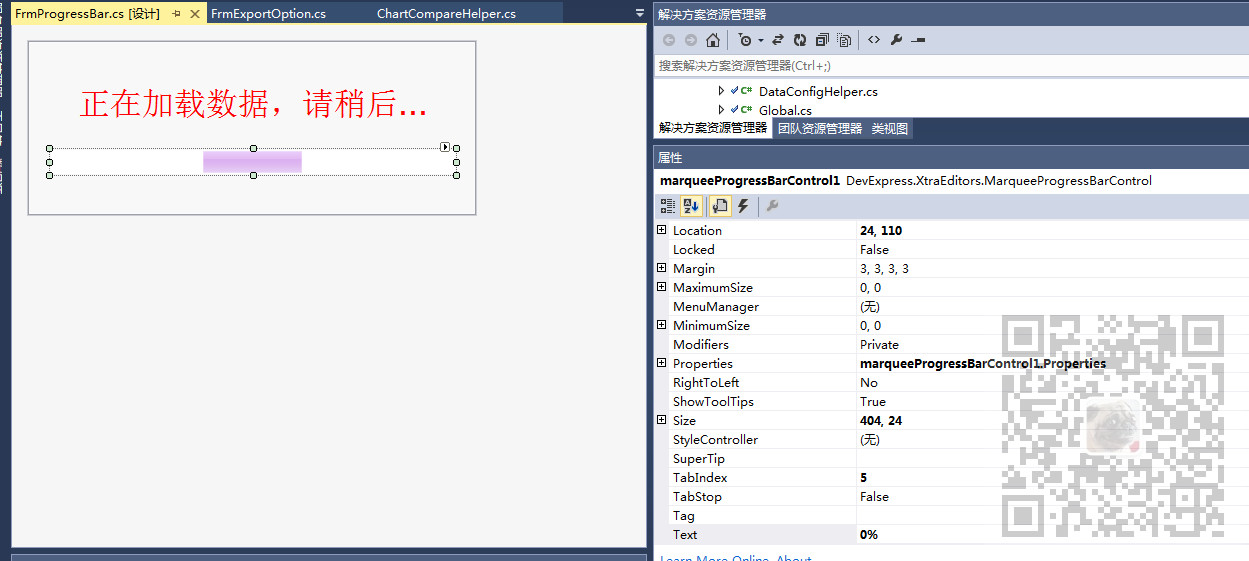
然后打开其代码页面,编辑其代码为
 public partial class FrmProgressBar : SplashScreen

    {

        #region 单例实现

        private static string _lockFlag = "FrmProgressBarLock";

        private static FrmProgressBar _instance = null;

        /// <summary>

        /// 进度条窗口实例

        /// </summary>

        public static FrmProgressBar Instance

        {

            get

            {

                lock(_lockFlag)

                {

                    if (_instance == null)

                    {

                        _instance = new FrmProgressBar(true);

                    }

                    else if (_instance.IsDisposed)

                    {

                        _instance = null;

                        _instance = new FrmProgressBar(true);

                    }

                    return _instance;

                }

            }

        }

        #endregion

        #region 字段定义

        private bool _isShowTitle = false;

        #endregion

        #region 构造方法

        private FrmProgressBar()

        {

            InitializeComponent();

        }

        private FrmProgressBar(bool isShowTitle)

        {

            InitializeComponent();

            this._isShowTitle = isShowTitle;

            this.marqueeProgressBarControl1.Properties.ShowTitle = this._isShowTitle;

        }

        #endregion

        #region 属性定义

        /// <summary>

        /// 是否显示标题

        /// </summary>

        public bool IsShowTitle

        {

            get

            {

                return this._isShowTitle;

            }

            set

            {

                this._isShowTitle = value;

                this.marqueeProgressBarControl1.Properties.ShowTitle = this._isShowTitle;

            }

        }

        /// <summary>

        /// 提示文本

        /// </summary>

        public string NotifyText

        {

            get

            {

                return this.labelControl2.Text;

            }

            set

            {

                this.labelControl2.Text = value;

            }

        }

        /// <summary>

        /// 进度值

        /// </summary>

        public int ProgressValue

        {

            get

            {

                return (int)this.marqueeProgressBarControl1.EditValue;

            }

            set

            {

                this.marqueeProgressBarControl1.Text = String.Format("{0}%", value);

            }

        }

        #endregion

        #region Overrides

        public override void ProcessCommand(Enum cmd, object arg)

        {

            base.ProcessCommand(cmd, arg);

        }

        #endregion

        public enum SplashScreenCommand

        {

        }

    }
调用进度条窗体
需要新开一个线程去执行进度条所代表的任务,在触发进度条的事件中
BackgroundWorker bgWorker = new BackgroundWorker();
并且设置其是否报告进度属性为true
bgWorker.WorkerReportsProgress = true;
然后绑定具体的进度条所代表的任务
bgWorker.DoWork -= backgroundWorker1_DoWork;

bgWorker.DoWork += backgroundWorker1_DoWork;
在此绑定的方法中就会执行具体的任务
然后设置任务进度改变的事件绑定
bgWorker.ProgressChanged -= bgWorker_ProgressChanged;

bgWorker.ProgressChanged += bgWorker_ProgressChanged;
在此方法中进行进度条进度与任务执行进度的绑定
 private void bgWorker_ProgressChanged(object sender, ProgressChangedEventArgs e)

        {

            if (e.ProgressPercentage >=  && e.ProgressPercentage <= )

            {

                Dialog.FrmProgressBar.Instance.ProgressValue = e.ProgressPercentage;

            }

        }
然后设置任务执行完之后关闭进度条窗口
bgWorker.RunWorkerCompleted -= bgWorker_RunWorkerCompleted;

bgWorker.RunWorkerCompleted += bgWorker_RunWorkerCompleted;
在执行完的方法中
private void bgWorker_RunWorkerCompleted(object sender, RunWorkerCompletedEventArgs e)

        {

            Dialog.FrmProgressBar.Instance.Dispose();           //关闭进度对话框

        }
然后开始执行后台操作
bgWorker.RunWorkerAsync();
然后最后让进度条窗体显示
Dialog.FrmProgressBar.Instance.ShowDialog();
需要注意的是:
在DoWork 中绑定的具体的执行的任务中一定是佷费时间的任务,如果就是简单的
几个for循环,那么会看不到效果,因为这两个线程没有时间差,所以会同时显示与关闭。
所以在具体执行的后台任务中要执行有时间差的任务,比如读取大数据量文件。
并且在执行此任务时要根据执行的任务进度去进行报告。
在DoWork绑定的方法中
BackgroundWorker bgWorker = sender as BackgroundWorker;

。。。

bgWorker.ReportProgress();      //10%

。。。

bgWorker.ReportProgress();

。。。

bgWorker.ReportProgress();
完整示例代码
//创建新的后台线程

BackgroundWorker bgWorker = new BackgroundWorker();

//设置线程是否报告进度为true

bgWorker.WorkerReportsProgress = true;

//绑定具体的后台任务的方法,在此方法中会报告进度

bgWorker.DoWork -= backgroundWorker1_DoWork;

bgWorker.DoWork += backgroundWorker1_DoWork;

//当进度改变时事件绑定,将绑定的进度作为进度条的进度

bgWorker.ProgressChanged -= bgWorker_ProgressChanged;

bgWorker.ProgressChanged += bgWorker_ProgressChanged;

//后台线程执行完事件绑定,会关闭进度条窗口

bgWorker.RunWorkerCompleted -= bgWorker_RunWorkerCompleted;

bgWorker.RunWorkerCompleted += bgWorker_RunWorkerCompleted;

//开始执行后台操作

bgWorker.RunWorkerAsync();

//显示进度条窗口

Dialog.FrmProgressBar.Instance.ShowDialog();
执行后台任务的方法
private void backgroundWorker1_DoWork(object sender, DoWorkEventArgs e)

        {

            BackgroundWorker bgWorker = sender as BackgroundWorker;

            List<Cycle> cycles = null;

            List<Step> steps = null;

            List<Record> mainRecords = null;

            bgWorker.ReportProgress();      //10%

            #region 加载循环数据

            string cycleDataFile = String.Format("{0}{1}", Global.Instance.CurrDataFile, Global.CYCLE_EXT);

            if (System.IO.File.Exists(cycleDataFile))

            {

                using (System.IO.Stream fs = new System.IO.FileStream(cycleDataFile, System.IO.FileMode.Open, System.IO.FileAccess.Read))

                {

                    cycles = ProtoBuf.Serializer.Deserialize<List<Cycle>>(fs);

                }

            }

            bgWorker.ReportProgress();

            #endregion

            #region 加载工步数据

            string stepDataFile = String.Format("{0}{1}", Global.Instance.CurrDataFile, Global.STEP_EXT);

            if (System.IO.File.Exists(stepDataFile))

            {

                using (System.IO.Stream fs = new System.IO.FileStream(stepDataFile, System.IO.FileMode.Open, System.IO.FileAccess.Read))

                {

                    steps = ProtoBuf.Serializer.Deserialize<List<Step>>(fs);

                }

            }

            bgWorker.ReportProgress();

            #endregion

            #region 加载主通道数据

            string mainRecordDataFile = String.Format("{0}{1}", Global.Instance.CurrDataFile, Global.MAIN_EXT);

            if (System.IO.File.Exists(mainRecordDataFile))

            {

                using (System.IO.Stream fs = new System.IO.FileStream(mainRecordDataFile, System.IO.FileMode.Open, System.IO.FileAccess.Read))

                {

                    mainRecords = ProtoBuf.Serializer.Deserialize<List<Record>>(fs);

                }

            }

            #endregion

            bgWorker.ReportProgress();

        }
后台任务进度改变事件
private void bgWorker_ProgressChanged(object sender, ProgressChangedEventArgs e)

        {

            if (e.ProgressPercentage >=  && e.ProgressPercentage <= )

            {

                Dialog.FrmProgressBar.Instance.ProgressValue = e.ProgressPercentage;

            }

        }
后台任务执行完毕事件
private void bgWorker_RunWorkerCompleted(object sender, RunWorkerCompletedEventArgs e)

        {

            Dialog.FrmProgressBar.Instance.Dispose();           //关闭进度对话框

        }
Winform中封装DevExpress的MarqueeProgressBarComtrol实现弹窗式进度条效果的更多相关文章
- Winform中使用DevExpress时给控件添加子控件的方法
场景 在WInform中使用DevExpress时经常使用PanelControl控件用来进行布局设计,因此需要在代码中生成控件并添加子控件. 实现 一种是设置要添加的自控件的Parent属性为容器控 ...
- WPF弹出进度条
环境:vs2015 ,.net 4.6 源码地址:https://pan.baidu.com/s/1FoujUMst1luomPf0ZfCLUQ 提取码:trzj 说明: 1.进度条是在winFrom ...
- Android 中带有进度条效果的按钮(Button)
安卓中带有进度条效果的按钮,如下图: 1.布局文件如下activity_main.xml <RelativeLayout xmlns:android="http://schemas.a ...
- Winform中对DevExpress的RadopGroup的Description、Value、Tag、Text的理解与使用
场景 Winform中实现读取xml配置文件并动态配置ZedGraph的RadioGroup的选项: https://blog.csdn.net/BADAO_LIUMANG_QIZHI/article ...
- react封装简单的浏览器顶部加载进度条全局组件
在项目中经常会有在请求前后加loading或者加加载进度条,一般这些组件都会抽离出来作为全局组件 进度条的插件貌似都不是很符合自己项目中的需求,于是.. 参考nprogress样式,自己在项目中封装组 ...
- Android中通过线程实现更新ProgressDialog(对话进度条)
作为开发者我们需要经常站在用户角度考虑问题,比如在应用商城下载软件时,当用户点击下载按钮,则会有下载进度提示页面出现,现在我们通过线程休眠的方式模拟下载进度更新的演示,如图(这里为了截图方便设置对话进 ...
- 仿微信中加载网页时带线行进度条的WebView的实现
finddreams:http://blog.csdn.net/finddreams/article/details/44172639 为了仿微信中加载网页时带进度条的WebView的实现,首先我们来 ...
- 关于小程序 scroll-view中设置scroll-top无效 和小说图书阅读进度条小案例
在最近的项目有做到关于小说阅读的进度条功能,其中用到scroll-view和slider组件,发现scroll-view中的scroll-top在设置值后无效,出现这种情况大概是以下几种问题: 1.s ...
- Winform中使用DevExpress的CheckEdit控件实现多选条件搜索
场景 Winform控件-DevExpress18下载安装注册以及在VS中使用: https://blog.csdn.net/BADAO_LIUMANG_QIZHI/article/details/1 ...
随机推荐
- [ASP.NET Core 3框架揭秘] 配置[7]:多样化的配置源[中篇]
物理文件是我们最常用到的原始配置载体,而最佳的配置文件格式主要有三种,它们分别是JSON.XML和INI,对应的配置源类型分别是JsonConfigurationSource.XmlConfigura ...
- 视频剪辑什么鬼?Python 带你高效创作短视频
阅读文本大概需要 10 分钟. 近两年,抖音.快手将短视频推到风口浪尖上,要生产出高质量的视频,离不开视频剪辑这一环节:在全民剪片浪潮中,大众使用最多的剪辑软件如:Pr.FCPX.剪印.Vue 等. ...
- WinCC的电子签名与审计追踪
如何写入审计追踪记录 用脚本向Audit中添加记录有两种方法,一种方法是用InserAuditEntryNew函数写入,另一种方法是生成属于“操作员输入消息”类型的报警消息,该报警消息会记录到Audi ...
- glusterFS空间不够了怎么办
查看glusterFS情况 oc project infra-storage oc get all #找到其中一个pod,前缀为 po/glusterfs-registry-xxxx oc exec ...
- 【5000 Stars 福利】微信接口动态 WebApi 使用说明
前言 作为中国 C# 开源项目中 Watch/Star/Fork 最高的项目之一,Senparc.Weixin SDK 凝聚了盛派微信团队持续7年的付出,和大量开发者的无私贡献,以及数万开发者的使用 ...
- 收藏收藏:工作用了很久的自主开发的Sql Server代码生成器,我开源了(.NET Winform)
大家好,已经一年没见了,我的技术已经有了惊人的进步.于是乎就来为大家分享技术了,今天呢为大家带来的是很早之前开发的老工具分享给大家. 相信大家都使用过代码生成器,用起来顺手的有多少?根据自己的业务配置 ...
- pycharm查看函数用法,参数信息的设置方法
在编写python程序时,常常会遇到一些不太常见的函数,有时候又不想去百度,那么,使用pycharm设置快速显示函数的参数和用法,这个方法十分快捷方便. step1. file -> setti ...
- 下拉框移动 jquery
<%@ page contentType="text/html;charset=UTF-8" language="java" %><html& ...
- vue解惑之v-on(事件监听指令)
一.v-on指令 vue中用v-on指令来监听DOM事件,并触发相应的代码.比如v-on:click,表示监听了点击事件. 二.事件修饰符 在事件处理函数中调用 event.preventDefaul ...
- reports buileder 触发器的写法
触发器写法: function CF_SHOULD_BACK_TIMEFormula return Number is--其他:取MES工时按工段分别统计产量.投入工时合计:应回报工时=移动数量*[∑ ...