
Docker for Java Developers
1. 基本概念
1.1. 主要组件
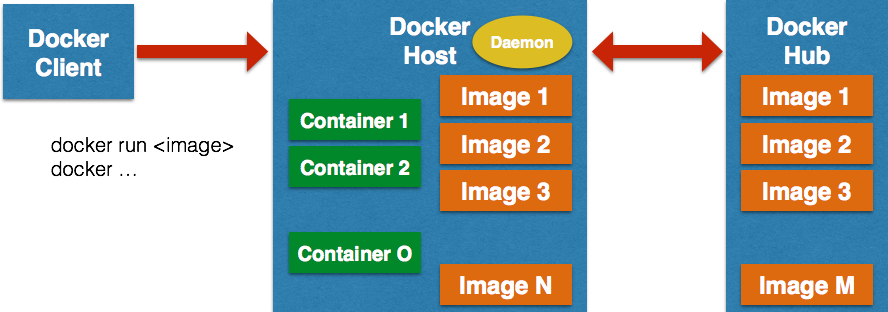
Docker有三个主要组件:
- 镜像是Docker的构建组件,而且是定义应用程序操作系统的只读模板
- 容器是Docker的运行组件,它是从镜像创建的。容器可以运行、启动、停止、移动和删除
- 镜像在注册中心中存储、共享和管理,并且是Docker的分发组件。Docker Store 是一个公开可用的注册中心。https://hub.docker.com/
为了上这三个组件协同工作,Docker守护进程(或者叫Docker容器)运行在一个主机上,并负责构建、运行和分发Docker容器。此外,客户端是一个Docker二进制文件,它接受来自用户的命令并与引擎来回通信。
1.2. Docker Image
Docker镜像是一个可以从其中启动Docker容器的只读模板。每个镜像又一系列的层组成。(PS:现在发现,把“Image”翻译成专业术语“镜像”的话这里就感觉跟别扭。原文是“Each image consists of a series of layers”,如果按“Image”本来的意思“图像”去理解就很好理解了,对PhotoShop有点儿了解的人都能理解这句话,“图像由一系列图层组成”,真是太形象了。)
Docker如此轻量级的原因之一就是这些层(图层)。当你修改镜像(例如,将应用程序更新到新版本)时,将构建一个新的层。因此,只添加或更新该层,而不是像使用虚拟机那样替换整个映像或完全重建。现在,您不需要发布整个新图像,只需要更新即可,从而使分发Docker镜像更快、更简单。(PS:越发觉得此处用“图像”更好理解,加个新图层或者在原先的图层上做修改即可)
每个镜像都是从一个基本镜像开始的。你也可以使用自己的镜像作为新镜像的基础。如果你有一个基本的Apache镜像,那么你可以使用它作为所有web应用程序镜像的基础。

Docker使用一组称为指令的简单描述性步骤来构建镜像。每条指令在镜像中创建一个新层。
- 运行一条命令
- 添加一个文件或目录
- 创建一个环境变量
- 当启动一个容器时运行一个进程
这些指令被存储在一个叫“Dockerfile”的文件中。当你请求构建镜像时,Docker读取这个Dockerfile文件,然后执行这些指令,并返回最终的镜像。
(PS:关于镜像,记住下面两句话
- Each image consists of a series of layers.
- Each instruction creates a new layer in our image.
)
1.3. Docker Container
容器由操作系统、用户添加的文件和元数据组成。正如我们所看到的,每个容器都是由一个镜像构建的。镜像告诉Docker容器持有什么、启动容器时运行什么进程以及各种其他配置数据。镜像是只读的。当Docker从映像运行容器时,它会在镜像之上添加一个读写层,然后你的应用程序就可以在其中运行了。
1.4. Docker Engine
Docker Host是在安装Docker的时候创建的。一旦Docker Host被创建了,那么你就可以管理镜像和容器了。例如,你可以下载镜像、启动或停止容器。
1.5. Docker Client
Docker Client与Docker Host通信,进而你就可以操作镜像和容器了。
2. 构建一个镜像
2.1. Dockerfile
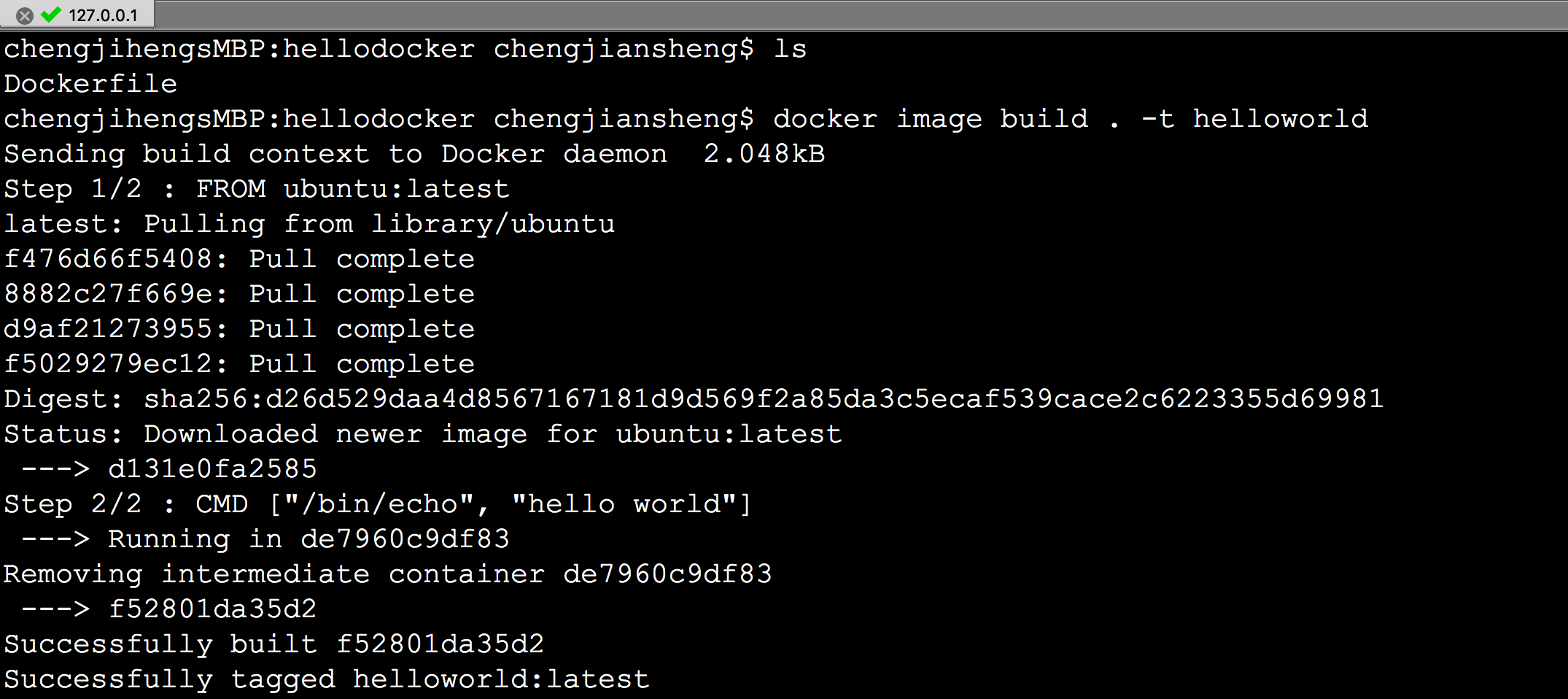
Docker通过从Dockerfile文件中读取指令来构建镜像。Dockerfile是一个文本文档,它包含用户可以在命令行上调用的所有命令来组装一个镜像。docker image build命令会使用这个文件,并执行其中的所有命令。
build命令还传递一个在创建映像期间使用的上下文。这个上下文可以是本地文件系统上的路径,也可以是Git存储库的URL。
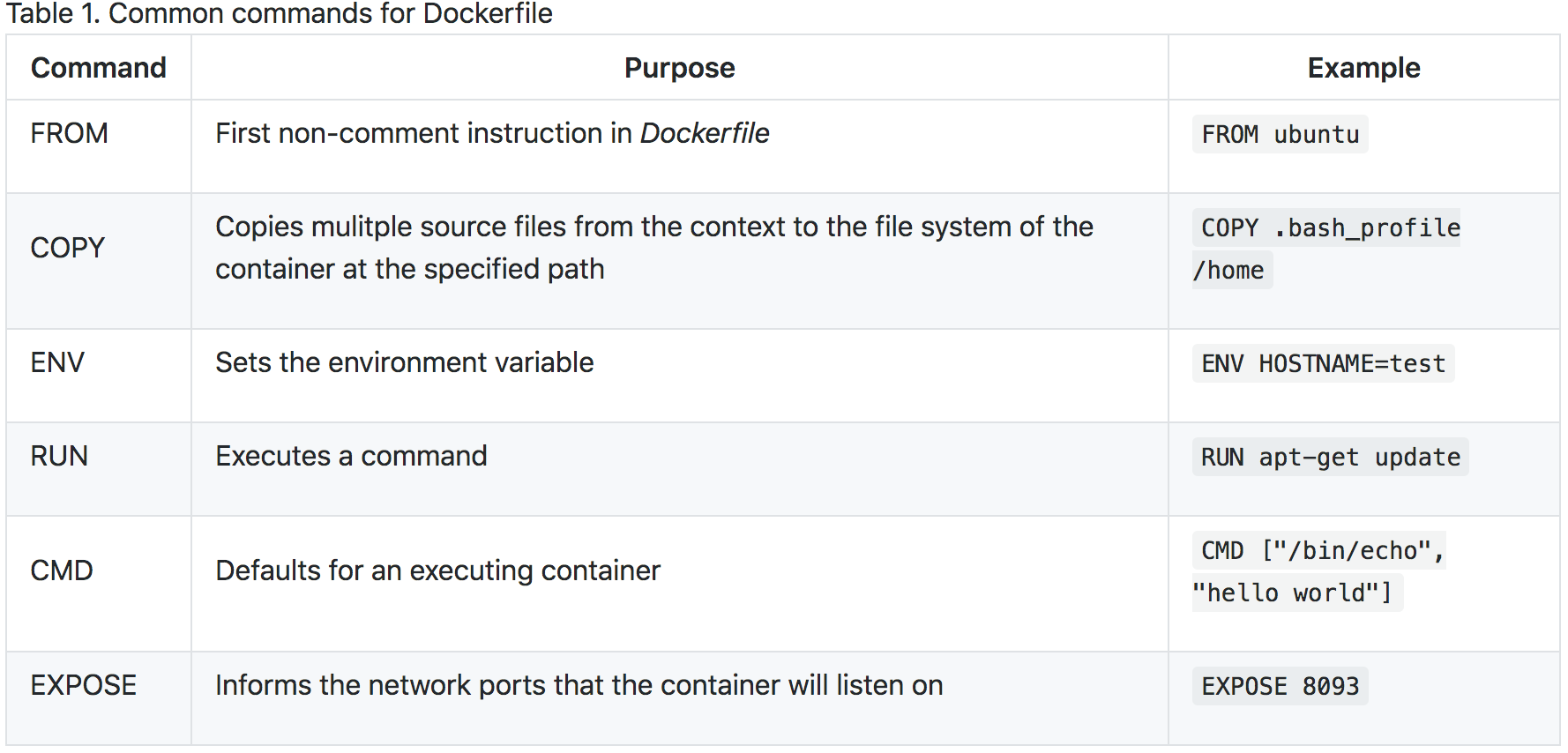
关于Dockerfile中可以使用的命令,详见 https://docs.docker.com/engine/reference/builder/
下面是一些常用的命令:
2.2. 创建你的第一个镜像
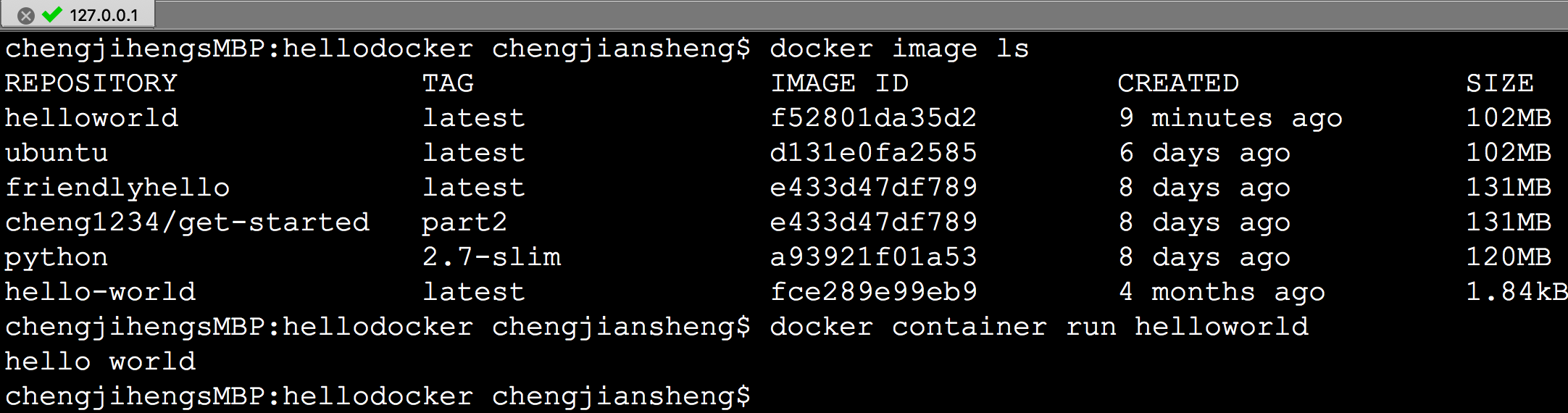
首先,创建一个目录hellodocker,然后在此目录下创建一个名为Dockerfile的文本文件,编辑该文件,内容如下:

从以上两行命令我们可以看到,该镜像是以ubuntu作为基础基础,CMD命令定义了需要运行的命令。它提供了一个不同的入口/bin/echo,并给出了一个参数“hello world”。
2.3. 用Java创建你的第一个镜像
补充:OpenJDK是Java平台标准版的一个开源实现,是Docker官方提供的镜像
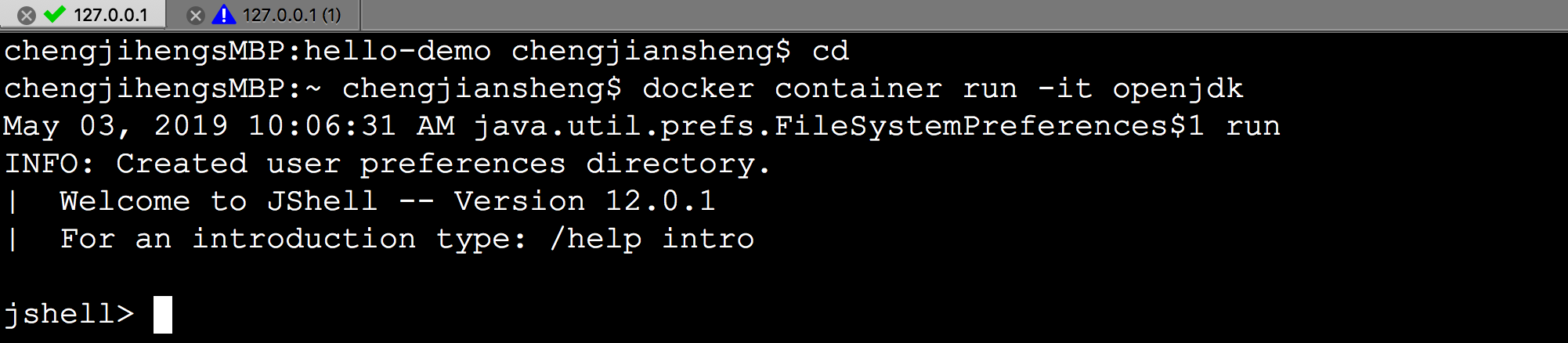
首先,让我们创建一个java工程,然后打个jar包,接着创建并编辑Dockerfile

使用docker image build构建镜像
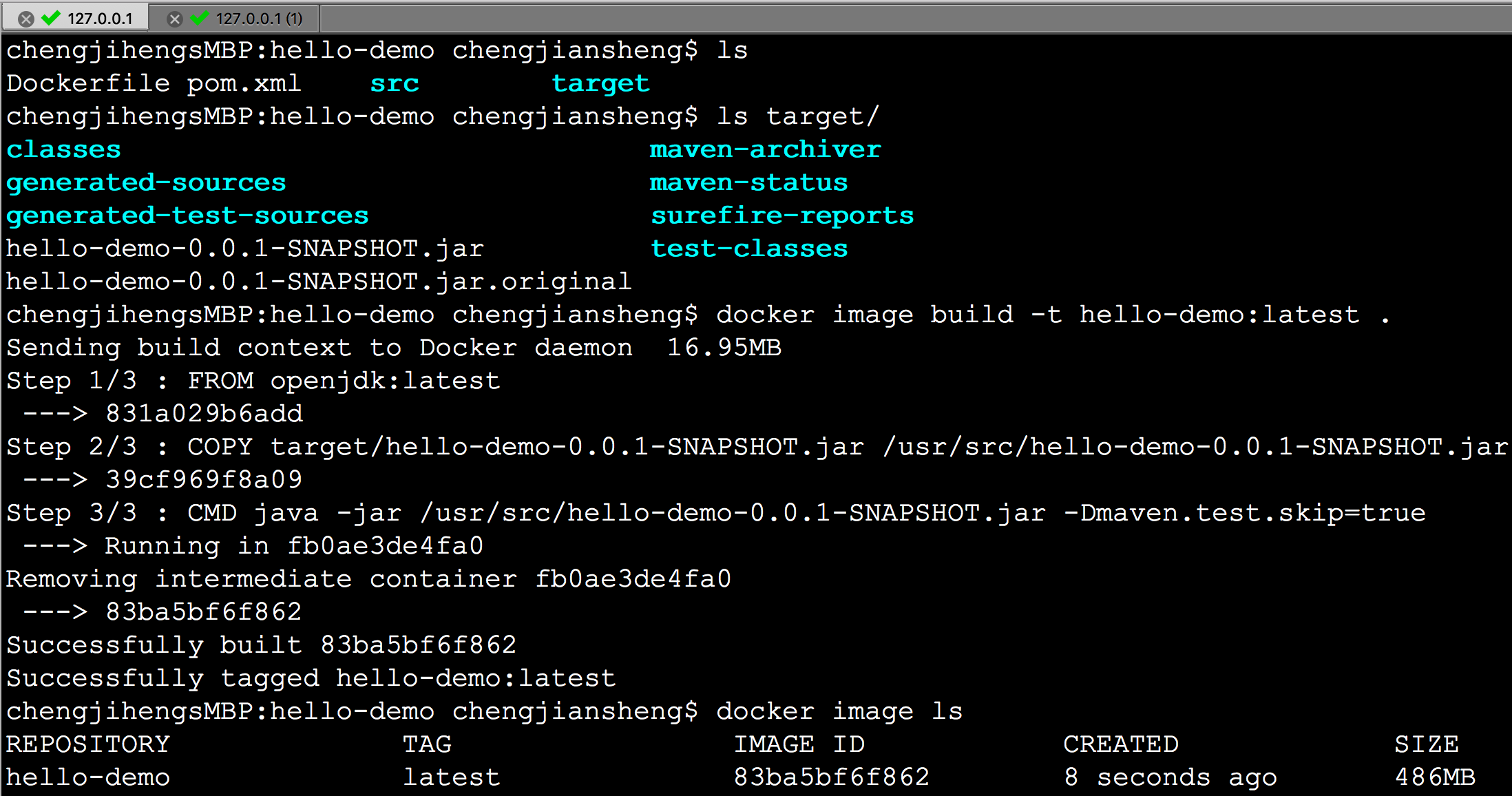
使用docker container run启动容器

其实,跟我们平常那一套没多大区别,不过是把打好的jar包做成镜像而已
2.4. 使用Docker Maven Plugin构建镜像
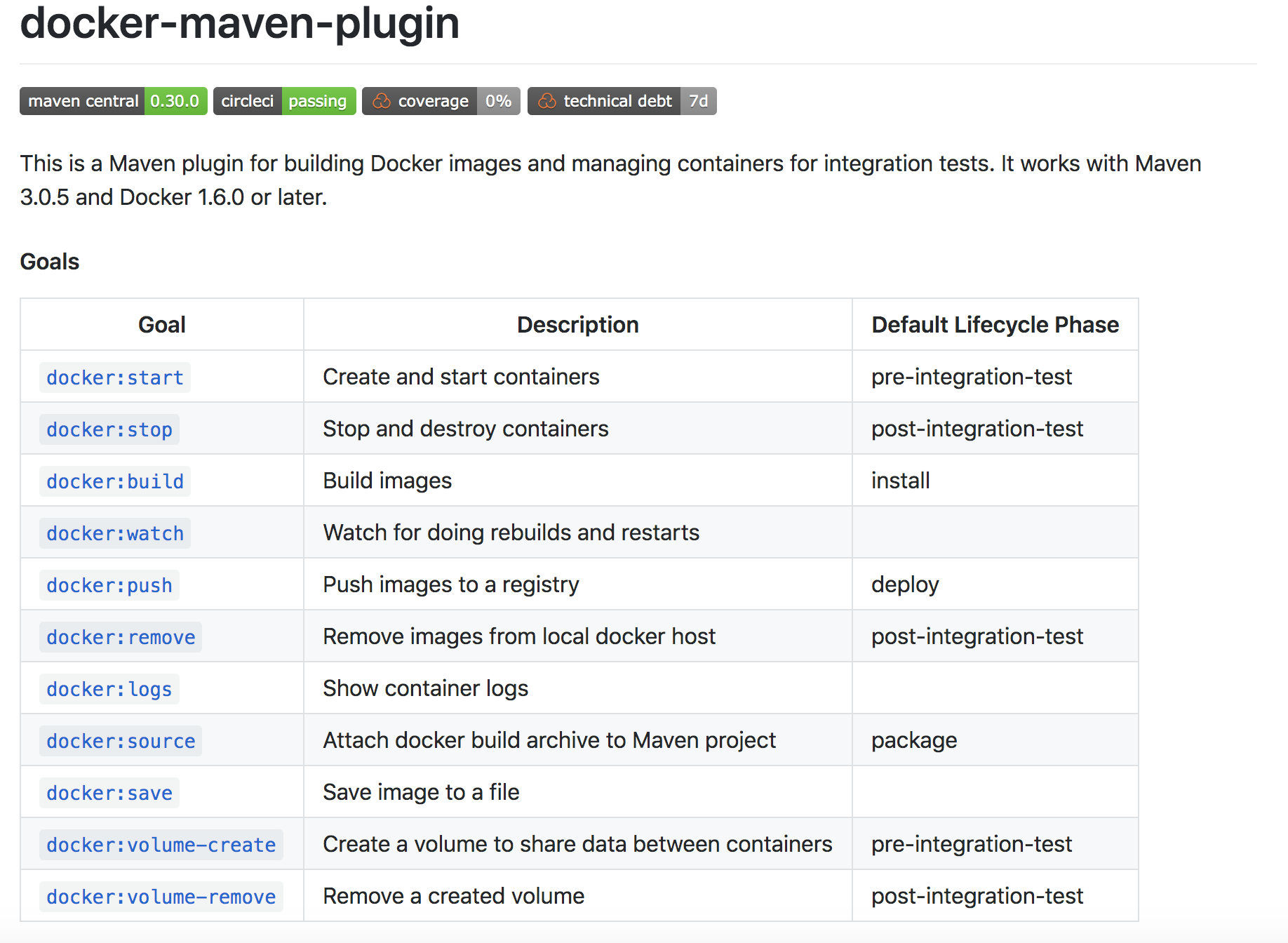
利用Docker Maven Plugin插件我们可以使用Maven来管理Docker镜像和容器。下面是一些预定义的目标:

详见 https://github.com/fabric8io/docker-maven-plugin
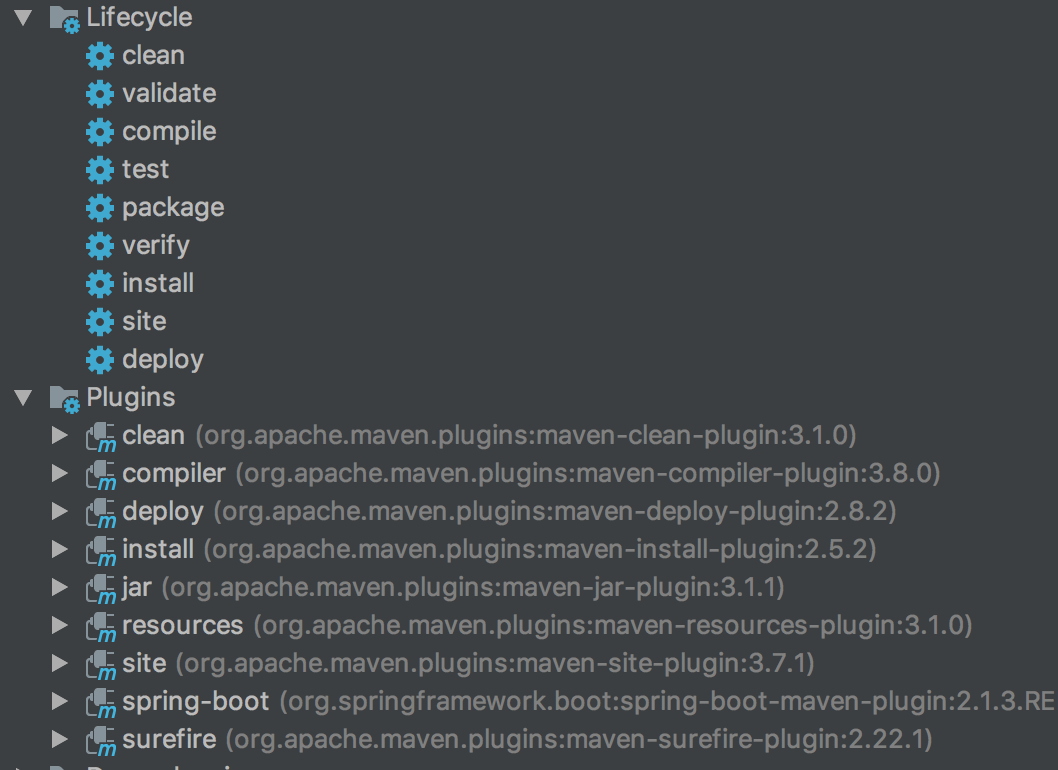
补充:Maven中的生命周期、阶段、目标
- 生命周期有三套:clean、default、site
- 生命周期由多个阶段组成的,比如default生命周期的阶段包括:clean、validate、compile、
- 每个阶段由多个目标组成,也就是说目标才是定义具体行为的
- 插件是目标的具体实现
稍微留一下IDEA里面的Maven区域就不难理解了
言归正传,利用docker-maven-plugin来构建镜像的方式有很多,比如,可以配置插件或属性文件,还可以结合Dockerfile,都在这里:
https://github.com/fabric8io/docker-maven-plugin/tree/master/samples
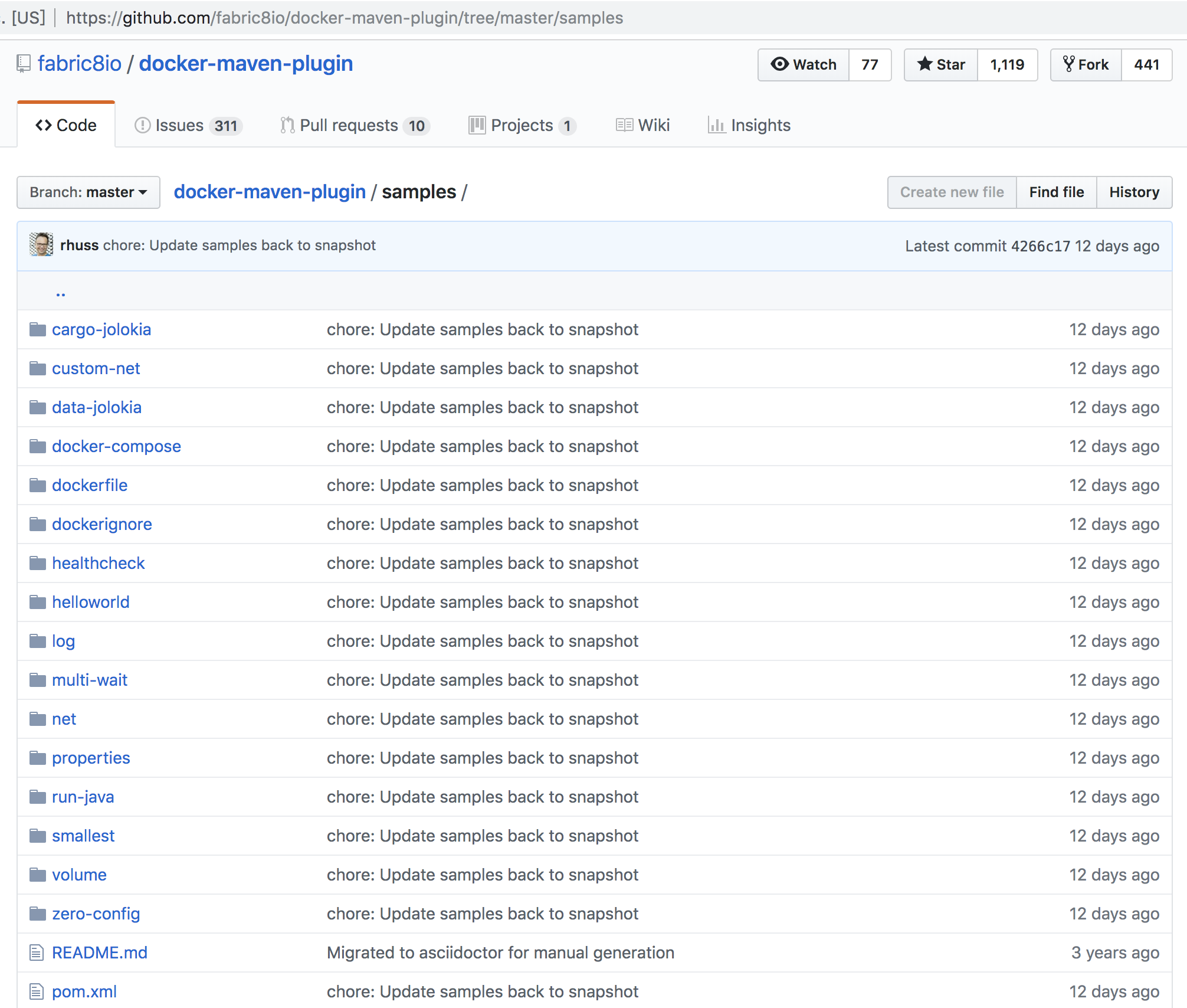
此处,我们演示用属性文件的方式,首先,定义一段profile配置,比如这样:
 1 <?xml version="1.0" encoding="UTF-8"?>

 2 <project xmlns="http://maven.apache.org/POM/4.0.0" xmlns:xsi="http://www.w3.org/2001/XMLSchema-instance"

 3          xsi:schemaLocation="http://maven.apache.org/POM/4.0.0 http://maven.apache.org/xsd/maven-4.0.0.xsd">

 4     <modelVersion>4.0.0</modelVersion>

 5     <parent>

 6         <groupId>org.springframework.boot</groupId>

 7         <artifactId>spring-boot-starter-parent</artifactId>

 8         <version>2.1.4.RELEASE</version>

 9         <relativePath/> <!-- lookup parent from repository -->

10     </parent>

11     <groupId>com.cjs.example</groupId>

12     <artifactId>hello-demo</artifactId>

13     <version>0.0.1-SNAPSHOT</version>

14     <name>hello-demo</name>

15     <description>Demo project for Spring Boot</description>

16

17     <properties>

18         <java.version>1.8</java.version>

19     </properties>

20

21     <dependencies>

22         <dependency>

23             <groupId>org.springframework.boot</groupId>

24             <artifactId>spring-boot-starter-web</artifactId>

25         </dependency>

26

27         <dependency>

28             <groupId>org.springframework.boot</groupId>

29             <artifactId>spring-boot-starter-test</artifactId>

30             <scope>test</scope>

31         </dependency>

32     </dependencies>

33

34     <build>

35         <plugins>

36             <plugin>

37                 <groupId>org.springframework.boot</groupId>

38                 <artifactId>spring-boot-maven-plugin</artifactId>

39             </plugin>

40         </plugins>

41     </build>

42

43     <profiles>

44         <profile>

45             <id>docker</id>

46             <build>

47                 <plugins>

48                     <plugin>

49                         <groupId>io.fabric8</groupId>

50                         <artifactId>docker-maven-plugin</artifactId>

51                         <version>0.30.0</version>

52                         <configuration>

53                             <images>

54                                 <image>

55                                     <name>hellodemo</name>

56                                     <build>

57                                         <from>openjdk:latest</from>

58                                         <assembly>

59                                             <descriptorRef>artifact</descriptorRef>

60                                         </assembly>

61                                         <cmd>java -jar maven/${project.name}-${project.version}.jar</cmd>

62                                     </build>

63                                 </image>

64                             </images>

65                         </configuration>

66                         <executions>

67                             <execution>

68                                 <id>docker:build</id>

69                                 <phase>package</phase>

70                                 <goals>

71                                     <goal>build</goal>

72                                 </goals>

73                             </execution>

74                             <execution>

75                                 <id>docker:start</id>

76                                 <phase>install</phase>

77                                 <goals>

78                                     <goal>run</goal>

79                                     <goal>logs</goal>

80                                 </goals>

81                             </execution>

82                         </executions>

83                     </plugin>

84                 </plugins>

85             </build>

86         </profile>

87     </profiles>

88 </project>
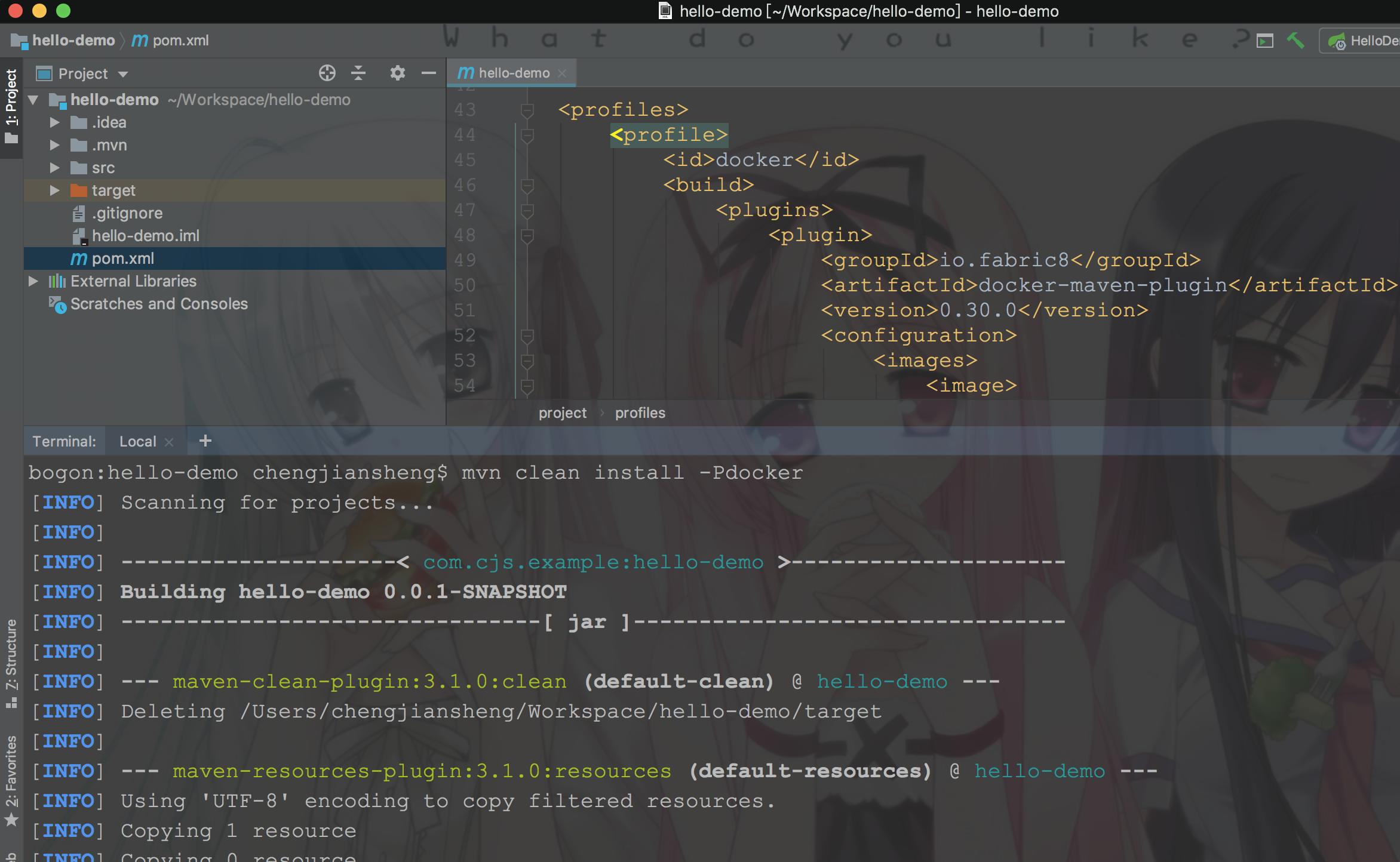
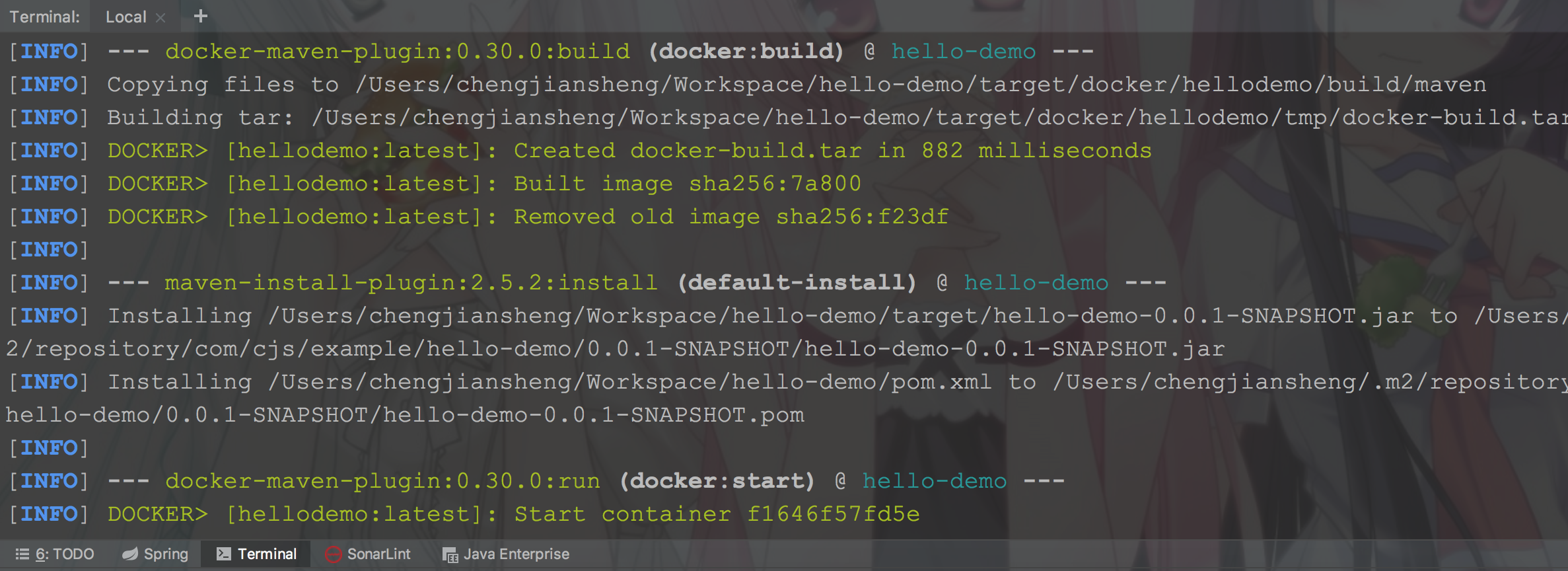
然后,在构建的时候指定使用docker这个profile即可
1 mvn clean package -Pdocker
2.5. Dockerfile命令(番外篇)
CMD 与 ENTRYPOINT 的区别
容器默认的入口点是 /bin/sh,这是默认的shell。
当你运行 docker container run -it ubuntu 的时候,启动的是默认shell。

ENTRYPOINT 允许你覆盖默认的入口点。例如:

这里默认的入口点被换成了/bin/cat
ADD 与 COPY 的区别
ADD有COPY所有的能力,而且还有一些额外的特性:
- 允许在镜像中自动提取tar文件
- 允许从远程URL下载文件
3. 运行一个Docker容器
3.1. 交互
以交互模式运行WildFly容器,如下:
1 docker container run -it jboss/wildfly
默认情况下,Docker在前台运行。-i允许与STDIN交互,-t将TTY附加到进程上。它们可以一起用作 -it
按Ctrl+C停止容器
3.2. 分离容器
1 docker container run -d jboss/wildfly
用-d选项代替-it,这样容器就以分离模式运行
(PS:-it前台运行,-d后台运行)
3.3. 用默认端口
如果你想要容器接受输入连接,则需要在调用docker run时提供特殊选项。
1 $ docker container ls

2 CONTAINER ID        IMAGE               COMMAND                  CREATED             STATUS              PORTS               NAMES

3 93712e8e5233        jboss/wildfly       "/opt/jboss/wildfly/…"   4 minutes ago       Up 4 minutes        8080/tcp            serene_margulis

4 02aa2ed22725        ubuntu              "/bin/bash"              2 hours ago         Up 2 hours                              frosty_bhabha
重启容器
1 docker container stop `docker container ps | grep wildfly | awk '{print $1}'`

2 docker container run -d -P --name wildfly jboss/wildfly
-P选项将镜像中的任何公开端口映射到Docker主机上的随机端口。--name选项给这个容器起个名字。
1 $ docker container ls

2 CONTAINER ID        IMAGE               COMMAND                  CREATED             STATUS              PORTS                     NAMES

3 3f2babcc1df7        jboss/wildfly       "/opt/jboss/wildfly/…"   47 seconds ago      Up 47 seconds       0.0.0.0:32768->8080/tcp   wildfly
3.4. 用指定端口
1 docker container stop wildfly

2 docker container rm wildfly
或者你还可以用 docker container rm -f wildfly 来停止并删除容器
1 docker container run -d -p 8080:8080 --name wildfly jboss/wildfly
格式是: -p hostPort:containerPort
此选项将主机上的端口映射到容器中的端口。这样就使得我们可以通过主机上的特定的端口来访问容器。
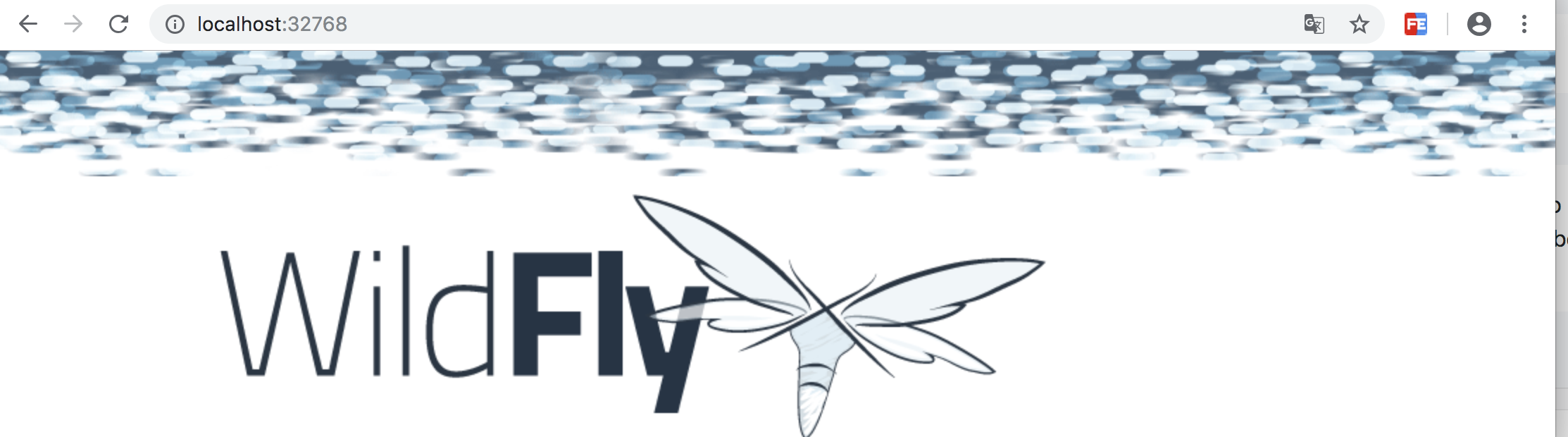
现在我们访问http://localhost:8080/跟刚才http://localhost:32768/是一样的
3.5. 停止容器
1 # 按id或name停止指定的容器

2 docker container stop <CONTAINER ID>

3 docker container stop <NAME>

4

5 # 停止所有容器

6 docker container stop $(docker container ps -q)

7

8 # 停止已经退出的容器

9 docker container ps -a -f "exited=-1"
3.6. 删除容器
1 # 按id或name删除指定的容器

2 docker container rm <CONTAINER ID>

3 docker container rm <NAME>

4

5 # 用正则表达式删除匹配到的容器

6 docker container ps -a | grep wildfly | awk '{print $1}' | xargs docker container rm

7

8 # 删除所有容器

9 docker container rm $(docker container ps -aq)
3.7. 查看端口映射
1 docker container port <CONTAINER ID> or <NAME>
4. 参考
https://github.com/docker/labs/tree/master/developer-tools/java/
https://github.com/fabric8io/docker-maven-plugin
Docker for Java Developers的更多相关文章
- Deployment Pipeline using Docker, Jenkins, Java
Deployment Pipeline using Docker, Jenkins, Java and Couchbase http://blog.couchbase.com/2016/septemb ...
- Watch out for these 10 common pitfalls of experienced Java developers & architects--转
原文地址:http://zeroturnaround.com/rebellabs/watch-out-for-these-10-common-pitfalls-of-experienced-java- ...
- Top 10 Mistakes Java Developers Make--reference
This list summarizes the top 10 mistakes that Java developers frequently make. #1. Convert Array to ...
- 100 high quality blogs from java developers
This list collects 100 high quality blogs from Java developers from all over the world. Some of thes ...
- Yet Another 10 Common Mistakes Java Developers Make When Writing SQL (You Won’t BELIEVE the Last One)--reference
(Sorry for that click-bait heading. Couldn’t resist ;-) ) We’re on a mission. To teach you SQL. But ...
- Top 10 Mistakes Java Developers Make(转)
文章列出了Java开发者最常犯的是个错误. 1.将数组转换为ArrayList 为了将数组转换为ArrayList,开发者经常会这样做: ? 1 List<String> list = A ...
- Top 10 Books For Advanced Level Java Developers
Java is one of the most popular programming language nowadays. There are plenty of books for beginne ...
- Docker最全教程之使用Docker搭建Java开发环境(十七)
前言 Java是一门面向对象的优秀编程语言,市场占有率极高,但是在容器化实践过程中,发现官方支持并不友好,同时与其他编程语言的基础镜像相比(具体见各语言镜像比较),确实是非常臃肿. 本篇仅作探索,希望 ...
- Forget Guava: 5 Google Libraries Java Developers Should Know
Forget Guava: 5 Google Libraries Java Developers Should Know Published on 2016 7 13 Somenath PandaFo ...
随机推荐
- cygwin报错 /bin/bash: Operation not permitted
如题,使用Cygwin过程中本来好好的,突然就不能登录了,每个用户登录都报错 /bin/bash: Operation not permitted.开始也以为是没有权限之类的,重装弄了很久也不行.后面 ...
- nyoj 737 石子合并(区间DP)
737-石子合并(一) 内存限制:64MB 时间限制:1000ms 特判: No通过数:28 提交数:35 难度:3 题目描述: 有N堆石子排成一排,每堆石子有一定的数量.现要将N堆石子并成为 ...
- 关于maven依赖关系的问题
maven可以非常方便的管理jar包依赖问题. 这几天遇到的问题是:使用maven在idea跑flink程序提示 java.lang.ClassNotFoundExceptionjava.lang.N ...
- WinForm自定义控件之DefaultValue的误解
DefaultValue,顾名思义,默认值的意思.但这个默认值不是用来显示的,它的作用是当属性设置的值(无法代码写还是属性窗口输入)与DefaultValue相同时,会区别显示,比如其它值加粗,Def ...
- k8s~k8s里的服务Service
k8s用命名空间namespace把资源进行隔离,默认情况下,相同的命名空间里的服务可以相互通讯,反之进行隔离. 服务Service 1.1 Service Kubernetes中一个应用服务会有一个 ...
- 利用ExecuteMultipleRequest来批量导入数据,成功的成功失败的失败,并生成导入结果文件
我是微软Dynamics 365 & Power Platform方面的工程师罗勇,也是2015年7月到2018年6月连续三年Dynamics CRM/Business Solutions方面 ...
- 62-Weave 网络结构分析
上一节我们安装并创建了 Weave 网络,本节将部署容器并分析网络结构. 在 host1 中运行容器 bbox1: eval $(weave env) docker run --name bbox1 ...
- 一 、爬虫的认识与http
一 .爬虫的认识与http 互联网应用架构 一般采用c/s架构,b/s架构或者m/s架构 c/s 即 client server 客户端 服务端 b/s 即 browser server 浏览器 服 ...
- Builder模式的目的是解耦构建过程,为什么要用内部类?
还没有看过Builder模式的作用,看过一篇介绍Builder模式的文章,这里是关于Builder模式的思考:思考是否有比新建一个内部类更好的方法,首先想到的是 package xyz.n490808 ...
- Java并发的若干基本陷阱、原理及解决方案
勿止于结论:持续探索与求证. 概述 为什么要使用并发 ? 有三点足够信服的理由: 性能提升.单核 CPU 的性能基本抵达瓶颈,充分挖掘多核 CPU 的能力,使得性能提升变成水平可扩展的. 事件本质.世 ...