
Appium(四):真实机第一个appium程序、模拟器第一个appium程序、查看元素
1. 真实机第一个appium程序
学完了前面的知识,也将环境搭建好了,接下来我们就正式开始appium的学习了。
在做app自动化的时候,我们肯定是针对某个产品、某个软件进行测试,那么我们一定是先让模拟器或真机帮我们打开这款软件才可以。所以接下来要学的就是如何打开某个应用程序。
启动步骤:
USB连接手机,开启调试模式
打开appium工具
创建python文件,使用下面代码
以下代码可以打开手机中的【设置】应用程序:
# coding:utf-8

import time

import os

from appium import webdriver

from selenium.webdriver.support.ui import WebDriverWait

PATH = lambda p: os.path.abspath(os.path.join(os.path.dirname(__file__), p))

# 初始化

desired_caps = {}

# 使用哪种移动平台

desired_caps['platformName'] = 'Android'

# Android版本

desired_caps['platformVersion'] = ''

#使用adb devices -l 查询

desired_caps['deviceName'] = '6EJ7N18604002958'

#包名

desired_caps['appPackage'] = 'com.android.settings'

#界面名

desired_caps['appActivity'] = '.Settings'

# 连接服务器

driver = webdriver.Remote('http://127.0.0.1:4723/wd/hub', desired_caps)

time.sleep(5)

driver.quit()
成功启动后就会安装三个app,其中Appium Settings只需要安装一次,其他两个每次启动程序都需要重新安装,我正在想办法解决,从网上找到的方法都不适用于当前版本。
如果后期项目不是测试《设置》应用程序,而是测试《短信》应用程序那么怎么打开《短信》应用程序呢?如果后期项目测试的模拟器或手机不再是9的版本,而是10的版本呢?相关配置的信息都可以进行修改。
如何使用appium打开任意一个应用程序:
- 打开要测试的应用
- 使用adb命令获取包名和界面名
- 修改desired_caps字典中的appPackage和appActivity的参数
2. 模拟器第一个appium程序
模拟器我们使用的是夜神模拟器,因为公司也在使用这款。
安装和配置我看了一个CSDN大佬写的不错,我就不写了。
《模拟器的安装与配置》:https://blog.csdn.net/huangql517/article/details/89678550
打开qq,代码如下:
# coding:utf-8

import time

from appium import webdriver

# 初始化

desired_caps = {}

# 使用哪种移动平台

desired_caps['platformName'] = 'Android'

# Android版本

desired_caps['platformVersion'] = '5.1.1'

#使用adb devices -l 查询,当有多台设备时,需要声明

desired_caps['deviceName'] = '127.0.0.1:62001'

#包名

desired_caps['appPackage'] = 'com.tencent.mobileqq'

#界面名

desired_caps['appActivity'] = '.activity.SplashActivity'

# 初始化

driver = webdriver.Remote('http://127.0.0.1:4723/wd/hub', desired_caps)

time.sleep(5)

driver.quit()
模拟器不会出现重复安装软件的情况,所以后面的案例全是使用模拟器,如果我找到了解决重复安装APP的方法,一定第一时间更新。
3. 查看元素
前面我们已经安装好appium Desktop(可视化界面),现在我们来了解下这款软件如何使用。
首先将软件修改成中文,便于我们使用。
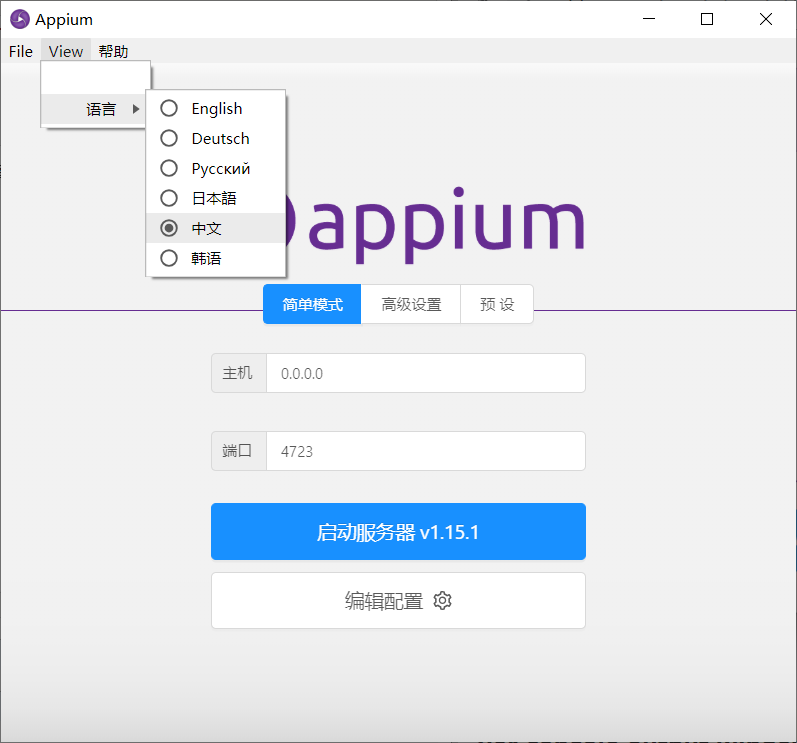
对于我们初学者来说,不需要多余的配置,点击启动服务器即可。
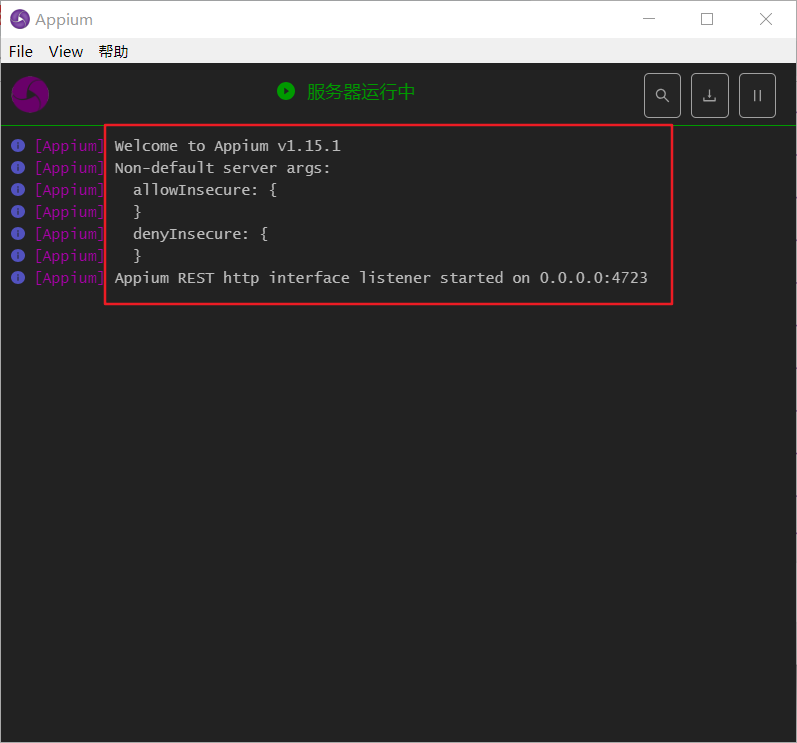
这样就表示appium已经正常启动了, 然后我们点击右上角的放大镜
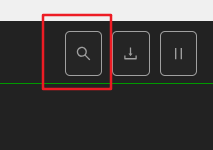
就进入了检查器会话窗口了
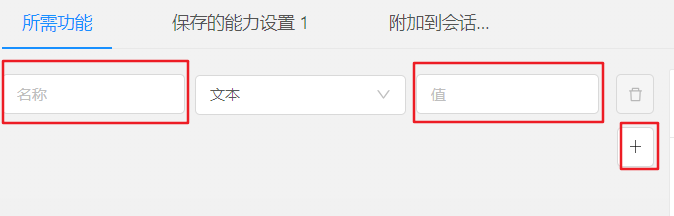
在这里输入启动参数
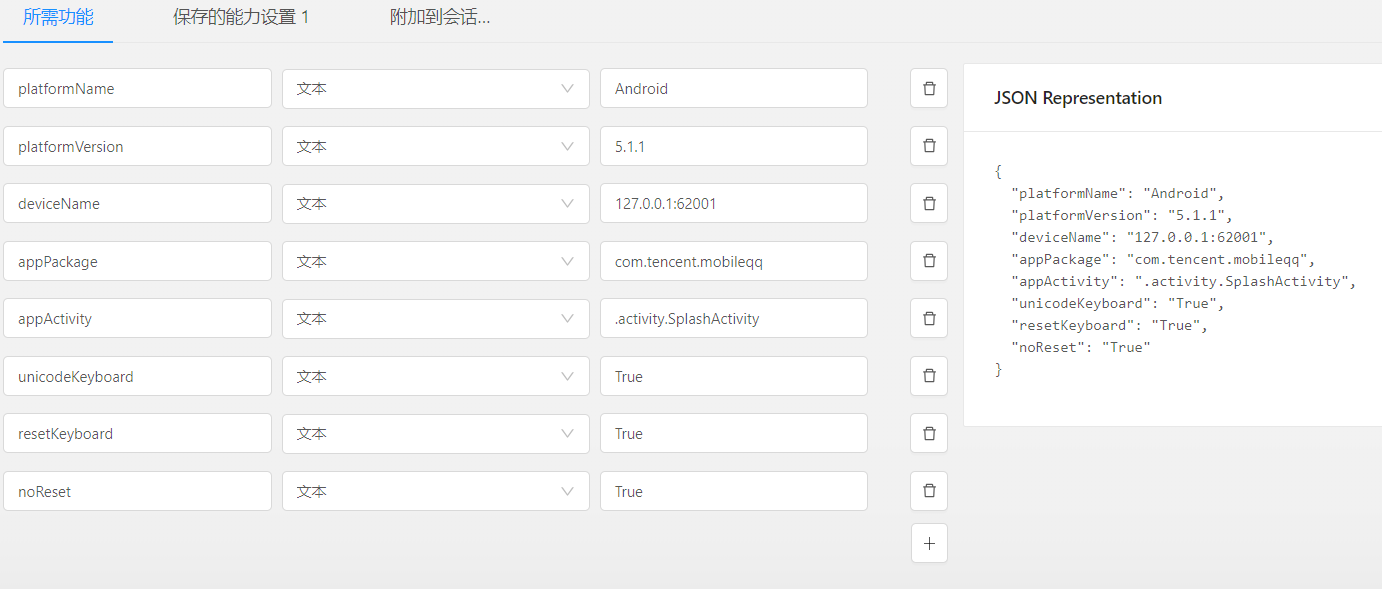

点击启动会话,就可以连接到设备了(当然设备要开启调试模式)
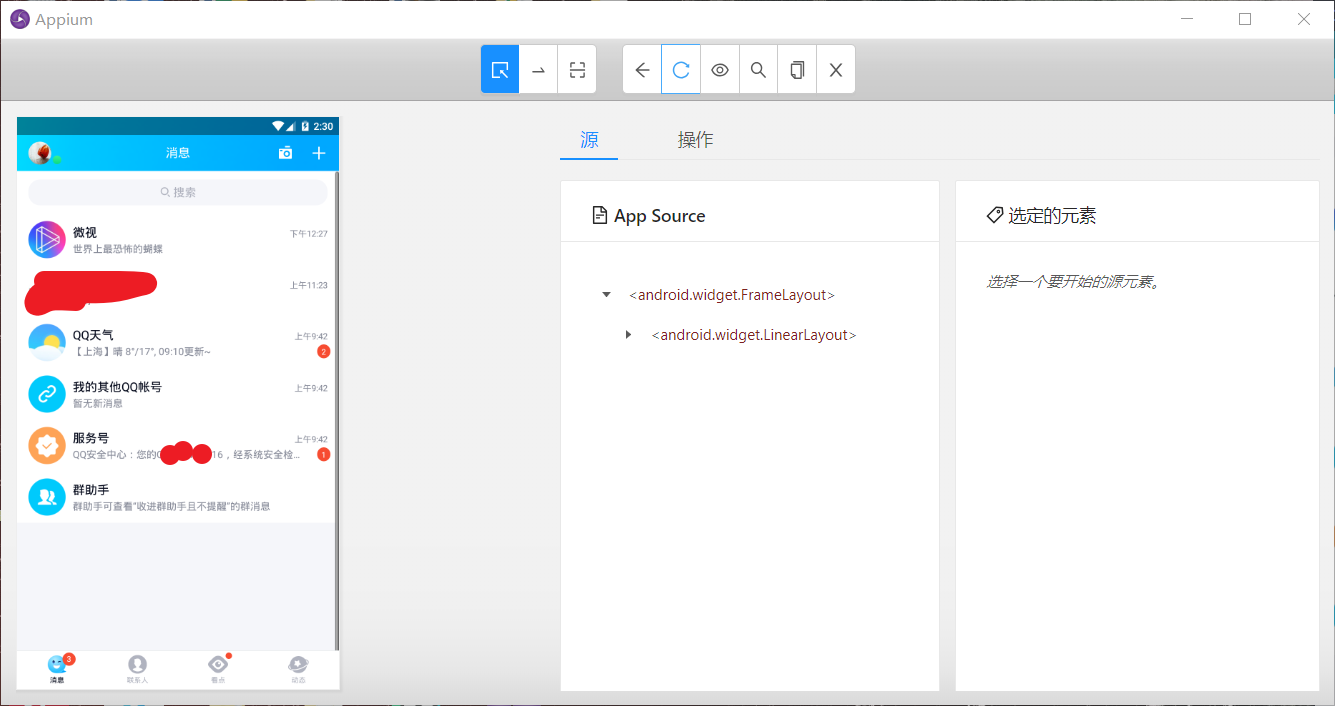
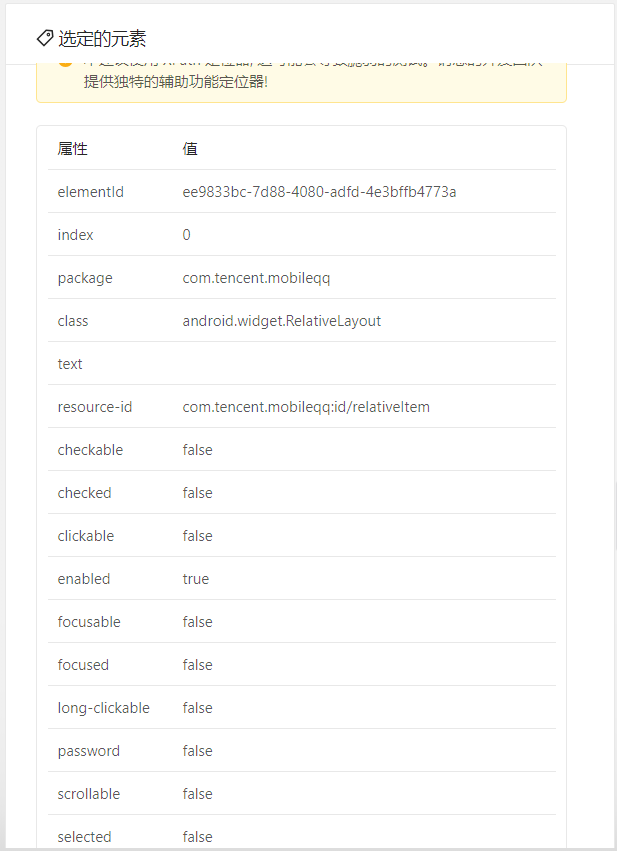
我们随便点击一个元素,右边就会显示元素的属性了
Appium(四):真实机第一个appium程序、模拟器第一个appium程序、查看元素的更多相关文章
- appium+Python真机运行测试demo的方法
appium+Python真机运行测试demo的方法 一, 打开手机的USB调试模式 二, 连接手机到电脑 将手机用数据线连接到电脑,并授权USB调试模式.查看连接的效果,在cmd下运行命 ...
- appium ios 真机自动化环境搭建
近期由于工作需要,本小菜在弄appium+ios+iphone真机的移动自动化,在网上找寻各种资料,发现针对IOS方面的资料少之又少,公司其它部门的弄过的同事也寥寥无几,即使有,也是安卓方面的.本次书 ...
- 关于appium操作真机打开app之后无法定位页面元素的问题的解决办法
appium操作真机打开app后无法定位页面元素:例如微信或者支付宝支付时,手机的安全控件会对支付环境进行保护,会断掉当前appium与真机的链接,导致连接失败,无法定位到页面元素,在做ui自动化之前 ...
- appium 链接真机后,运行代码,但是APP并没有启动
要淡定,链接真机后,问题一下多出来这么多,还没有启动程序,就碰到接二连三的问题. 爽到家了.慢慢解决吧. 具体问题是这样的: # coding=utf-8from appium import webd ...
- appium ios真机自动化环境搭建&运行(送源码)
appium ios真机自动化环境搭建&运行(送源码) 原创: f i n 测试开发社区 6天前 Appium测试环境的搭建相对比较烦琐,不少初学者在此走过不少弯路 首先是熟悉Mac的使用 ...
- appium ios真机自动化环境搭建&运行(送源码)
appium ios真机自动化环境搭建&运行(送源码) 原创: f i n 测试开发社区 6天前 Appium测试环境的搭建相对比较烦琐,不少初学者在此走过不少弯路 首先是熟悉Mac的使用 ...
- appium -ios 真机连接 环境搭建
补充点一: 安装ios-deploynpm install -g ios-deploy 安装不了报错.! 后来找了找,发现sudo npm install -g ios-deploy --unsafe ...
- Python+Appium自动化测试(2)-appium连接真机启动app
app自动化测试的第一步,是启动被测app.appium环境搭建好后,我们就可以连接真机启动app了.环境为windows,Appium1.18.0,Android手机,被测app为今日头条app,让 ...
- 搭建Mac+Java+appium+IOS真机自动化环境
一.安装前环境准备 1.确保电脑已经有homebrew(包管理器) 下载链接[https://brew.sh/] 2.通过 brew 安装node.js brew install node 安装 ...
随机推荐
- BZOJ2440完全平方数(莫比乌斯反演)
Description 小 X 自幼就很喜欢数.但奇怪的是,他十分讨厌完全平方数.他觉得这些数看起来很令人难受.由此,他也讨厌所有是完全平方数的正整数倍的数.然而这丝毫不影响他对其他数的热爱. 这天是 ...
- Spring Cloud第七篇 | 声明式服务调用Feign
本文是Spring Cloud专栏的第七篇文章,了解前六篇文章内容有助于更好的理解本文: Spring Cloud第一篇 | Spring Cloud前言及其常用组件介绍概览 Spring Cloud ...
- Mint UI 之loadmore组件的坑:内部元素头部被遮挡了一部分
前端经常会遇到数据分页加载的需求,mint-ui组件为大家提供了loadmore组件 但是我在使用的时候,遇到了一个问题:写好布局和样式以及逻辑之后,我的mt-loadmore标签的头部总是不顶在父元 ...
- 【Feign】@FeignClient相同名字错误 The bean 'xxx.FeignClientSpecification', defined in null, could not be registered
The bean 'xxx.FeignClientSpecification', defined in null, could not be registered. A bean with that ...
- 【Eureka】服务端和客户端
[Eureka]服务端和客户端 转载:https://www.cnblogs.com/yangchongxing/p/10778357.html Eureka服务端 1.添加依赖 <?xml v ...
- 深入解析http协议
当今web程序的开发技术真是百家争鸣,ASP.NET, PHP, JSP,Perl, AJAX 等等. 无论Web技术在未来如何发展,理解Web程序之间通信的基本协议相当重要, 因为它让我们理解了We ...
- PDF提取表格的网页工具——Excalibur
在之前的文章另类爬虫:从PDF文件中爬取表格数据中,我们知道如何利用Python的camelot模块,通过写Python程序来提取PDF中的表格数据.本文我们将学习如何用更便捷的工具从PDF中提取 ...
- JS---获取元素计算后的样式属性值 (getComputedStyle)---兼容函数
获取计算后的样式属性----获取一个元素任意一个样式属性值 获取元素距离左边位置的值 会有如下兼容性问题: my$("btn").onclick = function () { / ...
- inux 资源监控分析-pidstat
pidstat是sysstat工具的一个命令,用于监控全部或指定进程的cpu.内存.线程.设备IO等系统资源的占用情况.pidstat首次运行时显示自系统启动开始的各项统计信息,之后运行pidstat ...
- C#开发微信小程序(二)
导航:C#开发微信小程序系列 关于小程序项目结构,框架介绍,组件说明等,请查看微信小程序官方文档,关于以下贴出来的代码部分我只是截取了一些片段,方便说明问题,如果需要查看完整源代码,可以在我的项目库中 ...