
(1)HomeAssistant 安装开始
https://www.hachina.io/docs/1843.html
在Windows中安装Python3和HomeAssistant
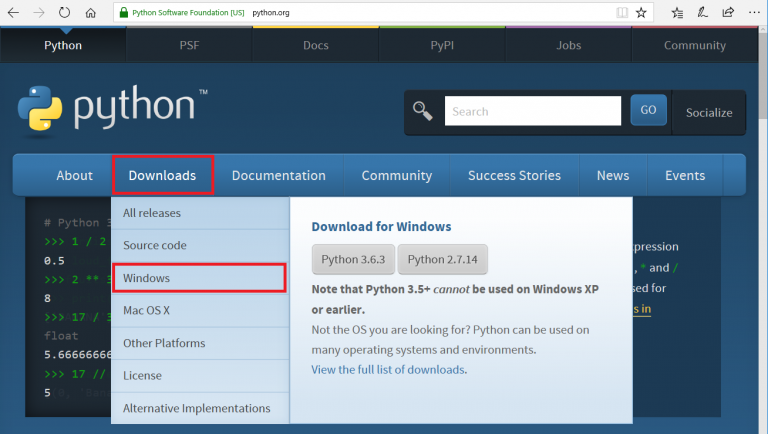
第一步:在浏览器中访问Python官网
网址为:www.python.org
进入Downloads中的Windows下载页。
第二步:下载运行Python安装包
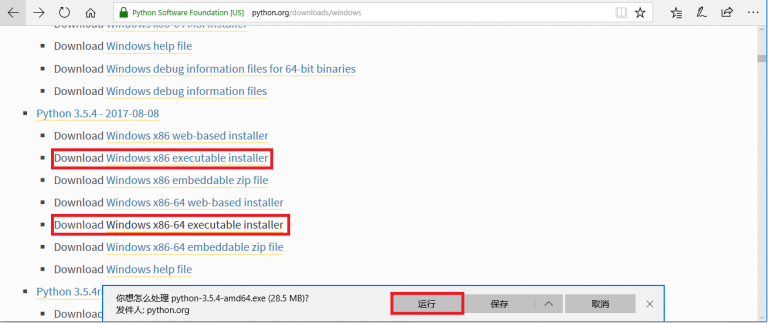
选择最新发布版的3.5系列,选择其中与Windows相对应的版本(64位或32位)。
第三步:安装Python
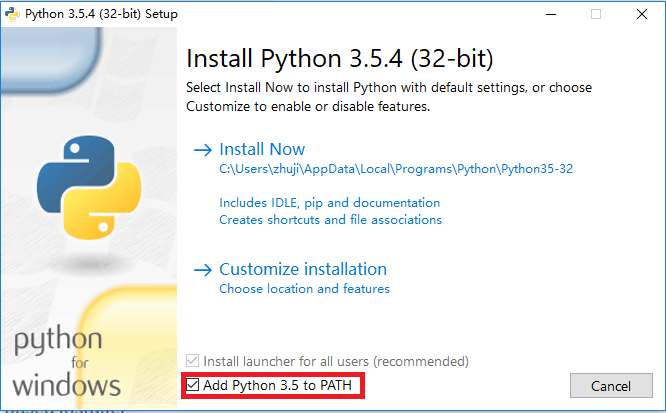
确保选中Add Python 3.5 to PATH选项。
点击Install Now。
等待安装完成。
此过程中已自动包含了Pip工具的安装。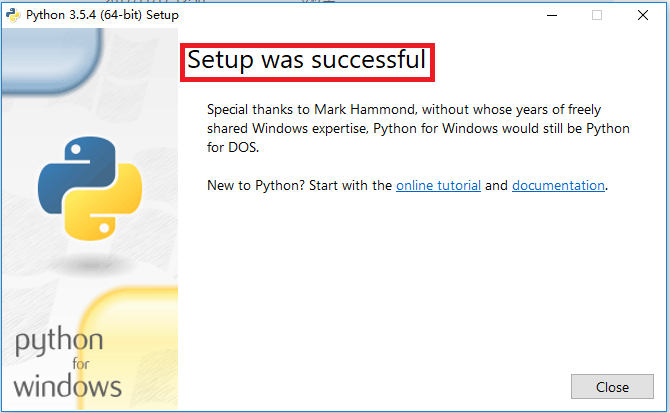
第四步:验证Python安装结果
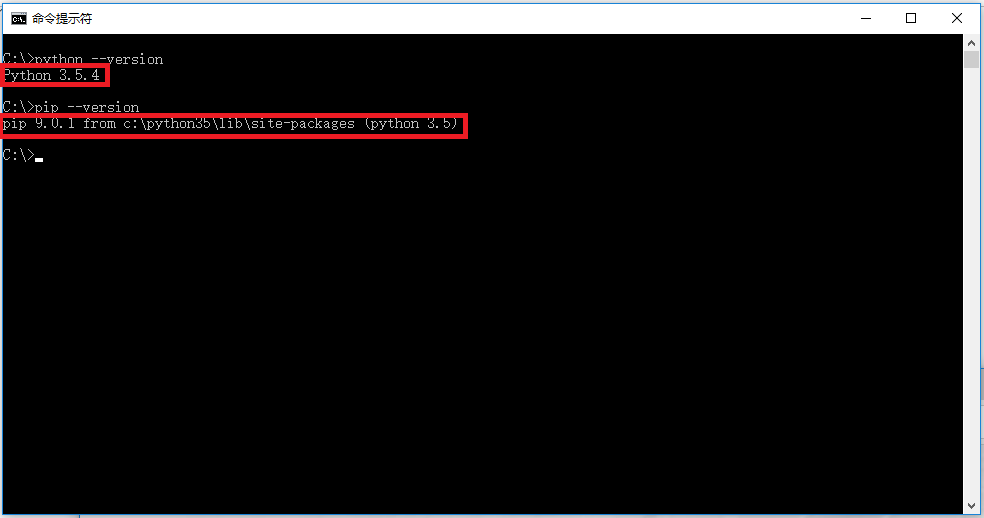
打开Windows命令行窗口。
输入python --version,看到显示版本为Python 3.5.4。
输入pip --version,看到显示版本为9.0.1。
说明Python环境及Pip工具安装成功。
注销下,使之python重启,配置起作用。
第五步:使用Pip工具安装Home Assistant
在此步之前建议设置国内的安装源,可以提升后续的速度,参见这篇文档。
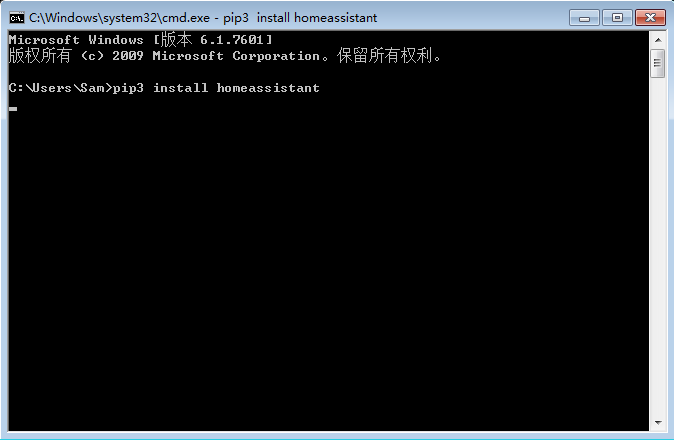
打开命令行窗口,输入:pip3 install homeassistant。
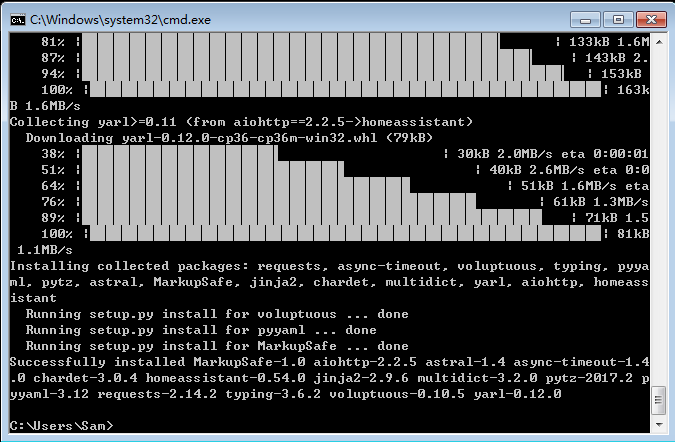
等待安装过程完成。
第六步:验证安装结果
在命令行窗口,输入:hass --open-ui。参数–open-ui的意思是系统启动完成后自动打开本机浏览器访问Home Assistant。
首次启动需要初始化配置文件,也会自动下载一些所需的文件,会需要一些时间。有时因网络质量问题还会出现文件下载失败情况,导致启动过程受阻。此时可以关闭命令行窗口,再重新执行启动命令。
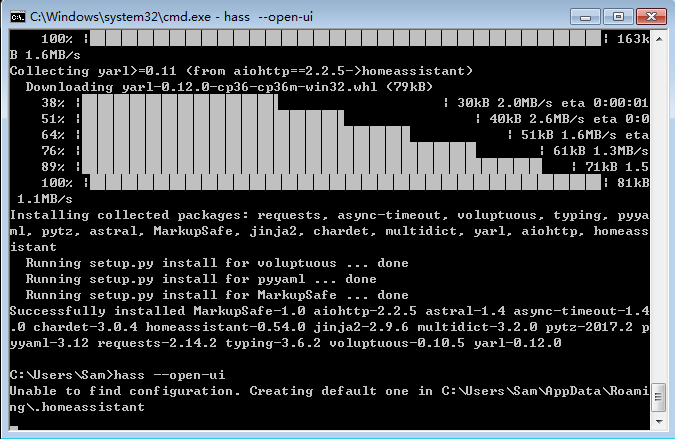
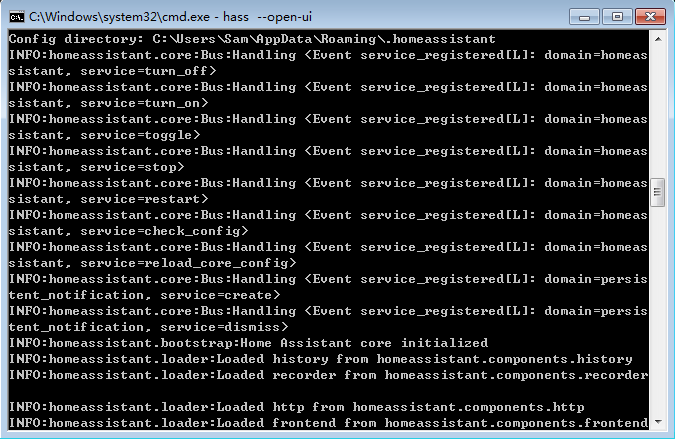
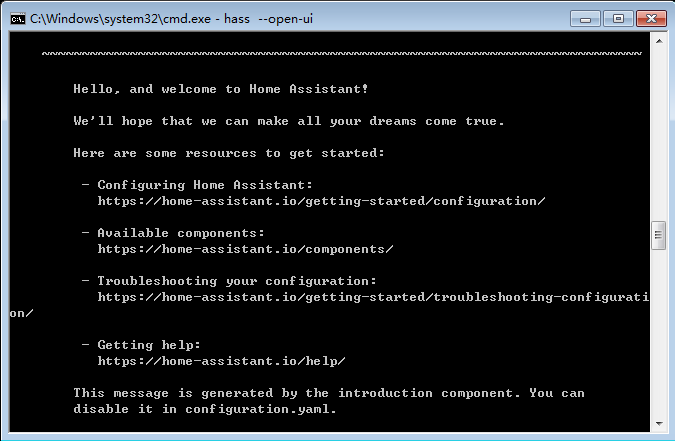
系统启动过程中将创建网络服务,这可能会出发Windows系统自带的防火墙报警,请选择允许访问网络即可。
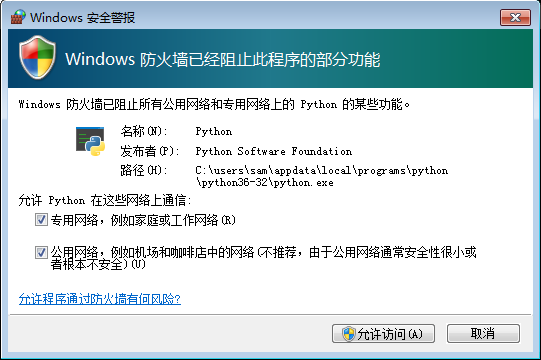
继续等待启动过程完成,直到浏览器自动打开Home Assistant系统首页,即表明软件安装成功。
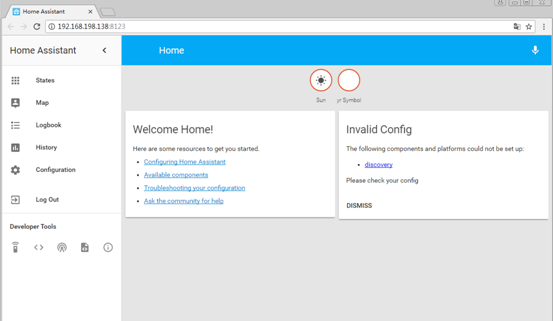
使用谷歌游览器或者火狐
在uabntu1604中安装Python3和HomeAssistant
1 安装python3.5.3以上版本,官网教程只能安装3.5.2,不能用
2 一行代码安装python3.7
http://blog.51cto.com/10316297/2134736
1.安装编译环境包(防止出现安装错误)
yum install gcc-c++ gcc make cmake zlib-devel bzip2-devel openssl-devel ncurse-devel -y2.在线下载Python3.7源码包
#进入tmp目录
cd /tmp
#下载python3.7.0(或至我的百度网盘去下载Python3.7.0.tar.xz 密码:5huz)
wget https://www.python.org/ftp/python/3.7.0/Python-3.7.0.tar.xz
3.解压并配置
#解压
tar Jxvf Python-3.7.0.tar.xz
#进入python3.7.0目录
cd Python-3.7.0
#创建目录
mkdir -p /usr/local/python3
#配置(指定安装目录)
./configure --prefix=/usr/local/python3 --enable-optimizations
4. 编译及安装
make && make install5.更换系统默认Python版本
1).备份原系统旧版本python
mv /usr/bin/python /usr/bin/python.bak2).创建新版本Python3.7的软链接
ln -s /usr/local/python3/bin/python3.7 /usr/bin/python3).查看Python版本
python -V
通用安装
pip3 install homeassistant

hass --open-ui
Python 虚拟环境安装
Home Assistant 官方推荐使用 Python 虚拟环境安装 Home Assistant 以避免影响生产环境。
创建虚拟环境:
python3 -m venv homeassistant打开虚拟环境:
cd homeassistant激活虚拟环境:
source bin/activate安装 Home Assistant:
python3 -m pip install --upgrade homeassistant启动 Home Assistant 并打开网页:
hass --open-ui
(1)HomeAssistant 安装开始的更多相关文章
- (1)HomeAssistant 安装
https://www.hachina.io/docs/1843.html 在Windows中安装Python3和HomeAssistant 第一步:在浏览器中访问Python官网网址为:www.py ...
- 入门智能家居,从 IFTTT 到 HomeKit 自动化(二)
入门智能家居,从 IFTTT 到 HomeKit 自动化(二) 目录 0. HomeKit.HomeBridge.HomeAssistant 分别是什么?关系是什么? 1. 开始前的准备 2. 整 ...
- 树莓派虚拟环境手动安装HA
树莓派手动安装 https://www.home-assistant.io/docs/installation/raspberry-pi/ sudo apt-get update sudo apt-g ...
- Ubuntu安装VLC播放器
Ubuntu安装VLC官方介绍:http://www.videolan.org/vlc/download-ubuntu.html sudo apt-get update sudo apt-get in ...
- 13树莓派手动安装Home Assistant
2017-09-05 00:53:02 https://home-assistant.io/docs/installation/raspberry-pi/ 已经安装步骤安装了带桌面的树莓派系统,在SD ...
- 11 安装已集成HA的树莓派镜像Hassbian
2017-09-04 10:40:47 下载Hassbian镜像文件,浏览https://github.com/home-assistant/pi-gen/releases/tag/v1.23,查看最 ...
- 10树莓派Samba的安装与配置
2017-08-31 12:28:26 1.安装samba服务打开终端或者SSH连接树莓派,输入如下命令: sudo apt-get install samba 已经安装过了显示下列信息: pi@ra ...
- Raspberry Pi 安装配置 Home Assistant
家庭助理(Home Assistant)是一款基于 Python 的智能家居开源系统,支持众多品牌的智能家居设备,可以轻松实现设备的语音控制.跟踪和控制家里的所有设备, 并自动化控制,能完美的运行在树 ...
- 09树莓派一体化安装(All-In-One Installer)智能家居平台Home Assistant
2017-08-30 13:29:38 Raspberry Pi All-In-One Installer 全新安装树莓派系统(系统为官方的RASPBIAN STRETCH WITH DESKTOP, ...
随机推荐
- WebForm 【Repeater】展示数据
在 Webform 数据展示中 界面层 : HTLM 业务逻辑层 :只能用 C# Repeater 重复器 能够用来循环展示数据 具有5种模板 HeaderTemplat ...
- 支持开源,推动Orchard
希望正在研究果园,和对果园感兴趣的,加入Orchard高级开发群,进行交流和讨论及深入研究Orchard开发,我们致力寻求志同道合推动Orchard发展的屌丝!!! 干净.专注.社区力量的圈子
- tortoisegit安装
1.下载tortoisegit:https://tortoisegit.org/download/ 2.下载git 64位 3. 双击开始安装,选择默认,点击下一步 4.接着是选择安装目录,可以保持默 ...
- canvas-star7.html
<!DOCTYPE html> <html lang="en"> <head> <meta charset="UTF-8&quo ...
- 进程&线程&协程
进程 一.基本概念 进程是系统资源分配的最小单位, 程序隔离的边界系统由一个个进程(程序)组成.一般情况下,包括文本区域(text region).数据区域(data region)和堆栈(stac ...
- JS中的三种循环
三种循环1.while 2.do while 3.for 1.while: 语法结构:while(条件){代码块:改变条件} 步骤:1.初始化变量 2.判断条件 3.执行代码块 4.改变初始条 ...
- 【读书笔记】iOS-微定位技术
在大型商场,医院或是大楼里,你是否曾经有过找不到想去的地方的经历呢?这种情况下采用传统的定位方法就有些力不从心了.首先这些地方不能采用GPS定们,而Wifi和蜂窝式移动电话基站定位误差比较大.这种情况 ...
- 一条sql语句引发的遐想:select t.*, t.rowid from STUDENT t
在学习oracle 过程当中,当在看tables时,比如STUDENT,右击——查看——查询,会自动有这样的一条查询语句: select t.*, t.rowid from STUDENT_TJB t ...
- 利用奇异值分解(SVD)进行图像压缩-python实现
首先要声明,图片的算法有很多,如JPEG算法,SVD对图片的压缩可能并不是最佳选择,这里主要说明SVD可以降维 相对于PAC(主成分分析),SVD(奇异值分解)对数据的列和行都进行了降维,左奇异矩阵可 ...
- mybatis学习系列四--mybatis generator逆向工程
采用命令行方式执行逆向工程 1.配置文件generatorConfig.xml 保存在目录:D:\E\workspace\eclipse\mybatis_generator <?xmlversi ...