
s4 docker 网络2进阶
多容器复杂应用的部署
基于 flask容器,链接外部另一个redis 容器

docker pull redis

sudo docker run -d --name redis redis

# redis 没必要映射端口出来

创建flask镜像

docker build -t kvin/flask-redis .

              镜像名称   Dockerfile的路径  . 是当前目录

运行容器并连接到数据库

docker run -d --name flask-redis --link redis -e REDIS_HOST=redis kvin/flask-redis

docker exec -it flask-redis /bin/bash
FROM python:2.7

LABEL maintaner="Peng Xiao xiaoquwl@gmail.com"

COPY . /app

WORKDIR /app

RUN pip install flask redis

EXPOSE 5000

CMD [ "python", "app.py" ]
Dockerfile
app.py

from flask import Flask

from redis import Redis

import os

import socket

app = Flask(__name__)

redis = Redis(host=os.environ.get('REDIS_HOST', '127.0.0.1'), port=6379)

@app.route('/')

def hello():

    redis.incr('hits')

    return 'Hello Container World! I have been seen %s times and my hostname is %s.\n' % (redis.get('hits'),socket.gethostname())

if __name__ == "__main__":

    app.run(host="0.0.0.0", port=5000, debug=True)
app.py
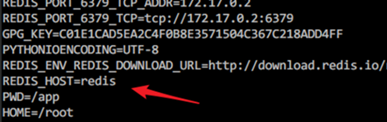
容器内部环境变量
root@1cd379675b76:/app# ping redis

PING redis (172.17.0.2) 56(84) bytes of data.

64 bytes from redis (172.17.0.2): icmp_seq=1 ttl=64 time=0.492 ms

64 bytes from redis (172.17.0.2): icmp_seq=2 ttl=64 time=0.134 ms

64 bytes from redis (172.17.0.2): icmp_seq=3 ttl=64 time=0.054 ms

64 bytes from redis (172.17.0.2): icmp_seq=4 ttl=64 time=0.134 ms

^C

--- redis ping statistics ---

4 packets transmitted, 4 received, 0% packet loss, time 3000ms

rtt min/avg/max/mdev = 0.054/0.203/0.492/0.170 ms
容器内部测试
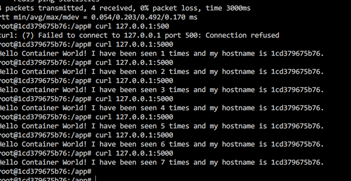
没有映射时,宿主本地访问不了
[root@docker-node1 flask-redis]# curl 127.0.0.1:5000

curl: (7) Failed connect to 127.0.0.1:5000; Connection refused

[root@docker-node1 flask-redis]# docker run -d -p 5000:5000 --name flask-redis --link redis -e REDIS_HOST=redis kvin/flask-redis

28ea7f498f5b9084935aa0a4fa0332aa56701a4357346b215cae689842f41fb1

[root@docker-node1 flask-redis]# curl 127.0.0.1:5000

Hello Container World! I have been seen 8 times and my hostname is 28ea7f498f5b.

[root@docker-node1 flask-redis]# curl 127.0.0.1:5000

Hello Container World! I have been seen 9 times and my hostname is 28ea7f498f5b.

[root@docker-node1 flask-redis]# curl 127.0.0.1:5000

Hello Container World! I have been seen 10 times and my hostname is 28ea7f498f5b.

[root@docker-node1 flask-redis]# curl 127.0.0.1:5000

Hello Container World! I have been seen 11 times and my hostname is 28ea7f498f5b.
映射
sudo docker run -d --name test4 -e DK_NAME=lewen busybox /bin/sh -c "while true;do sleep 3600;done"

[root@docker-node1 flask-redis]# docker exec -it test4 /bin/sh

/ # env

HOSTNAME=e72d1e6b396a

SHLVL=1

HOME=/root

DK_NAME=lewen

TERM=xterm

PATH=/usr/local/sbin:/usr/local/bin:/usr/sbin:/usr/bin:/sbin:/bin

PWD=/

/ #
启动容器时,提前给容器设置环境变量
多机器通信
overlay
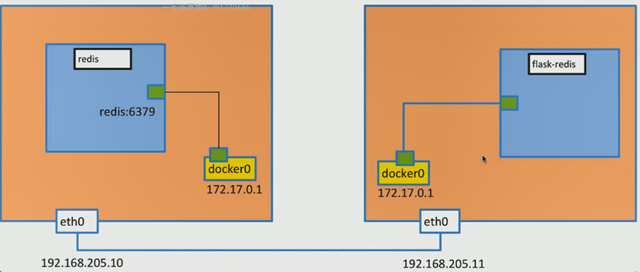
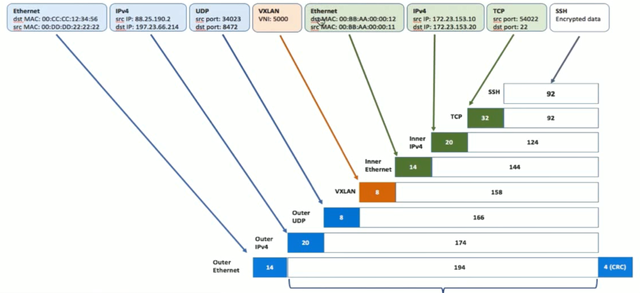
What is VXLAN and how it works?
https://www.evoila.de/2015/11/06/what-is-vxlan-and-how-it-works/
https://coreos.com/eted/
安装 etcd
vagrant@docker-node1:~$ wget https://github.com/coreos/etcd/releases/download/v3.0.12/etcd-v3.0.12-linux-amd64.tar.gz

vagrant@docker-node1:~$ tar zxvf etcd-v3.0.12-linux-amd64.tar.gz

 vagrant@docker-node1:~$ cd etcd-v3.0.12-linux-amd64

 vagrant@docker-node1:~$ nohup ./etcd --name docker-node1 --initial-advertise-peer-urls http://192.168.205.10:2380 \

 --listen-peer-urls http://192.168.205.10:2380 \

 --listen-client-urls http://192.168.205.10:2379,http://127.0.0.1:2379 \

--advertise-client-urls http://192.168.205.10:2379 \

 --initial-cluster-token etcd-cluster \

 --initial-cluster docker-node1=http://192.168.205.10:2380,docker-node2=http://192.168.205.11:2380 \

 --initial-cluster-state new&
在docker-node1上
vagrant@docker-node2:~$ wget https://github.com/coreos/etcd/releases/download/v3.0.12/etcd-v3.0.12-linux-amd64.tar.gz

vagrant@docker-node2:~$ tar zxvf etcd-v3.0.12-linux-amd64.tar.gz

vagrant@docker-node2:~$ cd etcd-v3.0.12-linux-amd64/

 vagrant@docker-node2:~$ nohup ./etcd --name docker-node2 --initial-advertise-peer-urls http://192.168.205.11:2380 \

 --listen-peer-urls http://192.168.205.11:2380 \

 --listen-client-urls http://192.168.205.11:2379,http://127.0.0.1:2379 \

 --advertise-client-urls http://192.168.205.11:2379 \

 --initial-cluster-token etcd-cluster \

 --initial-cluster docker-node1=http://192.168.205.10:2380,docker-node2=http://192.168.205.11:2380 \

 --initial-cluster-state new&
在docker-node2上
vagrant@docker-node2:~/etcd-v3.0.12-linux-amd64$ ./etcdctl cluster-health

member 21eca106efe4caee is healthy: got healthy result from http://192.168.205.10:2379

member 8614974c83d1cc6d is healthy: got healthy result from http://192.168.205.11:2379

cluster is healthy
检查cluster状态
在docker-node1上

$ sudo service docker stop

$ sudo /usr/bin/dockerd -H tcp://0.0.0.0:2375 -H unix:///var/run/docker.sock --cluster-store=etcd://192.168.205.10:2379 --cluster-advertise=192.168.205.10:2375&

在docker-node2上

$ sudo service docker stop

$ sudo /usr/bin/dockerd -H tcp://0.0.0.0:2375 -H unix:///var/run/docker.sock --cluster-store=etcd://192.168.205.11:2379 --cluster-advertise=192.168.205.11:2375&
重启docker服务
在docker-node1上创建一个demo的overlay network

vagrant@docker-node1:~$ sudo docker network ls

NETWORK ID          NAME                DRIVER              SCOPE

0e7bef3f143a        bridge              bridge              local

a5c7daf62325        host                host                local

3198cae88ab4        none                null                local

vagrant@docker-node1:~$ sudo docker network create -d overlay demo

3d430f3338a2c3496e9edeccc880f0a7affa06522b4249497ef6c4cd6571eaa9

vagrant@docker-node1:~$ sudo docker network ls

NETWORK ID          NAME                DRIVER              SCOPE

0e7bef3f143a        bridge              bridge              local

3d430f3338a2        demo                overlay             global

a5c7daf62325        host                host                local

3198cae88ab4        none                null                local

vagrant@docker-node1:~$ sudo docker network inspect demo

[

    {

        "Name": "demo",

        "Id": "3d430f3338a2c3496e9edeccc880f0a7affa06522b4249497ef6c4cd6571eaa9",

        "Scope": "global",

        "Driver": "overlay",

        "EnableIPv6": false,

        "IPAM": {

            "Driver": "default",

            "Options": {},

            "Config": [

                {

                    "Subnet": "10.0.0.0/24",

                    "Gateway": "10.0.0.1/24"

                }

            ]

        },

        "Internal": false,

        "Containers": {},

        "Options": {},

        "Labels": {}

    }

]
创建overlay network
我们会看到在node2上,这个demo的overlay network会被同步创建
vagrant@docker-node2:~$ sudo docker network ls

NETWORK ID         NAME               DRIVER             SCOPE

c9947d4c3669       bridge             bridge             local

3d430f3338a2       demo               overlay             global

fa5168034de1       host               host               local

c2ca34abec2a       none               null               local
view
通过查看etcd的key-value, 我们获取到,这个demo的network是通过etcd从node1同步到node2的
vagrant@docker-node2:~/etcd-v3.0.12-linux-amd64$ ./etcdctl ls /docker

/docker/network

/docker/nodes

vagrant@docker-node2:~/etcd-v3.0.12-linux-amd64$ ./etcdctl ls /docker/nodes

/docker/nodes/192.168.205.11:2375

/docker/nodes/192.168.205.10:2375

vagrant@docker-node2:~/etcd-v3.0.12-linux-amd64$ ./etcdctl ls /docker/network/v1.0/network

/docker/network/v1.0/network/3d430f3338a2c3496e9edeccc880f0a7affa06522b4249497ef6c4cd6571eaa9

vagrant@docker-node2:~/etcd-v3.0.12-linux-amd64$ ./etcdctl get /docker/network/v1.0/network/3d430f3338a2c3496e9edeccc880f0a7affa06522b4249497ef6c4cd6571eaa9 | jq .

{

  "addrSpace": "GlobalDefault",

  "enableIPv6": false,

  "generic": {

   "com.docker.network.enable_ipv6": false,

   "com.docker.network.generic": {}

  },

  "id": "3d430f3338a2c3496e9edeccc880f0a7affa06522b4249497ef6c4cd6571eaa9",

  "inDelete": false,

  "ingress": false,

  "internal": false,

  "ipamOptions": {},

  "ipamType": "default",

  "ipamV4Config": "[{\"PreferredPool\":\"\",\"SubPool\":\"\",\"Gateway\":\"\",\"AuxAddresses\":null}]",

  "ipamV4Info": "[{\"IPAMData\":\"{\\\"AddressSpace\\\":\\\"GlobalDefault\\\",\\\"Gateway\\\":\\\"10.0.0.1/24\\\",\\\"Pool\\\":\\\"10.0.0.0/24\\\"}\",\"PoolID\":\"GlobalDefault/10.0.0.0/24\"}]",

  "labels": {},

  "name": "demo",

  "networkType": "overlay",

  "persist": true,

  "postIPv6": false,

  "scope": "global"

}
view
创建连接demo网络的容器
vagrant@docker-node1:~$ sudo docker run -d --name test1 --net demo busybox sh -c "while true; do sleep 3600; done"
Unable to find image 'busybox:latest' locally
latest: Pulling from library/busybox
56bec22e3559: Pull complete
Digest: sha256:29f5d56d12684887bdfa50dcd29fc31eea4aaf4ad3bec43daf19026a7ce69912
Status: Downloaded newer image for busybox:latest
a95a9466331dd9305f9f3c30e7330b5a41aae64afda78f038fc9e04900fcac54
vagrant@docker-node1:~$ sudo docker ps
CONTAINER ID IMAGE COMMAND CREATED STATUS PORTS NAMES
a95a9466331d busybox "sh -c 'while true; d" 4 seconds ago Up 3 seconds test1
vagrant@docker-node1:~$ sudo docker exec test1 ifconfig
eth0 Link encap:Ethernet HWaddr 02:42:0A:00:00:02
inet addr:10.0.0.2 Bcast:0.0.0.0 Mask:255.255.255.0
inet6 addr: fe80::42:aff:fe00:2/64 Scope:Link
UP BROADCAST RUNNING MULTICAST MTU:1450 Metric:1
RX packets:15 errors:0 dropped:0 overruns:0 frame:0
TX packets:8 errors:0 dropped:0 overruns:0 carrier:0
collisions:0 txqueuelen:0
RX bytes:1206 (1.1 KiB) TX bytes:648 (648.0 B)
eth1 Link encap:Ethernet HWaddr 02:42:AC:12:00:02
inet addr:172.18.0.2 Bcast:0.0.0.0 Mask:255.255.0.0
inet6 addr: fe80::42:acff:fe12:2/64 Scope:Link
UP BROADCAST RUNNING MULTICAST MTU:1500 Metric:1
RX packets:8 errors:0 dropped:0 overruns:0 frame:0
TX packets:8 errors:0 dropped:0 overruns:0 carrier:0
collisions:0 txqueuelen:0
RX bytes:648 (648.0 B) TX bytes:648 (648.0 B)
lo Link encap:Local Loopback
inet addr:127.0.0.1 Mask:255.0.0.0
inet6 addr: ::1/128 Scope:Host
UP LOOPBACK RUNNING MTU:65536 Metric:1
RX packets:0 errors:0 dropped:0 overruns:0 frame:0
TX packets:0 errors:0 dropped:0 overruns:0 carrier:0
collisions:0 txqueuelen:1
RX bytes:0 (0.0 B) TX bytes:0 (0.0 B)
在docker-node1上
在docker-node2上

vagrant@docker-node2:~$ sudo docker run -d --name test1 --net demo busybox sh -c "while true; do sleep 3600; done"

Unable to find image 'busybox:latest' locally

latest: Pulling from library/busybox

56bec22e3559: Pull complete

Digest: sha256:29f5d56d12684887bdfa50dcd29fc31eea4aaf4ad3bec43daf19026a7ce69912

Status: Downloaded newer image for busybox:latest

fad6dc6538a85d3dcc958e8ed7b1ec3810feee3e454c1d3f4e53ba25429b290b

docker: Error response from daemon: service endpoint with name test1 already exists.

vagrant@docker-node2:~$ sudo docker run -d --name test2 --net demo busybox sh -c "while true; do sleep 3600; done"

9d494a2f66a69e6b861961d0c6af2446265bec9b1d273d7e70d0e46eb2e98d20
在docker-node2上
vagrant@docker-node2:~$ sudo docker exec -it test2 ifconfig
eth0 Link encap:Ethernet HWaddr 02:42:0A:00:00:03
inet addr:10.0.0.3 Bcast:0.0.0.0 Mask:255.255.255.0
inet6 addr: fe80::42:aff:fe00:3/64 Scope:Link
UP BROADCAST RUNNING MULTICAST MTU:1450 Metric:1
RX packets:208 errors:0 dropped:0 overruns:0 frame:0
TX packets:201 errors:0 dropped:0 overruns:0 carrier:0
collisions:0 txqueuelen:0
RX bytes:20008 (19.5 KiB) TX bytes:19450 (18.9 KiB)
eth1 Link encap:Ethernet HWaddr 02:42:AC:12:00:02
inet addr:172.18.0.2 Bcast:0.0.0.0 Mask:255.255.0.0
inet6 addr: fe80::42:acff:fe12:2/64 Scope:Link
UP BROADCAST RUNNING MULTICAST MTU:1500 Metric:1
RX packets:8 errors:0 dropped:0 overruns:0 frame:0
TX packets:8 errors:0 dropped:0 overruns:0 carrier:0
collisions:0 txqueuelen:0
RX bytes:648 (648.0 B) TX bytes:648 (648.0 B)
lo Link encap:Local Loopback
inet addr:127.0.0.1 Mask:255.0.0.0
inet6 addr: ::1/128 Scope:Host
UP LOOPBACK RUNNING MTU:65536 Metric:1
RX packets:0 errors:0 dropped:0 overruns:0 frame:0
TX packets:0 errors:0 dropped:0 overruns:0 carrier:0
collisions:0 txqueuelen:1
RX bytes:0 (0.0 B) TX bytes:0 (0.0 B)
vagrant@docker-node1:~$ sudo docker exec test1 sh -c "ping 10.0.0.3"
PING 10.0.0.3 (10.0.0.3): 56 data bytes
64 bytes from 10.0.0.3: seq=0 ttl=64 time=0.579 ms
64 bytes from 10.0.0.3: seq=1 ttl=64 time=0.411 ms
64 bytes from 10.0.0.3: seq=2 ttl=64 time=0.483 ms
^C
vagrant@docker-node1:~$
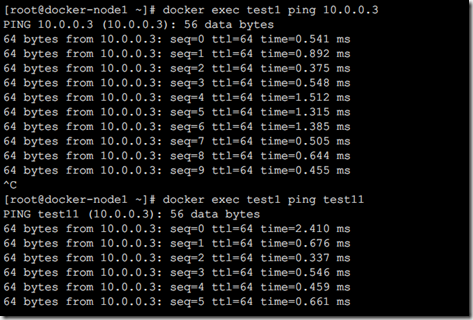
验证连通性
[root@docker-node2 etcd-v3.0.12-linux-amd64]# docker run -d --name test1 --net demo busybox /bin/sh -c "while true;do sleep 3600;done"
到此位于不同机器上的docker容器通信完成
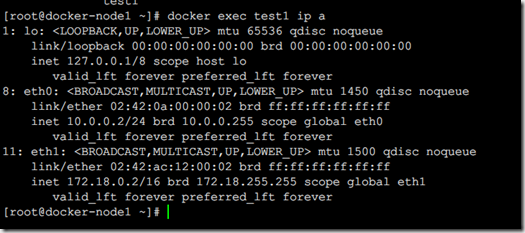
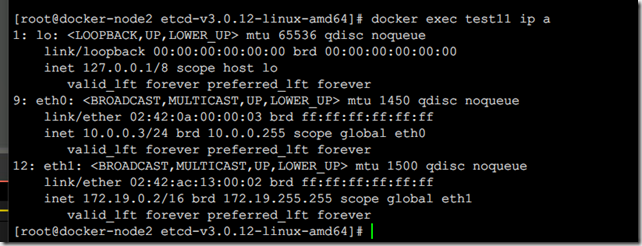
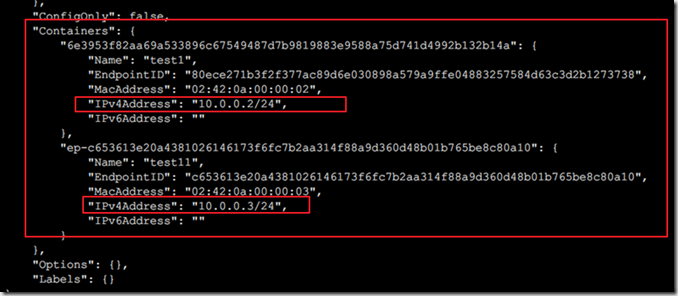
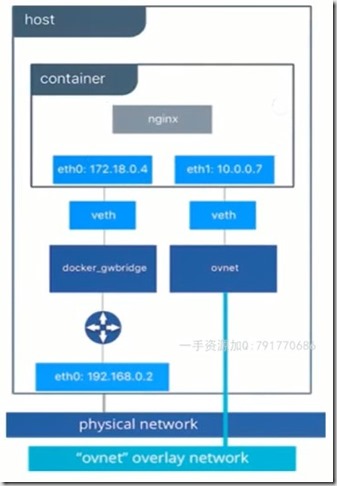
可以看到容器,分别有两个网卡 10.0.0.0/24 是基于demo网络的虚拟IP
172.xx.xx.xx 是分别宿主机基于 docker网桥的ip
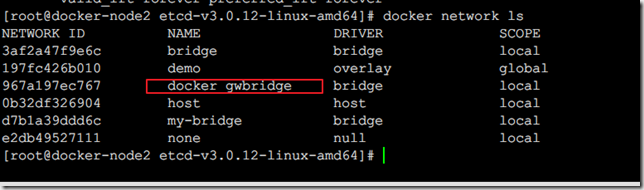
查看网络中的容器
s4 docker 网络2进阶的更多相关文章
- Docker 网络之进阶篇
笔者在<Docker 基础 : 网络配置>一文中简单介绍了容器网络的基本用法,当时网络的基本使用方式还处于 --link 阶段.时过境迁,随着 docker 的快速发展,其网络架构也在不断 ...
- Docker网络配置进阶
Docker启动会默认创建docker0虚拟网桥,是Linux的一个bridge,可以理解成一个软件交换机.它会在挂载到它的网口之间进行转发. 之后所有容器都是在172.17.0.x的网段上,并且可以 ...
- Docker(六):Docker网络配置进阶
1.Docker集群网络配置之Weave Weave是Github上一个比较热门的Docker容器网络方案,具有非常良好的易用性且功能强大.仓库地址:https://github.com/weavew ...
- s4 Docker 网络1
网络基础 Docker Network 单机网络 Bridge Network Host Network None Network 多机网络:overlay Network 网络的分层 公有IP和私有 ...
- Docker 网络之理解 bridge 驱动
笔者在前文<Docker 网络之进阶篇>中介绍了 CNM(Container Network Model),并演示了 bridge 驱动下的 CNM 使用方式.为了深入理解 CNM 及最常 ...
- Docker进阶:容器卷、DockerFile、Docker网络原理
1.Docker镜像 1.1镜像是什么 镜像是一种轻量级.可执行的独立软件包,用来打包软件运行环境和机遇运行环境开发的软件. 包含一个软件的所有内容.蒋所有的应用和环境,直接打包为docker镜像,直 ...
- Docker 网络模式详解及容器间网络通信
当项目大规模使用 Docker 时,容器通信的问题也就产生了.要解决容器通信问题,必须先了解很多关于网络的知识.Docker 作为目前最火的轻量级容器技术,有很多令人称道的功能,如 Docker 的镜 ...
- Docker入门与进阶(下)
Docker入门与进阶(下) 作者 刘畅 时间 2020-11-12 实验主机配置 系统centos7.5 主机名 ip 配置 应用 harbor-master 172.16.1.71 2核4G/60 ...
- Docker入门与进阶(上)
Docker入门与进阶(上) 作者 刘畅 时间 2020-10-17 目录 1 Docker核心概述与安装 1 1.1 为什么要用容器 1 1.2 docker是什么 1 1.3 docker设计目标 ...
随机推荐
- [sharepoint]Rest api相关知识(转)
写在前面 最近又开始弄rest api了,通过sharepoint rest api获取站点信息,Items,fields非常方便,再结合OData查询,更是得心应手.这里记录学习的时候用到的知识点, ...
- 记一次KUBERNETES/DOCKER网络排障
https://coolshell.cn/articles/18654.html 总结在前面: 1.kill -9杀死docker进程,系统一定是要遍历所有的docker子进程来一个一个发退出信号的, ...
- Android向系统日历中添加日程事件
转自Android向系统日历中添加日程事件 总结 在项目开发中,我们有预约提醒.定时提醒需求时,可以使用系统日历来辅助提醒: 通过向系统日历中写入事件.设置提醒方式(闹钟),实现到时间自动提醒的功能: ...
- PyCharm下的pywin32安装及使用
转载http://www.mamicode.com/info-detail-2145088.html
- leetcode5
public class Solution { private int lo, maxLen; public String LongestPalindrome(String s) { int len ...
- leetcode448
public class Solution { public IList<int> FindDisappearedNumbers(int[] nums) { Dictionary<i ...
- 第三篇、Python函数
1.函数和过程的定义: 1) 函数定义:函数是逻辑结构化和过程化的一种编程方法. 2) 过程定义:过程就是简单特殊没有返回值的函数. 当一个函数/过程没有使用return显示的定义返回值时,pytho ...
- web和app的简单测试区别和工具介绍
首先说一下我对Web自动化测试与CS自动化测试的认识.从宏观对比都是通过脚本自动化完成功能的验证,区别不大.Web测试更为显著的浏览器兼容性.安全,以及与Web技术相关的表单测试.链接测试等,其实都是 ...
- mysql连接测试java脚本
JDBC.java import java.io.IOException; import java.io.InputStream; import java.sql.*; import java.uti ...
- vscode的环境变量code
vscode的安装路径 本质:vscode的安装路径/Applications/Visual Studio Code.app/Contents/Resources/app/bin 下面有code可执行 ...