
s4 Docker 网络1
网络基础
Docker Network
单机网络
Bridge Network
Host Network
None Network
多机网络:overlay Network
网络的分层
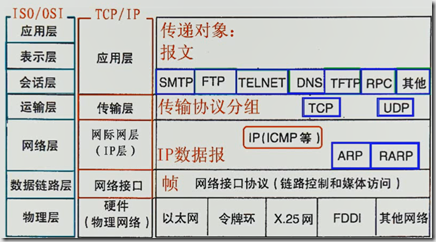
公有IP和私有IP
Public IP:互联网上的唯一标识,可以访问internet
Private IP:不可在互联网上使用,仅供机构内部使用
A类10.0.0.0--10.255.255.255(10.0.0.0/8)
B类172.16.0.0--172.31.255.255(172.16.0.0/12)
C类192.168.0.0--192.168.255.255(192.168.0.0/16)
网络地址转换NAT
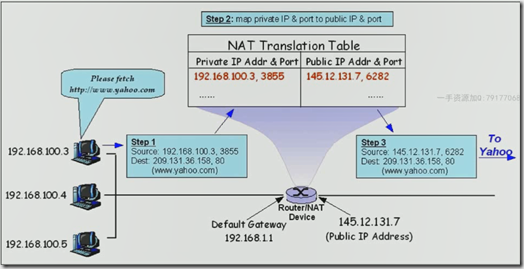
Ping和telnet
Ping(ICMP):验证IP的可达性
Linux网络命名空间
Linux Network Namespace
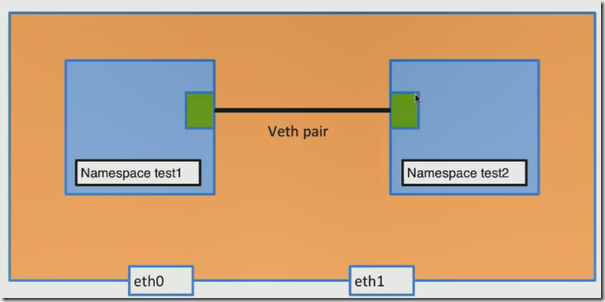
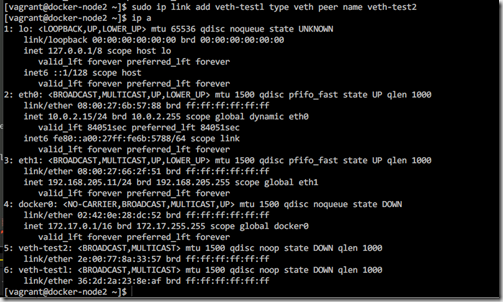
查看当前网络命名空间

[root@docker-node1 vagrant]# ip netns list

添加网络命名空间

[root@docker-node1 vagrant]# ip netns add test1

[root@docker-node1 vagrant]# ip netns add test2

[root@docker-node1 vagrant]# ip netns list

test2

test1

[root@docker-node1 vagrant]# sudo ip netns exec test1 ip link

1: lo: <LOOPBACK> mtu 65536 qdisc noop state DOWN mode DEFAULT

    link/loopback 00:00:00:00:00:00 brd 00:00:00:00:00:00

[root@docker-node1 vagrant]# sudo ip netns exec test1 ip link set dev lo up

[root@docker-node1 vagrant]# sudo ip netns exec test1 ip link

1: lo: <LOOPBACK,UP,LOWER_UP> mtu 65536 qdisc noqueue state UNKNOWN mode DEFAULT

    link/loopback 00:00:00:00:00:00 brd 00:00:00:00:00:00

[root@docker-node2 vagrant]# ip netns exec test1 ip link

1: lo: <LOOPBACK> mtu 65536 qdisc noop state DOWN mode DEFAULT

    link/loopback 00:00:00:00:00:00 brd 00:00:00:00:00:00

[root@docker-node2 vagrant]# sudo ip link set veth-test1 netns test1

[root@docker-node2 vagrant]# ip netns exec test1 ip link

1: lo: <LOOPBACK> mtu 65536 qdisc noop state DOWN mode DEFAULT

    link/loopback 00:00:00:00:00:00 brd 00:00:00:00:00:00

6: veth-test1: <BROADCAST,MULTICAST> mtu 1500 qdisc noop state DOWN mode DEFAULT qlen 1000

    link/ether 36:2d:2a:23:8e:af brd ff:ff:ff:ff:ff:ff
添加网络命名空间
添加了一个test2的网络命名空间

[root@docker-node2 vagrant]# ip netns add test2

绑定到veth-test2的设备

[root@docker-node2 vagrant]# sudo ip link set veth-test2 netns test2

查看命名空间的ip link

[root@docker-node2 vagrant]# ip netns exec test2 ip link

1: lo: <LOOPBACK> mtu 65536 qdisc noop state DOWN mode DEFAULT

    link/loopback 00:00:00:00:00:00 brd 00:00:00:00:00:00

5: veth-test2: <BROADCAST,MULTICAST> mtu 1500 qdisc noop state DOWN mode DEFAULT qlen 1000

    link/ether 2e:00:77:8a:33:57 brd ff:ff:ff:ff:ff:ff

给网络命名空间添加ip并绑定

sudo ip netns exec test1 ip addr add 192.168.1.1/24 dev veth-testl

sudo ip netns exec test2 ip addr add 192.168.1.2/24 dev veth-test2

将两个网络命名空间绑定的ip设备启动

sudo ip netns exec test1 ip link set dev veth-testl up

sudo ip netns exec test2 ip link set dev veth-test2 up

查看完整的命名空间ip信息

[root@docker-node2 vagrant]# ip netns exec test1 ip a

1: lo: <LOOPBACK> mtu 65536 qdisc noop state DOWN

    link/loopback 00:00:00:00:00:00 brd 00:00:00:00:00:00

6: veth-testl: <BROADCAST,MULTICAST,UP,LOWER_UP> mtu 1500 qdisc pfifo_fast state UP qlen 1000

    link/ether 36:2d:2a:23:8e:af brd ff:ff:ff:ff:ff:ff

    inet 192.168.1.1/24 scope global veth-testl

       valid_lft forever preferred_lft forever

    inet6 fe80::342d:2aff:fe23:8eaf/64 scope link

       valid_lft forever preferred_lft forever

[root@docker-node2 vagrant]# ip netns exec test2 ip a

1: lo: <LOOPBACK> mtu 65536 qdisc noop state DOWN

    link/loopback 00:00:00:00:00:00 brd 00:00:00:00:00:00

5: veth-test2: <BROADCAST,MULTICAST,UP,LOWER_UP> mtu 1500 qdisc pfifo_fast state UP qlen 1000

    link/ether 2e:00:77:8a:33:57 brd ff:ff:ff:ff:ff:ff

    inet 192.168.1.2/24 scope global veth-test2

       valid_lft forever preferred_lft forever

    inet6 fe80::2c00:77ff:fe8a:3357/64 scope link

       valid_lft forever preferred_lft forever

测试命名空间的 互通性 ping

[root@docker-node2 vagrant]# ip netns exec test2 ping 192.168.1.1

PING 192.168.1.1 (192.168.1.1) 56(84) bytes of data.

64 bytes from 192.168.1.1: icmp_seq=1 ttl=64 time=0.050 ms

64 bytes from 192.168.1.1: icmp_seq=2 ttl=64 time=0.110 ms

64 bytes from 192.168.1.1: icmp_seq=3 ttl=64 time=0.202 ms

64 bytes from 192.168.1.1: icmp_seq=4 ttl=64 time=0.052 ms

64 bytes from 192.168.1.1: icmp_seq=5 ttl=64 time=0.040 ms
Docker Bridge0详解
每个容器之间有独立的命名空间(ip),相互之间可以ping 通,
Docker Bridge0 在宿主机上桥接出来的一块命名空间,通常为 172.17.0.2, 里面容器的ip一般在该网段随机分布。除非容器暴露了外面的,否则外面宿主机不能访问
[root@docker-node2 ~]# sudo docker run -d --name test1 busybox /bin/sh -c "while true;do sleep 3600;done"
8f7cbad560db6d4c604395f3ee16c15d6fc4073e3010134e2520aed780b6198d
[root@docker-node2 ~]# docker exec test1 ip a
1: lo: <LOOPBACK,UP,LOWER_UP> mtu 65536 qdisc noqueue
link/loopback 00:00:00:00:00:00 brd 00:00:00:00:00:00
inet 127.0.0.1/8 scope host lo
valid_lft forever preferred_lft forever
9: eth0: <BROADCAST,MULTICAST,UP,LOWER_UP> mtu 1500 qdisc noqueue
link/ether 02:42:ac:11:00:02 brd ff:ff:ff:ff:ff:ff
inet 172.17.0.2/16 brd 172.17.255.255 scope global eth0
valid_lft forever preferred_lft forever
查看网桥
brctl show
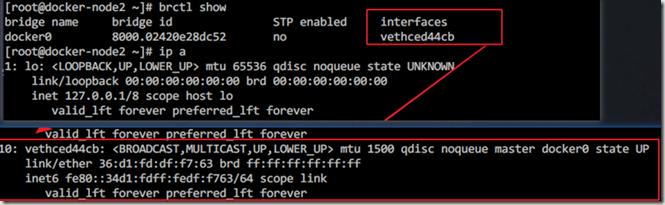
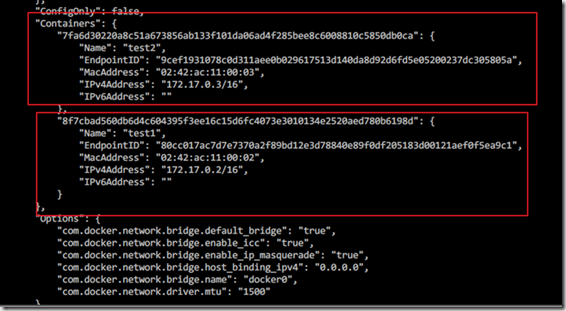
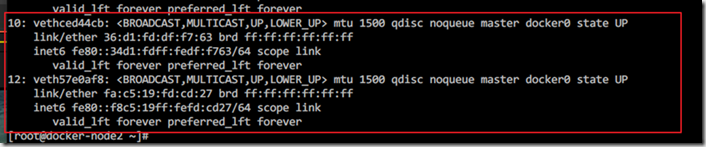
新创建一个容器,新增了一个命名空间
Bridge Network 网桥
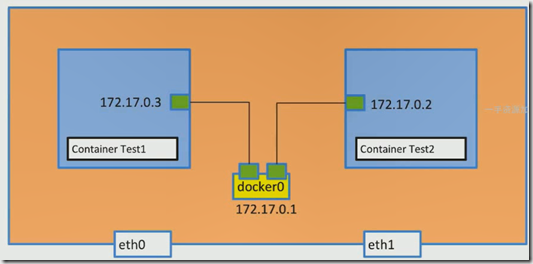
查看网桥
新创建一个容器后,会在网桥上有一个新的接口

通信
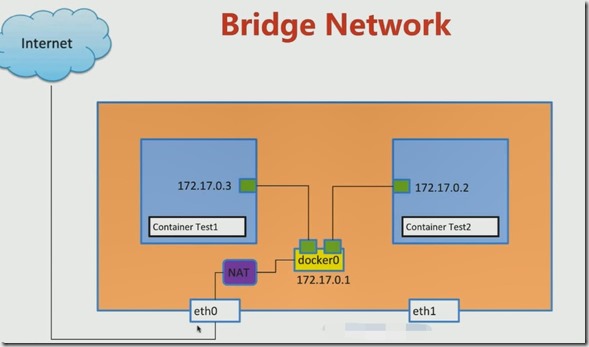
在docker0网桥上面创建的容器关联
[vagrantedocker-node1~]# sudo docker run -d --name test2 --link test1 busybox /bin/sh -c "while true;do
sleep 3600;done"
test2 link test1 容器test2 link 容器test1
2 --> 1 ping 通
1 --> 2 ping 不通 创建网桥
[root@docker-node2 ~]# docker network create -d bridge my-bridge
d7b1a39ddd6cd0fff8a7f2ff57a3391e9ac68f8bf09b05460f7d1200c712bc78
[root@docker-node2 ~]# brctl show
bridge name bridge id STP enabled interfaces
br-d7b1a39ddd6c 8000.0242ed73f4fa no
docker0 8000.02420e28dc52 no veth8bb0084
vethced44cb
[root@docker-node2 ~]# docker network ls
NETWORK ID NAME DRIVER SCOPE
0e7556320fdd bridge bridge local
0b32df326904 host host local
d7b1a39ddd6c my-bridge bridge local
e2db49527111 none null local
[root@docker-node2 ~]# sudo docker run -d --name test3 --network my-bridge busybox /bin/sh -c "while true;do sleep 3600;done"
7eb76c6ca9f6123811fc75cae03e571f669b308c2b6bad0cfbdd598508629f0d
[root@docker-node2 ~]# brctl show
bridge name bridge id STP enabled interfaces
br-d7b1a39ddd6c 8000.0242ed73f4fa no vethee72a47
docker0 8000.02420e28dc52 no veth8bb0084
vethced44cb
docker network inspect my-bridge
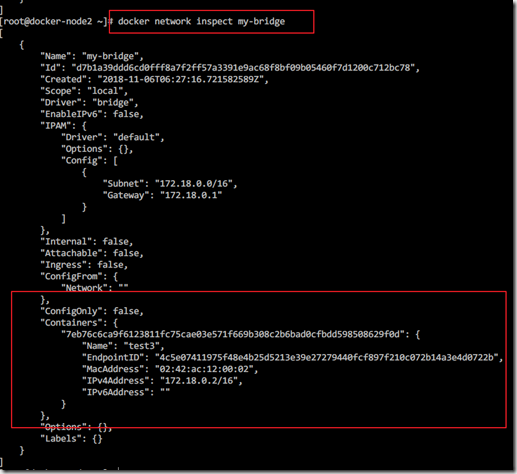
sudo docker run -d --name test3 --network my-bridge busybox /bin/sh -c "while true;do sleep 3600;done"
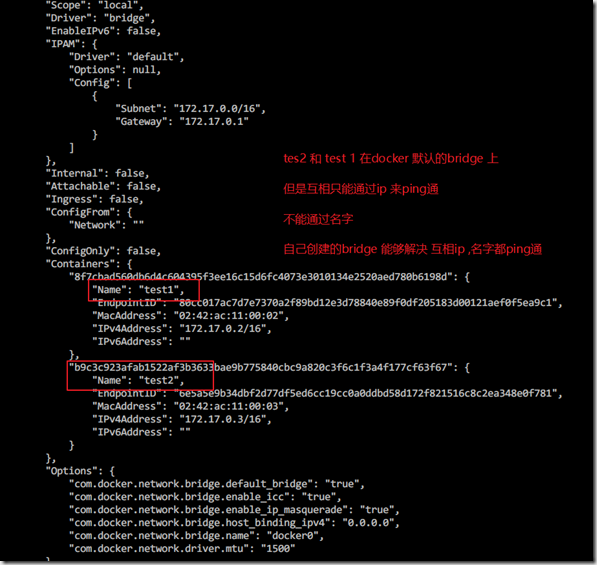
test2 和 test 3 在同一个网桥my-bridge (自己创建的),可以通过名称ping
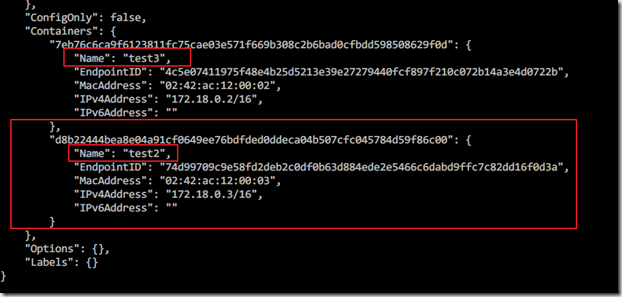
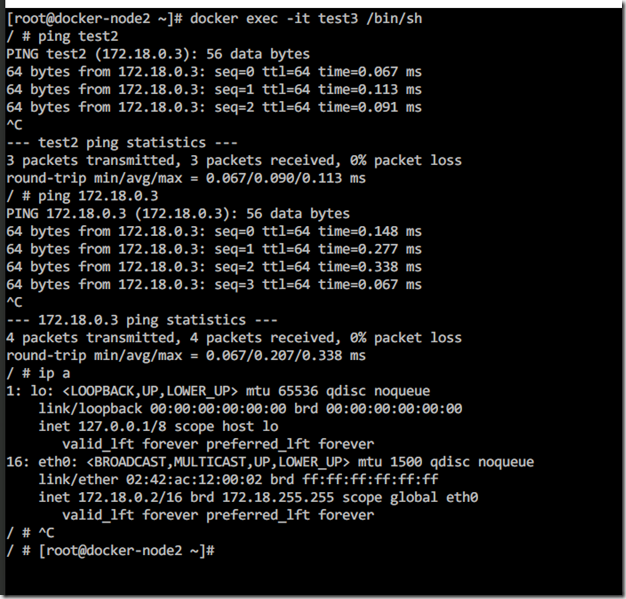
docker inspect my-bridge
总结
docker network connect my-bridge test1
tes2和test 1在docker 默认的bridge上
但是互相只能通过ip来ping通
不能通过名字
自己创建的bridge 能够解决互相ip,名字都ping通
容器的端口映射
docker run --name web -d -p 80:80 nginx
Container Port Map 端口映射

容器网络之host和none
1. none 没有ip,只有宿主可以访问
[vagrant@docker-node1~]$ sudo docker run -d --name test1 --network none busybox /bin/sh -c "while true;do sleep 3600;done"
da2143722efb01827070a4aa5ce52857f9269f5ed20f65f4cb39977d39141913
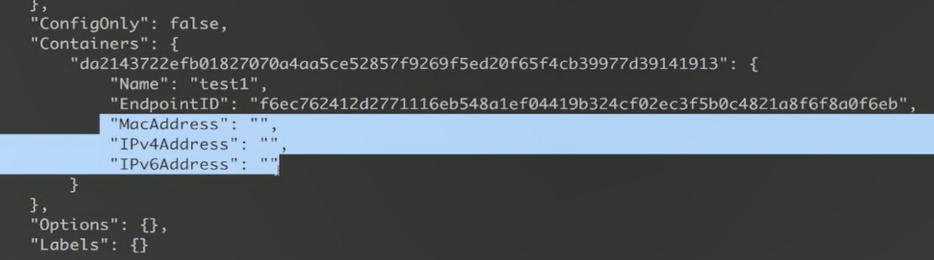
谁都不能访问,只能 sudo docker exec -it test1 /bin/sh
2. host 共享主机的网络
[vagrant@docker-node1 ~]$ sudo docker run -d --name test1 --network host busybox /bin/sh -c "while true;do sleep 3600;done"
18e175e07b5e15c941f848fa5d4105357d70dd0f03f8bdb55791c0997875074b
容器内部网络跟宿主机一样

s4 Docker 网络1的更多相关文章
- s4 docker 网络2进阶
多容器复杂应用的部署 基于 flask容器,链接外部另一个redis 容器 docker pull redis sudo docker run -d --name redis redis # redi ...
- 理解Docker(5):Docker 网络
本系列文章将介绍 Docker的相关知识: (1)Docker 安装及基本用法 (2)Docker 镜像 (3)Docker 容器的隔离性 - 使用 Linux namespace 隔离容器的运行环境 ...
- docker网络配置方法总结
docker启动时,会在宿主主机上创建一个名为docker0的虚拟网络接口,默认选择172.17.42.1/16,一个16位的子网掩码给容器提供了65534个IP地址.docker0只是一个在绑定到这 ...
- 【转】Docker网络详解及pipework源码解读与实践
好文必转 原文地址: http://www.infoq.com/cn/articles/docker-network-and-pipework-open-source-explanation-prac ...
- Docker网络模式
[编者的话] 本文是<Docker网络及服务发现>一书的一个章节,介绍了搭建Docker单主机网络的基础内容.关于Docker网络的更多内容,包括多主机的网络,请参考该书的其他章节. @C ...
- docker网络-如何让外部网络访问容器资源
docker网络-如何让外部网络访问容器资源 安装httpd 服务: docker:/root# docker exec -it f63b2633d146 bash bash-4.1# yum ins ...
- docker网络解析
Docker概念和默认网络 什么是Docker网络呢?总的来说,网络中的容器们可以相互通信,网络外的又访问不了这些容器.具体来说,在一个网络中,它是一个容器的集合,在这个概念里面的一个容器,它会通过容 ...
- docker网络访问(三)
docker网络访问 ifconfig查看网卡,启动docker的时候,docker会帮我们创建一个docker0的网桥. 1.随机映射 docker run -P 2.指定映射 -p hostPor ...
- [Docker网络]模拟一台交换机的拓扑
[Docker网络]模拟一台交换机的拓扑 本例主要对Docker网络进行实际运用. 背景介绍 一台虚拟机如何模拟成一台多端口交换机分别连接多台虚拟机? bridge网桥技术 实验准备 docker d ...
随机推荐
- atnodes命令使用方法
一条命令可以同时执行多台机器,结果会输出列表. atnodes -L 'grep -c "查询订单列表,userId=bing.wang03" /home/w/www/order- ...
- Redis 主从集群搭建及哨兵模式配置
最近搭建了redis集群及哨兵模式,为方便以后查看特此记录下来: 1.Redis安装 2.主从架构 2.1 Redis主从架构图 2.2Redis主从结构搭建 Redis集群不用安装多个Redis,只 ...
- 分布式计算课程补充笔记 part 3
▶ OpenMP 的任务并行 (task parallelism):显式定义一系列可执行的任务及其相互依赖关系,通过任务调度的方式多线程动态执行,支持任务的延迟执行 (deferred executi ...
- Halcon旋转图片的研究
在Halcon中有两个用于图像旋转的函数: 1,rotate_image *Image和ImageRotate分别是输入和输出图像 *Phi是输入的旋转度数 *interpolation是内插方式,默 ...
- python中__get__,__getattr__,__getattribute__的区别
__get__,__getattr__和__getattribute都是访问属性的方法,但不太相同. object.__getattr__(self, name) 当一般位置找不到attribute的 ...
- 多个css样式合并到一个“目录”css文件中
执行访问jsp后发现没有效果 同样的代码,在html中效果对比如下: 具体原因:不清楚,暂时记着~~~在jsp中不支持@import这种css样式的引用
- 关于IE 浏览器的position居中定位的问题和 行块元素的设置问题
这两天在写页面时,遇到一些IE浏览器显示不正常的问题,主要有两个: 1. 在td 中设置span 元素水平垂直居中,在谷歌浏览器中可以正常显示,但是在IE 中却无法显示出想要的结果,即不能实现垂直水平 ...
- BUILDING WITH BOOTSTRAP
BUILDING WITH BOOTSTRAP Bootstrap Generalizations You just built an impressive webpage using the Boo ...
- C语音秋季学习总结
我对下个学期的期望就是明确自己的目标,能在下学期中学习更多的知识
- 最适合入门的Laravel中级教程(二)用户认证
之前的初级教程主要是学习简单的增删改查: 接着的中级教程的目标是在初级教程的基础上能写出更复杂更健壮的程序: 我们先来学习 laravel 的用户认证功能: 在现代网站中基本都有用户系统: 而我们每开 ...