
『学了就忘』Linux基础命令 — 20、文件操作的相关命令
1、touch 命令
touch命令用于创建空文件或修改文件时间,这个命令的基本信息如下。
- 命令名称:
touch - 英文原意:
change file timestamps - 所在路径:
/bin/touch - 执行权限:所有用户。
- 功能描述:创建空文件或修改文件的时间戳。
使用示例:
[root@192 ~]# touch 123

[root@192 ~]# ll

总用量 44

-rw-r--r--. 1 root root     0 12月 28 01:17 123
提示:
touch是摸的意思,如果没有这个文件,摸一下就有了。如果有这个文件,摸一下,最后一次的访问时间就变更了。
2、stat命令
stat是查看文件详细信息的命令,而且可以看到文件的这三个时间,其基本信息如下。
- 命令名称:
stat。 - 英文原意:
display file or file system status - 所在路径:
/usr/bin/stat - 执行权限:所有用户。
- 功能描述:显示文件或文件系统的详细信息。
使用示例:
[root@192 ~]# stat anaconda-ks.cfg

  File: "anaconda-ks.cfg"

  Size: 1243      	Blocks: 8          IO Block: 4096   普通文件

Device: 803h/2051d	Inode: 1054722     Links: 1

Access: (0600/-rw-------)  Uid: (    0/    root)   Gid: (    0/    root)

Access: 2019-12-25 22:08:46.106750470 +0800

Modify: 2019-12-21 23:34:09.192998188 +0800

Change: 2019-12-21 23:34:13.154998185 +0800
下图为中文显示:
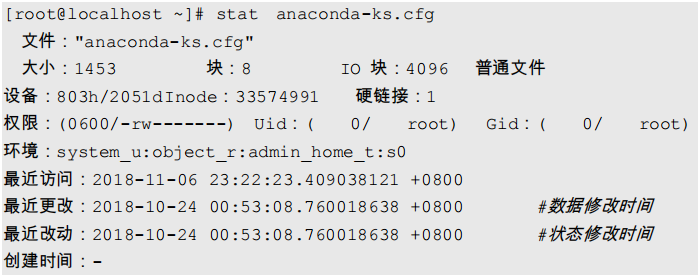
提示:
Linux系统中文件是没有创建时间的。
状态修改指的是修改权限,修改所属组等。
3、cat命令
cat命令用来查看文件内容的。这个命令的基本信息如下。
- 命令名称:
cat - 英文原意:
concatenate files and print on the standard output - 所在路径:
/bin/cat - 执行权限:所有用户。
- 功能描述:合并文件并打印输出到标准输出。
cat命令格式:
[root@localhost ~] # cat [选项] 文件名

选项:

  -A:相当于-vET选项的整合,用于列出所有隐藏符号

  -E:列出每行结尾的回车符$

  -n:显示行号

  -T:把Tab键用^I显示出来

  -v:列出特殊字符
说明一下-A选项的使用:
# 查看一个文件内容

[root@localhost ] # cat bcd

1111111111111111111

      2222222222222222

33333333333333

# 添加-A选项再次查看

[root@localhost ~] # cat -A bed

1111111111111111111$

^I2222222222222222$

33333333333333$

&

# 可以看到上面显示回车符用$表示,

# Tab键通过^I来进行表示。

# 所以-A就是显示上面这类隐藏符号。
提示:
cat这个命令方便用于查看小文件,因为他是一次性显示文件中的所有内容。如果很大的文件,cat命令只能显示文件的最后一部分。虽然可以向上翻阅,但是显示还是有限制的,查看大文件不是很方便,用下面的more命令更方便。
4、more命令
more是分屏显示文件的命令,其基本信息如下。
- 命令名称:
more - 英文原意:
file perusal filter for crt viewin - 所在路径:
/bin/more - 执行权限:所有用户。
- 功能描述:分屏显示文件内容。
more命令比较简单,一般不用什么选项,命令会打开一个交互界面,可以识别一些交互命令。
常用的交互命令如下:
- 空格键:向下翻页。
b:向上翻页。- 回车键:向下滚动一行。
- /字符串:搜索指定的字符串。
q:退出。
使用示例:
# 通过more命令查看文件

[root@192 ~] # more install.log
5、less命令
less命令和more命令类似,只是more是分屏显示命令,而less是分行显示命令,其基本信息如下:
- 命令名称:
less - 英文原意:
opposite of more - 所在路径:
/usr/bin/less - 执行权限:所有用户。
- 功能描述:分行显示文件内容。
提示:
less是分行显示,通过上下箭头翻阅,按q:退出。
cat、more、less这个三个查看的命令,按自己习惯使用即可。
6、head命令
head是用来显示文件开头的命令,其基本信息如下。
- 命令名称:
head - 英文原意:
output the first part of files - 所在路径:
/usr/bin/head - 执行权限:所有用户。
- 功能描述:显示文件开头的内容。
head命令格式:
[root@localhost ~] # head [选项] 文件名

选项:

  -n行数:从文件头开始,显示指定行数

  -v:显示文件名
7、tail命令
既然有显示文件开头的命令,就会有显示文件结尾的tail命令。基本信息如下:
- 命令名称:
tail - 英文原意:
output the last part of files - 所在路径:
/usr/bin/tail - 执行权限:所有用户。
- 功能描述:显示文件结尾的内容。
tail命令格式:
[root@localhost ~] # tail [选项] 文件名

选项:

  -n行数:从文件结尾开始,显示指定行数

  -f:监听文件的新增内容
提示:
head命令和tail命令,默认分别显示文件的前10行和最后10行。
如果需要显示其他行数的内容可通过# head -n 20/-20 install.log,进行查看。-f:监听文件的新增内容说明:
通过# head -f install.log监听一个文件,如果另外其他的终端修改或添加内容,该终端就会同步到。
退出监听状态用:ctrl+c。
『学了就忘』Linux基础命令 — 20、文件操作的相关命令的更多相关文章
- 『学了就忘』Linux用户管理 — 51、用户管理相关命令
目录 1.添加用户(useradd命令) 2.设定密码(passwd命令) 3.用户信息修改(usermod命令) 4.删除用户(userdel命令) 5.切换用户身份(su命令) 1.添加用户(us ...
- 『学了就忘』Linux用户管理 — 52、用户组管理相关命令
目录 1.添加用户组 2.删除用户组 3.把用户添加进组或从组中删除 4.有效组(了解) 1.添加用户组 添加用户组的命令是groupadd. 命令格式如下: [root@localhost ~]# ...
- 『学了就忘』Linux基础 — 7、补充:安装Linxu系统时设置硬盘挂载说明
目录 (1)新建一个/home分区 (2)再创建一个/boot分区. (3)创建一个swap分区 (4)最后剩余的空间全部分给根目录 (5)总结 上一篇在VMwar虚拟机中安装Linux操作系统中ht ...
- 『学了就忘』Linux基础 — 11、通过setup工具配置Linux系统IP地址
目录 1.setup命令介绍 2.使用setup命令配置IP (1)执行setup命令 (2)进入图形化配置界面 (3)选择配置IP还是DNS (4)选择要配置的网卡 (5)进入IP地址配置页面 (6 ...
- 『学了就忘』Linux基础 — 16、Linux系统与Windows系统的不同
目录 1.Linux严格区分大小写 2.Linux一切皆文件 3.Linux不靠扩展名区分文件类型 4.Linux中所有的存储设备都必须在挂载之后才能使用 5.Windows下的程序不能直接在Linu ...
- 『学了就忘』Linux基础命令 — 18、Linux命令的基本格式
目录 1.命令提示符说明 2.命令的基本格式 (1)举例ls命令 (2)说明ls -l命令的 输出内容 1.命令提示符说明 [root@localhost ~] # []:这是提示符的分隔符号,没有特 ...
- 『学了就忘』Linux基础命令 — 23、文件基本权限的介绍和作用
目录 1.基本权限的介绍 (1)权限位的含义 (2)权限的优先级 2.权限的基本作用 (1)权限含义的解释 (2)目录权限说明 1.基本权限的介绍 (1)权限位的含义 前面讲解ls命令时,我们已经知道 ...
- 『学了就忘』Linux基础命令 — 26、帮助命令
目录 1.man命令 (1)man命令的快捷键 (2)man命令的帮助级别(了解即可) (3)man命令的使用 2.info命令 3.help命令 4.--help选项 1.man命令 man是最常见 ...
- 『学了就忘』Linux基础命令 — 27、搜索操作相关命令
目录 1.whereis命令 2.which命令 3.locate命令 1.whereis命令 whereis是搜索系统命令的命令,也就是说,whereis命令不能搜索普通文件,而只能搜索系统命令. ...
随机推荐
- Python与Mysql 数据库的连接,以及查询。
python与mysql数据库的连接: pymysql是python中对数据库的连接模块:因此应当首先安装pymysql数据库模块. 执行pip install pymysql 命令. 然后在pyth ...
- 学习PHP弱引用的知识
之前的文章中,我们已经学习过引用和引用传值相关的知识.我们知道,PHP 中没有纯引用(指针),不管是对象,还是用引用符号 & 赋值的变量,都是对一个符号表的引用.而今天,我们要学习的是另一种引 ...
- 【转】mysql实现随机获取几条数据的方法
sql语句有几种写法 1:SELECT * FROM tablename ORDER BY RAND() LIMIT 想要获取的数据条数: 2:SELECT *FROM `table` WHERE i ...
- 5ucms的评论列表该怎么写
查看所有评论 <a href="{sys:plusurl}comment/?id={field:id}">查看所有评论</a> <linkhref=& ...
- C# 将PPT转为OFD/DPT/DPS/ODP/POTX/UOP
本文分享在C#代码程序中,如何将PPT幻灯片文档转换为多种文件格式,如:OFD.DPT.DPS.ODP.POTX.UOP等.只需在加载PPT幻灯片源文档后,调用ppt.SaveToFile(strin ...
- jmeter 元件详细介绍
一.基本介绍 可以进行功能测试.性能测试.自动化测试. 二.配置元件介绍 线程组:threads 虚拟用户数,设置Jmeter按照什么场景运行,是一系列线程的集合,每一个线程都代表一个正在使用应用程序 ...
- AVS 端能力之音频播放模块
功能简介 音频播放 音频流播放 URL文件播放 播放控制 播放 暂停 继续 停止 其它功能(AVS服务器端实现) 支持播放列表 支持上一首下一首切换 支持电台 事件指令集 AudioPlayer 端能 ...
- vivo全球商城-营销价格监控方案的探索
一.背景 现在日常官网商城的运营中有一定概率出现以下两个问题: 1)优惠信息未对齐 官网商城促销优惠的类型越来越多,能影响最终用户实付价的优惠就有抢购.满减.优惠券.代金券等.实际业务操作中存在不同促 ...
- ASP.NET Core 中间件的使用(三):全局异常处理机制
前言 我们经常听到"秒修复秒上线",觉得很厉害的样子. 其实不然,这只是一个调侃而已,出现问题的方式很多(逻辑漏洞.代码异常.操作方式不正确等). 我们今天来说代码异常问题怎么快速 ...
- C# 显示、隐藏窗口对应的任务栏
WPF中全屏窗口,会自动隐藏任务栏. 那非全屏窗口如何隐藏任务栏?甚至有没有一种场景,隐藏任务后自定义一套系统任务栏来显示? 以下会分阶段讲述一些概念 1. 主屏任务栏 任务栏,其实也是一个窗口,主屏 ...