
『学了就忘』Linux基础 — 11、通过setup工具配置Linux系统IP地址
在我们安装完Linux系统之后,通过ifconfig命令查看网卡,如下图:
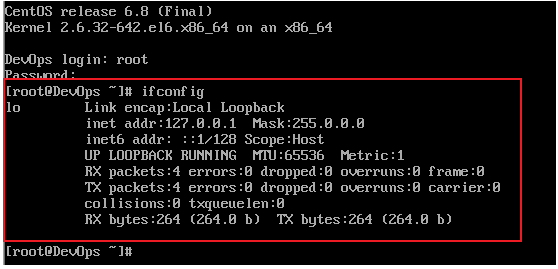
可以看到只有一块叫做lo的网卡,并没有看到名称为eth0的网卡。
提示:
lo这块网卡是一个本地回环网卡,IP地址永远是127.0.0.1,不插网线都可以ping通的,代表你自己的网络协议是正常的。(了解)
原因是因为我们新安装的系统中,在eth0网卡配置里,On boot选项默认是没有开启,所以eth0网卡是没有启动。
所以在这种情况下,是无法通过远程连接来登陆新安装的Linux虚拟机的。
因此就需要对安装的Linux虚拟机进行IP配置,这里介绍通过setup工具集进行配置。
当让你也可以通过修改配置文件进行IP的配置,配置vi /etc/sysconfig/network-scripts/ifcfg-eth0文件。
1、setup命令介绍
setup是Red Hat自带的一个工具集,6.5版本之后,功能进行了曾强,可以通过这个工具直接修改IP配置。这个setup工具集只有Red Hat系列有。SUEU、Ubuntu等都是没有的,这些就需要手动修改配置文件来进行IP地址的修改和配置。
Red Hat7以后setup工具功能大幅度降低,变成了一个nmtui的工具进行配置。
setup命令所在路径:/usr/bin/setup。
2、使用setup命令配置IP
setup这是一个集成化的图形管理工具
(1)执行setup命令
[root@DevOps dev]# setup
(2)进入图形化配置界面
选择第三项Network conf iguration,回车。
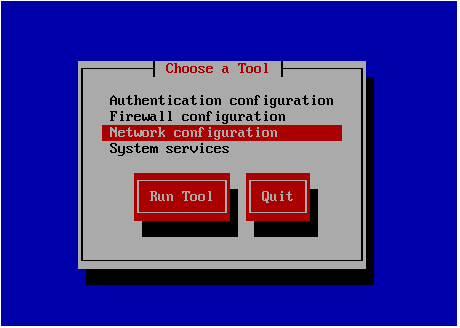
说明:
Authentication configuration:认证配置Firewall configuration:防火墙配置Network conf iguration:网络配置System services:系统服务配置
(3)选择配置IP还是DNS
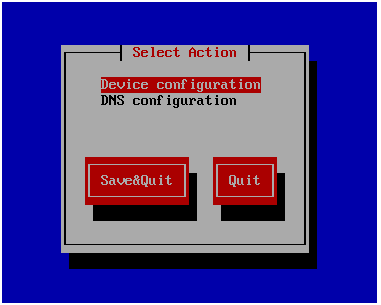
说明:
Device conf iguration:配置IP地址(这个选项其实既能配置IP也能配置DNS)。DNS conf iguration:只能配置DNS。
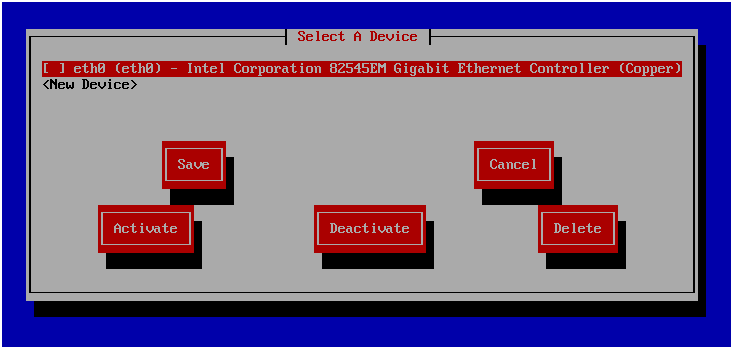
(4)选择要配置的网卡
可以看到只有一块名称为eth0的网卡,这就是要配置的网卡,回车。
Tips:
在Red Hat 6或者以前的版本中,Linux系统的网卡都是通过eth0来进行命名的。
第一块网卡是eth0。第二快就是eth1,以此类推。7版本以后,通过
eno+网卡编号的形式,生成的网卡号(当然网卡名称也可以修改)。
(5)进入IP地址配置页面
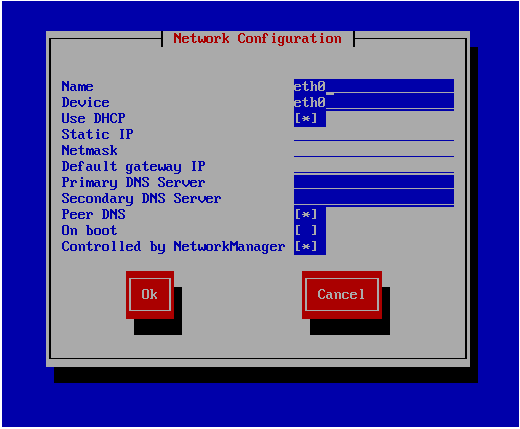
| 名称 | 说明 |
|---|---|
Name |
名称 |
Device |
设备 |
Use DHCP |
使用DHCP |
Static IP |
静态IP |
Netmask |
子网掩码 |
Default gateuay IP |
默认网关IP |
Primary DNS Server |
DNS设置 |
Secondary DNS Server |
DNS设置 |
Peer DNS |
DNS设置 |
On boot |
开机启动 |
这里我们根据自己需求进行配置。
最重要的是一定要在On boot选项上打上*(按空格选择)。
这样我们开机使用Linux虚拟机的时候,就能正常使用网卡了。
如果Use DHCP勾选了,则使用自动分配IP地址,如果不勾选,可以按需自定义配置自己的IP地址。
(6)保存配置
操作:OK—>Save—>Save&Quit—>Quit
Tab键切换选项。
(7)重启网络服务
如果想让刚刚进行的IP配置生效,则还需要重启网络服务。
执行service network restart
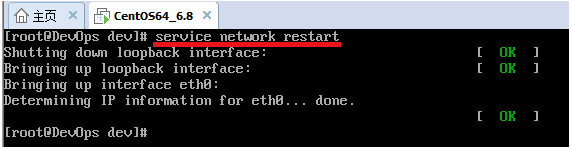
显示三个OK,证明完成重启服务。
(8)查看系统IP信息
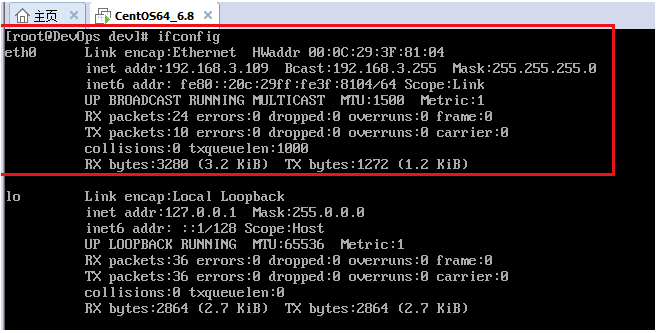
可以看到eth0网卡生效了。
网卡展示内容说明:
| 内容 | 说明 |
|---|---|
Link encap: Ethernet |
表示以太网 |
HWaddr 80:0C:29:3F:81:04 |
当前网卡的硬件地址 |
inet addr:192.168.3.109 |
IP地址 |
Bcast:192.168.3.255 |
当前网段的广播地址 |
Mask:255.255.255.0 |
子网掩码 |
inet6 addr: fe80::20c:29ff: fe3f:8104/64 Scope: Link |
ipv6地址 |
RX packets:24 errors:0 dropped:0 overruns:0 frame:0 |
接受了多少个包 |
TX packets:10 errors:0 dropped:0 overruns:0 carrier:0 |
发送了多少个包 |
RX bytes:3288 (3.2 KiB) |
接受包的总大小 |
TX bytes:1272(1.2 KiB) |
发送包的总大小 |
重要的信息为:硬件地址、IP地址、子网掩码。
(9)扩展(重点)
- 桥接的缺点在于,他会占用真实网段的一个IP地址。也就是把虚拟机网络配置成桥接模式,就需要虚拟机的IP地址网段要和真实机的一样,然后IP地址的最后一位不要和真实机冲突即可。选择自动分配IP地址,会自动避免。如果这种情况在一个局域网内,且局域网内机器很多的情况下,很容易产生IP地址冲突的问题。
- 如果虚拟机的网络配置选择NAT模式,他是通过虚拟网卡VMnet8进行通信的,所配置的IP地址可以不合真实机的网段一直。会随机生成一个网段,这个随机生成的网段号在下图的位置可以查看到(也可以自己进行修改)。
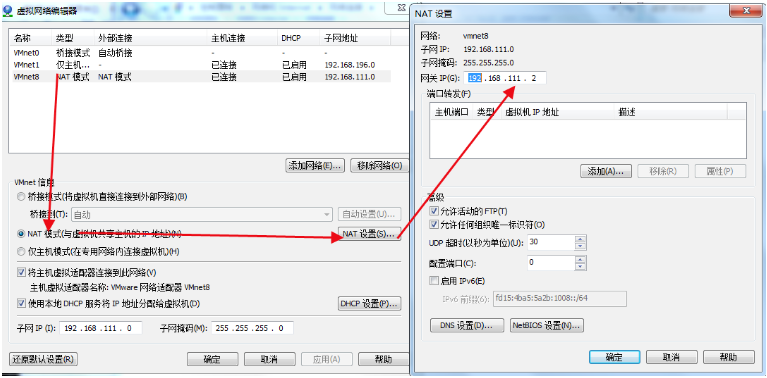
但是要注意的是,IP地址的最后一位不要用1和2,因为被虚拟机占用了。
2是被上图中配置网关占用了。自定义IP地址的时候,网关的配置要和上图一致。
1是被VMnet8网卡的网络占了,如下图:
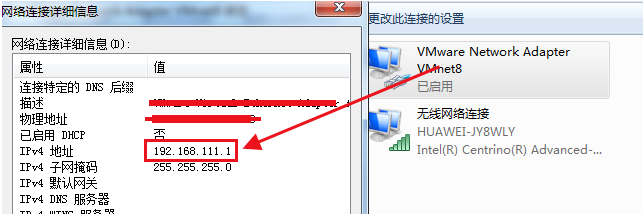
其他的地址就都可以使用了。选择自动分配IP地址,可以自动避免。
(10)查看本地电脑能否连接虚拟机
通过ping命令,查看是否能够链接。
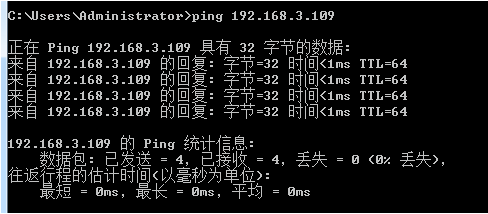
可以看到本地电脑和虚拟机联通了,就可以使用远程工具进行连接来使用Linux系统。
在我们使用或者管理Linux系统的时候,一般是使用远程管理工具的。
首先要确定IP地址是正常的,还有网络是要通的。
『学了就忘』Linux基础 — 11、通过setup工具配置Linux系统IP地址的更多相关文章
- 『学了就忘』Linux基础 — 6、VMware虚拟机安装Linux系统(超详细)
目录 1.打开VMware虚拟机软件 2.选择Linux系统的ISO安装镜像 3.开启虚拟机安装系统 (1)进入Linux系统安装界面 (2)硬件检测 (3)检测光盘 (4)欢迎界面 (5)选择语言 ...
- 『学了就忘』Linux基础 — 17、远程服务器关机及重启时的注意事项
目录 1.为什么远程服务器不能关机 2.远程服务器重启时需要注意两点 3.不要在服务器访问高峰运行高负载命令 4.远程配置防火墙时不要把自己踢出服务器 5.指定合理的密码规范并定期更新 6.合理分配权 ...
- 『学了就忘』Linux基础命令 — 34、配置网络相关命令
目录 1.配置网络常用命令 2.ifconfig命令 3.ping命令 4.netstat 命令 使用1:查看本机开启的端口 使用2:查看本机有哪些程序开启的端口 使用3:查看所有连接 使用4:查看网 ...
- 『学了就忘』Linux基础命令 — 36、查看系统痕迹相关命令
目录 1.w命令 2.who命令 3.last命令 4.lastlog命令 5.lastb命令 系统中有一些重要的痕迹日志文件,如/var/log/wtmp./var/run/utmp./var/lo ...
- 『学了就忘』Linux软件包管理 — 49、拓展:Linux中通过脚本安装程序
目录 1.脚本程序简介 2.Webmin安装 (1)简介 (2)安装 (3)使用 1.脚本程序简介 脚本程序包并不多见,所以在软件包分类中并没有把它列为一类.它更加类似于Windows下的程序安装,有 ...
- 『学了就忘』Linux权限管理 — 54、sudo授权
目录 1.什么是sudo授权 2. sudo授权说明 3.sudo命令的使用 示例1 示例2 示例3 1.什么是sudo授权 在Linux系统中,/sbin/和/usr/sbin/两个目录中的命令只有 ...
- 『学了就忘』Linux文件系统管理 — 57、Linux文件系统介绍
目录 1.了解硬盘结构(了解即可) (1)硬盘的逻辑结构 (2)硬盘接口 2.Linux文件系统介绍 (1)Linux文件系统的特性 (2)Linux常见文件系统 3.整理一下对文件系统的认识 在了解 ...
- 『学了就忘』Linux文件系统管理 — 59、使用fdisk命令进行手工分区
目录 1.手工分区前提 (1)要有一块新的硬盘 (2)在虚拟机中添加一块新硬盘 2.手工分区 (1)查看Linux系统所有硬盘及分区 (2)手工分区:详细步骤 (3)保存手工分区 3.硬盘格式化 4. ...
- 『学了就忘』Linux启动引导与修复 — 68、Linux系统运行级别
目录 1.Linux系统运行级别介绍 2.查看运行级别 3.修改当前系统的运行级别 4.系统默认运行级别 5./etc/rc.d/rc.local文件说明 1.Linux系统运行级别介绍 Linux默 ...
随机推荐
- Java实现发送邮件,图片,附件
参照地址 1.JavaMail 介绍 JavaMail 是sun公司(现以被甲骨文收购)为方便Java开发人员在应用程序中实现邮件发送和接收功能而提供的一套标准开发包,它支持一些常用的邮件协议,如前面 ...
- 彻底解决Hive小文件问题
最近发现离线任务对一个增量Hive表的查询越来越慢,这引起了我的注意,我在cmd窗口手动执行count操作查询发现,速度确实很慢,才不到五千万的数据,居然需要300s,这显然是有问题的,我推测可能是有 ...
- 自己实现Controller——标准型
标准Controller 上一篇通过一个简单的例子,编写了一个controller-manager,以及一个极简单的controller.从而对controller的开发有个最基本的认识,但是细心观察 ...
- composer 忽略版本检测
今天安装插件的时候,直接不能安装,提示其他插件版本要求 tip:心细的朋友可能发现黄色部分提示了,提示我们升级composer,现在composer2.0已经发布了,赶快升级吧传送门 https:// ...
- Jmeter导出测试报告
测试数据概述 jemter导出数据 另存为导出csv文件 命令行导出 测试报告的作用: 反馈结果 复现问题,所以需要写明测试场景.数据
- 使用jemeter构造各种变量数据
使用手动创建测试数据太麻烦,因此考虑用jmeter写了一些创建测试数据的脚本,针对那些变量非固定的数据可以利用函数来实现 通过函数助手添加各种变量数据 Tools--->函数助手 1:生成当前时 ...
- eval(input())
看到一段代码,判读输入的数字,用的是eval(input()),查了一下,原来input()会把所有输入值,包括数字,视为字符串,而eval()会去掉字符串最外层的引号,然后当做Python语句执行[ ...
- P3643-[APIO2016]划艇【dp】
正题 题目链接:https://www.luogu.com.cn/problem/P3643 题目大意 求有多少个\(n\)个数的序列\(x\)满足,\(x_i\in \{0\}\cup[a_i,b_ ...
- CF438E-The Child and Binary Tree【生成函数】
正题 题目链接:https://www.luogu.com.cn/problem/CF438E 题目大意 每个节点有\(n\)个权值可以选择,对于\(1\sim m\)中的每个数字\(k\),求权值和 ...
- 获取classpath(src/main/resources)的绝对路径
先贴上代码 private static String basePath = Thread.currentThread().getContextClassLoader().getResource(&q ...