
python实现FTP
原文地址:https://www.cnblogs.com/huangxm/p/6274645.html#undefined
FTP服务的主动模式和被动模式
在开始之前,先聊一下FTP的主动模式和被动模式,两者的区别 , 用两张图来表示可能会更加清晰一些:
主动模式:

主动模式工作过程:
1. 客户端以随机非特权端口N,就是大于1024的端口,对server端21端口发起连接
2. 客户端开始监听 N+1端口;
3. 服务端会主动以20端口连接到客户端的N+1端口。
主动模式的优点:
服务端配置简单,利于服务器安全管理,服务器只需要开放21端口
主动模式的缺点:
如果客户端开启了防火墙,或客户端处于内网(NAT网关之后), 那么服务器对客户端端口发起的连接可能会失败
被动模式:
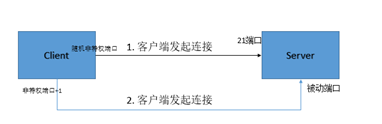
被动模式工作过程:
1. 客户端以随机非特权端口连接服务端的21端口
2. 服务端开启一个非特权端口为被动端口,并返回给客户端
3. 客户端以非特权端口+1的端口主动连接服务端的被动端口
被动模式缺点:
服务器配置管理稍显复杂,不利于安全,服务器需要开放随机高位端口以便客户端可以连接,因此大多数FTP服务软件都可以手动配置被动端口的范围
被动模式的优点:
对客户端网络环境没有要求
了解了FTP之后,开始使用python来实现FTP服务
准备工作
本次使用python版本:python 3.4.3
安装模块 pyftpdlib
pip3 install pyftpdlib
创建代码文件 FtpServer.py
代码
实现简单的本地验证

from pyftpdlib.authorizers import DummyAuthorizer

from pyftpdlib.handlers import FTPHandler

from pyftpdlib.servers import FTPServer

#实例化虚拟用户,这是FTP验证首要条件

authorizer = DummyAuthorizer()

#添加用户权限和路径,括号内的参数是(用户名, 密码, 用户目录, 权限)

authorizer.add_user('user', '12345', '/home/', perm='elradfmw')

#添加匿名用户 只需要路径

authorizer.add_anonymous('/home/huangxm')

#初始化ftp句柄

handler = FTPHandler

handler.authorizer = authorizer

#监听ip 和 端口,因为linux里非root用户无法使用21端口,所以我使用了2121端口

server = FTPServer(('192.168.0.108', 2121), handler)

#开始服务

server.serve_forever()
开启服务
$python FtpServer.py
测试一下:

输入个错误密码试试:
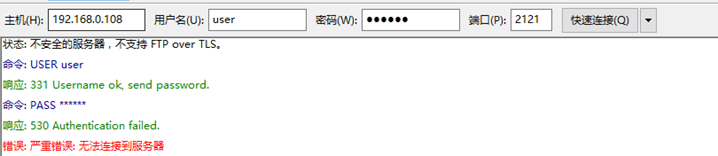
验证不通过,无法登录 。
但这似乎是主动模式的FTP ,如何实现被动模式呢?
通过以下代码添加被动端口:
handler.passive_ports = range(2000,2333)
完整代码:
from pyftpdlib.authorizers import DummyAuthorizer

from pyftpdlib.handlers import FTPHandler

from pyftpdlib.servers import FTPServer

#实例化虚拟用户,这是FTP验证首要条件

authorizer = DummyAuthorizer()

#添加用户权限和路径,括号内的参数是(用户名, 密码, 用户目录, 权限)

authorizer.add_user('user', '12345', '/home/', perm='elradfmw')

#添加匿名用户 只需要路径

authorizer.add_anonymous('/home/huangxm')

#初始化ftp句柄

handler = FTPHandler

handler.authorizer = authorizer

#添加被动端口范围

handler.passive_ports = range(2000, 2333)

#监听ip 和 端口

server = FTPServer(('192.168.0.108', 2121), handler)

#开始服务

server.serve_forever()
开启服务,可以看到被动端口的信息:
$ python FtpServer.py

[I 2017-01-11 15:18:37] >>> starting FTP server on 192.168.0.108:2121, pid=46296 <<<

[I 2017-01-11 15:18:37] concurrency model: async

[I 2017-01-11 15:18:37] masquerade (NAT) address: None

[I 2017-01-11 15:18:37] passive ports: 2000->2332
FTP用户管理:
通过上面的实践,FTP服务器已经可以正常工作了,但是如果需要很多个FTP用户呢,怎么办呢? 每个用户都写一遍吗?
其实我们可以定义一个用户文件user.py
#用户名     密码       权限         目录

# root      12345      elradfmwM    /home

huangxm     12345      elradfmwM    /home
然后遍历该文件,将不以#开头的行加入到user_list列表中
完整代码:
from pyftpdlib.authorizers import DummyAuthorizer

from pyftpdlib.handlers import FTPHandler

from pyftpdlib.servers import FTPServer

def get_user(userfile):

    #定义一个用户列表

    user_list = []

    with open(userfile) as f:

        for line in f:

            print(len(line.split()))

            if not line.startswith('#') and line:

                if len(line.split()) == 4:

                    user_list.append(line.split())

                else:

                    print("user.conf配置错误")

    return user_list

#实例化虚拟用户,这是FTP验证首要条件

authorizer = DummyAuthorizer()

#添加用户权限和路径,括号内的参数是(用户名, 密码, 用户目录, 权限)

#authorizer.add_user('user', '12345', '/home/', perm='elradfmw')

user_list = get_user('/home/huangxm/test_py/FtpServer/user.conf')

for user in user_list:

    name, passwd, permit, homedir = user

    try:

        authorizer.add_user(name, passwd, homedir, perm=permit)

    except Exception as e:

        print(e)

#添加匿名用户 只需要路径

authorizer.add_anonymous('/home/huangxm')

#初始化ftp句柄

handler = FTPHandler

handler.authorizer = authorizer

#添加被动端口范围

handler.passive_ports = range(2000, 2333)

#监听ip 和 端口

server = FTPServer(('192.168.0.108', 2121), handler)

#开始服务

server.serve_forever()
到这里,FTP 服务已经完成了。
规范一下代码
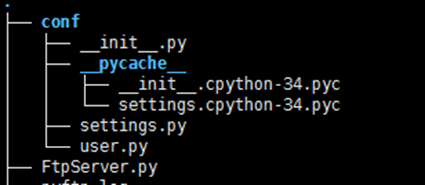
首先创建conf目录,存放settings.py和user.py
目录结构(cache里面的不用管):
setting.py
ip = '0.0.0.0'

port = '2121'

#上传速度  300kb/s

max_upload = 300 * 1024

#下载速度 300kb/s

max_download = 300 * 1024

#最大连接数

max_cons = 150

#最多IP数

max_per_ip = 10

#被动端口范围,注意被动端口数量要比最大IP数多,否则可能出现无法连接的情况

passive_ports = (2000, 2200)

#是否开启匿名访问 on|off

enable_anonymous = 'off'

#匿名用户目录

anonymous_path = '/home/huangxm'

#是否开启日志 on|off

enable_logging = 'off'

#日志文件

loging_name = 'pyftp.log'

#欢迎信息

welcome_msg = 'Welcome to my ftp'
user.py
#用户名     密码       权限         目录

#root      12345      elradfmwM    /home/

huangxm     12345      elradfmwM    /home/

test       12345      elradfmwM    /home/huangxm
FtpServer.py
from pyftpdlib.authorizers import DummyAuthorizer

from pyftpdlib.handlers import FTPHandler, ThrottledDTPHandler

from pyftpdlib.servers import FTPServer

from conf import settings

import logging

def get_user(userfile):

    #定义一个用户列表

    user_list = []

    with open(userfile) as f:

        for line in f:

            if not line.startswith('#') and line:

                if len(line.split()) == 4:

                    user_list.append(line.split())

                else:

                    print("user.conf配置错误")

    return user_list

def ftp_server():

    #实例化虚拟用户,这是FTP验证首要条件

    authorizer = DummyAuthorizer()

    #添加用户权限和路径,括号内的参数是(用户名, 密码, 用户目录, 权限)

    #authorizer.add_user('user', '12345', '/home/', perm='elradfmw')

    user_list = get_user('conf/user.py')

    for user in user_list:

        name, passwd, permit, homedir = user

        try:

            authorizer.add_user(name, passwd, homedir, perm=permit)

        except Exception as e:

            print(e)

    #添加匿名用户 只需要路径

    if settings.enable_anonymous == 'on':

        authorizer.add_anonymous(settings.anonymous_path)

    #下载上传速度设置

    dtp_handler = ThrottledDTPHandler

    dtp_handler.read_limit = settings.max_download

    dtp_handler.write_limit = settings.max_upload

    #初始化ftp句柄

    handler = FTPHandler

    handler.authorizer = authorizer

    #日志记录

    if settings.enable_logging == 'on':

        logging.basicConfig(filename=settings.loging_name, level=logging.INFO)

    #欢迎信息

    handler.banner = settings.welcome_msg

    #添加被动端口范围

    handler.passive_ports = range(settings.passive_ports[0], settings.passive_ports[1])

    #监听ip 和 端口

    server = FTPServer((settings.ip, settings.port), handler)

    #最大连接数

    server.max_cons = settings.max_cons

    server.max_cons_per_ip = settings.max_per_ip

    #开始服务

    print('开始服务')

    server.serve_forever()

if __name__ == "__main__":

    ftp_server()
最后,说一下权限问题
读权限 :
| e | 改变文件目录 |
| l | 列出文件 |
| r | 从服务器接收文件 |
写权限 :
| a | 文件上传 |
| d | 删除文件 |
| f | 文件重命名 |
| m | 创建文件 |
| w | 写权限 |
| M | 文件传输模式(通过FTP设置文件权限 ) |
M 示例:
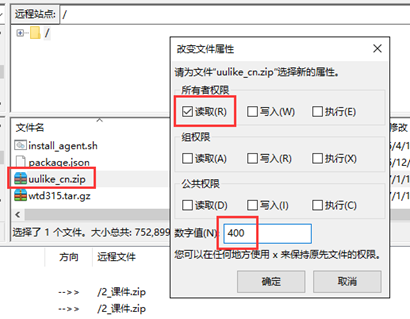
到服务器上查看一下权限:

可以看到权限已经被修改了。
python实现FTP的更多相关文章
- Python之FTP多线程下载文件之分块多线程文件合并
Python之FTP多线程下载文件之分块多线程文件合并 欢迎大家阅读Python之FTP多线程下载系列之二:Python之FTP多线程下载文件之分块多线程文件合并,本系列的第一篇:Python之FTP ...
- Python之FTP多线程下载文件之多线程分块下载文件
Python之FTP多线程下载文件之多线程分块下载文件 Python中的ftplib模块用于对FTP的相关操作,常见的如下载,上传等.使用python从FTP下载较大的文件时,往往比较耗时,如何提高从 ...
- python实现FTP程序
python实现FTP程序 程序源码 上传功能 查看文件 cd功能 创建目录 程序源码 目录结构 服务端 主程序 import optparse import socketserver import ...
- [源码]python Scapy Ftp密码嗅探
[源码]python Scapy Ftp密码嗅探 原理很简单,FTP密码明文传输的 截取tcp 21端口User和Pass数据即可 Scapy框架编译程序较大(一个空程序都25M),所以就不提供exe ...
- python实现FTP弱口令扫描器与简单端口扫描器
python实现FTP弱口令扫描器与简单端口扫描器 目录 FTP弱口令扫描器 简单端口扫描器 参考: https://blog.csdn.net/rebelqsp/article/details/22 ...
- Python 基于Python实现Ftp文件上传,下载
基于Python实现Ftp文件上传,下载 by:授客 QQ:1033553122 测试环境: Ftp客户端:Windows平台 Ftp服务器:Linux平台 Python版本:Python 2.7 ...
- 转:Python 从FTP 下载数据的例子
<hadoop权威指南>的天气数据可以在ftp://ftp3.ncdc.noaa.gov/pub/data/noaa下载,在网上看到这个数据好开心,打开ftp发现个问题,呀呀,这么多文件啊 ...
- python + docker, 实现天气数据 从FTP获取以及持久化(三)-- python获取FTP数据
前言 经过前面两个小节的介绍,我们已经完成了MySQL数据库的搭建和数据库操作的事宜. 在本小节中,我们需要完成的任务是:使用python从FTP服务其上面获取文本文件. 搭建测试FTP服务器 LZ的 ...
- Python实现FTP服务功能
本文从以下三个方面, 阐述Python如何搭建FTP服务器 一. Python搭建FTP服务器 二. FTP函数释义 三. 查看目录结构 四. 上传下载程序 一. Python搭建FTP服务器 1. ...
- Python和FTP
1.HTTP主要用于基于Web的文件下载以及访问Web服务,一般客户端无须登录就可以访问服务器上的文件和服务.大部分HTTP文件传输请求都用于获取网页(即将网页文件下载到本地). 2.FTP主要用于匿 ...
随机推荐
- 用python将多个文档合成一个
可以参考下以下网址(读写文件):https://www.liaoxuefeng.com/wiki/001374738125095c955c1e6d8bb493182103fac9270762a000/ ...
- ArrayList简单学习
类声明: public class ArrayList<E> extends AbstractList<E> implements List<E>, RandomA ...
- gem install 提示rubygems.org连接不上的问题
周五的时候安装compass时遇到的,总是报错,后来反应过来是被墙了.解决办法就是使用淘宝的rubygem的镜像 gem sources --remove https://rubygems.org/ ...
- Linux防火墙iptables配置开放某个端口
开放某个端口 查看防火墙规则命令: iptables -L -n 添加端口 1.编辑iptables文件 vim /etc/sysconfig/iptables 2.添加开放端口配置 -A INPUT ...
- arcgis jsapi接口入门系列(10):图形高亮
jsapi也有提供高亮的实现接口,但这里没用,而用的是一种改变图形(graphic)样式的思路 本文实现效果是:地图有多个面图形,当鼠标移动到面的上方,面高亮显示,鼠标移出后高亮解除 初始化 //高亮 ...
- bufferedinputStream操作
import java.io.BufferedInputStream; import java.io.File; import java.io.FileInputStream; import java ...
- uvm_sequence_item——sequence机制(一)
让子弹飞一会 UVM框架,将验证平台和激励分开,env以下属于平台部分,test和sequence属于激励,这样各司其职.我们可以将sequence_item 比喻成子弹,sequencer 类比成弹 ...
- jsonwebapi请求头的设置
Content-Type: application/x-www-form-urlencoded; charset=UTF-8
- winform中显示标题,点击打开链接
效果:显示的是标题,但是点击打开的是链接 思路:定义一个类,将类实例化,向类中写入数据,再将类放到listbox中,设置listbox的显示分类为文本 前台:放入一个listbox控件 后台: pub ...
- js 字符串常用操作
function Class_String_Common(){ //将字符串 myString 的 start位置 和 end位置 之间的内容替换为 replaceStr this.replace1 ...