
自适应XAML布局经验总结 (二) 局部布局设计模式1
本系列对实际项目中的XAML布局场景进行总结,给出了较优化的自适应布局解决方案,希望对大家有所帮助。
下面开始介绍局部布局设计模式。
1. 工具栏模式
适用于工具栏,标题等的布局。
此块布局区域外层使用Grid,然后分为两行或三行,标题或工具栏区域为Auto,主要内容区域为*。如果是标题,使用TextBlock,设置文字的字体和字号,还有Margin,把此行撑开。如果是工具栏,可放置一个横向的StackPanel,右对齐,其中放置多个按钮,通过设置按钮的Content,Margin和Padding,把此行撑开。Content可以是文字,也可以是图标或图标加文字。
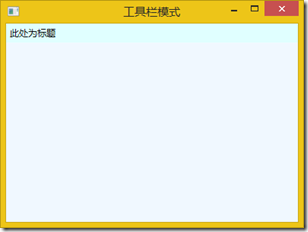
<Window x:Class="BlendDemo.DP1"

        xmlns="http://schemas.microsoft.com/winfx/2006/xaml/presentation"

        xmlns:x="http://schemas.microsoft.com/winfx/2006/xaml"

        xmlns:d="http://schemas.microsoft.com/expression/blend/2008"

        xmlns:mc="http://schemas.openxmlformats.org/markup-compatibility/2006"

        mc:Ignorable="d"

        Title="工具栏模式" Height="300" Width="400">

    <Grid>

        <Grid.RowDefinitions>

            <RowDefinition Height="Auto"/>

            <RowDefinition/>

        </Grid.RowDefinitions>

        <Border Background="LightCyan">

            <TextBlock Margin="5" Text="此处为标题" TextTrimming="WordEllipsis"/>

        </Border>

        <Grid Grid.Row="1" Background="AliceBlue"/>

    </Grid>

</Window>
标题和工具栏可以在一行上,这时再放置一个Grid,把该行分为两列,标题在左边,其列为*,工具栏在右边,其列为Auto,标题和工具栏的处理方式和前述方式类似,如果工具栏较高,标题设置为垂直居中对齐即可。
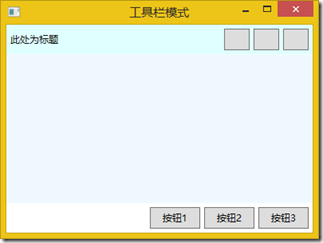
<Window x:Class="BlendDemo.DP1a"

        xmlns="http://schemas.microsoft.com/winfx/2006/xaml/presentation"

        xmlns:x="http://schemas.microsoft.com/winfx/2006/xaml"

        xmlns:d="http://schemas.microsoft.com/expression/blend/2008"

        xmlns:mc="http://schemas.openxmlformats.org/markup-compatibility/2006"

        mc:Ignorable="d"

        Title="工具栏模式" Height="300" Width="400">

    <Grid>

        <Grid.RowDefinitions>

            <RowDefinition Height="Auto"/>

            <RowDefinition/>

            <RowDefinition Height="Auto"/>

        </Grid.RowDefinitions>

        <Grid Background="LightCyan">

            <Grid.ColumnDefinitions>

                <ColumnDefinition />

                <ColumnDefinition Width="Auto"/>

            </Grid.ColumnDefinitions>

            <TextBlock Margin="5" VerticalAlignment="Center" Text="此处为标题" TextTrimming="WordEllipsis"/>

            <StackPanel Grid.Column="1" Orientation="Horizontal" HorizontalAlignment="Right">

                <Button Margin="0,5,5,5" Padding="15,5" Content=""/>

                <Button Margin="0,5,5,5" Padding="15,5" Content=""/>

                <Button Margin="0,5,5,5" Padding="15,5" Content=""/>

            </StackPanel>

        </Grid>

        <Grid Grid.Row="1" Background="AliceBlue"/>

        <StackPanel Grid.Row="2" Orientation="Horizontal" HorizontalAlignment="Right">

            <Button Margin="0,5,5,5" Padding="15,5" Content="按钮1"/>

            <Button Margin="0,5,5,5" Padding="15,5" Content="按钮2"/>

            <Button Margin="0,5,5,5" Padding="15,5" Content="按钮3"/>

        </StackPanel>

    </Grid>

</Window>
更复杂的情况,标题可能由多个部分组成,这时标题部分再由Grid分为多个列,前几个列为Auto,最后一个为*,最后一个部分设置文字截断。工具栏部分如果要实现按钮大小相等的效果,可以使用Grid替代StackPanel,Grid设置多列为Auto,并设置 Grid.IsSharedSizeScope ="True",设置列宽时把SharedSizeGroup 设置为相同的字符串即可。这时再设置按钮的Content,Margin和Padding,按钮的大小都为由最大内容撑开的大小。
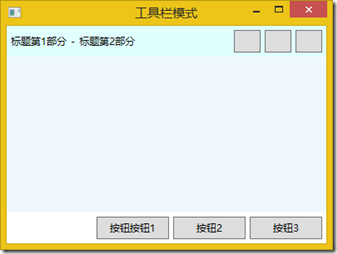
<Window x:Class="BlendDemo.DP1b"

        xmlns="http://schemas.microsoft.com/winfx/2006/xaml/presentation"

        xmlns:x="http://schemas.microsoft.com/winfx/2006/xaml"

        xmlns:d="http://schemas.microsoft.com/expression/blend/2008"

        xmlns:mc="http://schemas.openxmlformats.org/markup-compatibility/2006"

        mc:Ignorable="d"

        Title="工具栏模式" Height="300" Width="400">

    <Grid>

        <Grid.RowDefinitions>

            <RowDefinition Height="Auto"/>

            <RowDefinition/>

            <RowDefinition Height="Auto"/>

        </Grid.RowDefinitions>

        <Grid Background="LightCyan">

            <Grid.ColumnDefinitions>

                <ColumnDefinition />

                <ColumnDefinition Width="Auto"/>

            </Grid.ColumnDefinitions>

            <Grid VerticalAlignment="Center">

                <Grid.ColumnDefinitions>

                    <ColumnDefinition Width="Auto"/>

                    <ColumnDefinition Width="Auto"/>

                    <ColumnDefinition />

                </Grid.ColumnDefinitions>

                <TextBlock Margin="5,5,0,5" Text="标题第1部分"/>

                <TextBlock Grid.Column="1" Margin="5,5,0,5" Text="-"/>

                <TextBlock Grid.Column="2" Margin="5,5,0,5" Text="标题第2部分" TextTrimming="WordEllipsis"/>

            </Grid>

            <StackPanel Grid.Column="1" Orientation="Horizontal" HorizontalAlignment="Right">

                <Button Margin="0,5,5,5" Padding="15,5" Content=""/>

                <Button Margin="0,5,5,5" Padding="15,5" Content=""/>

                <Button Margin="0,5,5,5" Padding="15,5" Content=""/>

            </StackPanel>

        </Grid>

        <Grid Grid.Row="1" Background="AliceBlue"/>

        <Grid Grid.Row="2" HorizontalAlignment="Right" Grid.IsSharedSizeScope="True">

            <Grid.ColumnDefinitions>

                <ColumnDefinition Width="Auto" SharedSizeGroup="c1"/>

                <ColumnDefinition Width="Auto" SharedSizeGroup="c1"/>

                <ColumnDefinition Width="Auto" SharedSizeGroup="c1"/>

            </Grid.ColumnDefinitions>

            <Button Margin="0,5,5,5" Padding="15,5" Content="按钮按钮1"/>

            <Button Grid.Column="1" Margin="0,5,5,5" Padding="10,5" Content="按钮2"/>

            <Button Grid.Column="2" Margin="0,5,5,5" Padding="10,5" Content="按钮3"/>

        </Grid>

    </Grid>

</Window>
2. 压缩空白模式
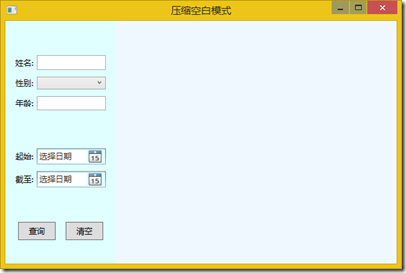
一块显示区域较大,但显示内容较少,这时可以把这块区域使用Grid布局,显示的区域使用Auto,剩余的空白区域使用多个不同比例的*分割。比如左侧的查询栏,两块查询条件区和按钮区是有效显示区,这三块区域使用Auto,四块空白区域使用4*,4*, 4*, 3*分割,能够达到较好的效果。按钮区域又使用了这个模式,分为5列,按钮部分为Auto,空白部分为2*,*, 2* ,中间的*还设置了最小宽15,这样在一定范围内能做到较好的自适应效果。
<Window x:Class="BlendDemo.DP2"

        xmlns="http://schemas.microsoft.com/winfx/2006/xaml/presentation"

        xmlns:x="http://schemas.microsoft.com/winfx/2006/xaml"

        xmlns:d="http://schemas.microsoft.com/expression/blend/2008"

        xmlns:mc="http://schemas.openxmlformats.org/markup-compatibility/2006"

        mc:Ignorable="d"

        Title="压缩空白模式" Height="400" Width="600">

    <Grid>

        <Grid.ColumnDefinitions>

            <ColumnDefinition Width="*" MinWidth="165"/>

            <ColumnDefinition Width="3*"/>

        </Grid.ColumnDefinitions>

        <Border Background="LightCyan">

            <Grid Margin="10,0">

                <Grid.RowDefinitions>

                    <RowDefinition Height="4*"/>

                    <RowDefinition Height="Auto"/>

                    <RowDefinition Height="4*"/>

                    <RowDefinition Height="Auto"/>

                    <RowDefinition Height="4*"/>

                    <RowDefinition Height="Auto"/>

                    <RowDefinition Height="3*"/>

                </Grid.RowDefinitions>

                <StackPanel Grid.Row="1">

                    <Grid>

                        <Grid.ColumnDefinitions>

                            <ColumnDefinition Width="Auto"/>

                            <ColumnDefinition Width="*"/>

                        </Grid.ColumnDefinitions>

                        <TextBlock Margin="5" VerticalAlignment="Center" Text="姓名:"/>

                        <TextBox Grid.Column="1" Margin="0,5,5,5" Padding="2"/>

                    </Grid>

                    <Grid>

                        <Grid.ColumnDefinitions>

                            <ColumnDefinition Width="Auto"/>

                            <ColumnDefinition Width="*"/>

                        </Grid.ColumnDefinitions>

                        <TextBlock Margin="5" VerticalAlignment="Center" Text="性别:"/>

                        <ComboBox Grid.Column="1" Margin="0,5,5,5" Padding="2"/>

                    </Grid>

                    <Grid>

                        <Grid.ColumnDefinitions>

                            <ColumnDefinition Width="Auto"/>

                            <ColumnDefinition Width="*"/>

                        </Grid.ColumnDefinitions>

                        <TextBlock Margin="5" VerticalAlignment="Center" Text="年龄:"/>

                        <TextBox Grid.Column="1" Margin="0,5,5,5" Padding="2"/>

                    </Grid>

                </StackPanel>

                <StackPanel Grid.Row="3">

                    <Grid>

                        <Grid.ColumnDefinitions>

                            <ColumnDefinition Width="Auto"/>

                            <ColumnDefinition Width="*"/>

                        </Grid.ColumnDefinitions>

                        <TextBlock Margin="5" VerticalAlignment="Center" Text="起始:"/>

                        <DatePicker Grid.Column="1" Margin="0,5,5,5" Padding="2"/>

                    </Grid>

                    <Grid>

                        <Grid.ColumnDefinitions>

                            <ColumnDefinition Width="Auto"/>

                            <ColumnDefinition Width="*"/>

                        </Grid.ColumnDefinitions>

                        <TextBlock Margin="5" VerticalAlignment="Center" Text="截至:"/>

                        <DatePicker Grid.Column="1" Margin="0,5,5,5" Padding="2"/>

                    </Grid>

                </StackPanel>

                <Grid Grid.Row="5">

                    <Grid.ColumnDefinitions>

                        <ColumnDefinition Width="2*"/>

                        <ColumnDefinition Width="Auto"/>

                        <ColumnDefinition Width="*" MinWidth="15"/>

                        <ColumnDefinition Width="Auto"/>

                        <ColumnDefinition Width="2*"/>

                    </Grid.ColumnDefinitions>

                    <Button Grid.Column="1" Content="查询" Padding="15,5"/>

                    <Button Grid.Column="3" Content="清空" Padding="15,5"/>

                </Grid>

            </Grid>

        </Border>

        <Grid Grid.Column="1" Background="AliceBlue"/>

    </Grid>

</Window>
3. 表单模式
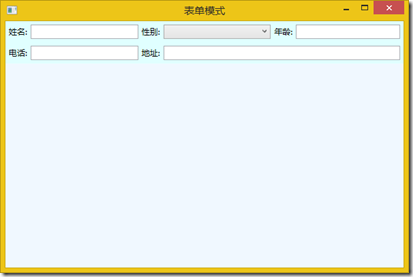
如果要完成一个表单,可以使用Grid分为多行多列,行为Auto,列为Auto和*相间,其中标签部分为Auto,填写内容部分为*。每个部分都设置合适的字体字号,Margin和Padding,而不设置固定的大小,这样就能完成一个自适应的表单。如果有的填写内容长些,可以设置跨列为3,跨越两个大的区域,或更大的数跨越更多的区域。
<Window x:Class="BlendDemo.DP3"

        xmlns="http://schemas.microsoft.com/winfx/2006/xaml/presentation"

        xmlns:x="http://schemas.microsoft.com/winfx/2006/xaml"

        xmlns:d="http://schemas.microsoft.com/expression/blend/2008"

        xmlns:mc="http://schemas.openxmlformats.org/markup-compatibility/2006"

        mc:Ignorable="d"

        Title="表单模式" Height="400" Width="600">

    <Grid>

        <Grid.RowDefinitions>

            <RowDefinition Height="Auto"/>

            <RowDefinition/>

        </Grid.RowDefinitions>

        <Grid Background="LightCyan">

            <Grid.ColumnDefinitions>

                <ColumnDefinition Width="Auto"/>

                <ColumnDefinition Width="*"/>

                <ColumnDefinition Width="Auto"/>

                <ColumnDefinition Width="*"/>

                <ColumnDefinition Width="Auto"/>

                <ColumnDefinition Width="*"/>

            </Grid.ColumnDefinitions>

            <Grid.RowDefinitions>

                <RowDefinition Height="Auto"/>

                <RowDefinition Height="Auto"/>

            </Grid.RowDefinitions>

            <TextBlock Margin="5" VerticalAlignment="Center" Text="姓名:"/>

            <TextBox Margin="0,5" Grid.Column="1" Padding="2"/>

            <TextBlock Grid.Column="2" Margin="5" VerticalAlignment="Center" Text="性别:" TextTrimming="WordEllipsis"/>

            <ComboBox Grid.Column="3" Margin="0,5" Padding="2"/>

            <TextBlock Grid.Column="4" Margin="5" VerticalAlignment="Center" Text="年龄:" TextTrimming="WordEllipsis"/>

            <TextBox Grid.Column="5" Margin="0,5,5,5" Padding="2"/>

            <TextBlock Grid.Row="1" Margin="5" VerticalAlignment="Center" Text="电话:"/>

            <TextBox Grid.Row="1" Margin="0,5" Grid.Column="1" Padding="2"/>

            <TextBlock Grid.Column="2" Grid.Row="1" Margin="5" VerticalAlignment="Center" Text="地址:" TextTrimming="WordEllipsis"/>

            <TextBox Grid.Column="3" Grid.ColumnSpan="3" Grid.Row="1" Margin="0,5,5,5" Padding="2"/>

        </Grid>

        <Grid Grid.Row="1" Background="AliceBlue"/>

    </Grid>

</Window>
4. 表格模式
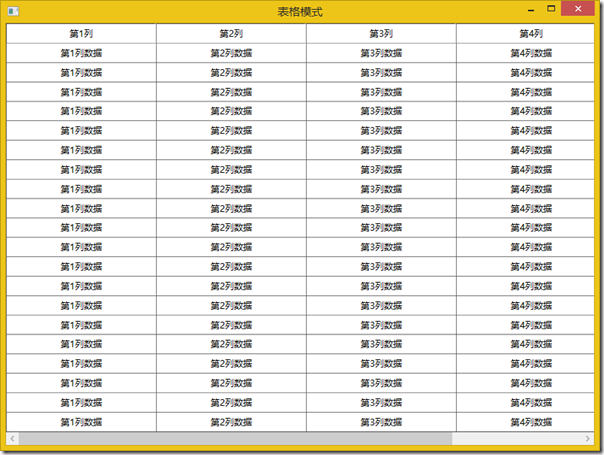
可以使用下述Grid布局组合的方式显示表格数据,但更好的方式是使用DataGrid控件。
首先,在最外层放一个ScrollViewer,设置水平滚动条可见性为Auto,垂直滚动条可见性为Disabled。其中放置一个Border用于显示表格线。在其中放置一个Grid,分为2行,第0行为Auto,第1行为*。
然后,在外层Grid中第0行的位置上放置一个Grid,分为几列,设置一定的宽度,每列中放置一个Border显示表格线,Border中放一个TextBlock,显示列标题,设置水平居中对齐,和合适的Margin。除了最后一列,还放置了GridSplitter,用于调节列的宽度。
最后,在外层Grid中第1行的位置上放置一个ScrollViewer,设置垂直滚动条可见性为Auto。其中放置一个ItemsControl,绑定到合适的数据,设置数据模板为Grid,分为和标题Grid一致的列数,使用SharedSizeGroup保证列的宽度和标题Grid的列的宽度一致。每列中放置一个Border显示表格线,Border中放一个TextBlock,Text绑定到数据中对应的属性上,设置水平居中对齐,和合适的Margin。
<Window x:Class="BlendDemo.DP4"

        xmlns="http://schemas.microsoft.com/winfx/2006/xaml/presentation"

        xmlns:x="http://schemas.microsoft.com/winfx/2006/xaml"

        xmlns:d="http://schemas.microsoft.com/expression/blend/2008"

        xmlns:mc="http://schemas.openxmlformats.org/markup-compatibility/2006"

        mc:Ignorable="d"

        Title="表格模式" Height="600" Width="800">

    <Grid>

        <ScrollViewer Grid.Row="1" HorizontalScrollBarVisibility="Auto" VerticalScrollBarVisibility="Disabled">

            <Border BorderBrush="Black" BorderThickness="0.5">

                <Grid Grid.IsSharedSizeScope="True">

                    <Grid.RowDefinitions>

                        <RowDefinition Height="Auto"/>

                        <RowDefinition Height="*"/>

                    </Grid.RowDefinitions>

                    <Grid>

                        <Grid.ColumnDefinitions>

                            <ColumnDefinition Width="200" SharedSizeGroup="c1"/>

                            <ColumnDefinition Width="200" SharedSizeGroup="c2"/>

                            <ColumnDefinition Width="200" SharedSizeGroup="c3"/>

                            <ColumnDefinition Width="200" SharedSizeGroup="c4"/>

                            <ColumnDefinition Width="200" SharedSizeGroup="c5"/>

                        </Grid.ColumnDefinitions>

                        <Border Grid.Column="0" BorderBrush="Black" BorderThickness="0.3">

                            <TextBlock Text="第1列" HorizontalAlignment="Center" Margin="5"/>

                        </Border>

                        <GridSplitter Grid.Column="0" Width="2" HorizontalAlignment="Right"/>

                        <Border Grid.Column="1" BorderBrush="Black" BorderThickness="0.3">

                            <TextBlock Text="第2列" HorizontalAlignment="Center" Margin="5"/>

                        </Border>

                        <GridSplitter Grid.Column="1" Width="2" HorizontalAlignment="Right"/>

                        <Border Grid.Column="2" BorderBrush="Black" BorderThickness="0.3">

                            <TextBlock Text="第3列" HorizontalAlignment="Center" Margin="5"/>

                        </Border>

                        <GridSplitter Grid.Column="2" Width="2" HorizontalAlignment="Right"/>

                        <Border Grid.Column="3" BorderBrush="Black" BorderThickness="0.3">

                            <TextBlock Text="第4列" HorizontalAlignment="Center" Margin="5"/>

                        </Border>

                        <GridSplitter Grid.Column="3" Width="2" HorizontalAlignment="Right"/>

                        <Border Grid.Column="4" BorderBrush="Black" BorderThickness="0.3">

                            <TextBlock Text="第5列" HorizontalAlignment="Center" Margin="5"/>

                        </Border>

                    </Grid>

                    <ScrollViewer Grid.Row="1" VerticalScrollBarVisibility="Auto">

                        <ItemsControl ItemsSource="{Binding}">

                            <ItemsControl.ItemTemplate>

                                <DataTemplate>

                                    <Grid>

                                        <Grid.ColumnDefinitions>

                                            <ColumnDefinition SharedSizeGroup="c1"/>

                                            <ColumnDefinition SharedSizeGroup="c2"/>

                                            <ColumnDefinition SharedSizeGroup="c3"/>

                                            <ColumnDefinition SharedSizeGroup="c4"/>

                                            <ColumnDefinition SharedSizeGroup="c5"/>

                                        </Grid.ColumnDefinitions>

                                        <Border Grid.Column="0" BorderBrush="Black" BorderThickness="0.3">

                                            <TextBlock Text="{Binding Column1}" HorizontalAlignment="Center" Margin="5"/>

                                        </Border>

                                        <Border Grid.Column="1" BorderBrush="Black" BorderThickness="0.3">

                                            <TextBlock Text="{Binding Column2}" HorizontalAlignment="Center" Margin="5"/>

                                        </Border>

                                        <Border Grid.Column="2" BorderBrush="Black" BorderThickness="0.3">

                                            <TextBlock Text="{Binding Column3}" HorizontalAlignment="Center" Margin="5"/>

                                        </Border>

                                        <Border Grid.Column="3" BorderBrush="Black" BorderThickness="0.3">

                                            <TextBlock Text="{Binding Column4}" HorizontalAlignment="Center" Margin="5"/>

                                        </Border>

                                        <Border Grid.Column="4" BorderBrush="Black" BorderThickness="0.3">

                                            <TextBlock Text="{Binding Column5}" HorizontalAlignment="Center" Margin="5"/>

                                        </Border>

                                    </Grid>

                                </DataTemplate>

                            </ItemsControl.ItemTemplate>

                        </ItemsControl>

                    </ScrollViewer>

                </Grid>

            </Border>

        </ScrollViewer>

    </Grid>

</Window>
    public class TableDataItem

    {

        public string Column1 { get; set; }

        public string Column2 { get; set; }

        public string Column3 { get; set; }

        public string Column4 { get; set; }

        public string Column5 { get; set; }

    }

    public partial class DP4 : Window

    {

        public DP4()

        {

            InitializeComponent();

            var data = new List<TableDataItem>();

            for (var i = 0; i < 30; i++)

            {

                data.Add(new TableDataItem { Column1 = "第1列数据", Column2 = "第2列数据", Column3 = "第3列数据", Column4 = "第4列数据", Column5 = "第5列数据" });

            }

            DataContext = data;

        }

    }
自适应XAML布局经验总结 (二) 局部布局设计模式1的更多相关文章
- 关于css布局的记录(二) --网格布局
网格布局 学习来自阮一峰老师的教程网格布局和网络上的一些资料的学习 1.定义: 顾名思义,网格布局是将页面按行(row)和列(column)划分成一个个网格来进行布局 使用方法:display:gri ...
- 自适应XAML布局经验总结 (三) 局部布局设计模式2
本系列对实际项目中的XAML布局场景进行总结,给出了较优化的自适应布局解决方案,希望对大家有所帮助. 下面继续介绍局部布局设计模式. 5. 工具箱模式 绘图,三维模型操作等需要工具的情况,可以使用带分 ...
- 自适应XAML布局经验总结 (一)原则和页面结构设计
XAML布局回顾 Grid和StackPanel是核心布局,尤其以Grid最为重要. Grid是网格布局,XAML的设计者有可能参考了Html里的Table设计了Grid布局,但进行了改进.Html中 ...
- CSS Grid基于网格的二维布局系统(详细教程)
.grid-wrap{ display: inline-flex; padding: 20px; background: #f4f4f4; word-break: initial; } .handle ...
- HTML CSS + DIV实现局部布局
HTML CSS + DIV实现局部布局 HTML CSS + DIV实现局部布局 1.本章教大家掌握2种布局方式: 1)顶部导航菜单布局,效果图: 2)购物版块布局,效果图: 2.技术目标: 使用d ...
- Html5 布局经验分享-第1集
移动端的布局与pc端的布局相比 移动端的布局就简单的多,兼容性不必考虑那么多,css3各种特性基本上是可以放肆的写:(个人看法) 本人做移动web 布局一段时间了,把这其中遇到的一些问题总结下来,均是 ...
- Android 布局学习之——Layout(布局)具体解释二(常见布局和布局參数)
[Android布局学习系列] 1.Android 布局学习之--Layout(布局)具体解释一 2.Android 布局学习之--Layout(布局)具体解释二(常见布局和布局參数) ...
- Android 布局学习之——Layout(布局)详解二(常见布局和布局参数)
[Android布局学习系列] 1.Android 布局学习之——Layout(布局)详解一 2.Android 布局学习之——Layout(布局)详解二(常见布局和布局参数) 3.And ...
- 【转载】CSS + DIV 实现局部布局
HTML CSS + DIV实现局部布局 1.本章教大家掌握2种布局方式: 1)顶部导航菜单布局,效果图: 2)购物版块布局,效果图: 2.技术目标:使用div + ul-li实现导航菜单布局 ...
随机推荐
- express.Router
[express.Router] 1.可使用 express.Router 类创建模块化.可挂载的路由句柄.Router 实例是一个完整的中间件和路由系统,因此常称其为一个 “mini-app”. 下 ...
- jquery 使用方法(转载)
原文地址:http://www.cnblogs.com/Chenfengtao/archive/2012/01/12/2320490.html jQuery是目前使用最广泛的javascript函数库 ...
- hdoj1003 DP
Max Sum Time Limit: 2000/1000 MS (Java/Others) Memory Limit: 65536/32768 K (Java/Others) Total Su ...
- discuz的css处理机制
common/common.css 是一个通用的css文件. common/module.css 是某个功能模块使用的css文件. module.css中,利用特殊语法: /** 标识 **/ c ...
- ssh登录忽略known_hosts列表
编辑 ~/.ssh/config 如果不存在,可以先创建,并且要注意其读写权限 mkdir -p ~/.ssh touch ~/.ssh/config ~/.ssh/config 文件内容如下 Log ...
- 优秀UX设计师的八条黄金法则
与用户保持亲密 成为成功的UX设计师最重要的先决条件之一就是与用户保持紧密的联系,以发现和了解他们的需求和爱好.理想情况下你应该让自己完全地成为产品用户,因为只有这样你才能理解背后的动机.“这样的 ...
- system v消息队列demo(未编译)
#include <stdio.h> #include <string.h> #include <stdlib.h> #include <errno.h> ...
- 分组取前N记录
分组取前N记录 经常看到问题,如何取出每组的前N条记录.方便大家参考于是便把常见的几种解法列出于下. 问题:有表 如下,要求取出各班前两名(允许并列第二)Table1+----+------+-- ...
- Windows游戏找不到了怎么办?
大家有的时候,可能是不慎操作,或是某些新装的Windows,会发现那些经典的游戏不见了,那它们去哪了呢?是长腿跑了?还是Windows偷工减料?都不是,让巩固来教你们把他们找出来! 1.在开 ...
- 2018.10.18 NOIP训练 01矩阵(组合数学)
传送门 组合数学好题. 题目要求输出的结果成功把概率转化成了种类数. 本来可以枚举统计最小值为iii时的概率. 现在只需要统计最小值为iii时的方案数,每一行有不少于iii个1的方案数. 显然一行选i ...