
BoneBlack am335x利用SD卡烧写板卡上的emmc
参考ti论坛上面的一篇文章:
链接:https://pan.baidu.com/s/1SLSUbCRrIULJJf_BNI3sEQ 密码: hvem
自己稍微修改的debrick.sh
链接: https://pan.baidu.com/s/1pOrEKuhHGa3E0JcU0KUtbw 密码: k9nz
准备所需工具:
1、SD卡,4G-Kingston
2、SD卡读卡器-SSK
3、PC电脑,电脑预装虚拟机以及Ubuntu系统。
4、boneblack开发板
5、预向emmc中烧写的MLO、u-boot.img、uEnv.txt、uImage、am335x-boneblack.dtb ==> boot_partition.tar.gz
Self_for_BoneBlack_filesystem ==> rootfs_partition.tar.gz
其中用到的MLO、u-boot.img、uEnv.txt、uImage、am335x-boneblack.dtb,Self_for_BoneBlack_filesystem都可以自己编译出来。
6、串口线连接boneblack板卡,利用串口打印信息,方便调试。
我自己编译好的文件:
boot_partition.tar.gz制作好的要写入emmc分区1的文件
链接: https://pan.baidu.com/s/1WU4bxCL1TLuHYuAysLr_ug 密码: ujrj
rootfs_partition.tar.gz制作好的要写入emmc中的文件系统(在分区2中)
链接: https://pan.baidu.com/s/1nnbLMIuIslNojVRhXnrNSw密码: rkkf
要在SD卡中运行的文件系统:FlasherFS.tar.gz
链接: https://pan.baidu.com/s/1lMGLR_godXMhQMkC5MzeLg 密码: uqag
首先进入自己的虚拟机ubuntu系统中打开终端进入存放主要文件的目录:
cd /home/zyr/Source_code/BeagleBone/BeagleBone-crate-SDcard/
目录下有一下文件:
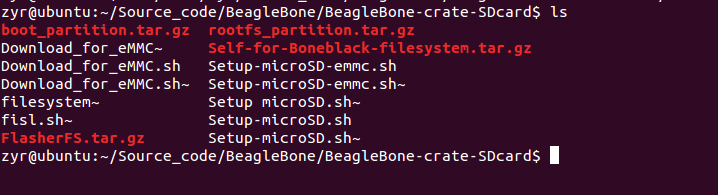
运行脚本Download_for_eMMC.sh
链接: https://pan.baidu.com/s/1cgxBaI_S62MYk2K4fJvjcQ 密码: c3xx
#!/bin/sh

##此脚本的目的是将已经编译好的MLO、u-boot.img、uEnv.txt、uImage、am335x-boneblack.dtb等文件压缩后复制到SD卡的文件系统(FlasherFS)中

##将要烧写的文件系统(rootfs.partition.tar.gz)也复制到SD卡的文件系统(FlasherFS)中

##然后压缩文件系统为FlasherFS.tra.gz

#指定MLO(SPL)的路径

MLO="/home/zyr/Source_code/u-boot-2016.03/am335x-boneblack/MLO"

#指定u-boot.img的路径

ubootimg="/home/zyr/Source_code/u-boot-2016.03/am335x-boneblack/u-boot.img"

#指定uEnv.txt的路径

uEnvtxt="/home/zyr/Source_code/u-boot-2016.03/am335x-boneblack/uEnv.txt"

uEnvtxtemmc="/home/zyr/Source_code/uEnv.txt"

#指定filesystem的路径

filesystem="/home/zyr/Source_code/BeagleBone/BeagleBone-crate-SDcard/Self-for-Boneblack-filesystem.tar.gz"

#指定Blageboneblackdtb的路径

Beaglebonedtb="/home/zyr/Source_code/linux-3.14.65/arch/arm/boot/dts/am335x-boneblack.dtb"

#指定uImage的路径

uImage="/home/zyr/Source_code/linux-3.14.65/arch/arm/boot/uImage"

##制作烧写emmc的文件系统

cp -v ${MLO} /home/zyr/Source_code/BeagleBone/BeagleBone-crate-SDcard

cp -v ${ubootimg} /home/zyr/Source_code/BeagleBone/BeagleBone-crate-SDcard

cp -v ${uImage} /home/zyr/Source_code/BeagleBone/BeagleBone-crate-SDcard

cp -v ${uEnvtxtemmc} /home/zyr/Source_code/BeagleBone/BeagleBone-crate-SDcard

cp -v ${Beaglebonedtb} /home/zyr/Source_code/BeagleBone/BeagleBone-crate-SDcard

sync

##MLO、u-boot.img、uEnv.txt、uImage、am335x-boneblack.dtb这些文件是要放在emmc中运行的

tar -cvzf boot_partition.tar.gz MLO u-boot.img uImage uEnv.txt am335x-boneblack.dtb

sync

rm -f /home/zyr/Source_code/BeagleBone/BeagleBone-crate-SDcard/MLO

rm -f /home/zyr/Source_code/BeagleBone/BeagleBone-crate-SDcard/u-boot.img

rm -f /home/zyr/Source_code/BeagleBone/BeagleBone-crate-SDcard/uImage

rm -f /home/zyr/Source_code/BeagleBone/BeagleBone-crate-SDcard/uEnv.txt

rm -f /home/zyr/Source_code/BeagleBone/BeagleBone-crate-SDcard/am335x-boneblack.dtb

sync

##制作在emmc中运行的文件系统以及相应的环境变量的设置

mkdir -p /home/zyr/Source_code/Self_for_BoneBlack_filesystem/opt/backup/uboot/

cp -v ${MLO} /home/zyr/Source_code/Self_for_BoneBlack_filesystem/opt/backup/uboot/

cp -v ${ubootimg} /home/zyr/Source_code/Self_for_BoneBlack_filesystem/opt/backup/uboot/

cp -v ${uEnvtxtemmc} /home/zyr/Source_code/Self_for_BoneBlack_filesystem

sync

cp -v ${uImage} /home/zyr/Source_code/Self_for_BoneBlack_filesystem/boot/

cp -v ${uEnvtxtemmc} /home/zyr/Source_code/Self_for_BoneBlack_filesystem/boot/

mkdir -p /home/zyr/Source_code/Self_for_BoneBlack_filesystem/boot/dtbs/

cp -v ${Beaglebonedtb} /home/zyr/Source_code/Self_for_BoneBlack_filesystem/boot/dtbs

sync

##压缩Self_for_BoneBlack_filesystem(运行在emmc中的文件系统)

cd /home/zyr/Source_code/Self_for_BoneBlack_filesystem

tar -cvzf rootfs_partition.tar.gz ./*

mv rootfs_partition.tar.gz /home/zyr/Source_code/BeagleBone/BeagleBone-crate-SDcard

sync

##将运行在emmc中的系统所需要的boot_partition.tar.gz,rootfs_partition.tar.gz复制到FlasherFS文件系统中

##FlasherFS文件系统是运行在SD卡中的里边有烧写emmc的脚本。

cd /home/zyr/Source_code/BeagleBone/BeagleBone-crate-SDcard

cp -v boot_partition.tar.gz /home/zyr/Source_code/FlasherFS/home/root/

cp -v rootfs_partition.tar.gz /home/zyr/Source_code/FlasherFS/home/root/

sync

cd /home/zyr/Source_code/FlasherFS

tar -cvzf FlasherFS.tar.gz ./*

sync

mv FlasherFS.tar.gz /home/zyr/Source_code/BeagleBone/BeagleBone-crate-SDcard

sync

##tar -cvzf rootfs_partition.tar.gz {filesystem}
sh Download_for_eMMC.sh
此脚本的目的:
1、将MLO、u-boot.img、uEnv.txt、uImage、am335x-boneblack.dtb这些文件压缩成boot_partition.tar.gz
2、向自制的文件系统中添加MLO、u-boot.img、uEnv.txt、uImage、am335x-boneblack.dtb这些东西,并压缩成 rootfs_partition.tar.gz(在emmc中运行的u- boot、kernel、文件系统)
3、向要在sd卡中运行的文件系统FlasherFS拷入boot_partition.tar.gz, rootfs_partition.tar.gz并压缩为FlasherFS.tar.gz。
其次插入SD卡及其读卡器
在终端中查看SD卡信息:
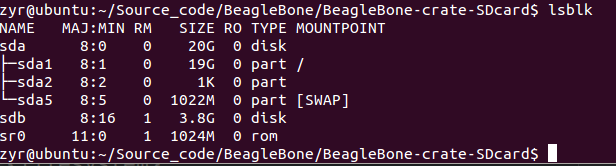
然后运行Setup-microSD-emmc.sh脚本
链接:https://pan.baidu.com/s/1Mt3nFT9XB0SJFkSR133Gxw 密码: 9eur
#!/bin/sh

#指定SD卡的路径(lsblk查看SD卡的路径)

DISK="/dev/sdb"

#指定MLO(SPL)的路径

MLO="/home/zyr/Source_code/u-boot-2016.03/am335x-boneblack/MLO"

#指定u-boot.img的路径

ubootimg="/home/zyr/Source_code/u-boot-2016.03/am335x-boneblack/u-boot.img"

#指定uEnv.txt的路径

uEnvtxt="/home/zyr/Source_code/u-boot-2016.03/am335x-boneblack/uEnv.txt"

#指定filesystem的路径

filesystem="/home/zyr/Source_code/BeagleBone/BeagleBone-crate-SDcard/FlasherFS.tar.gz"

#指定Blageboneblackdtb的路径

Beaglebonedtb="/home/zyr/Source_code/linux-3.14.65/arch/arm/boot/dts/am335x-boneblack.dtb"

#指定uImage的路径

uImage="/home/zyr/Source_code/linux-3.14.65/arch/arm/boot/uImage"

#擦除SD卡

dd if=/dev/zero of=${DISK} bs=1M count=

sync

#烧写MLO,U-boot

dd if=${MLO} of=${DISK} count= seek= bs=128K

sync

dd if=${ubootimg} of=${DISK} count= seek= bs=384K

sync

#dd if=/home/zyr/MLO of=${DISK} count= seek= bs=128K

#dd if=/home/zyr/u-boot.img of=${DISK} count= seek= bs=384K

#创建分区(Linux系统)

sfdisk --unit M ${DISK} <<-__EOF__

,,L,*

__EOF__

#格式化分区(格式化为ext4)

mkfs.ext4 -L rootfs ${DISK}

## Make sure posted writes are cleaned up

sync

sync

echo "Formatting done."

mkdir -p /media/rootfs/

mount ${DISK} /media/rootfs

mkdir -p /media/rootfs/opt/backup/uboot/

cp -v ${MLO} /media/rootfs/opt/backup/uboot/

cp -v ${ubootimg} /media/rootfs/opt/backup/uboot/

cp -v ${uEnvtxt} /media/rootfs/

tar xfvp ${filesystem} -C /media/rootfs

sync

sync

chown root:root /media/rootfs/

chmod  /media/rootfs/

cp -v ${uImage} /media/rootfs/boot/

echo "This uImage is for BeagleBoneBlack kernel. What different from Am335x_evmsk is where the filesysytem run. "

echo "Am335x_evmSk's filesysytem is running in sd's part 2."

echo "BeagleBoneBlack's filesystem is running in Sd's part 1."

cp -v ${uEnvtxt} /media/rootfs/boot/

mkdir -p /media/rootfs/boot/dtbs/

cp -v ${Beaglebonedtb} /media/rootfs/boot/dtbs

sh -c "echo '/dev/mmcblk0p1  /  auto  errors=remount-ro  0  1' >> /media/rootfs/etc/fstab"

sync

sync

umount /media/rootfs
此脚本的目的是制作用于烧写emmc的SD的启动文件系统。可以以参考:
http://www.cnblogs.com/BigOBlue/p/7699075.html
将制作好的SD卡插入BoneBlack开发板SD卡槽就可以对emmc进行擦写了。
Note:当这些都做完了,有可能emmc只能运行u-boot和kernel,但是到运行文件系统时可能出错。基本原因就是uEnv.txt中环境变量设置不对emmc找不到文件系统所在的位置。(运行在emmc中的uEnv.txt 链接: https://pan.baidu.com/s/1Tdh41t9x76Fk4exTANF4CQ 密码: uttp )
、此目录下的uEnv.txt是为在Emmc中运行的系统的环境变量的设置。此uEnv.txt的环境变量的设置与在SD卡中运行的环境变量的是不一样的。不一样的地方是emmc是mmc1,而SD卡是mmc0.

、目录下的Self_for_BoneBlack_filesystem文件夹是专门为利用SD卡烧写emmc的文件系统(此文件系统是emmc所用)。

、bootargs=console=ttyO0,115200n8 root=/dev/mmcblk0p2 rootwait  当烧写完emmc之后从emmc启动之后u-boot可以启动,当内核启动之后根据打印信息看到emmc配置成了mmcblk0p1,mmcblk0p2。所以将根文件系统放在/dev/mmcblk0p2中。
Note:虽然在我用的u-boot中并没有发现类似初始化emmc的函数和emmc引脚的配置只有:
static struct module_pin_mux mmc0_pin_mux_sk_evm[] = {

    {OFFSET(mmc0_dat3), (MODE() | RXACTIVE | PULLUP_EN)},    /* MMC0_DAT3 */

    {OFFSET(mmc0_dat2), (MODE() | RXACTIVE | PULLUP_EN)},    /* MMC0_DAT2 */

    {OFFSET(mmc0_dat1), (MODE() | RXACTIVE | PULLUP_EN)},    /* MMC0_DAT1 */

    {OFFSET(mmc0_dat0), (MODE() | RXACTIVE | PULLUP_EN)},    /* MMC0_DAT0 */

    {OFFSET(mmc0_clk), (MODE() | RXACTIVE | PULLUP_EN)},    /* MMC0_CLK */

    {OFFSET(mmc0_cmd), (MODE() | RXACTIVE | PULLUP_EN)},    /* MMC0_CMD */

    {OFFSET(spi0_cs1), (MODE() | RXACTIVE | PULLUP_EN)},    /* MMC0_CD */

    {-},

};

static struct module_pin_mux mmc1_pin_mux[] = {

    {OFFSET(gpmc_ad3), (MODE() | RXACTIVE | PULLUP_EN)},    /* MMC1_DAT3 */

    {OFFSET(gpmc_ad2), (MODE() | RXACTIVE | PULLUP_EN)},    /* MMC1_DAT2 */

    {OFFSET(gpmc_ad1), (MODE() | RXACTIVE | PULLUP_EN)},    /* MMC1_DAT1 */

    {OFFSET(gpmc_ad0), (MODE() | RXACTIVE | PULLUP_EN)},    /* MMC1_DAT0 */

    {OFFSET(gpmc_csn1), (MODE() | RXACTIVE | PULLUP_EN)},    /* MMC1_CLK */

    {OFFSET(gpmc_csn2), (MODE() | RXACTIVE | PULLUP_EN)},    /* MMC1_CMD */

    {OFFSET(gpmc_csn0), (MODE() | RXACTIVE | PULLUP_EN)},    /* MMC1_WP */

    {OFFSET(gpmc_advn_ale), (MODE() | RXACTIVE | PULLUP_EN)},    /* MMC1_CD */

    {-},

};
但是经过查看数据手册的得知,boneblack的开发板中的emmc(MTFC4GLDEA 0M WT)引脚是可以只配置数据脚的DAT0-DAT3的也就是说emmc有两种运行模式就是数据线0-3,模式和0-7模式。所以虽然没看到u-boot对emmc的所有引脚配置但是u-boot还是可是使用emmc的(纯属自己理解,欢迎板砖)。
BoneBlack am335x利用SD卡烧写板卡上的emmc的更多相关文章
- uboot从SD卡烧写内核和文件系统
环境:ubuntu 13.04一.首先制作sd启动盘: 插入SD卡 sudo dd iflag=dsync oflag=dsync if=tiny210v2-uboot.binof=/dev/m ...
- tiny6410采用sd卡烧写的问题
今天想用32G的SD卡来烧写tiny6410的uboot但是失败了,换了一张4G的卡就可以了, 还有sd卡启动的uboot使用tftp命令是有问题的
- fastboot烧写Andriod 以及SD 卡烧写LinuxQT,
EMMC是一种FLASH,SD(TF)卡是另外的一种存储,通过控制拨码开关指引CPU去读EMMC还是SD卡的u-boot文件. u-boot的作用 初始化内存控制区,访问存储器,把内核从存储器读取出来 ...
- iTOP-4418开发板TF卡烧写-引导uboot
基于迅为iTOP-4418开发板 将 TF 卡接入开发板,将拨码开关设置为 TF 卡启动,进入 uboot 模式,如下图所示. 如下图所示,使用命令“fastboot”,接着就可以通过 OTG 给 e ...
- AM335X的SD卡更新系统学习记录
一般利用一张SD卡就能进行系统的更新,以前一直不知是什么原理,最近了解了下,对了解到的内容做个记录.使用的是AM335X平台,系统是Linux,文件系统是EXT3: 1.首先需要一张分好分区的SD卡( ...
- 菜鸟在ubuntu 16.04下制作am335x的SD卡启动盘反思
以前只在消费电子平台android和rtos上做软件,每次都是公司的环境现成的,根本不用去想启动加载那部分 的事情,最近在做一个工控机的项目时,接触到了TI的arm335x系列的平台,才发现在嵌入式的 ...
- 用FATFS在SD卡里写一串数字
用FATFS写SD卡,如写入数组 s[] ={1,2,3,4,5,6} 想要在txt中显示“123456” 就要把 s[0]=1+'0' 或 s[0]=1+48 或 s[0]=1+0x30 ...
- 往SD卡中写文件的方法。
package com.lixu.writetosd; import java.io.File; import java.io.FileOutputStream; import java.io.IOE ...
- 安卓 往SD卡里写文件不能及时更新的问题
我们做Android开发时奖保存图片到SD卡,但是Gallery中不能及时显示 下面我找到了问题所在然后解决了这个问题. 当保存图片后打开gallery时,有的会自动给你刷新,有的不行,这样就导致图片 ...
随机推荐
- [转载]Getting Started with ASP.NET vNext and Visual Studio 14
说在转载之前的话:ASP.NET框架之前不断做大,而vNext则是从头开始,对ASP.NET框架进行拆分并瘦身,面对不同的需求而更加灵活,各个拆分出来的模块更加轻量.vNext的出现,对ASP.NET ...
- 洛谷P3953 [NOIP2017]逛公园
K<=50,感觉可以DP 先建反图求出从n到各个点的最短路,然后在正图上DP 设f[当前点][比最短路多走的距离]=方案数 转移显然是 $f[v][res]=\sum f[u][res+tmp] ...
- thinkphp 修改分页样式表
原网页:http://blog.csdn.net/u014175572/article/details/53116546 在这里我有先把page的设置做成了一个函数getpage, 将这个方法放到Ap ...
- sklearn_SVC_支持向量机
# coding:utf-8 import numpy as np from sklearn.svm import SVC import matplotlib.pyplot as plt #生成数据 ...
- 【译】第八篇 Replication:合并复制-How it works
本篇文章是SQL Server Replication系列的第八篇,详细内容请参考原文. 在这一系列的前几篇你已经学习了如何在多服务器环境中配置合并复制.这一篇将介绍合并代理并解释它在复制过程中扮演的 ...
- JS模块规范
ES6标准发布后,module成为标准,标准的使用是以export指令导出接口,以import引入模块,但是在我们一贯的node模块中,我们采用的是CommonJS规范,使用require引入模块,使 ...
- gnuplot生成MySQL QPS图形
1.建立MySQL QPS执行脚本 #!/bin/bash mysqladmin -uroot -p' extended-status -i1|awk \ 'BEGIN{flag=0; print & ...
- C# FileStream进行FTP服务上传文件和下载文件
定义FileStream类的操作类:操作类名: FtpUpDown 上传文件 /// <summary> /// 上传文件 /// </summary> /// <par ...
- 【转】WCF光芒下的Web Service
WCF光芒下的Web Service 学习.NET的开发人员,在WCF的光芒照耀下,Web Service 似乎快要被人遗忘了.因为身边做技术的人一开口就是WCF多么的牛逼!废话不多,本人很久不写博客 ...
- C/C++杂记:NULL与0的区别、nullptr的来历
某些时候,我们需要将指针赋值为空指针,以防止野指针. 有人喜欢使用NULL作为空指针常量使用,例如:int* p = NULL;. 也有人直接使用0值作为空指针常量,例如:int* p = 0;. ...