
MongoDB安装之window版本的安装
Windows 平台安装 MongoDB
MongoDB 下载
MongoDB 提供了可用于 32 位和 64 位系统的预编译二进制包,你可以从MongoDB官网下载安装,MongoDB 预编译二进制包下载地址:https://www.mongodb.com/download-center#community
注意:在 MongoDB 2.2 版本后已经不再支持 Windows XP 系统。最新版本也已经没有了 32 位系统的安装文件。
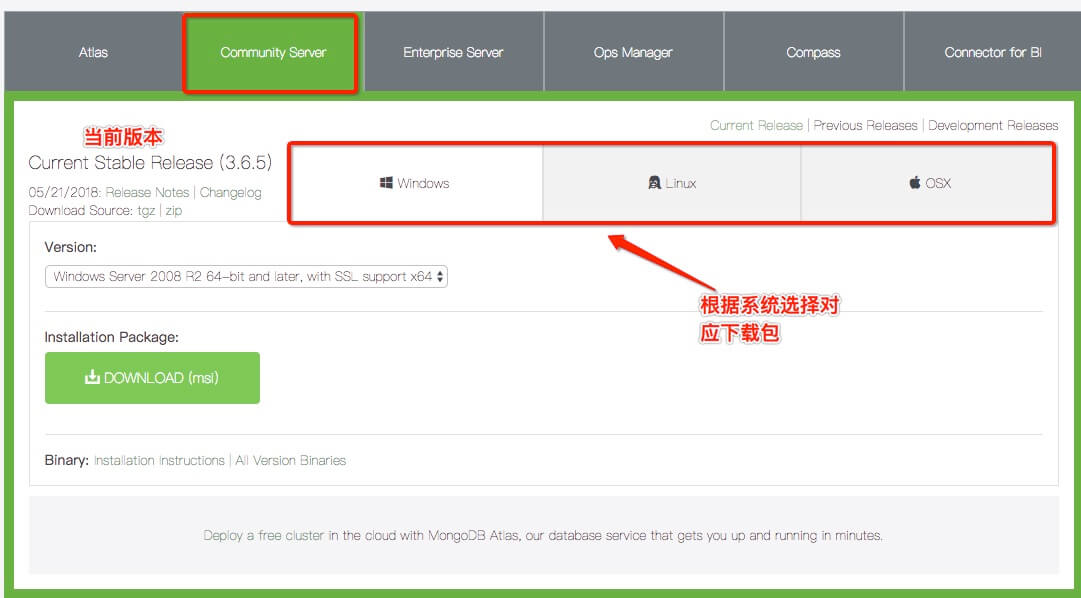
- MongoDB for Windows 64-bit 适合 64 位的 Windows Server 2008 R2, Windows 7 , 及最新版本的 Window 系统。
- MongoDB for Windows 32-bit 适合 32 位的 Window 系统及最新的 Windows Vista。 32 位系统上 MongoDB 的数据库最大为 2GB。
- MongoDB for Windows 64-bit Legacy 适合 64 位的 Windows Vista, Windows Server 2003, 及 Windows Server 2008 。
根据你的系统下载 32 位或 64 位的 .msi 文件,下载后双击该文件,按操作提示安装即可。
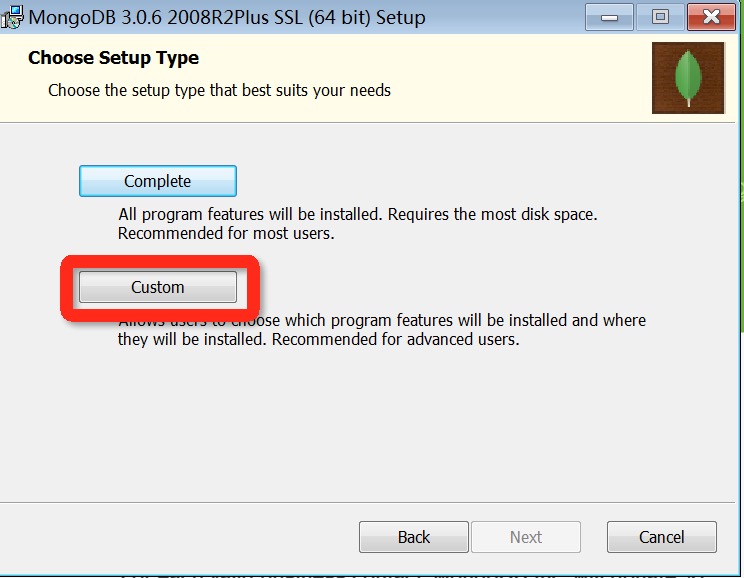
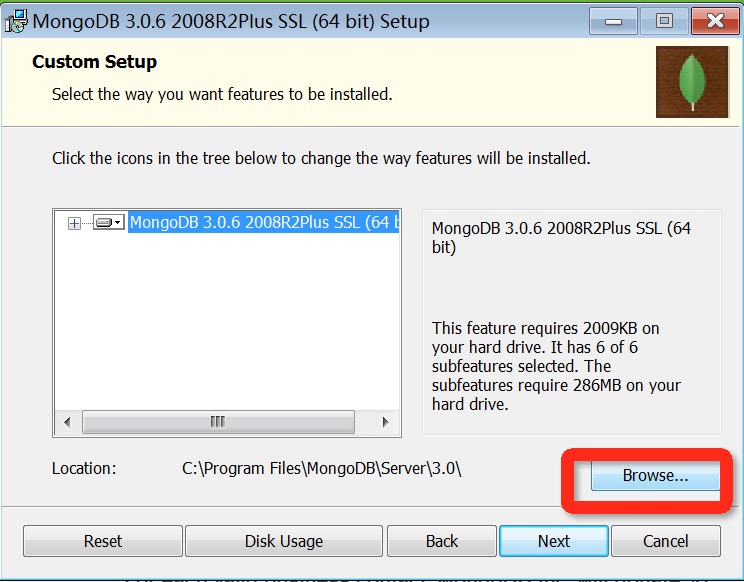
安装过程中,你可以通过点击 "Custom(自定义)" 按钮来设置你的安装目录。
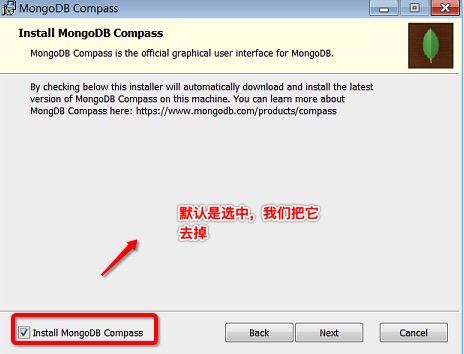
下一步安装 "install mongoDB compass" 不勾选,否则可能要很长时间都一直在执行安装,MongoDB Compass 是一个图形界面管理工具,我们可以在后面自己到官网下载安装,下载地址:https://www.mongodb.com/download-center/compass。
创建数据目录
MongoDB将数据目录存储在 db 目录下。但是这个数据目录不会主动创建,我们在安装完成后需要创建它。请注意,数据目录应该放在根目录下((如: C:\ 或者 D:\ 等 )。
在本教程中,我们已经在 C 盘安装了 mongodb,现在让我们创建一个 data 的目录然后在 data 目录里创建 db 目录。
c:\>cd c:\

c:\>mkdir data

c:\>cd data

c:\data>mkdir db

c:\data>cd db

c:\data\db>
你也可以通过 window 的资源管理器中创建这些目录,而不一定通过命令行。
命令行下运行 MongoDB 服务器
为了从命令提示符下运行 MongoDB 服务器,你必须从 MongoDB 目录的 bin 目录中执行 mongod.exe 文件。
C:\mongodb\bin\mongod --dbpath c:\data\db
如果执行成功,会输出如下信息:
2015-09-25T15:54:09.212+0800 I CONTROL  Hotfix KB2731284 or later update is not

installed, will zero-out data files

2015-09-25T15:54:09.229+0800 I JOURNAL  [initandlisten] journal dir=c:\data\db\j

ournal

2015-09-25T15:54:09.237+0800 I JOURNAL  [initandlisten] recover : no journal fil

es present, no recovery needed

2015-09-25T15:54:09.290+0800 I JOURNAL  [durability] Durability thread started

2015-09-25T15:54:09.294+0800 I CONTROL  [initandlisten] MongoDB starting : pid=2

488 port=27017 dbpath=c:\data\db 64-bit host=WIN-1VONBJOCE88

2015-09-25T15:54:09.296+0800 I CONTROL  [initandlisten] targetMinOS: Windows 7/W

indows Server 2008 R2

2015-09-25T15:54:09.298+0800 I CONTROL  [initandlisten] db version v3.0.6

……
连接MongoDB
我们可以在命令窗口中运行 mongo.exe 命令即可连接上 MongoDB,执行如下命令:
C:\mongodb\bin\mongo.exe
配置 MongoDB 服务
管理员模式打开命令行窗口
创建目录,执行下面的语句来创建数据库和日志文件的目录
mkdir c:\data\db

mkdir c:\data\log
创建配置文件
创建一个配置文件。该文件必须设置 systemLog.path 参数,包括一些附加的配置选项更好。
例如,创建一个配置文件位于 C:\mongodb\mongod.cfg,其中指定 systemLog.path 和 storage.dbPath。具体配置内容如下:
systemLog:

    destination: file

    path: c:\data\log\mongod.log

storage:

    dbPath: c:\data\db
安装 MongoDB服务
通过执行mongod.exe,使用--install选项来安装服务,使用--config选项来指定之前创建的配置文件。
C:\mongodb\bin\mongod.exe --config "C:\mongodb\mongod.cfg" --install
要使用备用 dbpath,可以在配置文件(例如:C:\mongodb\mongod.cfg)或命令行中通过 --dbpath 选项指定。
如果需要,您可以安装 mongod.exe 或 mongos.exe 的多个实例的服务。只需要通过使用 --serviceName 和 --serviceDisplayName 指定不同的实例名。只有当存在足够的系统资源和系统的设计需要这么做。
启动MongoDB服务
net start MongoDB
关闭MongoDB服务
net stop MongoDB
移除 MongoDB 服务
C:\mongodb\bin\mongod.exe --remove
命令行下运行 MongoDB 服务器 和 配置 MongoDB 服务 任选一个方式启动就可以。
任选一个操作就好
MongoDB 后台管理 Shell
如果你需要进入MongoDB后台管理,你需要先打开mongodb装目录的下的bin目录,然后执行mongo.exe文件,MongoDB Shell是MongoDB自带的交互式Javascript shell,用来对MongoDB进行操作和管理的交互式环境。
当你进入mongoDB后台后,它默认会链接到 test 文档(数据库):
> mongo

MongoDB shell version: 3.0.6

connecting to: test

……
由于它是一个JavaScript shell,您可以运行一些简单的算术运算:
> 2 + 2

4

>
db 命令用于查看当前操作的文档(数据库):
> db

test

>
插入一些简单的记录并查找它:
> db.runoob.insert({x:10})

WriteResult({ "nInserted" : 1 })

> db.runoob.find()

{ "_id" : ObjectId("5604ff74a274a611b0c990aa"), "x" : 10 }

>
第一个命令将数字 10 插入到 runoob 集合的 x 字段中。
安装过程中出现的问题排查:
Failed global initialization:FileNotOpen: Failed to open "C:\MongoDB\data\log\mongo.log" 安装MongoDB时卡死
在安装MongoDB的时候,下载了3.6版本,安装过程中发现到一半就卡死了,后面换了一个较低版本的才安装成功
这里是所有MongoDB版本的下载地址:
https://www.mongodb.org/dl/win32/x86_64-2008plus-ssl?_ga=2.115265476.272239361.1515997841-1827559456.1515997841
下载后安装,一路next安装完成,next、custom,改变安装位置。
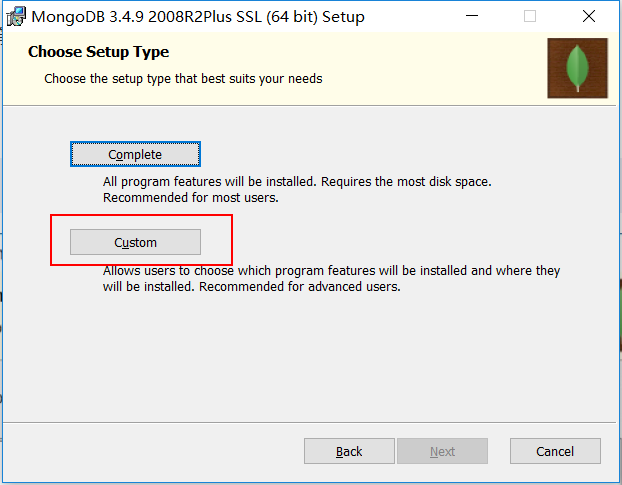
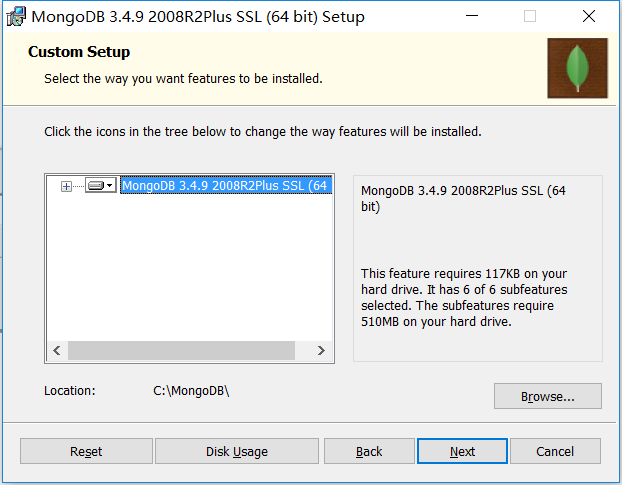
把MongoDB安装在C盘目录下,安装完成后,创建数据库文件(自己创建data和db文件夹)的存放位置,比如
C:\MongoDB\data\db
然后打开终端,来到bin目录下,输入
mongod --dbpath C:\MongoDB\data\db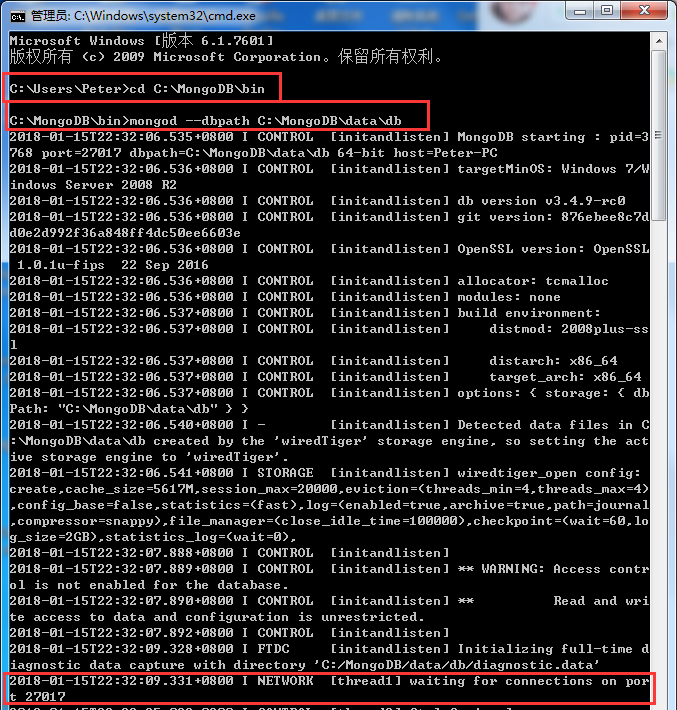
打开 http://127.0.0.1:27017/ ,发现如下提示:
It looks like you are trying to access MongoDB over HTTP on the native driver port.
将MongoDB服务器作为Windows服务运行
重新打开一个cmd终端(一定要管理员身份C:\Windows\System32\cmd.exe,右键以管理员身份运行,这个超级重要),继续来到并目录下,输入
|
1
|
mongod --dbpath "C:\MongoDB\data\db" --logpath "C:\MongoDB\data\log\mongo.log" --install --serviceName "MongoDB" |
输入上述命令之后出现了一些错误
Failed global initialization:FileNotOpen: Failed to open "C:\MongoDB\data\log\mongo.log"
研究后发现是没有创建这些文件,手动创建这些文件后重新打开cmd命令行,进入到bin里面,继续输入上面命令即可。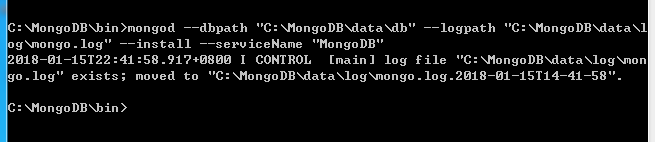
开启服务
接下来用命令net start mongodb 用来开启服务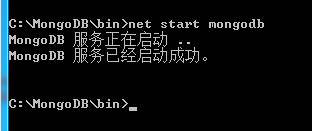
打开任务管理器,服务,找到MongoDB,发现MongoDB正在运行。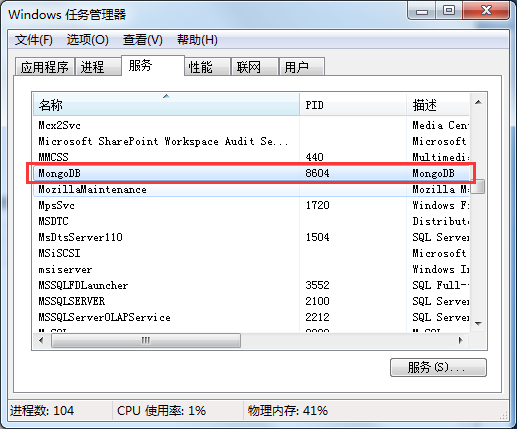
MongoDB安装之window版本的安装的更多相关文章
- 安装centos minimal 版本后安装mysql详细过程(linux)
本文内容参考自:http://www.centoscn.com/mysql/2014/1211/4290.html PS:Yum(全称为 Yellow dog Updater, Modified)是一 ...
- CorelDRAW 2017提示已安装另一版本导致安装失败的解决办法
Coreldraw提示"由于您已安装了另一版本,因此无法安装本产品.要安装本产品,您必须首先卸载现有版本"的情况在Coreldraw X8及Coreldraw 2017上都存在,下 ...
- Redis(window版本)安装及使用
1.打开redis官网http://redis.io/点击Download 2.往下拉,找到Windows,由图片中的文字可以看出Redis项目不正式支持Windows. 但是,Microsoft开放 ...
- Mac下查看已安装的jdk版本及其安装目录
1.打开终端,输入:/usr/libexec/java_home -V 注意:输入命令参数区分大小写(-v是不对的,必须是-V) 2.如图:为输入命令: 当前Mac已安装jdk目录: Mac默认使用的 ...
- 安装centos minimal 版本后安装setup包(linux)
网络配置好后,输入命令 yum install setuptool,安装过程有两个确认,输入Y即可
- MongoDB(二):在Windows环境安装MongoDB
1. 在Windows环境安装 1.1 MongoDB下载 要在Windows上安装MongoDB,首先打开MongoDB官网:https://www.mongodb.com/download-cen ...
- CentOS6编译安装gcc高版本
编译安装gcc高版本 因CentOS中gcc版本仅有4.4,故编译安装gcc高版本. 安装依赖库(如果你已安装过gcc低版本,可跳过这步) yum install glibc-static libst ...
- 02_Weblogic课程之安装篇:RedHat下JDK安装,RedHat下Weblogic安装,目录结构,环境变量设置
1 Weblogic的安装方式有三种: 一.GUI方式安装 (java –jar wls1035_generic.jar [-mode=gui])这是默认的 二.Console方式安装 ...
- windows 安装svn 要点(非安装步骤)
http://www.visualsvn.com/files/VisualSVN-Server-2.5.6.msi 下载服务端 windows2008搭建svn 1.360软件管家下载 Visua ...
随机推荐
- hadoop生态之mapReduce-Yarn
一.inputSplit 1.什么是block 块是以 block size 进行划分数据. 因此,如果群集中的 block size 为 128 MB,则数据集的每个块将为 128 MB,除非最后一 ...
- mysql8.0.15二进制安装
mysql8.0.15二进制安装 今天有幸尝试安装了社区版本的mysql8.0.15,记录下来,供以后方便使用.特此感谢知数堂的叶老师,提供了配置文件的模板. # 第一部分:系统配置 # 1.安装系统 ...
- 前端面试题整理—React篇
1.说一下React React是Facebook 开发的前端JavaScript库 V层:react并不是完整的MVC框架,而是MVC中的C层 虚拟DOM:react引入虚拟DOM,每当数据变化通过 ...
- redis---------AOF文件异常导致的redis无法载入
AOF损坏时的对策1.若在写AOF文件时Server崩溃则可能导致AOF文件损坏而不能被Redis载入.可通过如下步骤修复: 创建一个AOF文件的备份: cp appendonly.aof appen ...
- 使用JQuery实现图片轮播效果
[效果如图] [原理简述] 这里大概说一下整个流程: 1,将除了第一张以外的图片全部隐藏, 2,获取第一张图片的alt信息显示在信息栏,并添加点击事件 3,为4个按钮添加点击侦听,点击相应的按钮,用f ...
- 在Windows Server上安装ASP.NET时失败,提示not enough storage is available to process the command
今天在部署ASP.NET网站时出现IIS 500.21错误.环境是Windows Server 2012 +IIS8 于是查找解决方案,发现网上的信息都说是需要重装.NET framerwork4.0 ...
- Linux之防火墙管理篇[Ubuntu:ufw]
前言 由于近期,腾讯云服务器就要到期了,学生优惠即将失效了,所以准备将数据库和项目迁移到vultr上.然而,在使用nivicat连接mysql数据库的过程中,却屡次出现:Can't connect t ...
- linux Centos7下安装python3及pip3
先去python官网下载python3安装包 执行命令:wget https://www.python.org/ftp/python/3.6.5/Python-3.6.5.tgz 安装zlib-dev ...
- Python 高级特性之:生成器(generator)和迭代器(Iterator)
前言: 之前学习Python自动化,接触了不少python的学习,对生成器印象尤其深,网上也看了很多介绍,下面主要是这些概念的个人学习整理(如侵删). 正文: 如要创建一个非常大的列表,受到内存限制, ...
- linux 工具
zsh: ubuntu安装: sudo apt-get install zsh