
用tkinter写出you-get下载器界面,并用pyinstaller打包成exe文件
本文为原创文章,转载请标明出处
一、you-get介绍
you-get是一个基于 python 3 的下载工具,使用 you-get 可以很轻松的下载到网络上的视频、图片及音乐。目前支持网易云音乐、AB 站、百度贴吧、斗鱼、熊猫、爱奇艺、凤凰视频、酷狗音乐、乐视、荔枝FM、秒拍、腾讯视频、优酷土豆、央视网、芒果TV 等以下80多个站点。
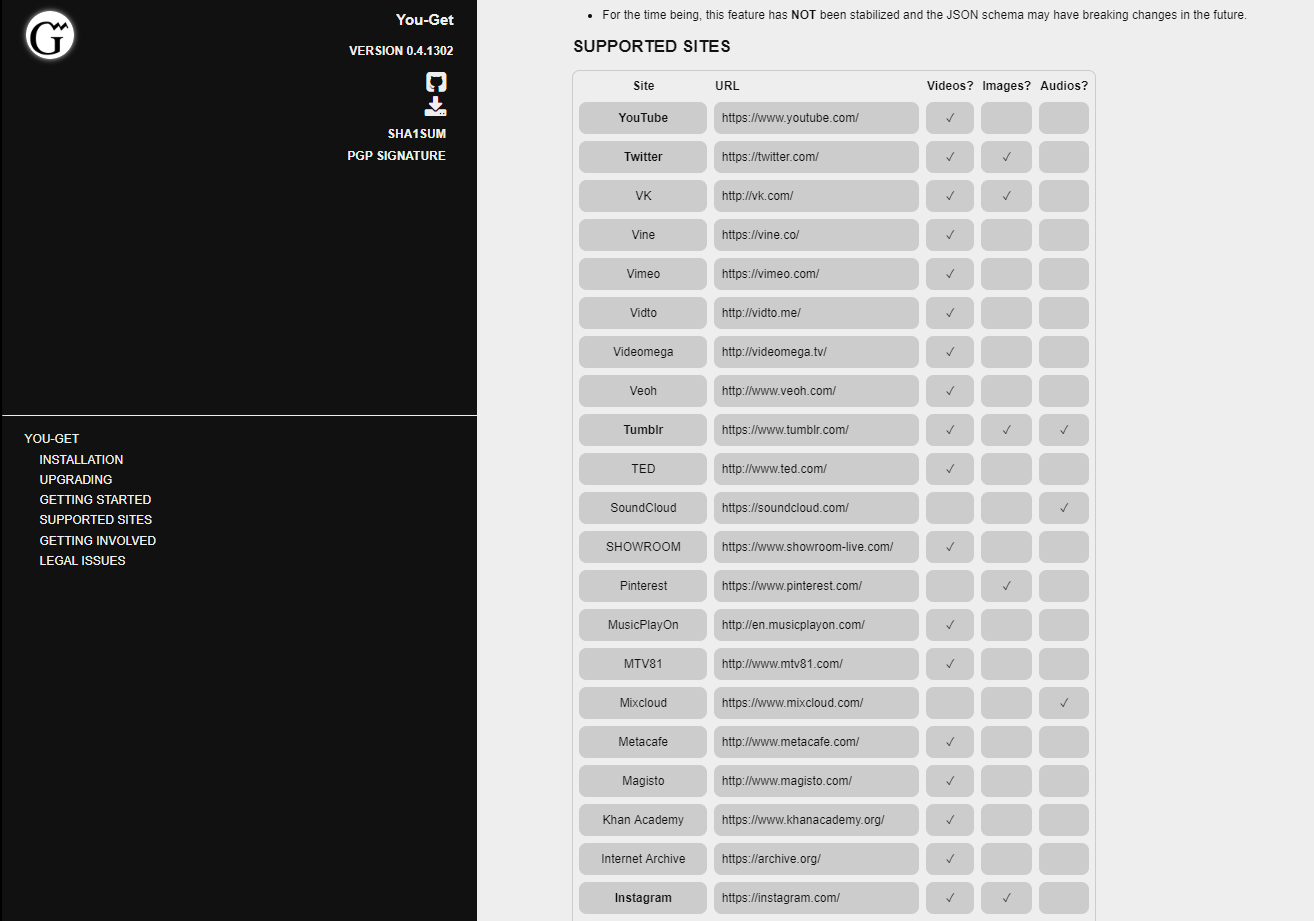
安装方法:
pip install you-get
二、tkinter介绍
tkinter是python的标准GUI库,是Tk Interface的缩写。python提供了tkinter包,里面含有Tkinter接口。
三、pyinstaller介绍
pyinstaller是一个能将py文件转换成单个可执行文件的程序,操作系统支持Windows, Linux, Mac OS X, Solaris和AIX。并且很多包都支持开箱即用,不依赖环境。
安装方法:
pip install pyinstaller
四、代码及注释分析
from tkinter import *

from tkinter import filedialog

from tkinter.scrolledtext import ScrolledText

import subprocess as sub

import threading

top = Tk()

top.title("You-get视频下载器,made by @拼命三郎")

#获取屏幕尺寸以计算布局参数,使窗口居屏幕中央,其中width和height为界面宽和高

width=555

height=519

screenwidth = top.winfo_screenwidth()

screenheight = top.winfo_screenheight()

alignstr = '%dx%d+%d+%d' % (width, height, (screenwidth-width)/2, (screenheight-height)/2)

top.geometry(alignstr)

#阻止窗口调整大小

top.resizable(0,0)

#设置窗口图标

top.iconbitmap('F:\Python\GUI界面\You-get - v0 -20190507\play_24px_1099805_easyicon.net.ico')

#框架布局

frame_root=Frame(top)

frame_left=Frame(frame_root)

frame_right=Frame(frame_root)

frame_left.pack(side=LEFT)

frame_right.pack(side=RIGHT,anchor=N)

frame_root.pack()

#输入视频链接

tip1= Label(frame_left, text='请输入视频链接:         ',font = ('楷体',25))

tip1.pack(padx=10,anchor=W)

#视频链接输入框

input_url= Entry(frame_left,bg='#F7F3EC')

input_url.pack(ipadx=159,ipady=8,padx=20,anchor=W)

#请选择保存位置

tip2=Label(frame_left, text='请选择保存位置:         ',font = ('楷体',25))

tip2.pack(padx=10,anchor=W)

#保存地址输入框

input_save_address= Entry(frame_left,bg='#F7F3EC')

input_save_address.pack(ipadx=159,ipady=8,padx=20,anchor=W)

#浏览本地文件夹,选择保存位置

def browse_folder():

    #浏览选择本地文件夹

    save_address = filedialog.askdirectory()

    #把获得路径,插入保存地址输入框(即插入input_save_address输入框)

    input_save_address.insert(0,save_address)

#下载函数

def download():

    #从输入框获取视频链接

    url=input_url.get()

    # 从输入框获取保存地址

    save_address=input_save_address.get()

    cmd = f'you-get   -o {save_address}   {url}'

    print(cmd)

#将cmd结果重定向到tkinterGUI,即将命令行的结果显示ScrolledText(滚动文本框)控件里

    p = sub.Popen(cmd, stdout=sub.PIPE, stderr=sub.PIPE)

    output, errors = p.communicate()

    output = output.decode('UTF-8')

    stext.insert(END, output)

    #使滚动文本框的滚动条始终保持在最底段

    stext.yview_moveto(1)

#为避免在下载时tkinter界面卡死,创建线程函数

def thread_it(func, *args):

    # 创建

    t = threading.Thread(target=func, args=args)

    # 守护 !!!

    t.setDaemon(True)

    # 启动

    t.start()

# “浏览文件夹”按钮

browse_folder_button = Button(frame_right, text='浏览',font = ('楷体',15),command=lambda :thread_it(browse_folder))

browse_folder_button.pack(pady=110,side=LEFT,anchor=W)

#新建空白标签,无实际作用,内容为空,为了让界面对称,更美观,可理解为“占位符”

Label(frame_right,text='     ').pack(pady=110,side=LEFT,anchor=W)

# “下载”按钮

download_button = Button(frame_left, text='下载',font = ('楷体',15),command=lambda :thread_it(download))

download_button.pack( padx=20,pady=6,anchor=W)

# ScrolledText组件(滚动文本框)

stext = ScrolledText(frame_left, width=60, height=23, background='#F7F3EC')

stext.pack(padx=20,anchor=W)

top.mainloop()
注意:
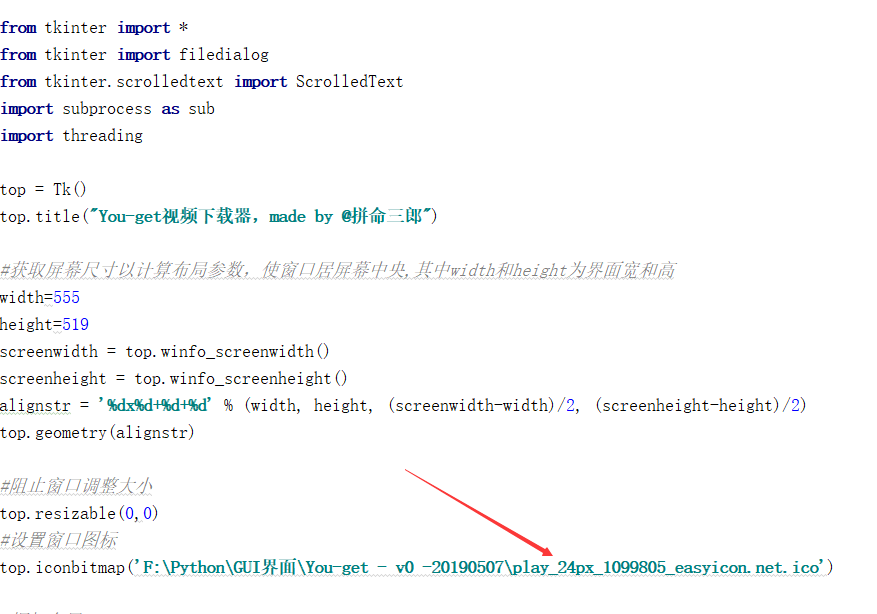
这里的ico要换成你自己本地的,如果不换,它就会报错说找不到文件。
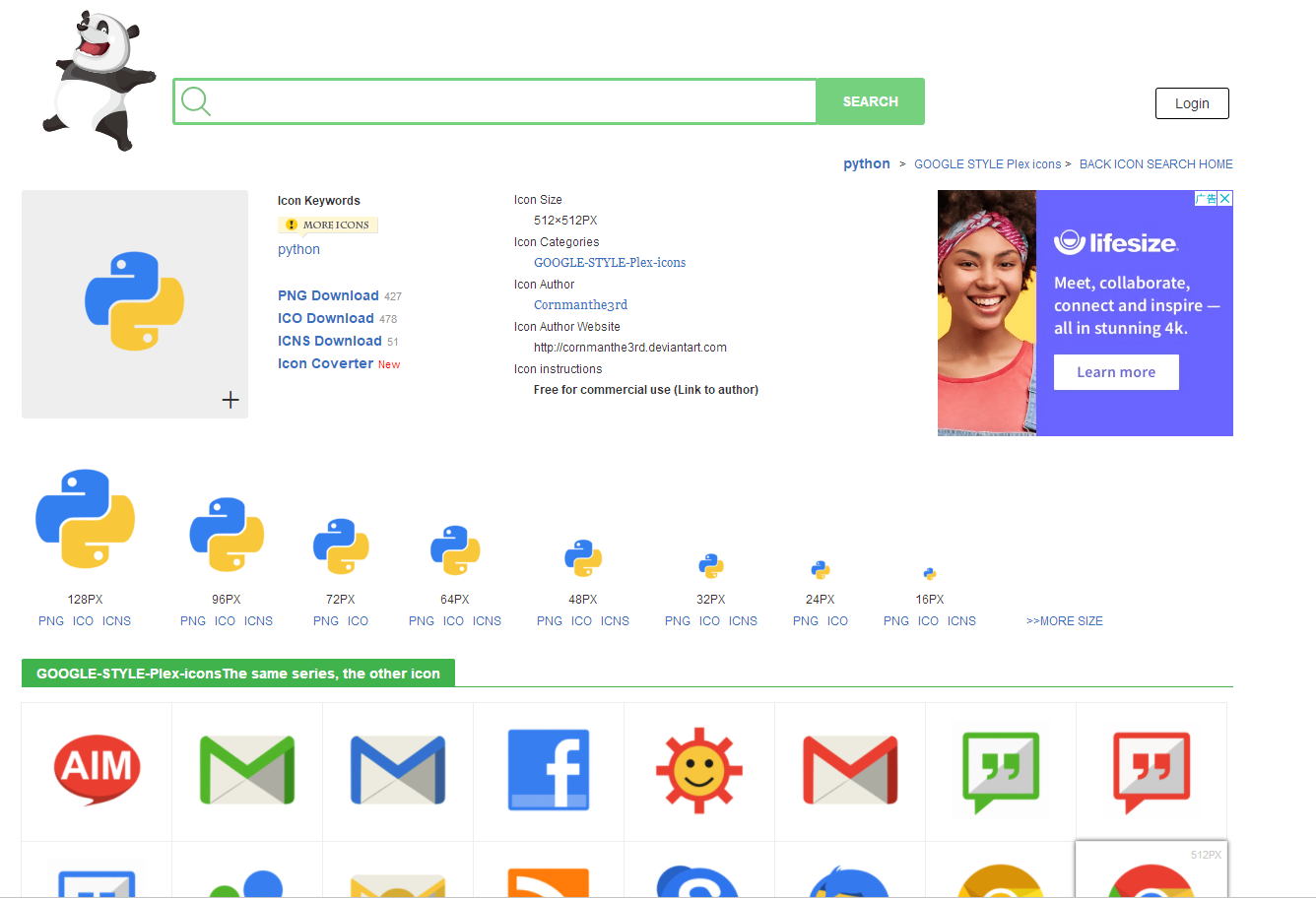
如果你电脑里没有ico,可以到这里下载 https://www.easyicon.net/1099832-python_icon.html
五、运行实例截图

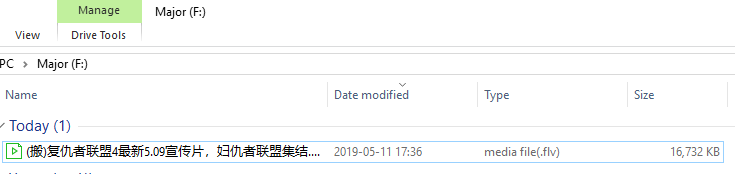
下载完成后,即会在你选择的路径产生视频。
六、用pyinstaller打包成exe
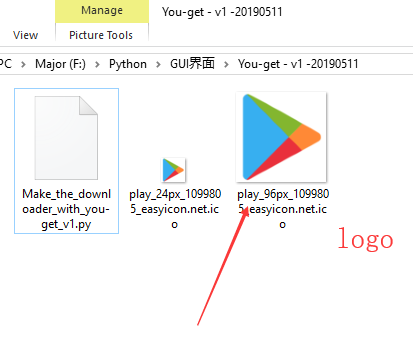
打包前先准备好自己的logo
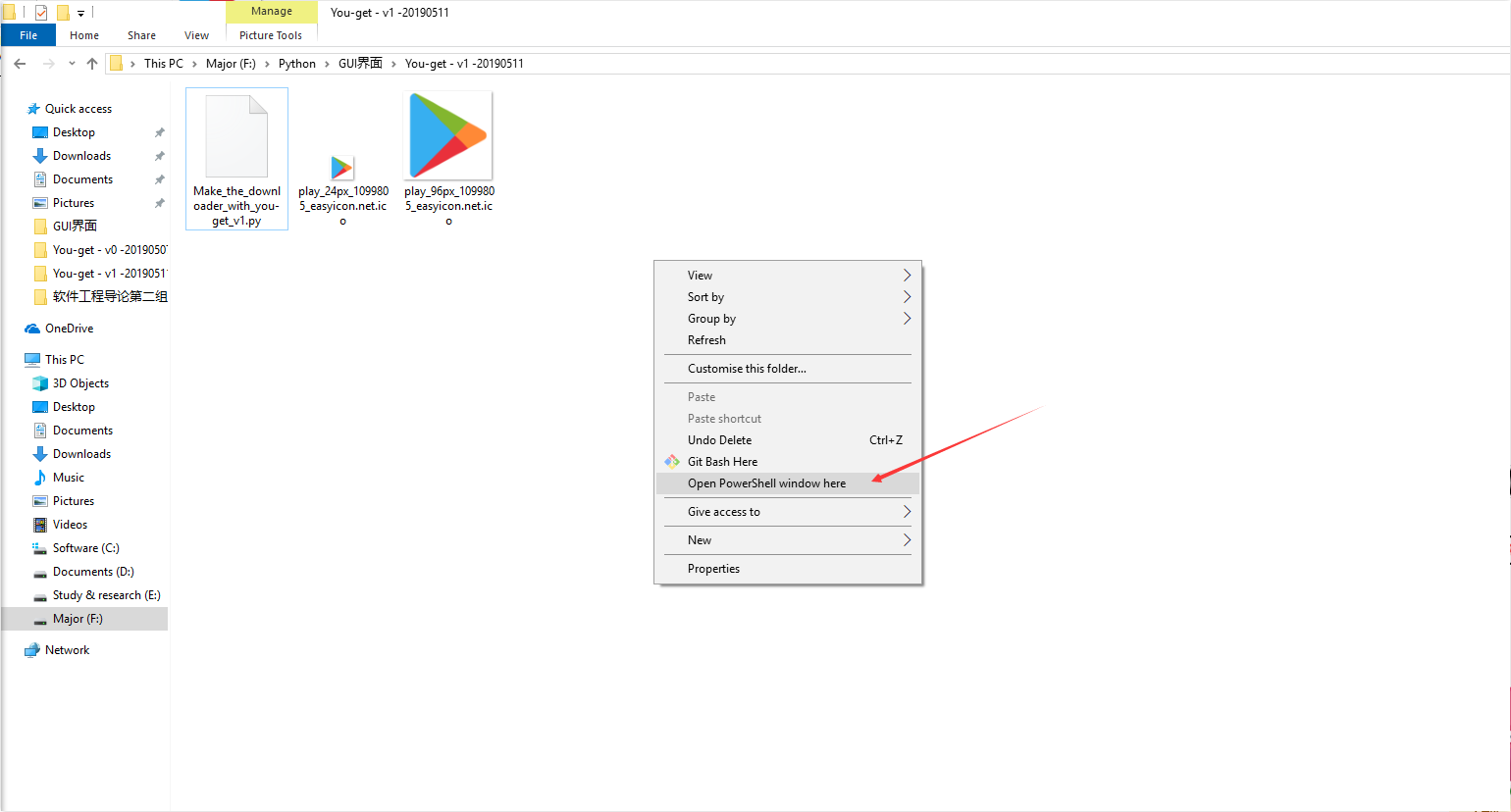
到py文件所在路径按住shift键,点击鼠标右键选择“在此处打开Powershell 窗口(s)”
输入以下命令即可生成exe文件
pyinstaller -F -w -i play_96px_1099805_easyicon.net.ico Make_the_downloader_with_you-get_v1.py
执行成功后,会在路径下多出以下几个文件夹和文件
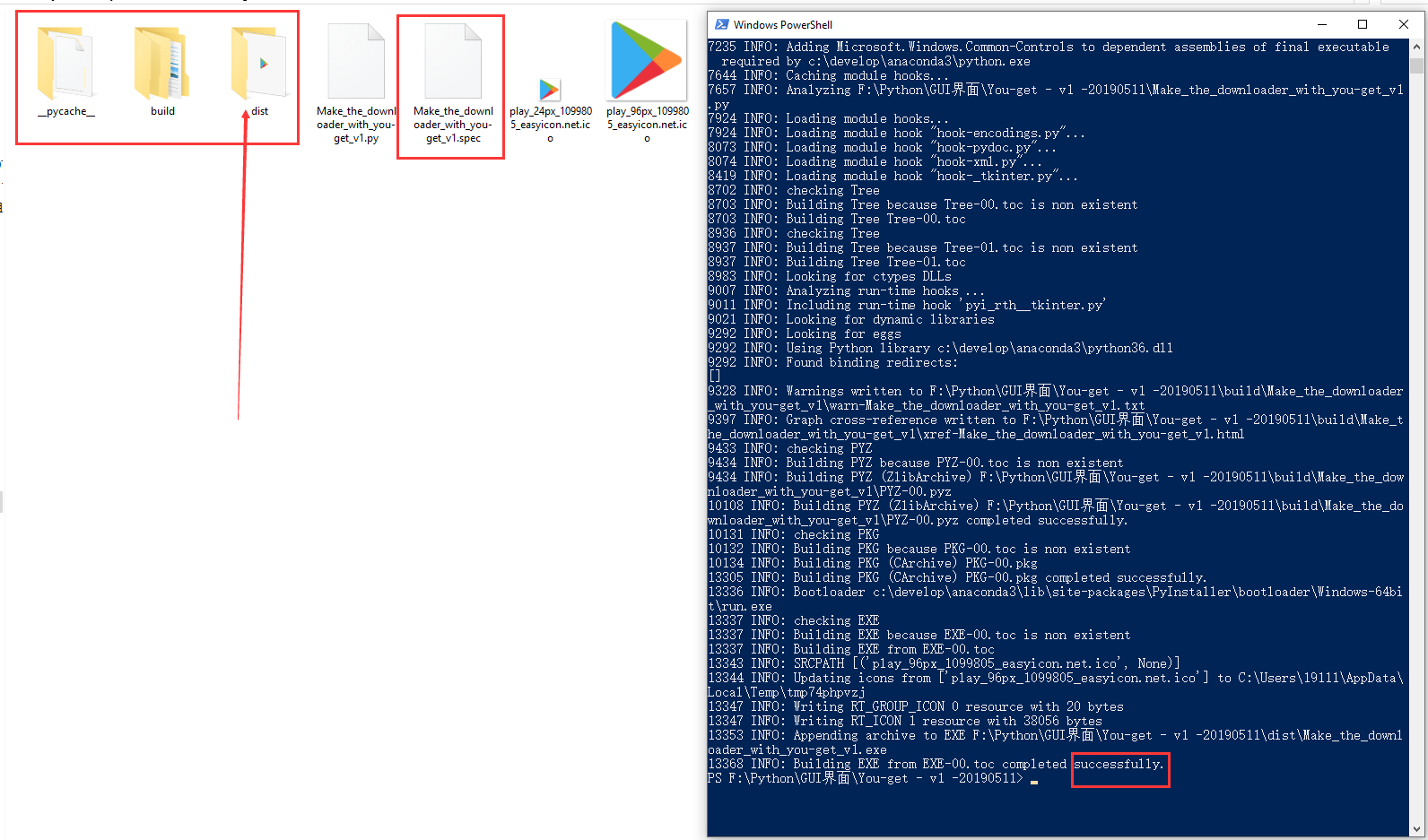
其中exe文件就在dist目录里,打开即可运行。
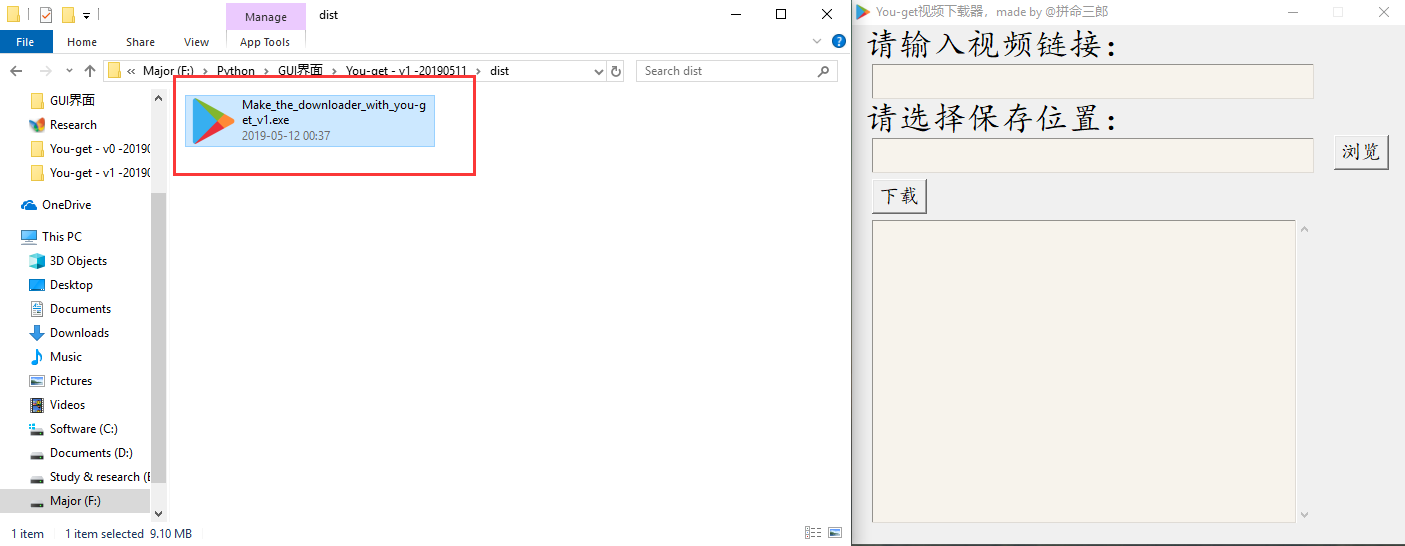
如果你看到这样的界面,那么说明你大功告成了……
如果你觉得我的分享还可以请点击推荐,分享给你的朋友让我们一起进步~

用tkinter写出you-get下载器界面,并用pyinstaller打包成exe文件的更多相关文章
- python3带tkinter窗口的ftp服务器,并使用pyinstaller打包成exe
python带tkinter窗口的ftp服务器,使用python3编写,打包使用pyinstaller,命令 pyinstaller -F .\ftpserver.py 代码也可在我的github上下 ...
- 下载windows官网镜像并打包成iso文件
一.微软官网下载镜像地址:https://www.microsoft.com/zh-cn/software-download/ 选择所需下载的win10.win7等windows镜像(以win10为例 ...
- BT下载器Folx中删除任务与删除文件的功能区别
当用户使用Folx完成了任务下载后,该任务仍会保留在下载列表中,并标注"已结束"的标记.随着使用时间的增长,Folx下载列表中会包含过多的"已结束"任务,用户需 ...
- tkinter 打包成exe可执行文件
1.安装pyinstaller pip install pyinstaller 2.打包 打开cmd,切换到需要打包的文件(demo.py)目录.执行 pyinstaller -F -w demo.p ...
- 【python基础】python程序打包成.exe运行时会弹出黑框
用python调用.bat或者.exe文件时,一般调用 方式如下: os.system("C:\Windows\System32\osk.exe") 对吧,这样就会因为调用了系统s ...
- 使用tkinter打造一个小说下载器,想看什么小说,就下什么
前言 今天教大家用户Python GUI编程--tkinter 打造一个小说下载器,想看什么小说,就下载什么小说 先看下效果图 Tkinter 是使用 python 进行窗口视窗设计的模块.Tkint ...
- pyinstaller如何将自己写的模块一并打包到exe中
使用pyinstaller命令 pyinstaller -F main.py 打包时,若mian.py代码中存在引入自己写的模块,而打包成exe文件时,并不会自动引入自己写的模块,打包成功后,点击打开 ...
- FPGA软件使用基础之ISE下载配置 XILINX 下载器使用
重新编辑 转载于https://www.cnblogs.com/lpp2jwz/p/7306020.html 下载程序 下载BIT 格式程序到FPGA 先插好下载器 在 ISE 中编译完 BIT 文件 ...
- 06-python进阶-多线程下载器练手
我们需要用python 写一个多线程的下载器 我们要先获取这个文件的大小 然后将其分片 然后启动多线程 分别去下载 然后将其拼接起来 #!/usr/bin/env python#coding:utf- ...
随机推荐
- Codeforces Round #261 (Div. 2) E
Description Pashmak's homework is a problem about graphs. Although he always tries to do his homewor ...
- 水题 Codeforces Round #303 (Div. 2) A. Toy Cars
题目传送门 /* 题意:5种情况对应对应第i或j辆车翻了没 水题:其实就看对角线的上半边就可以了,vis判断,可惜WA了一次 3: if both cars turned over during th ...
- Kruskal HDOJ 1863 畅通工程
题目传送门 /* 此题为:HDOJ 1233 + HDOJ 1232 */ #include <cstdio> #include <algorithm> #include &l ...
- JAVA平台的理解
主题: JAVA是解释执行还是编译执行? 我的答案 : 混合模式 闲谈 : 1. JAVA(write once,run anywhere): 2. GC(Garbagae Collection), ...
- jmeter(十八)属性和变量
一.Jmeter中的属性: 1.JMeter属性统一定义在jmeter.properties文件中,我们可以在该文件中添加自定义的属性 2.JMeter属性在测试脚本的任何地方都是可见的(全局),通常 ...
- JS防止页面被其他网站iframe使用方法
if(window.top !== window.self){ window.top.location = window.location;} 这句话的意识是说:如果当前窗体不是顶级窗体,就把自己变成 ...
- C#之九大视图
本节向大家介绍一下有关UML视图方面的内容,UML视图共有9种,它们之间有什么区别和联系呢,下面就让我们一起来学习吧,相信通过本节的介绍你一定会有不少收获. UML视图 UML总共提供了9种视图,这些 ...
- html/css实现聊天布局
效果图 项目结构 html代码 <!DOCTYPE html> <html> <head> <meta charset="utf-8" / ...
- AJPFX总结java InputStream读取数据问题
1. 关于InputStream.read() 在从数据流里读取数据时,为图简单,经常用InputStream.read()方法.这个方法是从流里每次只读取读取一个字节,效率会非常低. ...
- AndroidStudio中使用SVN
AndroidStudio中使用SVN提交项目 1.安装SVN,我选择使用TortoiseSVN-1.8.7.25475-x64-svn-1.8.9.msi(安装文件地址如下:http://downl ...