
Linux下配置JDK与Tomcat
一.下载安装对应的jdk,并配置Java环境。
官网下载地址:http://www.oracle.com/technetwork/java/javase/downloads/jdk-6u26-download-400750.html
下载将jdk加压后放到/usr/local目录下:
[root@master ~]#chmod 755 jdk-6u5-linux-x64.bin

[root@master ~]# ./jdk-6u5-linux-x64.bin

[root@master ~]#mv jdk1.6.0_05 /usr/local
建立/usr/local/下的jdk软连接方便以后版本升级 :
[root@master ~]# ln -s /usr/local/jdk1.6.0_05/ /usr/local/jdk
配置环境变量:
在 /etc/profile 中加入以下内容:
JAVA_HOME=/usr/local/jdk1.6.0_05

JAVA_BIN=/usr/local/jdk1.6.0_05/bin

PATH=$PATH:$JAVA_BIN

CLASSPATH=$JAVA_HOME/lib/dt.jar:$JAVA_HOME/lib/tools.jar

export JAVA_HOME JAVA_BIN PATH CLASSPATH
保存退出,使修改生效:
[root@master ~]source /etc/profile
查看java环境变量是否生效
[root@master ~]# java -version

java version "1.6.0_05"

Java(TM) SE Runtime Environment (build 1.6.0_05-b13)

Java HotSpot(TM) 64-Bit Server VM (build 10.0-b19, mixed mode)
测试成功
二.下载安装tomcat(http://tomcat.apache.org/)
[root@master ~]# unzip apache-tomcat-6.0.30.zip

[root@master ~]# mv apache-tomcat-6.0.30/ /usr/local/

[root@master ~]cd /usr/local/

[root@master local]# ln -s /usr/local/apache-tomcat-6.0.30/ /usr/local/tomcat

[root@master local]# cd tomcat/bin/

[root@master bin]#ls

[root@master bin]#vim catalina.sh
添加以下内容:
CATALINA_HOME=/usr/local/apache-tomcat-6.0.30/
[root@master local]#chmod +x *.sh
三.启动tomcat服务器
[root@master tomcat]# /usr/local/tomcat /bin/catalina.sh start
Using CATALINA_BASE: /usr/local/apache-tomcat-6.0.30/
Using CATALINA_HOME: /usr/local/apache-tomcat-6.0.30/
Using CATALINA_TMPDIR: /usr/local/apache-tomcat-6.0.30//temp
Using JRE_HOME: /usr/local/jdk1.6.0_05
Using CLASSPATH: /usr/local/apache-tomcat-6.0.30//bin/bootstrap.jar
[root@master logs]# cd /usr/local/tomcat/logs/

[root@master logs]# tail -f catalina.out
at sun.reflect.DelegatingMethodAccessorImpl.invoke(DelegatingMethodAccessorImpl.java:25)
at java.lang.reflect.Method.invoke(Method.java:597)
at org.apache.catalina.startup.Bootstrap.start(Bootstrap.java:289)
at org.apache.catalina.startup.Bootstrap.main(Bootstrap.java:414)
Jul 4, 2011 11:06:57 AM org.apache.coyote.http11.Http11Protocol pause
INFO: Pausing Coyote HTTP/1.1 on http-8080
Jul 4, 2011 11:06:58 AM org.apache.catalina.core.StandardService stop
INFO: Stopping service Catalina
Jul 4, 2011 11:06:58 AM org.apache.coyote.http11.Http11Protocol destroy
INFO: Stopping Coyote HTTP/1.1 on http-8080
四.在浏览器中输入
http://localhost:8080/(如果不是本机,则输入对应的ip地址)
测试出现tomcat页面则测试成功
ps:需要说明的是tomcat的默认测试页面是放在webapps下面,这个其实是在server.xml文件中配置的,如下所示:
<Host name="localhost"  appBase="webapps"

            unpackWARs="true" autoDeploy="true"

            xmlValidation="false" xmlNamespaceAware="false">
[root@SOR_SYS apache-tomcat-6.0.30]# ls
LICENSE NOTICE RELEASE-NOTES RUNNING.txt bin conf lib logs temp webapps work 1)webapps文件夹主要用于web应用程序部署,比如你可以把你的应用程序包,如war文件拷到该目录下,容器会自动部署。
2)conf文件夹下主要是放置tomcat的服务器的相关配置文件
五。添加应用,再次进行测试
在webapps目录下放测试包(注意:webaapps目录下面主要是放应用包的.war在tomcat重启访问后会自动解压)
[root@master webapps]# pwd

/usr/local/tomcat/webapps

[root@master webapps]# tar -zxvf moni2.tar.gz

[root@master webapps]# ls

docs  examples  host-manager  manager  moni2  moni2.tar.gz  ROOT

[root@master webapps]# /usr/local/tomcat/bin/catalina.sh start(重启tomcat)

Using CATALINA_BASE:   /usr/local/apache-tomcat-6.0.30/

Using CATALINA_HOME:   /usr/local/apache-tomcat-6.0.30/

Using CATALINA_TMPDIR: /usr/local/apache-tomcat-6.0.30//temp

Using JRE_HOME:        /usr/local/jdk1.6.0_05

Using CLASSPATH:       /usr/local/apache-tomcat-6.0.30//bin/bootstrap.jar
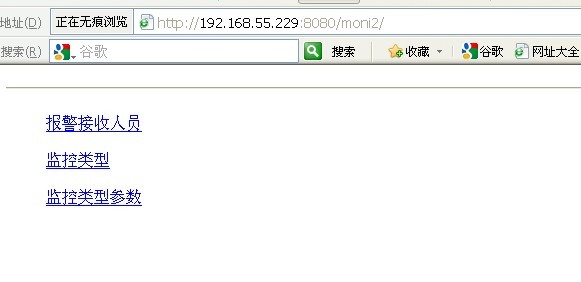
在浏览器中输入如下地址:http://192.168.55.229:8080/moni2/
六。修改tomcat的监听端口
[root@master ~]#  cd  /usr/local/tomcat/conf

[root@master ~]# ls

[root@master ~]# vim server.xml
<Server port="8005" shutdown="SHUTDOWN">【停止tomcat时的端口】
<Connector port="8081" protocol="HTTP/1.1"
connectionTimeout="20000"
redirectPort="8443" /> 【tomcat默认的监听端口是8080,现在改成8081】
<Connector port="8009" protocol="AJP/1.3" redirectPort="8443" />【apache+tomcat模式时访问tomcat的端口】
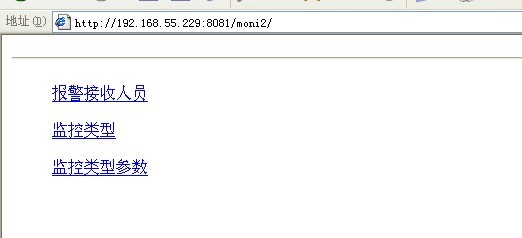
现在重启tomcat。访问http://192.168.55.229:8081moni2/【注意:这时就需要修改端口了,嘿嘿。。。】
七。创建tomcat实例
假如我们现在使用的地址是:192..168.55.229,假如我们想在该机器上面创建tomcat实例,但是我们创建实例的脚本在服务器192.168.55.233上面上线,那么我们需要怎么做呢,请看以下步骤:
[root@master ~]# mount -t nfs 192.168.55.233:/opt/nfs /nfs【挂载目录】

[root@master ~]# cd /nfs/

[root@master nfs]# ls

tcfile

[root@master nfs]# cd tcfile/

[root@master tcfile]# ls

backupfile  deployfile  instancefile

[root@master instancefile]# ls

tomcatTemplate  tomcatTemplate.zip

[root@master instancefile]# cd tomcatTemplate

[root@master tomcatTemplate]# ls

bin  conf  lib  LICENSE  logs  NOTICE  RELEASE-NOTES  RUNNING.txt  temp  webapps  work

[root@master tomcatTemplate]# cd bin

[root@master bin]# ls
bootstrap.jar commons-daemon.jar createResource.sh resource.properties startup.bat tool-wrapper.sh
c3p0.template commons-daemon-native.tar.gz digest.bat setclasspath.bat startup.sh version.bat
catalina.bat cpappend.bat digest.sh setclasspath.sh tomcat-juli.jar version.sh
catalina.sh createInstance.sh encrypt.bat shutdown.bat tomcat-native.tar.gz
catalina-tasks.xml createInstance.sh.bak encrypt.sh shutdown.sh tool-wrapper.bat
[root@master bin]# 【创建实例】
/nfs/tcfile/instancefile/tomcatTemplate
New instance tomcatServer229-1 has successfully builded, and
shutdown.port=10001
ajp.port=8011
http.port=8081
https.port=8041
jmx.port=6901
[root@master bin]# cd /opt/oracle/tomcat/【可以在这个目录下面进行查看】

[root@master tomcat]# ls
tomcatServer229-1实际上是脚本中规定有格式】
[root@master tomcat]#
Linux下配置JDK与Tomcat的更多相关文章
- Linux下配置JDK
下面以CentOS为例,详细说一下Linux下配置JDK的过程 首先按照约定俗成的习惯,将jdk放在/usr/local/java下,首先进入/usr/local然后新建一个目录java 然后我们需要 ...
- Linux下配置多个tomcat多个域名
Linux下配置多个tomcat多个域名复制tomcat:mkdir /home/server/testcp -rf /home/server/shichuan/* /home/server/test ...
- Linux下安装JDK,Tomcat,Mysql详细教程
1. 概述 今天教大家在linux下安装jdk,mysql以及tomcat.在javaweb开发中,最后完成的项目代码,一般都是布在linux服务器下的.因为linux服务器可以说是安全性稳定性都比w ...
- linux下安装jdk跟tomcat
文章参考 https://www.cnblogs.com/geekdc/p/5607100.html Linux服务器安装jdk+tomcat https://baijiahao.baidu ...
- linux下配置jdk+tomcat
安装软件包 下载jdk和tomacat安装包,我这里使用的是jdk-8u144-linux-x64.tar.gz和apache-tomcat-8.5.23.tar.gz. 分别解压这两个安装包,用命令 ...
- linux下安装jdk,tomcat以及mysql
环境:centOS6.8.jdk1.8,tomcat-8.5.15,mysql-5.7.18 1. 安装JDK 注意:rpm与软件相关命令 相当于window下的软件助手 管理软件 步骤: 1)查看 ...
- 在Linux下配置jdk的环境变量
jdk下载地址: http://www.oracle.com/technetwork/java/javase/downloads/jdk8-downloads-2133151.html 在根目录新建s ...
- Ubuntu下配置jdk和tomcat
一.配置jdk 更新系统 apt-get update 添加ppa add-apt-repository ppa:webupd8team/java 开始安装 apt-get install oracl ...
- linux 下配置多个tomcat同时运行
一个服务器上内存通常有2G或者更多,一个tomcat 运行管理这么多内存有点力不从心,并且貌似一个进程所能建立的线程数量是有限的,于是我们想要在一个服务器上运行多个tomcat.如下是摘抄自:http ...
随机推荐
- AngularJS与RequireJS集成方案
关于angularjs.requirejs的基础知识请自行学习 一.简单事例的项目目录如下: -index.html -scripts文件夹 --controller文件夹 --- mianContr ...
- MVC 中使用log4net 打印重复日志解决方法
最近在项目中引用log4net 来打印日志,会发现在同一时间点 打印重复记录: 详见图
- 004--VS C++ 绘制封闭图形
//全局变量HPEN hPen;HBRUSH hBru[4];int sBru[4] = { HS_VERTICAL, HS_HORIZONTAL, HS_CROSS, HS_DIAGCROSS }; ...
- 可综合风格的VerilogHDL模块实例
1.赋值语句:assign{cout,sum}=a+b+cin; 2.利用电平敏感的always块设计组合逻辑电路 3.always块中如果含有局部变量,就必须在begin后加模块名,是必须加,同样的 ...
- 60.ISE PhysDesignRules ERROR
PhysDesignRules:2100 - Issue with pin connections and/or configuration on block:<U_ila_pro_0/U0/I ...
- 多线程 -- GCD
GCD中有2个核心概念 任务:执行什么操作 队列:用来存放任务 执行任务 同步方法: dispatch_sync dispatch_sync(dispatch_queue_t queue, dispa ...
- eclipse格式化代码末班修改
在窗口->首选项->输入format(格式)搜索,或者找Java->代码样式->格式化程序: 几个内置的不能调格式化代码风格,但是可以根据内置的新建一个,出来很多选项,开始调吧 ...
- 什么是锚点(AnchorPoint)
1.锚点通常是图形的几何中心, AnchorPoint(x,y)的两个参量x和y的取值通常都是0到1之间的实数,表示锚点相对于节点长宽的位置. 例如,把节点左下角作为锚点,值为(0,0): 把节点的中 ...
- html5之canvas练习
代码地址:github.com/peng666/blogs 在线地址:http://peng666.github.io/blogs/
- 关于ThreadLocal
ThreadLocal是用于并发环境下避免竞争,简化编程的机制,它在并发环境下提供了一个逻辑上全局的访问点,来访问线程本地对象. 其实ThreadLocal并非是一个线程的本地实现版本,它并不是一个T ...