
PyQt(Python+Qt)学习随笔:富文本编辑器QTextEdit功能详解
一、概述
QTextEdit是一个高级的所见即所得的文档查看器和编辑器,支持使用HTML4样式标记的富文本格式,可以显示图像、列表和表格。
PyQt的富文本处理提供了一系列丰富的类,包括QTextEdit、QTextDocument、QTextCharFormat、QTextCursor、QTextBlock、QTextList、QTextFrame、QTextTable、QTextBlockFormat、QTextListFormat、QTextFrameFormat、QTextTableFormat等,如果要介绍清楚需要花比较多的时间,同时鉴于HTML的处理方面,可以利用Python中BeautifulSoup模块强大的功能解析和编辑(可以参见老猿Python的爬虫专题),因此本部分不进行详细介绍。推荐大家按如下几篇文章了解:
二、属性
文本编辑QTextEdit在Designer中可以设置的属性如下:
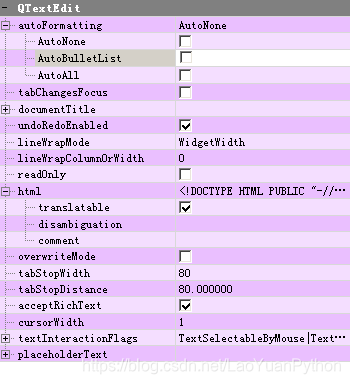
- autoFormatting:autoFormatting属性用于控制启用自动格式化功能,其类型为枚举类型AutoFormattingFlag,默认值为AutoNone即不起用,当设置为AutoBulletList时,当用户在最左边的列中输入星号(“*”)或在现有列表项中按Enter键时,自动创建项目符号列表,设置为AutoAll目前与AutoBulletList相同,以后可能会有更多的扩展。该属性可以使用方法autoFormatting() 、setAutoFormatting()来访问。
- tabChangesFocus:tabChangesFocus属性控制tab键是否更改焦点还是接受为输入。在某些情况下,文本编辑不应允许用户使用Tab键输入制表符或更改缩进,因为这样会打断焦点链,默认值为False,可通过tabChangesFocus()和setTabChangesFocus()方法来访问
- documentTitle:documentTitle属性保留从文本中分析的文档标题( 通过HTML标记 )。默认情况下,对于新创建的空文档,此属性包含空字符串。可以通过方法documentTitle()、setDocumentTitle()来访问。
- undoRedoEnabled:undoRedoEnabled属性用于控制是否启用undo和redo,默认是启用,可以通过方法isUndoRedoEnabled()、setUndoRedoEnabled()来访问
- lineWrapMode:lineWrapMode属性用于控制换行模式,其类型为枚举类型QTextEdit.LineWrapMode,缺省值为WidgetWidth,表示以词为单位在编辑器右边换行,换行出现在空白处,保持整个单词的完整性。可以调用方法lineWrapMode()、setLineWrapMode()来访问该属性。如果设置换行模式为FixedPixelWidth 或 FixedColumnWidth ,同时需要调用setLineWrapColumnOrWidth()方法设置换行的像素宽度或字符数宽度,这两种模式不会保持单词的完整性
- readOnly:readOnly 用于控制编辑器内是否只读,默认为False,可以通过isReadOnly()、setReadOnly()进行访问
- html:html属性提供一个将编辑器内的文本转换成html文本的接口,实际上在此设置的是一段具有完整head、html、body等tag要素的html格式化文字,如果内容不完整或语法错误就会用缺省的html文本代替。使用toHtml()将编辑器中的文字插入到html属性对应的html文本的body内,可能会根据编辑器显示文本的内容增加对应的标签,因此如果要在编辑器中输入HTML文本时,html文档基本格式的相关标签文本不要输入,输入了也没有用,因为编辑器会将相关手工输入内容全部作为纯文本处理。使用setHtml()可以修改该属性,但并不是简单将输入内容替换为该属性的值,而是将参数的内容进行解析去标签后存放在编辑器中,类似于浏览器读取html文档一样显示,同时将非显示内容的标准HTML文档基本框架格式保存到html属性中,期间大量参数中的html标签会去除,如div的标签中的内容是纯文字,则div可能就不会保存,文字作为普通文字显示,再调用toHtml时也不会恢复这个div标签,而是可能将其换成了p标签。具体情况比较复杂,老猿也没有仔细研究
- overwriteMode:overwriteMode属性用于控制用户输入文本是否替换现有文本,如果为True,则输入字符从当前光标位置开始逐一替换当前的字符,为False则在光标处插入输入字符。缺省值为False,可以通过方法overwriteMode()、setOverwriteMode()进行访问
- tabStopWidth:tabStopWidth属性用于控制编辑器中输入tab键时移动的像素数,默认值为80像素,可以通过方法tabStopWidth()、setTabStopWidth()来访问,不过该属性在Qt 5.10以后版本中被下面的tabStopDistance所替代,在5.13的文档中就没有该属性,但实际上类方法还是支持的,tabStopWidth与tabStopDistance的唯一区别是前者为整型、后者为浮点数,更精确,在Designer中二者的值也是联动的,tabStopWidth改变直接修改tabStopDistance为tabStopWidth的值,如果tabStopDistance值改变,则将tabStopDistance四舍五入后的值作为tabStopWidth的值,最终生成的代码使用的是tabStopDistance
- acceptRichText:acceptRichText属性用于控制编辑器是否接受用户的富文本插入(例如通过剪贴板或拖放),当此属性设置为False文本时,编辑器只接受来自用户的纯文本输入。缺省值为True,可以通过acceptRichText() 、setAcceptRichText()方法访问
- cursorWidth:cursorWidth用于设置编辑器光标的像素为单位的宽度,缺省值为1,可通过方法cursorWidth() 、setCursorWidth()来访问
- textInteractionFlags:textInteractionFlags属性用于控制编辑器怎么响应用户的输入,其类型为Qt.TextInteractionFlags,用于控制编辑器是否可键盘或鼠标选择文本、是否可编辑、链接是否鼠标或键盘访问等,缺省值依赖于编辑器是否只读或者是否派生类QTextBrowser对象,可通过textInteractionFlags()、setTextInteractionFlags()方法访问,具体枚举类型值参考官方文档
- placeholderText:placeholderText为编辑器的占位符,当编辑器中无文字时以灰色显示在编辑器中,一旦输入字符自动清除,可通过方法placeholderText()、setPlaceholderText()访问
除了Designer中可以设置的属性外,QLineEdit还有个plainText属性:
- plainText:plainText属性用于保存编辑器中的纯文本,调用toPlainText()会返回编辑器中的纯文本,如果文本编辑具有其他内容类型(如html标记),调用toPlainText()不会将内容转换为纯文本,唯一例外是会将 (non-break space, 在HTML中表示1个空格)替换为空格,可以调用setPlainText()方法修改该属性的值。请参考《PyQt(Python+Qt)学习随笔:QTextEdit的setText、setHtml、setPlainText之间的区别》
三、重要方法
下面复杂的方法会介绍调用语法,不复杂的方法就不介绍调用语法,大家可以官方文档速查:
- append方法
append方法是个槽方法,该方法是在编辑器的最后新加一段参数对应的文本,该段文本的格式与当前光标所在段相同。调用语法:append(str text) - canPaste()方法:用于返回是否可以从剪切板中粘贴文本到编辑器中
- clear()方法:槽方法,清楚编辑器中所有文本,redo/undo历史也会被清除
- copy方法:槽方法,用于将编辑器中选中文本拷贝到剪切板中
- createStandardContextMenu方法:
这个方法都用于创建在编辑器中使用鼠标右键时显示的弹出菜单,只不过有带参和不带参的两种调用方式,带参数的是在文档中指定位置弹出,这样可以实现在编辑器的不同位置会弹出不同的快捷菜单。调用语法:createStandardContextMenu()、createStandardContextMenu(QPoint position) - currentCharFormat()方法:返回当前的字符格式,其类型为QTextCharFormat,QTextCharFormat用于控制QTextEdit中的文本格式(这些文本的存储类型为QTextDocument对象,可以通过QTextEdit的document()方法获取,关于QTextCharFormat和QTextDocument对象在本文中不详细介绍),这些文本格式控制信息用于指定文本的一些可视化格式,如同超文本中的可视化格式控制信息
- cursorForPosition()方法:返回指定位置的QTextCursor文本光标对象,QTextCursor文本光标是通过模拟文本编辑器中光标行为的编程接口,用于访问和修改文本文档的内容和底层结构的对象。QTextCursor包含有关光标在QTextDocument中的位置及其所做的任何选择的信息。QTextCursor是根据文本光标在文本编辑器中的行为方式建模的,它提供了通过用户界面执行标准操作的编程方法。
- document()方法:document方法返回文本编辑器依赖的QTextDocument文档管理对象,通过该对象可以对文本进行丰富的操作
- ensureCursorVisible()方法:使用该方法确保编辑器中的光标可见,如果当前不可见则可以滚动文本
- find()方法:在编辑器中查找指定字符串,调用语法:
- bool find(str exp, QTextDocument.FindFlags options =
QTextDocument.FindFlags()) - bool find(QRegExp exp, QTextDocument.FindFlags options =
QTextDocument.FindFlags())
其中的exp可以是普通字符串,也可是QRegExp 类型的正则表达式,其中options用于指定是向前或向后查找、查找时是否匹配大小写、是否整词匹配,具体取值请参考官方文档。当exp为正则表达式则是否匹配大小写的选项被忽略,而是由正则表达式来控制是否匹配大小写
- insertHtml()方法:将参数给定文本按照HTML文本处理插入当前位置
- insertPlainText()方法:将参数给定文本插入当前位置
- moveCursor()方法:控制编辑器中光标进行移动,调用语法:
moveCursor(operation, mode = QTextCursor.MoveAnchor),其中operation为枚举类型QTextCursor.MoveOperation,用于控制光标的移动方式,如移动到文档开始、移动到行首等,具体取值参考官方文档,mode 为枚举类型QTextCursor.MoveMode,具体取值参考官方文档 - paste()方法:paste是槽方法,将剪切板的文本拷贝到当前位置
- redo()、undo()方法:undo、redo是槽方法,undo()方法执行后可以使用redo重新执行最后一次的操作
- selectAll()方法:selectAll是槽方法,选择所有文本
- setCurrentCharFormat()方法:设置文本格式控制信息,调用语法:
setCurrentCharFormat(QTextCharFormat format) - setTextBackgroundColor()方法:setTextBackgroundColor是槽方法,设置背景色,可以通过textBackgroundColor()方法获取对应值
- setTextColor()方法:setTextColor是槽方法,设置文本颜色,可以通过textColor()获取对应值
- setTextCursor()方法:setTextCursor方法用于设置当前可见的光标对象,调用语法:
setTextCursor(QTextCursor cursor),当前光标对象可通过textCursor()方法获取
- setTextCursor()方法:setTextCursor方法用于设置当前可见的光标对象,调用语法:
- zoomIn()、zoomOut()方法:两者都是槽方法,放大或缩小文本字体的大小指定参数大小,基本字体大小可以通过setFontPointSize设置
四、信号
- copyAvailable(bool yes):当文本被选中或去选中时发射该信号,表示是否可拷贝,选中是yes为True,去选中时为False
- currentCharFormatChanged(QTextCharFormat f):当前文本格式控制被改变时发射本信号
- cursorPositionChanged():光标位置改变时发射该信号
- redoAvailable(bool available):当redo的状态发生变化时发射该信号
- :selectionChanged():当选择文本发生变化时发射该信号
- textChanged():当文本内容发生变化时发射该信号
- undoAvailable(bool available):当undo的状态发生变化时发射该信号
五、小结
QTextEdit是一个所见即能得的富文本编辑器,可以使用setHtml()设置或替换文本,可以使用clear()删除整个文本。文本本身可以使用QTextCursor类或使用便利函数insertHtml()、insertPlainText()、append()或paste()插入。QTextCursor还可以将复杂的对象(如表或列表)插入到文档中,默认情况下,文本编辑以空白换行以适应文本编辑部件。
QTextEdit中的文本对象依赖于QTextDocument类进行管理,QTextDocument类借助QTextCursor可以对文本进行丰富的操作。但限于时间和篇幅,本文并没有对QTextDocument和QTextCursor进行详细介绍。大家可以参考老猿提供的参考文档或者官网文档。
老猿Python,跟老猿学Python!
PyQt(Python+Qt)学习随笔:富文本编辑器QTextEdit功能详解的更多相关文章
- PyQt(Python+Qt)学习随笔:利用QWidget部件的palette以及ColorGroup、colorRole局部调整部件的特定范围颜色
专栏:Python基础教程目录 专栏:使用PyQt开发图形界面Python应用 专栏:PyQt入门学习 老猿Python博文目录 在<PyQt(Python+Qt)学习随笔:QWidget部件的 ...
- PyQt(Python+Qt)学习随笔:Qt Designer中部件的accessibleDescription和accessibleName辅助阅读属性
accessibleDescription和accessibleName属性都是用于残疾人辅助阅读的,这两个属性都有国际化属性(关于国际化请参考<PyQt(Python+Qt)学习随笔:Qt D ...
- PyQt(Python+Qt)学习随笔:Designer中的QDialogButtonBox增加自定义按钮的方法
在Qt Designer中可以预先定义标准按钮,相关支持的标准按钮请见<PyQt(Python+Qt)学习随笔:Designer中的QDialogButtonBox的StandardButton ...
- PyQt(Python+Qt)学习随笔:视图中类QAbstractItemView的dragDropOverwriteMode属性不能覆盖写的问题
老猿Python博文目录 专栏:使用PyQt开发图形界面Python应用 老猿Python博客地址 在<PyQt(Python+Qt)学习随笔:视图中类QAbstractItemView的dra ...
- PyQt(Python+Qt)学习随笔:视图中类QAbstractItemView的dragDropOverwriteMode属性
老猿Python博文目录 老猿Python博客地址 一.属性的作用 dragDropOverwriteMode属性用于控制视图的拖放行为,如果其值为True,则视图中选定的数据将在拖拽数据放下时被覆盖 ...
- PyQt(Python+Qt)学习随笔:视图中的dragDropMode属性对dragEnabled和acceptDrops属性的影响
老猿Python博文目录 老猿Python博客地址 在<PyQt(Python+Qt)学习随笔:QAbstractItemView的dragEnabled和dragDropMode属性的关系&g ...
- PyQt(Python+Qt)学习随笔:QAbstractItemView的dragEnabled和dragDropMode属性的关系
老猿Python博文目录 老猿Python博客地址 在<PyQt(Python+Qt)学习随笔:QAbstractItemView的dragEnabled属性的困惑>中,老猿觉得dragE ...
- PyQt(Python+Qt)学习随笔:视图中的拖放操作注意事项
老猿Python博文目录 老猿Python博客地址 在通过PyQt构建的图形界面中进行拖放,要成功进行拖放需要注意: 视图相关属性需要支持拖放,具体相关属性请参考<PyQt(Python+Qt) ...
- PyQt(Python+Qt)学习随笔:Qt Designer中部件的autoFillBackground属性
autoFillBackground属性可以确认部件背景是否自动填充,如果自动填充,Qt会在调用Paint事件之前填充部件的背景.使用的颜色由部件调色板中的QPalette.window 角色定义(关 ...
随机推荐
- 基于gin的golang web开发:使用数据库事务
在前文介绍访问数据库时介绍了github.com/jmoiron/sqlx包,本文基于这个包使用数据库事务. defer 在使用数据库事务之前,首先需要了解go语言的defer关键字.defer是go ...
- 知识全聚集 .Net Core 技术突破 | 简单说说工作单元
知识全聚集 .Net Core 技术突破 | 简单说说工作单元 教程 01 | 模块化方案一 02 | 模块化方案二 其他教程预览 分库分表项目实战教程 Git地址: https://github.c ...
- 剑指Offer-Python(6-10)
6.旋转数组的最小数字 class Solution: def minNumberInRotateArray(self, rotateArray): l = len(rotateArray) if l ...
- 关于layui图片/文件上传
一:常规使用 普通文件上传 (传入服务器一张图片) 1.前台代码: <!DOCTYPE html><html><head> <meta charset=& ...
- Redis学习(一)——初识Redis
1.Redis是什么 1)REmote DIctionary Server(Redis) 是一个由Salvatore Sanfilippo写的key-value存储系统. 2)Redis的特点 Red ...
- Socket 结构体
proto socket 关联结构: { .type = SOCK_STREAM, .protocol = IPPROTO_TCP, .prot = &tcp_prot, .ops = &am ...
- 五:request和response的使用
接着上一篇我们在搞完servlet的终极模式之后,接着就需要对发送的请求做出响应了 在这里,所谓的响应,都是返回页面的语言在浏览器上显示也就是HTML语言,所以返回的结果只有HTML语言才能在浏览器上 ...
- CSS浮动和清除浮动
1.浮动float div配合float浮动来做页面的布局,浮动最常用的地方就是用来做布局.只有一个标签设置了浮动float属性,就会变成块级标签. <!DOCTYPE html> < ...
- Java解释单链表中的头插法以及尾插法
单链表属于数据结构中的一种基本结构,是一种线性结构,在此使用Java对其中的头插法以及尾插法进行解释. 首先定义好链表中的节点类: 其中,data代表节点所存放的数据,next代表指向下一节点 对于单 ...
- Dance Dance Revolution
今天我们来讲 Dance Dance Revolution这题 本题原网址 注意本题为多组输入输出,直到输入单个零而止(题面有点小问题) 很明显,此题为一道动态规划题(请不要妄想用贪心算法过这题,尽管 ...