
Windows 64位下安装Redis 以及 可视化工具Redis Desktop Manager的安装和使用
二、下载Windows版本的Redis
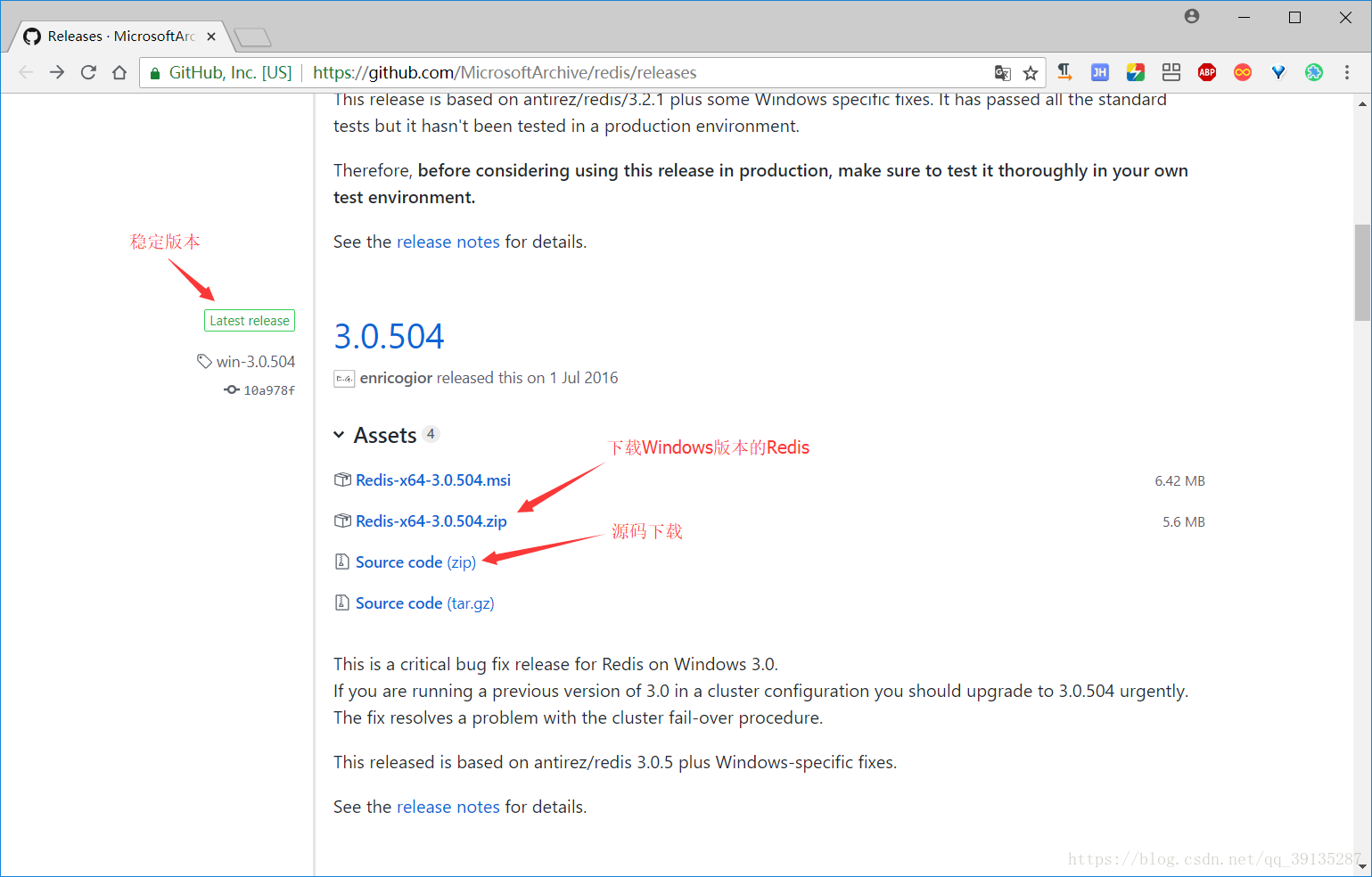
由于现在官网上只提供Linux版本的下载,所以我们只能在Github上下载Windows版本的Redis
Windows版本的Redis下载地址:https://github.com/MicrosoftArchive/redis/releases
进入下载页面之后,不要选择Pre-release(测试版),选择Latest Release(稳定版),往下拉可以看到很多版本 (这里的3.0.504版本是稳定版,所以这里我选择3.0.504进行下载),点击Redis-x64-3.0.504.zip链接进行下载,需要源码的可点击Source code (zip)链接进行下载
下载完成之后,解压 Redis-x64-3.0.504.zip包,解压路径随意 (这里我在E盘下新建了一个Redis文件夹,并解压到Redis文件夹中)
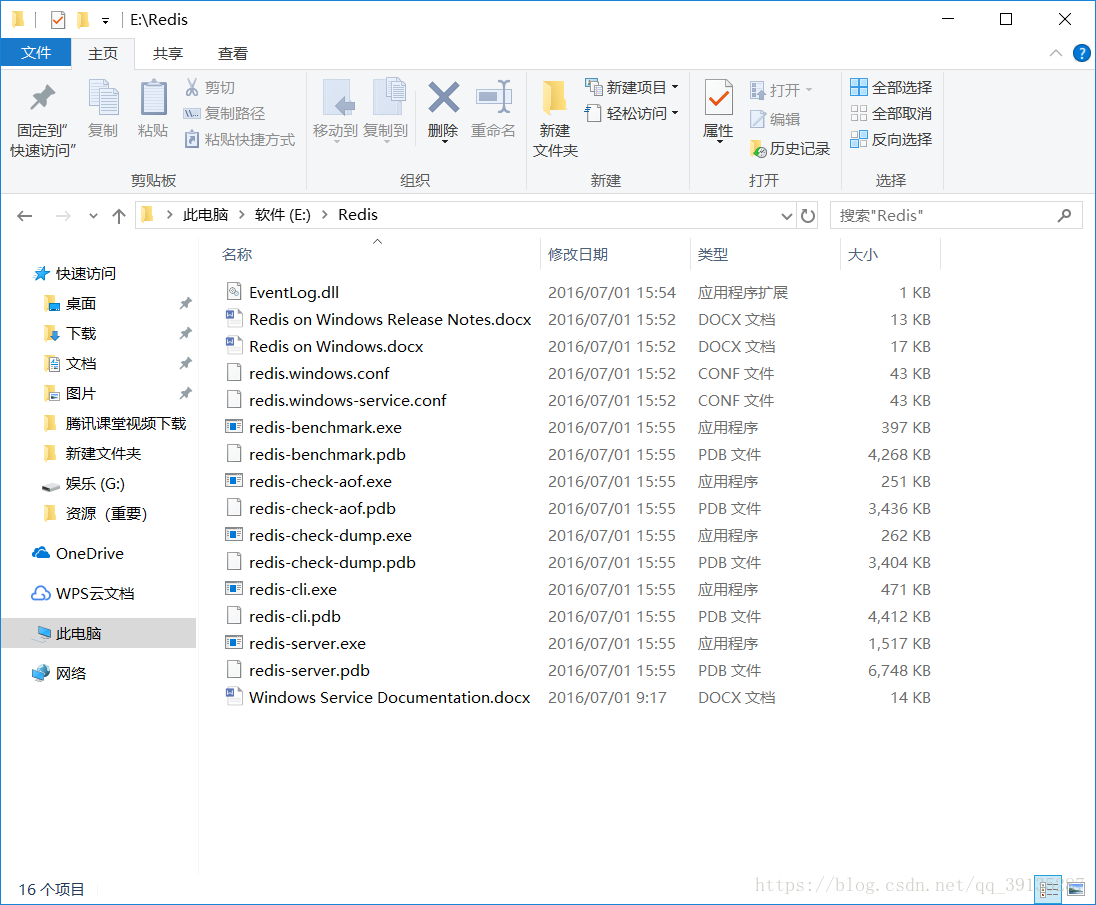
文件介绍:
redis-benchmark.exe #基准测试
redis-check-aof.exe # aof
redischeck-dump.exe # dump
redis-cli.exe # 客户端
redis-server.exe # 服务器
redis.windows.conf # 配置文件
三、安装Redis
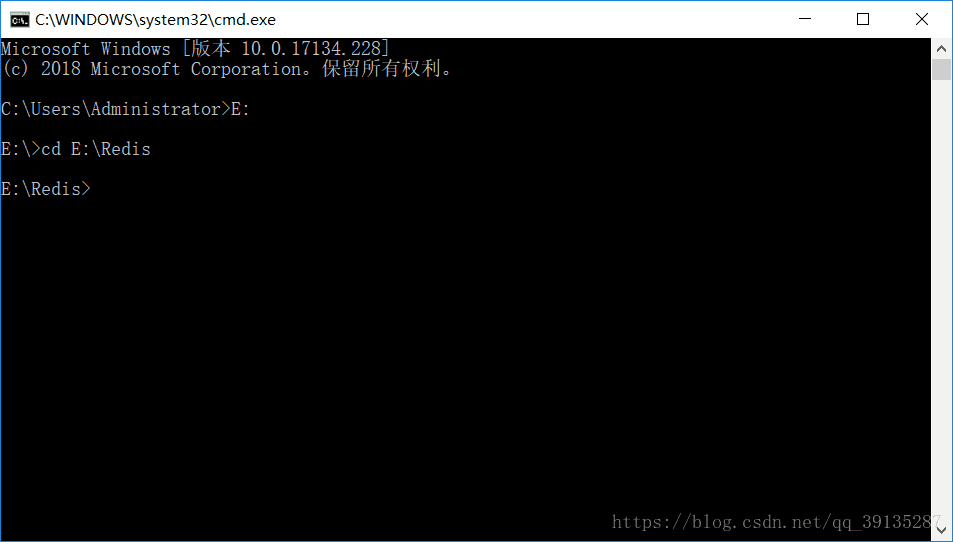
1、打开“命令行窗口”,然后把目录指向解压的Redis目录(这里我的Redis解压目录为 E:\Redis)
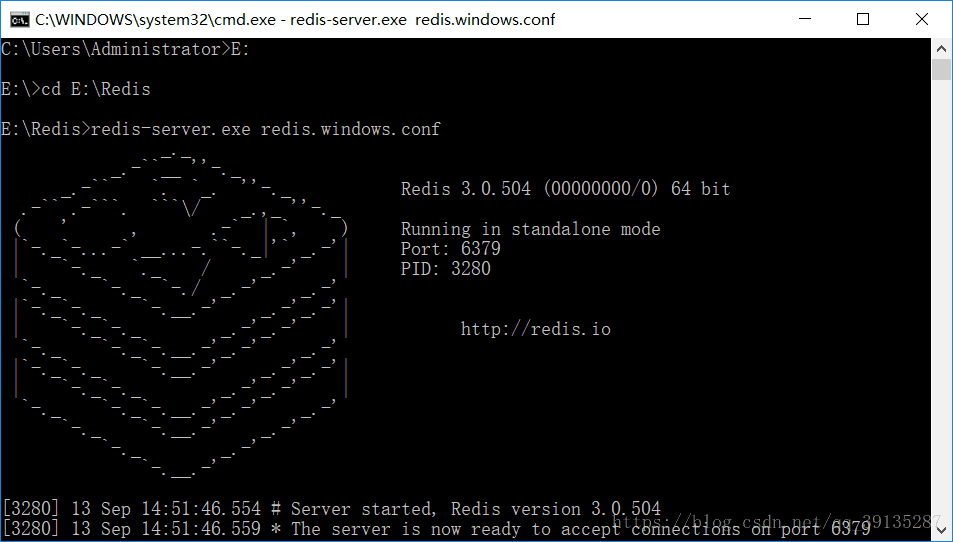
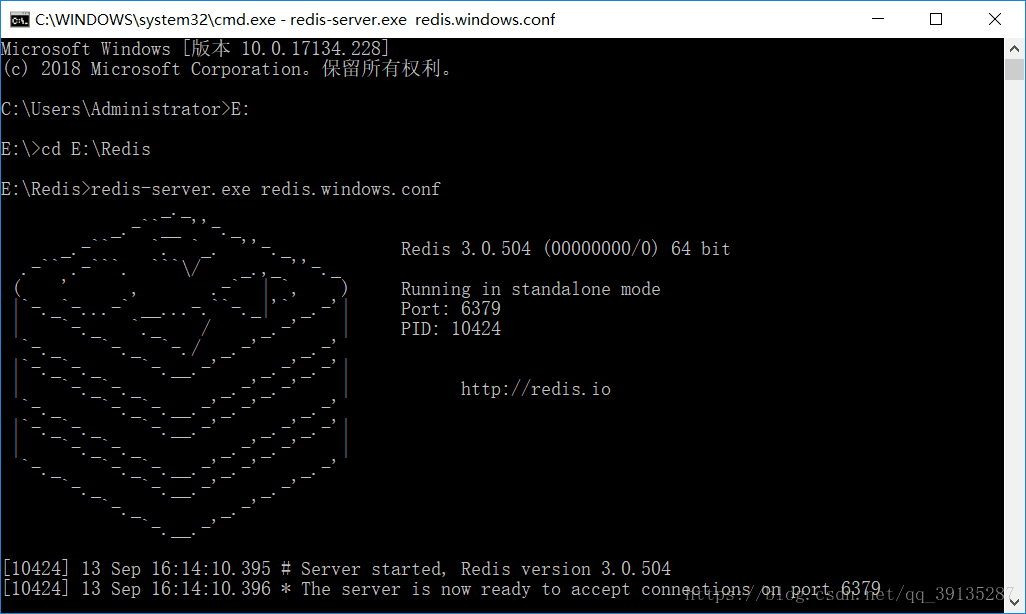
2、输入启动命令 redis-server.exe redis.windows.conf,出现下图显示则表示启动成功了。
四、设置Redis服务
1、由于上面虽然启动了redis,但是只要一关闭“命令行窗口”,redis就会消失。所以要把redis设置成windows下的服务,使其开机自动启动。
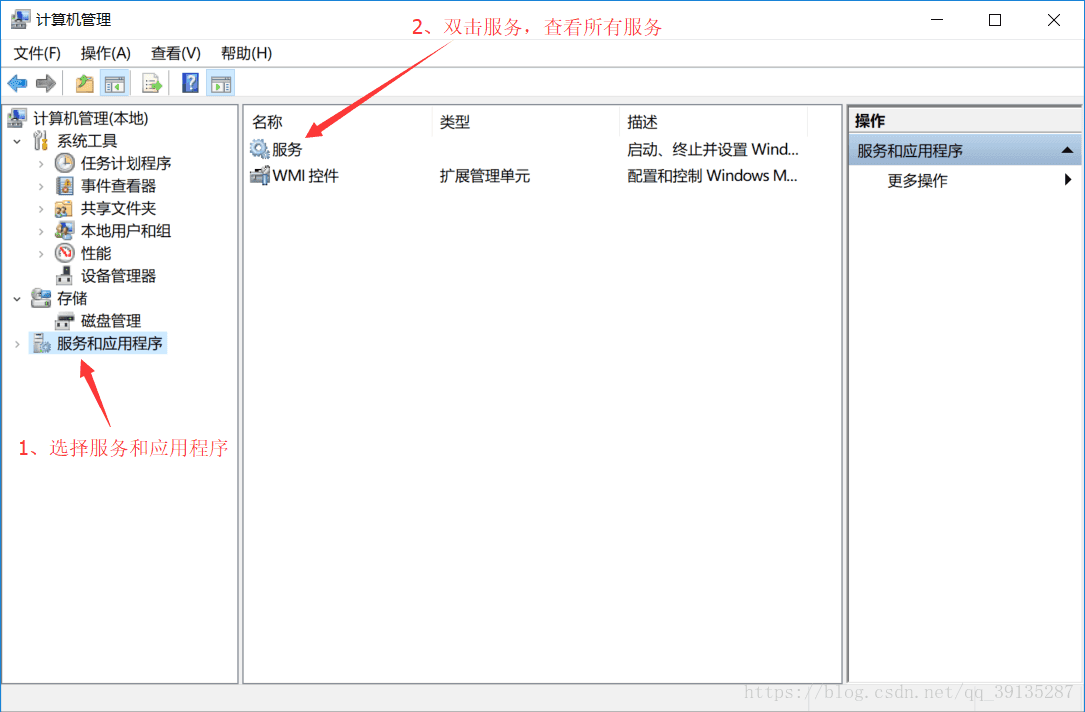
2、右键我的电脑,选择管理(G),到 服务和应用程序 → 服务中查看所有服务
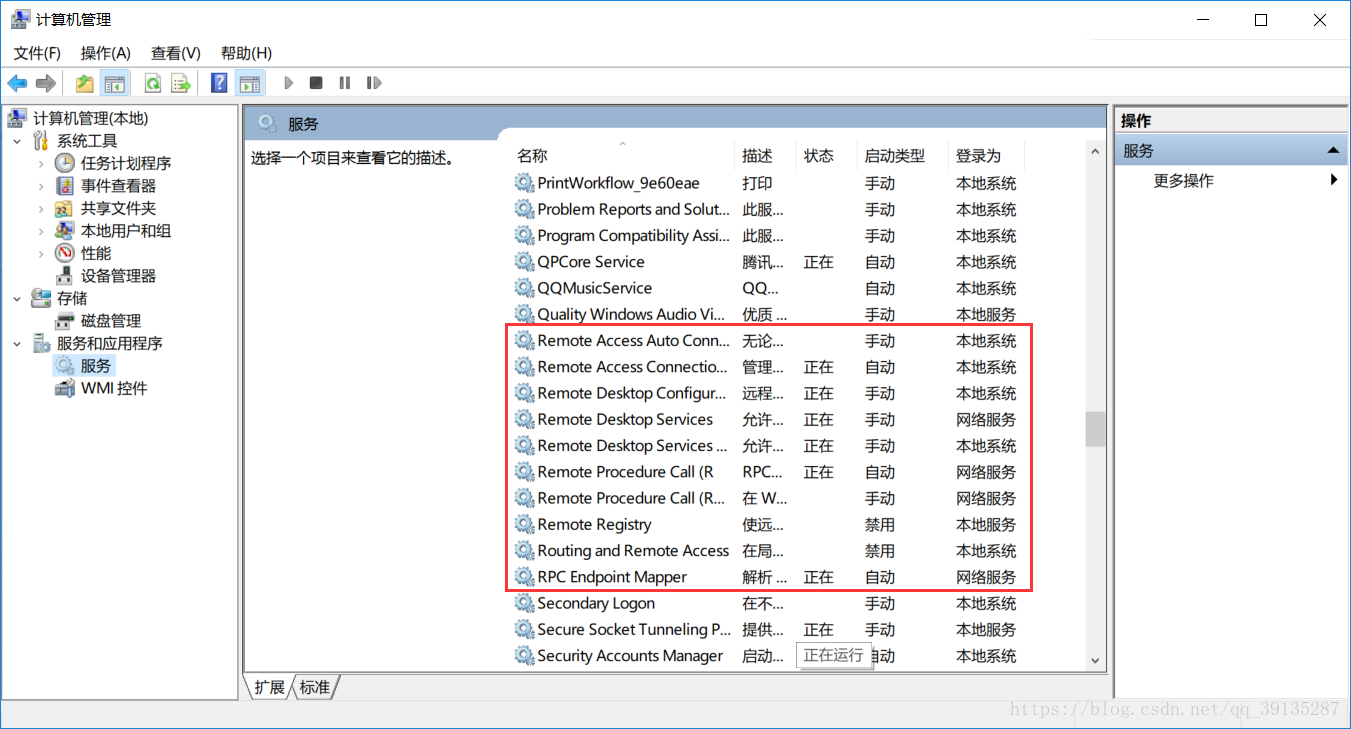
3、我们可以看到红框中是没有Redis服务的
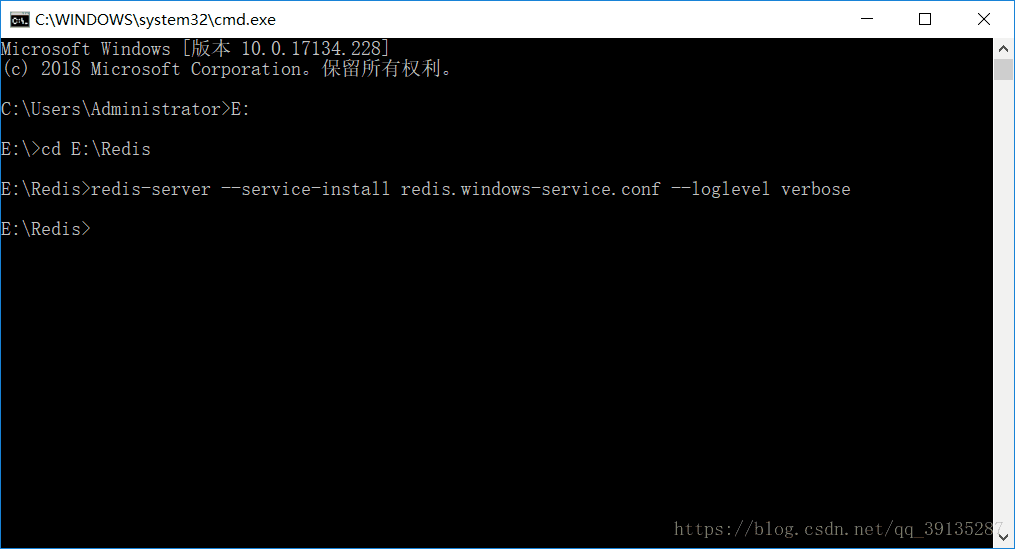
4、这时候另启一个“命令行窗口”(原来的“命令行窗口”不要关闭,不然就无法访问服务端了)
输入设置服务命令 redis-server --service-install redis.windows-service.conf --loglevel verbose,输入命令之后没有报错,则表示成功了
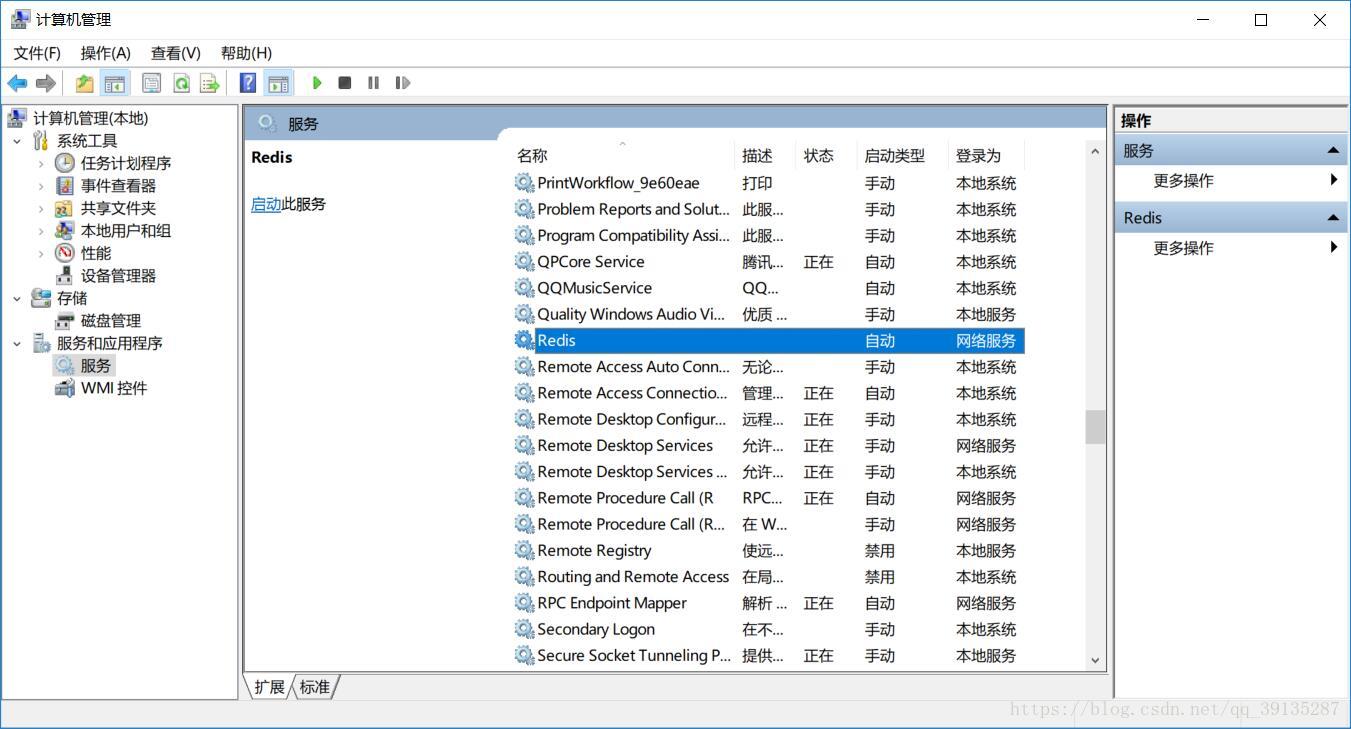
这时,我们刷新服务,会看到多了一个Redis服务。
可视化工具Redis Desktop Manager安装
一、下载Redis Desktop Manager
Redis Desktop Manager下载链接:https://pan.baidu.com/s/1ihWvjsCk6-Jw3OWhm5o33g
二、安装Redis Desktop Manager
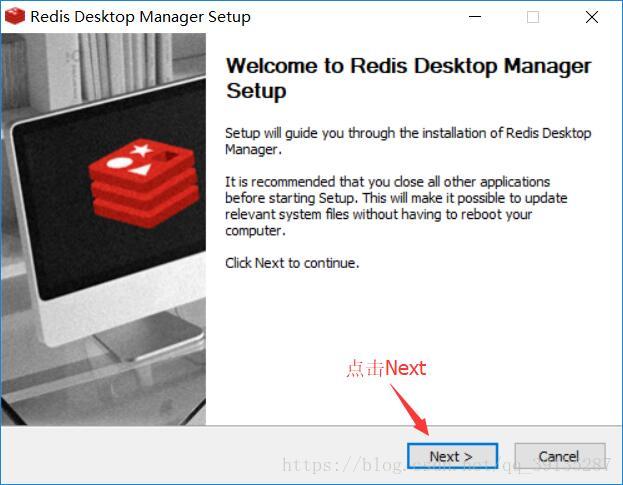
1、双击运行下载好的 redis-desktop-manager-0.8.8.384.exe 可执行文件,进入如下界面
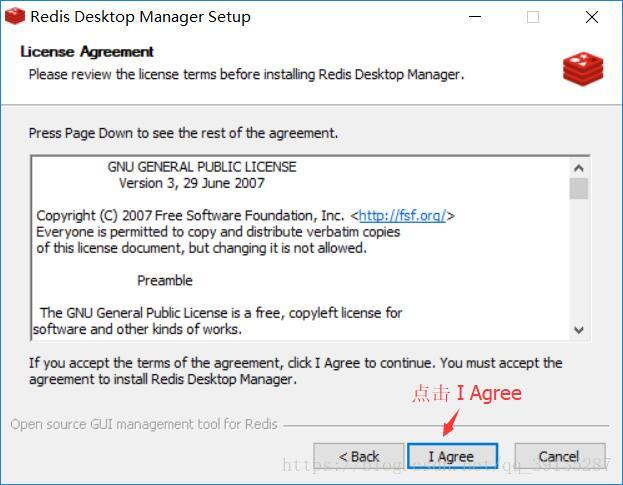
2、点击 I Agree
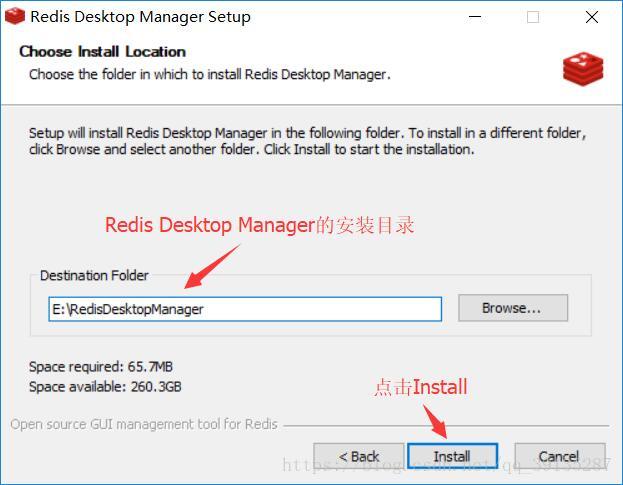
3、选择Redis Desktop Manager的安装目录,并点击Install
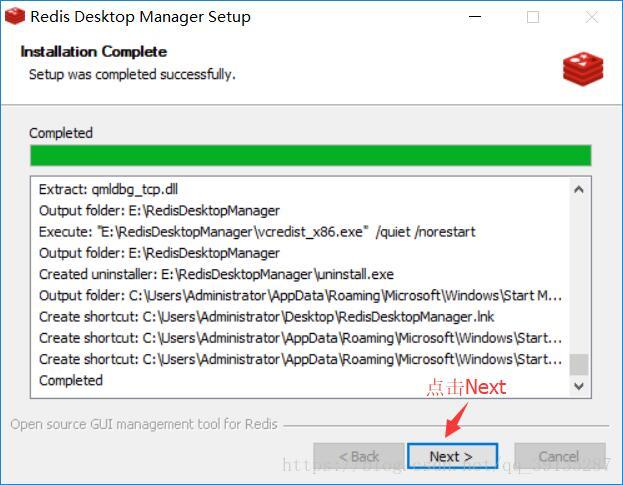
4、点击Next
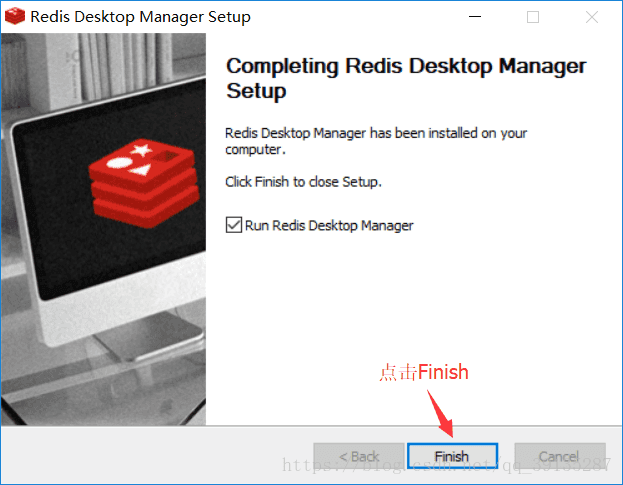
5、点击Finish
可视化工具Redis Desktop Manager的使用
一、修改Redis默认密码 (默认密码为空)
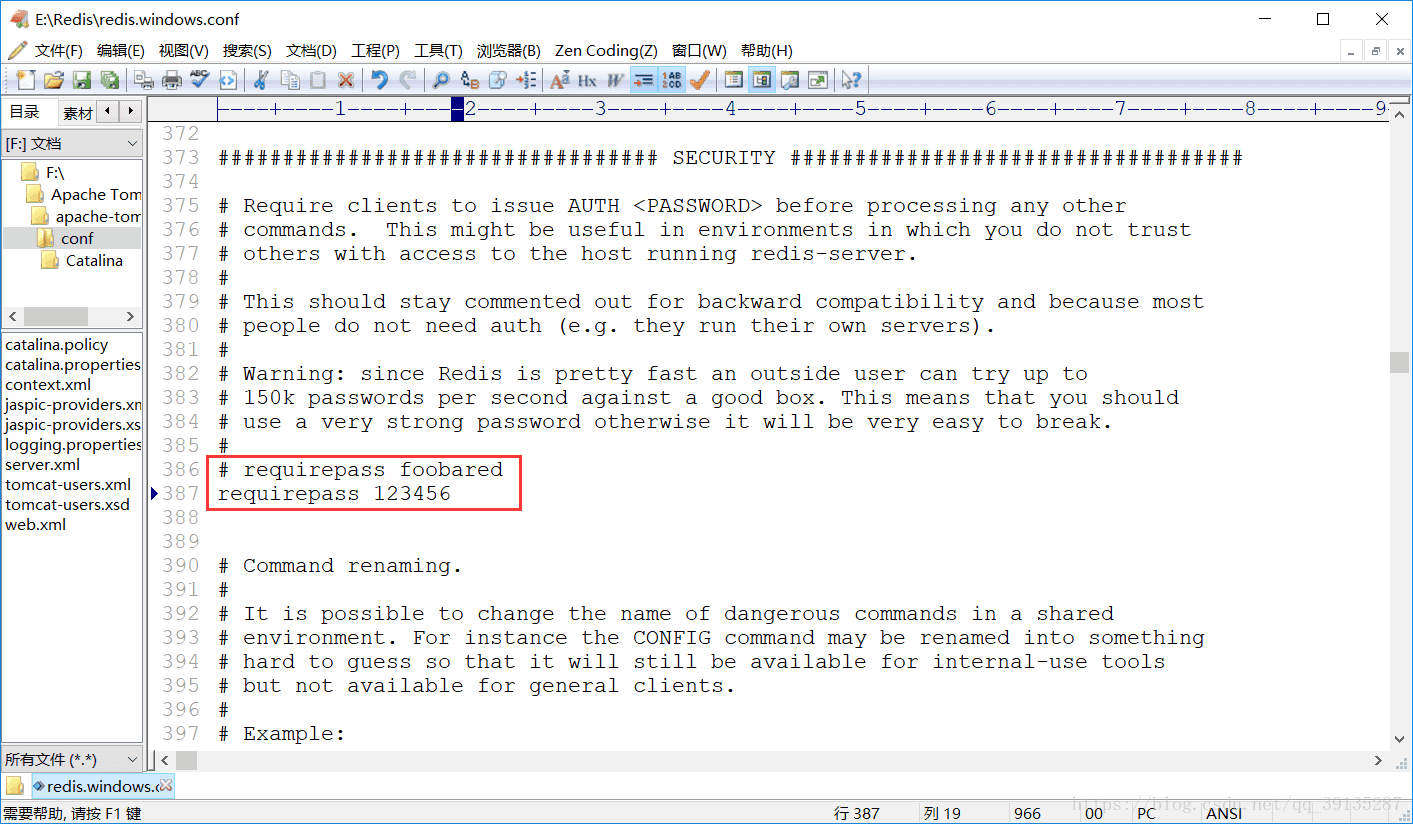
1、在你的Redis安装目录中找到 redis.windows.conf配置文件
2、在配置文件中找到这一行 # requirepass foobared
3、删除前面的注释符号#,并把foobared修改成自己的密码 或者 另起一行 requirepass 自己的密码
4、重新启动Redis
二、打开可视化工具Redis Desktop Manager
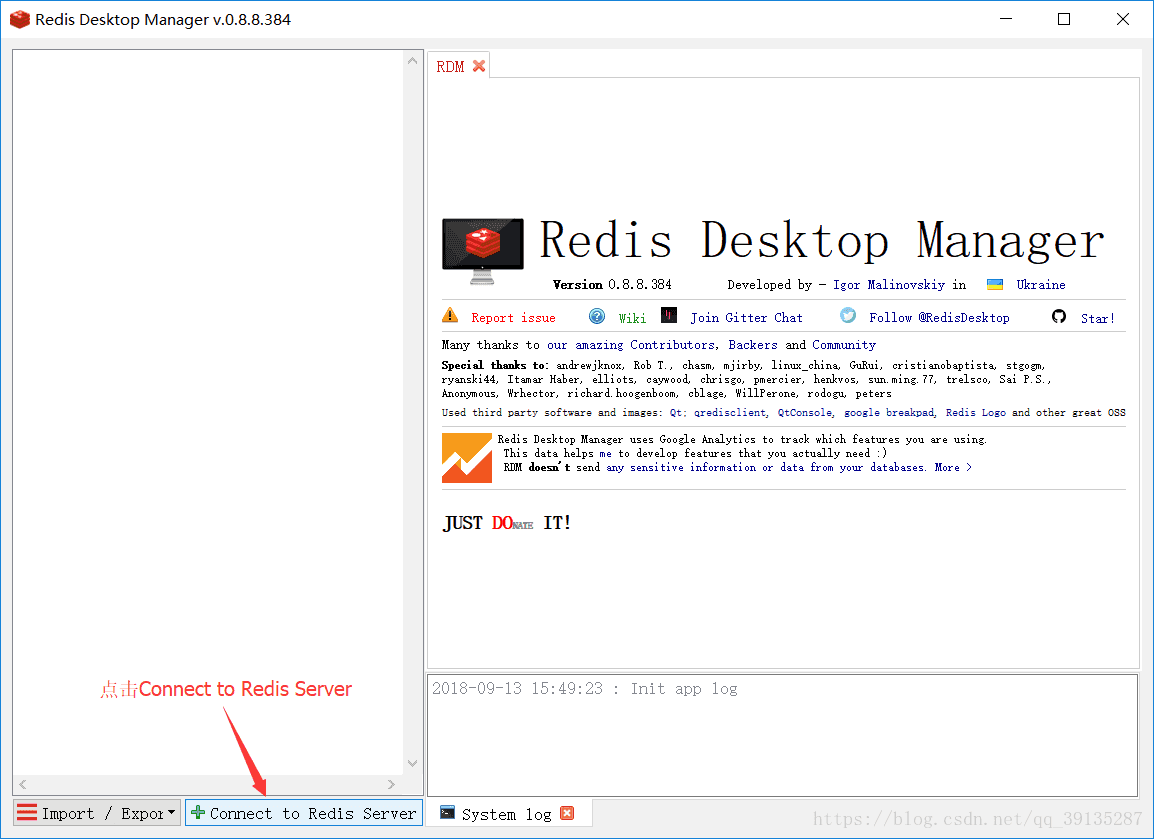
1、点击Connect to Redis Server
2、填写相应的参数
Name:数据库名称
Host:主机IP地址(如果是本机,填写 127.0.0.1 或者 localhost 都可以)
Prot:端口号 (默认端口号为 6379)
Auth:Redis密码 (这里我设置的密码为 123456)
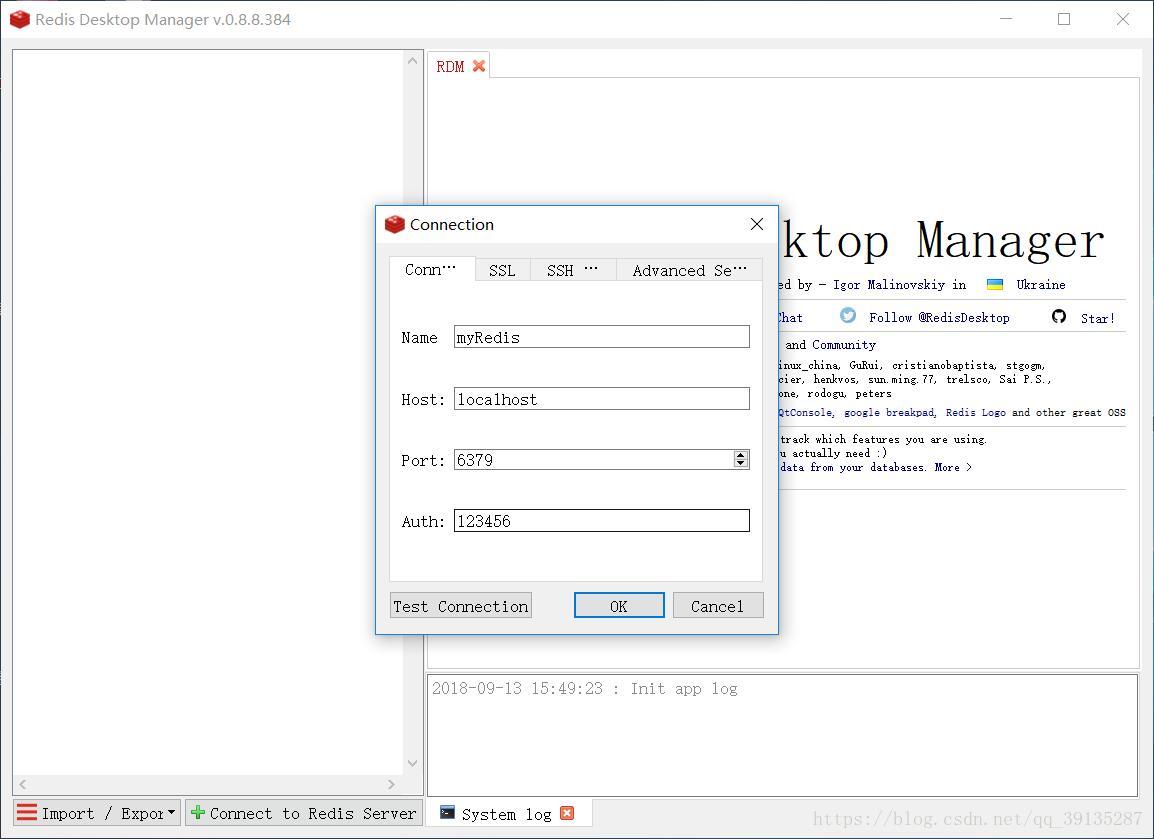
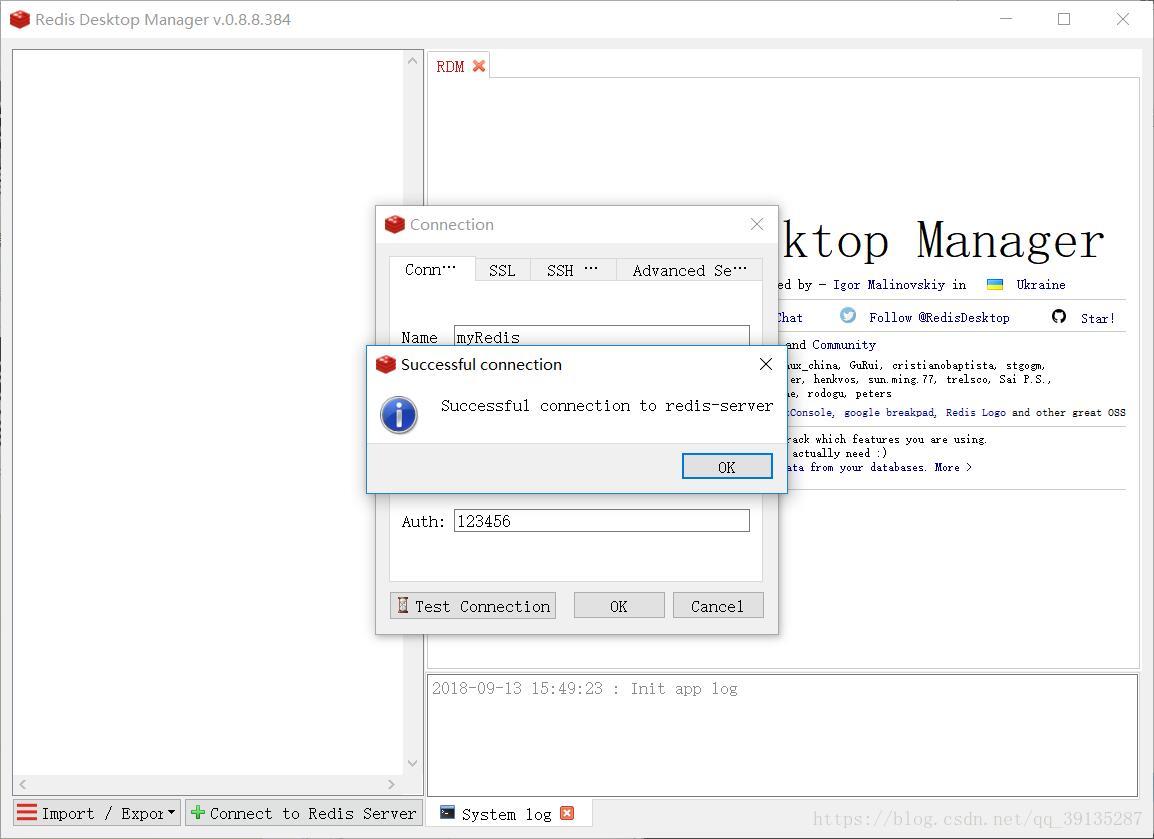
3、点击Test Connection,测试是否链接成功(注意之前重启的Redis“命令行窗口”不要关闭,不然就无法连接服务端了),出现下图显示则表示启动成功了。
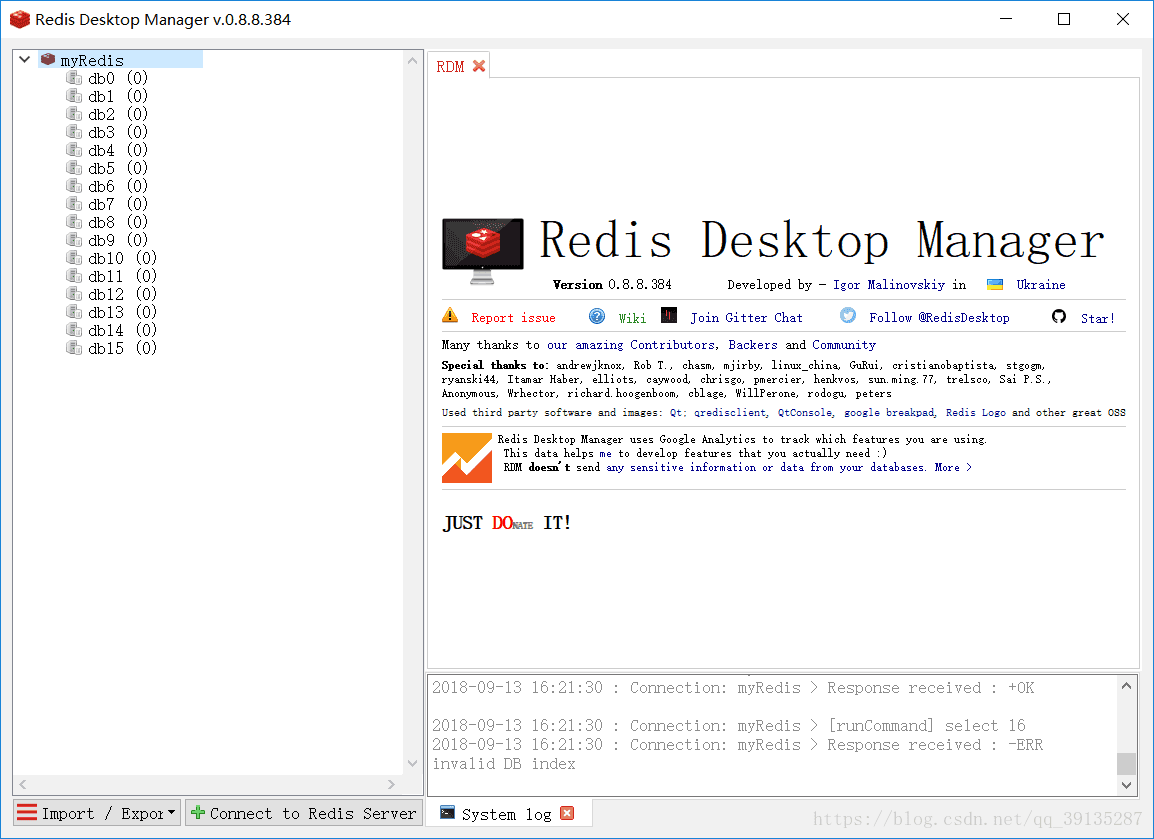
4、就可以操作自己新建的myRedis数据库了
Windows 64位下安装Redis 以及 可视化工具Redis Desktop Manager的安装和使用的更多相关文章
- windows 64位 下 安装 tomcat
tomcat 版本 windows 64位 .zip apache-tomcat-7.0.42.zip 注意: 1. 安装目录不得有 空格 或 中文字符 2. 然后,在系统环境变量下,新建一个变量: ...
- Windows 64位下安装Redis教程
Redis是一个开源的使用ANSI C语言编写.支持网络.可基于内存亦可持久化的日志型. Key-Value数据库,并提供多种语言的API. 一.下载 地址:Download redis-latest ...
- mac mamp环境 和linux下 安装redis 和可视化工具 Redis Desktop Manager
mac下安装 第一步:安装redis 1. brew install redis 2.启动服务/usr/local/opt/redis/bin/redis-server 3.配置redis密码访问 编 ...
- Windows 64位下安装php的redis扩展(php7.2+redis3.0)
前置条件:为php7.2搭建redis扩展的前提是在本机上已经成功搭建好php的运行环境,我的电脑的运行环境时 apache2.4+mysql5.5+php7.2. 操作系统为64位,编译环境为Mic ...
- Windows 64位下安装Redis详细教程
方法/步骤 在D盘新建文件夹[redis],右键解压Redis ZIP包,把所有文件解压到redis文件夹中.(其他盘符也可以滴^_^) 文件介绍: redis-benchmark.exe ...
- Windows 64位下 python3.4.3 安装numpy scipy
Numpy: 1.在开始菜单搜索cmd打开 终端 2.在终端输入python -m pip install -U pip 3.到http://www.lfd.uci.edu/~gohlke/pytho ...
- windows 64位下,React-Native环境搭建详解 (Android)
React-Native环境搭建需要: 1.安装Java JDK 2.安装Android Studio 3.安装node.js 4.安装git 5.安装Python 2.x (注意目前不支持Pytho ...
- redis与其可视化工具在win7上的安装
步骤 1.下载安装Redis服务. 2.调用执行文件创建服务器以及测试缓存. 3.使用可视化工具redis-desktop-manager管理查询缓存. 1.下载安装Redis服务. 下载地址:htt ...
- Redis Windows 64位下安装Redis详细教程
Windows Redis 下载地址:点击打开链接https://github.com/MicrosoftArchive/redis/releases 点击打开链接 文件介绍 redis-benchm ...
随机推荐
- 7-1 Hashing
The task of this problem is simple: insert a sequence of distinct positive integers into a hash tabl ...
- 一周一个中间件-hbase
前言 hbase是大数据的生态的一部分,是高可靠性.高性能.列存储.可伸缩.实时读写的数据库系统.介于nosql和RDBMS之间.主要存储非结构化和半结构化的松散数据. 海量数据存储 快速随机访问 大 ...
- VMware Workstation Pro 16 官方正式版下载(含密钥)
VMware官方网站 https://www.vmware.com VMware Workstation Pro已于近日更新.毫无疑问,这可能是Windows系统上最强大最好用的虚拟机! VMware ...
- JZOJ8月10日提高组T2 Fix
JZOJ8月10日提高组T2 Fix 题目 Description There are a few points on a plane, and some are fixed on the plane ...
- 【入门】ZooKeeper 相关概念总结
1. 前言 相信大家对 ZooKeeper 应该不算陌生.但是你真的了解 ZooKeeper 到底有啥用不?如果别人/面试官让你给他讲讲对于 ZooKeeper 的认识,你能回答到什么地步呢? 拿我自 ...
- PyQt学习随笔:QTableWidget项sizeHint的作用以及与QHeadView的sectionResizeMode、ResizeToContents的关系
老猿Python博文目录 专栏:使用PyQt开发图形界面Python应用 老猿Python博客地址 在学习QTableWidgetItem的sizeHint()方法时,Qt自带材料中介绍sizeHin ...
- PyQt(Python+Qt)学习随笔:QColumnView的resizeGripsVisible属性
老猿Python博文目录 专栏:使用PyQt开发图形界面Python应用 老猿Python博客地址 QColumnView在一个视图中展示多个列表,每个下级列表是上一个列表的数据项的分支, QColu ...
- PHP代码审计分段讲解(8)
20 十六进制与数字比较 源代码为: <?php error_reporting(0); function noother_says_correct($temp) { $flag = 'flag ...
- 团队作业4-Day2
团队作业4-Day2 项目git地址 1. 站立式会议 2. 项目燃尽图 3. 适当的项目截图(部分) 4. 代码/文档签入记录(部分) 5. 每人每日总结 吴梓华:今日进行了小程序与网页代码编写的区 ...
- 剑指offer二刷——数组专题——构建乘积数组
构建乘积数组 题目描述 给定一个数组A[0,1,...,n-1],请构建一个数组B[0,1,...,n-1],其中B中的元素B[i]=A[0]*A[1]*...*A[i-1]*A[i+1]*...*A ...