
jvm调优监控工具jps、jstack、jmap、jhat、jstat使用详解
前言
   JDK本身提供了很多方便的JVM性能调优监控工具,除了集成式的VisualVM和jConsole外,还有jps、jstack、jmap、jhat、jstat等小巧的工具,本博客希望能起抛砖引玉之用,让大家能开始对JVM性能调优的常用工具有所了解。

现实企业级Java开发中,有时候我们会碰到下面这些问题:

   OutOfMemoryError,内存不足

   内存泄露

   线程死锁

   锁争用(Lock Contention)

   Java进程消耗CPU过高

   ......

   这些问题在日常开发中可能被很多人忽视(比如有的人遇到上面的问题只是重启服务器或者调大内存,而不会深究问题根源),但能够理解并解决这些问题是Java程序员进阶的必备要求。本文将对一些常用的JVM性能调优监控工具进行介绍,希望能起抛砖引玉之用。本文参考了网上很多资料,难以一一列举,在此对这些资料的作者表示感谢!关于JVM性能调优相关的资料,请参考文末。
jps(Java Virtual Machine Process Status Tool)
jps主要用来输出JVM中运行的进程状态信息。语法格式如下:
jps [options] [hostid]
如果不指定hostid就默认为当前主机或服务器。
命令行参数选项说明如下:
-q 不输出类名、Jar名和传入main方法的参数

-m 输出传入main方法的参数

-l 输出main类或Jar的全限名

-v 输出传入JVM的参数
比如下面:
root@ubuntu:/# jps -m -l

2458 org.artifactory.standalone.main.Main /usr/local/artifactory-2.2.5/etc/jetty.xml

29920 com.sun.tools.hat.Main -port 9998 /tmp/dump.dat

3149 org.apache.catalina.startup.Bootstrap start

30972 sun.tools.jps.Jps -m -l

8247 org.apache.catalina.startup.Bootstrap start

25687 com.sun.tools.hat.Main -port 9999 dump.dat

21711 mrf-center.jar
jstack
jstack主要用来查看某个Java进程内的线程堆栈信息。语法格式如下:
jstack [option] pid

jstack [option] executable core

jstack [option] [server-id@]remote-hostname-or-ip
命令行参数选项说明如下:
-l long listings,会打印出额外的锁信息,在发生死锁时可以用jstack -l pid来观察锁持有情况

-m mixed mode,不仅会输出Java堆栈信息,还会输出C/C++堆栈信息(比如Native方法)
jstack可以定位到线程堆栈,根据堆栈信息我们可以定位到具体代码,所以它在JVM性能调优中使用得非常多。下面我们来一个实例找出某个Java进程中最耗费CPU的Java线程并定位堆栈信息,用到的命令有ps、top、printf、jstack、grep。
- 第一步先找出Java进程ID,我部署在服务器上的Java应用名称为mrf-center:
root@ubuntu:/# ps -ef | grep mrf-center | grep -v grep

root     21711     1  1 14:47 pts/3    00:02:10 java -jar mrf-center.jar
得到进程ID为21711,第二步找出该进程内最耗费CPU的线程,可以使用ps -Lfp pid或者ps -mp pid -o THREAD, tid, time或者top -Hp pid,我这里用第三个,输出如下:
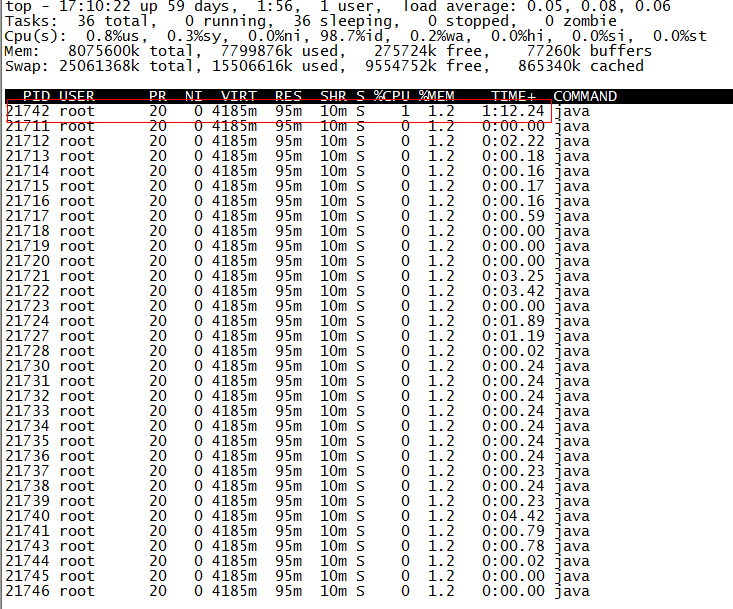
TIME列就是各个Java线程耗费的CPU时间,CPU时间最长的是线程ID为21742的线程,用
printf "%x\n" 21742
得到21742的十六进制值为54ee,下面会用到。
OK,下一步终于轮到jstack上场了,它用来输出进程21711的堆栈信息,然后根据线程ID的十六进制值grep,如下:
root@ubuntu:/# jstack 21711 | grep 54ee

"PollIntervalRetrySchedulerThread" prio=10 tid=0x00007f950043e000 nid=0x54ee in Object.wait() [0x00007f94c6eda000]
可以看到CPU消耗在PollIntervalRetrySchedulerThread这个类的Object.wait(),我找了下我的代码,定位到下面的代码:
// Idle wait

getLog().info("Thread [" + getName() + "] is idle waiting...");

schedulerThreadState = PollTaskSchedulerThreadState.IdleWaiting;

long now = System.currentTimeMillis();

long waitTime = now + getIdleWaitTime();

long timeUntilContinue = waitTime - now;

synchronized(sigLock) {

    try {

        if(!halted.get()) {

            sigLock.wait(timeUntilContinue);

        }

    }

    catch (InterruptedException ignore) {

    }

}
它是轮询任务的空闲等待代码,上面的sigLock.wait(timeUntilContinue)就对应了前面的Object.wait()。
jmap(Memory Map)和jhat(Java Heap Analysis Tool)
jmap用来查看堆内存使用状况,一般结合jhat使用。
jmap语法格式如下:
jmap [option] pid

jmap [option] executable core

jmap [option] [server-id@]remote-hostname-or-ip
如果运行在64位JVM上,可能需要指定-J-d64命令选项参数。
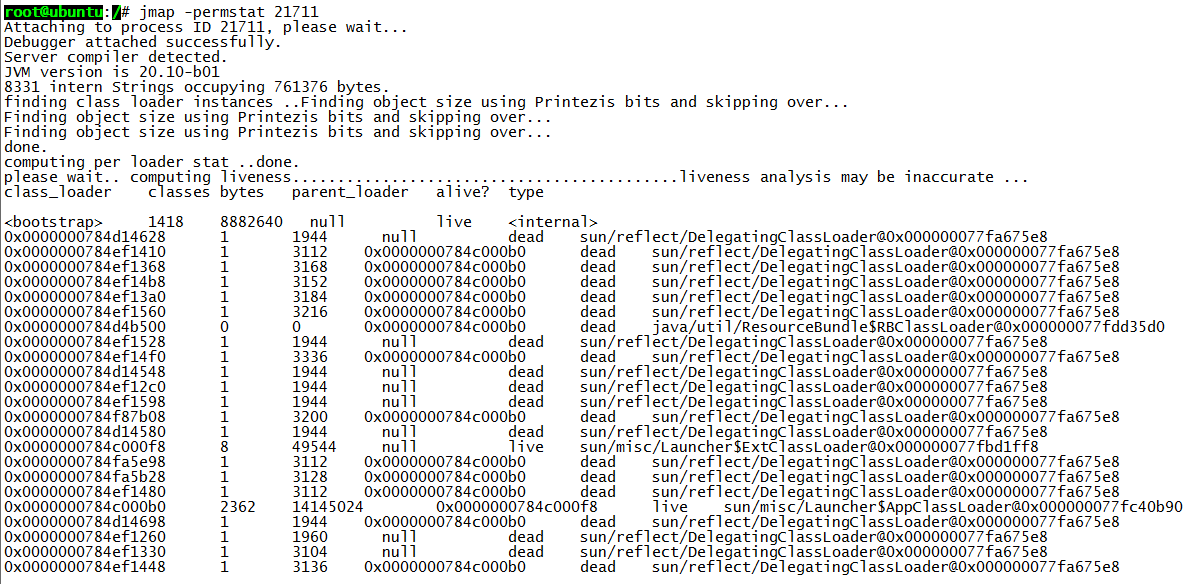
jmap -permstat pid
打印进程的类加载器和类加载器加载的持久代对象信息,输出:类加载器名称、对象是否存活(不可靠)、对象地址、父类加载器、已加载的类大小等信息,如下图:
JVM性能调优监控工具jps、jstack、jmap、jhat、jstat使用详解
使用jmap -heap pid查看进程堆内存使用情况,包括使用的GC算法、堆配置参数和各代中堆内存使用情况。比如下面的例子:
root@ubuntu:/# jmap -heap 21711

Attaching to process ID 21711, please wait...

Debugger attached successfully.

Server compiler detected.

JVM version is 20.10-b01

using thread-local object allocation.

Parallel GC with 4 thread(s)

Heap Configuration:

MinHeapFreeRatio = 40

MaxHeapFreeRatio = 70

MaxHeapSize      = 2067791872 (1972.0MB)

NewSize          = 1310720 (1.25MB)

MaxNewSize       = 17592186044415 MB

OldSize          = 5439488 (5.1875MB)

NewRatio         = 2

SurvivorRatio    = 8

PermSize         = 21757952 (20.75MB)

MaxPermSize      = 85983232 (82.0MB)

Heap Usage:

PS Young Generation

Eden Space:

  capacity = 6422528 (6.125MB)

  used     = 5445552 (5.1932830810546875MB)

  free     = 976976 (0.9317169189453125MB)

  84.78829520089286% used

From Space:

   capacity = 131072 (0.125MB)

   used     = 98304 (0.09375MB)

   free     = 32768 (0.03125MB)

   75.0% used

To Space:

   capacity = 131072 (0.125MB)

   used     = 0 (0.0MB)

   free     = 131072 (0.125MB)

   0.0% used

PS Old Generation

   capacity = 35258368 (33.625MB)

   used     = 4119544 (3.9287033081054688MB)

   free     = 31138824 (29.69629669189453MB)

   11.683876009235595% used

PS Perm Generation

   capacity = 52428800 (50.0MB)

   used     = 26075168 (24.867218017578125MB)

   free     = 26353632 (25.132781982421875MB)

   49.73443603515625% used

   ....
使用jmap -histo[:live] pid查看堆内存中的对象数目、大小统计直方图,如果带上live则只统计活对象,如下:
root@ubuntu:/# jmap -histo:live 21711 | more

 num     #instances         #bytes  class name

----------------------------------------------

   1:         38445        5597736  <constMethodKlass>

   2:         38445        5237288  <methodKlass>

   3:          3500        3749504  <constantPoolKlass>

   4:         60858        3242600  <symbolKlass>

   5:          3500        2715264  <instanceKlassKlass>

   6:          2796        2131424  <constantPoolCacheKlass>

   7:          5543        1317400  [I

   8:         13714        1010768  [C

   9:          4752        1003344  [B

  10:          1225         639656  <methodDataKlass>

  11:         14194         454208  java.lang.String

  12:          3809         396136  java.lang.Class

  13:          4979         311952  [S

  14:          5598         287064  [[I

  15:          3028         266464  java.lang.reflect.Method

  16:           280         163520  <objArrayKlassKlass>

  17:          4355         139360  java.util.HashMap$Entry

  18:          1869         138568  [Ljava.util.HashMap$Entry;

  19:          2443          97720  java.util.LinkedHashMap$Entry

  20:          2072          82880  java.lang.ref.SoftReference

  21:          1807          71528  [Ljava.lang.Object;

  22:          2206          70592  java.lang.ref.WeakReference

  23:           934          52304  java.util.LinkedHashMap

  24:           871          48776  java.beans.MethodDescriptor

  25:          1442          46144  java.util.concurrent.ConcurrentHashMap$HashEntry

  26:           804          38592  java.util.HashMap

  27:           948          37920  java.util.concurrent.ConcurrentHashMap$Segment

  28:          1621          35696  [Ljava.lang.Class;

  29:          1313          34880  [Ljava.lang.String;

  30:          1396          33504  java.util.LinkedList$Entry

  31:           462          33264  java.lang.reflect.Field

  32:          1024          32768  java.util.Hashtable$Entry

  33:           948          31440  [Ljava.util.concurrent.ConcurrentHashMap$HashEntry;
class name是对象类型,说明如下:
B  byte

C  char

D  double

F  float

I  int

J  long

Z  boolean

[  数组,如[I表示int[]

[L+类名 其他对象
还有一个很常用的情况是:用jmap把进程内存使用情况dump到文件中,再用jhat分析查看。jmap进行dump命令格式如下:
jmap -dump:format=b,file=dumpFileName
我一样地对上面进程ID为21711进行Dump:
root@ubuntu:/# jmap -dump:format=b,file=/tmp/dump.dat 21711

Dumping heap to /tmp/dump.dat ...

Heap dump file created
dump出来的文件可以用MAT、VisualVM等工具查看,这里用jhat查看:
root@ubuntu:/# jhat -port 9998 /tmp/dump.dat

Reading from /tmp/dump.dat...

Dump file created Tue Jan 28 17:46:14 CST 2014

Snapshot read, resolving...

Resolving 132207 objects...

Chasing references, expect 26 dots..........................

Eliminating duplicate references..........................

Snapshot resolved.

Started HTTP server on port 9998

Server is ready.
然后就可以在浏览器中输入主机地址:9998查看了:

上面红线框出来的部分大家可以自己去摸索下,最后一项支持OQL(对象查询语言)。
jstat(JVM统计监测工具)
- 语法格式如下:
jstat [ generalOption | outputOptions vmid [interval[s|ms] [count]] ]
vmid是虚拟机ID,在Linux/Unix系统上一般就是进程ID。interval是采样时间间隔。count是采样数目。比如下面输出的是GC信息,采样时间间隔为250ms,采样数为4:
1

root@ubuntu:/# jstat -gc 21711 250 4

2

 S0C    S1C    S0U    S1U      EC       EU        OC         OU       PC     PU    YGC     YGCT    FGC    FGCT     GCT

3

192.0  192.0   64.0   0.0    6144.0   1854.9   32000.0     4111.6   55296.0 25472.7    702    0.431   3      0.218    0.649

4

192.0  192.0   64.0   0.0    6144.0   1972.2   32000.0     4111.6   55296.0 25472.7    702    0.431   3      0.218    0.649

5

192.0  192.0   64.0   0.0    6144.0   1972.2   32000.0     4111.6   55296.0 25472.7    702    0.431   3      0.218    0.649

6

192.0  192.0   64.0   0.0    6144.0   2109.7   32000.0     4111.6   55296.0 25472.7    702    0.431   3      0.218    0.649
要明白上面各列的意义,先看JVM堆内存布局:
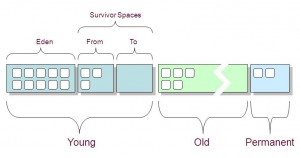
可以看出:
堆内存 = 年轻代 + 年老代 + 永久代

年轻代 = Eden区 + 两个Survivor区(From和To)
现在来解释各列含义:
S0C、S1C、S0U、S1U:Survivor 0/1区容量(Capacity)和使用量(Used)

EC、EU:Eden区容量和使用量

OC、OU:年老代容量和使用量

PC、PU:永久代容量和使用量

YGC、YGT:年轻代GC次数和GC耗时

FGC、FGCT:Full GC次数和Full GC耗时

GCT:GC总耗时
jvm调优监控工具jps、jstack、jmap、jhat、jstat使用详解的更多相关文章
- JVM性能调优监控工具专题一:JVM自带性能调优工具(jps,jstack,jmap,jhat,jstat,hprof)
性能分析工具jstatjmapjhatjstack 前提概要: JDK本身提供了很多方便的JVM性能调优监控工具,除了集成式的VisualVM和jConsole外,还有jps.jsta ...
- JDK自带JVM性能调优监控工具jps、jstack、jmap、jhat、jstat
原文地址:https://www.jianshu.com/p/db954cb968fb JVM性能调优监控工具jps.jstack.jmap.jhat.jstat位于JDK的bin目录,这些工具短小精 ...
- JVM性能调优监控工具jps、jstack、jmap、jhat、jstat、hprof
JVM性能调优监控工具jps.jstack.jmap.jhat.jstat.hprof
- JVM性能调优监控工具jps、jstack、jmap、jhat、jstat、hprof使用详解
摘要: JDK本身提供了很多方便的JVM性能调优监控工具,除了集成式的VisualVM和jConsole外,还有jps.jstack.jmap.jhat.jstat.hprof等小巧的工具,本博客希望 ...
- JVM性能调优监控工具jps、jstack、jmap、jhat、jstat使用详解(转VIII)
JVM本身就是一个java进程,一个java程序运行在一个jvm进程中.多个java程序同时运行就会有多个jvm进程.一个jvm进程有多个线程至少有一个gc线程和一个用户线程. JDK本身提供了很多方 ...
- 《转》:JVM性能调优监控工具jps、jstack、jmap、jhat、jstat、hprof使用详解
原链接:https://my.oschina.net/feichexia/blog/196575 现实企业级Java开发中,有时候我们会碰到下面这些问题: OutOfMemoryError,内存不足 ...
- 【转】JVM性能调优监控工具jps、jstack、jmap、jhat、jstat使用详解
http://www.cnblogs.com/therunningfish/p/5524238.html JDK本身提供了很多方便的JVM性能调优监控工具,除了集成式的VisualVM和jConsol ...
- JVM性能调优监控工具jps、jstack、jmap、jhat、jstat, hprof使用详解
JDK本身提供了很多方便的JVM性能调优监控工具,除了集成式的VisualVM和jConsole外,还有jps.jstack.jmap.jhat.jstat等小巧的工具,本博客希望能起抛砖引玉之用,让 ...
- JVM性能调优监控工具——jps、jstack、jmap、jhat、jstat、hprof使用详解
摘要: JDK本身提供了很多方便的JVM性能调优监控工具,除了集成式的VisualVM和jConsole外,还有jps.jstack.jmap.jhat.jstat.hprof等小巧的工具,本博客希望 ...
- JVM 性能调优监控工具 jps、jstack、jmap、jhat、jstat、hprof 使用详解
转自: https://my.oschina.net/feichexia/blog/196575 摘要: JDK本身提供了很多方便的JVM性能调优监控工具,除了集成式的VisualVM和jConso ...
随机推荐
- [转帖]新一代垃圾回收器ZGC的探索与实践
1. 引入 1.1 GC之痛 很多低延迟高可用Java服务的系统可用性经常受GC停顿的困扰. GC停顿指垃圾回收期间STW(Stop The World),当STW时,所有应用线程停止活动,等待GC停 ...
- linux使用脚本给文件的最后一行不换行的方式插入一句话
处理一下 sed -i '$s/$/&,xxxx.com/' /deploy/mailfailstart
- 01显示转换隐私转换 有8个值转为false 显示转换Number的注意点
prompt()函数会弹出一个框,接受用户的输入.但是在实际的开发中.这样的操作是很少. 至少在我做开发的过程中没有使用过.我二没有看见人家在过开发的使用使用. console.log(Number( ...
- 【VMware vSAN】使用命令行从vSAN集群中移除ESXi主机并加入到新的vSAN集群。
说明 本文只是陈述了一种方法,不必评判谁对谁错谁好谁坏,选择适合自己的即可. 环境 站点名称 vCenter版本 vSAN集群 集群主机 主机版本 磁盘组 vcsa67.lab.com vCenter ...
- RIPEMD加密技术探究:优势、劣势与实战应用
摘要:RIPEMD加密算法作为一种哈希算法,自1989年诞生以来,因其高效.安全的特性在网络安全领域得到了广泛的应用.本文将对RIPEMD算法的优缺点进行详细分析,并给出一个Java完整的示例代码.同 ...
- 复原docker中容器的启动命令
复原 docker 容器的启动命令 前言 查看 docker 容器的启动命令 参考 复原 docker 容器的启动命令 前言 不规范的操作,在启动 docker 容器,没有留命令脚本,或者没有使用 d ...
- 控制node版本
https://blog.csdn.net/qq_46372463/article/details/125357226 这个作者写的操作成功了
- NLP领域任务如何选择合适预训练模型以及选择合适的方案【规范建议】【ERNIE模型首选】
1.常见NLP任务 信息抽取:从给定文本中抽取重要的信息,比如时间.地点.人物.事件.原因.结果.数字.日期.货币.专有名词等等.通俗说来,就是要了解谁在什么时候.什么原因.对谁.做了什么事.有什么结 ...
- 2.7 CE修改器:多级指针查找
在本步骤中,你需要使用多级指针的概念来查找健康值真正的地址并修改它.多级指针就是一个指针的指针,也就是第一个指针指向第二个指针,第二个指针指向第三个指针,以此类推,最终指向你想要访问的地址. 首先,你 ...
- C# 字符串转码后操作二进制文件
String转码后写入二进制文件,读二进制文件进行解码返回. public class BinaryClass { /// <summary> /// 写二进制文件 /// </su ...