
Centos6.7 64位安装配置kvm虚拟化
首先,需要我们的cpu支持虚拟化,有的机器支持但是并未在bios开启,这个需要事先开启。
1. Dell R710安装centos6.7 64位 ,Dell R710在开机后按F2进入BIOS,Processor Setting->Virtualization Technology->空格键切换模式为Enabled
然后回车,ESC保存退出
如果是虚拟机的话,打开虚拟机设置项,在硬件处理器虚拟化引擎那里,选择vmx那个选项
2. 安装kvm前的准备工作
a. 清除iptables规则
service iptables stop; service iptables save
b. 关闭selinux
sed -i 's/SELINUX=enforcing/SELINUX=disabled/' /etc/selinux/config
setenforce 0
3. 开始安装kvm
a. 检查你的系统是否支持虚拟化
grep -Ei 'vmx|svm' /proc/cpuinfo
如果有输出内容,则支持,其中intel cpu支持会有vmx,amd cpu支持会有svm
b. 通过yum安装虚拟化的软件包
yum install -y kvm virt-* libvirt bridge-utils qemu-img
说明:
kvm:软件包中含有KVM内核模块,它在默认linux内核中提供kvm管理程序
libvirts:安装虚拟机管理工具,使用virsh等命令来管理和控制虚拟机。
bridge-utils:设置网络网卡桥接。
virt-*:创建、克隆虚拟机命令,以及图形化管理工具virt-manager
qemu-img:安装qemu组件,使用qemu命令来创建磁盘等。
c. 检查kvm模块是否加载
lsmod |grep kvm
正常应该是:
kvm_intel 55496 3
kvm 337772 1 kvm_intel
如果没有,需要执行
modprobe kvm-intel
还没有就重启一下试试
d. 配置网卡
cd /etc/sysconfig/network-scripts/
cp ifcfg-em1 ifcfg-br1
分别编辑em1和br1
ifcfg-em1改成如下:
DEVICE=em1
HWADDR=A4:BA:DB:20:93:23
TYPE=Ethernet
UUID=488fe6b3-45e8-413b-881d-539c9b453e31
ONBOOT=yes
NM_CONTROLLED=yes
BOOTPROTO=none
BRIDGE=br1
ifcfg-br1改成如下:
DEVICE=br1
#HWADDR=A4:BA:DB:20:93:23
TYPE=Bridge
#UUID=488fe6b3-45e8-413b-881d-539c9b453e31
ONBOOT=yes
NM_CONTROLLED=yes
BOOTPROTO=static
IPADDR=112.65.140.133
NETMASK=255.255.255.248
GATEWAY=112.65.140.129
DNS1=210.22.84.3
DNS2=8.8.8.8
说明: 我的虚拟机是桥接模式,所以设置br0的ip和我的真机同样的网段,包括网关也是我路由器的ip,大家可以根据自己的环境去配置,目的是为了让虚拟机可以上网。
/etc/init.d/network restart
查看网卡如下:
[root@daixuan network-scripts]# ifconfig
br1 Link encap:Ethernet HWaddr A4:BA:DB:20:93:23
inet addr:112.65.140.133 Bcast:112.65.140.135 Mask:255.255.255.248
inet6 addr: fe80::a6ba:dbff:fe20:9323/64 Scope:Link
UP BROADCAST RUNNING MULTICAST MTU:1500 Metric:1
RX packets:32 errors:0 dropped:0 overruns:0 frame:0
TX packets:24 errors:0 dropped:0 overruns:0 carrier:0
collisions:0 txqueuelen:0
RX bytes:2114 (2.0 KiB) TX bytes:3136 (3.0 KiB)
em1 Link encap:Ethernet HWaddr A4:BA:DB:20:93:23
inet6 addr: fe80::a6ba:dbff:fe20:9323/64 Scope:Link
UP BROADCAST RUNNING MULTICAST MTU:1500 Metric:1
RX packets:22 errors:0 dropped:0 overruns:0 frame:0
TX packets:15 errors:0 dropped:0 overruns:0 carrier:0
collisions:0 txqueuelen:1000
RX bytes:1700 (1.6 KiB) TX bytes:2472 (2.4 KiB)
lo Link encap:Local Loopback
inet addr:127.0.0.1 Mask:255.0.0.0
inet6 addr: ::1/128 Scope:Host
UP LOOPBACK RUNNING MTU:65536 Metric:1
RX packets:0 errors:0 dropped:0 overruns:0 frame:0
TX packets:0 errors:0 dropped:0 overruns:0 carrier:0
collisions:0 txqueuelen:0
RX bytes:0 (0.0 b) TX bytes:0 (0.0 b)
virbr0 Link encap:Ethernet HWaddr 52:54:00:5C:6D:1B
inet addr:192.168.122.1 Bcast:192.168.122.255 Mask:255.255.255.0
UP BROADCAST RUNNING MULTICAST MTU:1500 Metric:1
RX packets:0 errors:0 dropped:0 overruns:0 frame:0
TX packets:0 errors:0 dropped:0 overruns:0 carrier:0
collisions:0 txqueuelen:0
RX bytes:0 (0.0 b) TX bytes:0 (0.0 b)
e. 启动或重启libvirtd服务和messagebus 服务
[root@daixuan network-scripts]# /etc/init.d/libvirtd start
[root@daixuan network-scripts]# /etc/init.d/messagebus restart
此时可以查看网络接口列表
brctl show 结果如下:
[root@daixuan network-scripts]# brctl show
bridge name bridge id STP enabled interfaces
br1 8000.a4badb209323 no em1
virbr0 8000.5254005c6d1b yes virbr0-nic
4. 创建虚拟机
mkdir /data/ //创建一个存储虚拟机虚拟磁盘的目录,该目录所在分区必须足够大
[root@daixuan ~]# virt-install \
--name daixuan1 \
--ram 512 \
--disk path=/data/daixuan1.img,size=30 \
--vcpus 1 \
--os-type linux \
--os-variant rhel6 \
--network bridge=br1 \
--graphics none \
--console pty,target_type=serial \
--location 'http://mirrors.163.com/centos/6.7/os/x86_64/' \
--extra-args 'console=ttyS0,115200n8 serial'
之后手动配置IP地址,该虚拟机能够上网,就可以进入安装界面了,Re-initilialize all,时区选择亚洲上海,省略linux安装过程。
说明:
--name 指定虚拟机的名字
--ram 指定内存分配多少
--vcpus 指定分配cpu几个
--os-type 指定系统类型为linux
--os-variant 指定系统版本
--network 指定网络类型
--graphics 指定安装通过哪种类型,可以是vnc,也可以没有图形,在这里我们没有使用图形直接使用文本方式
--console 指定控制台类型
--disk path 指定虚拟磁盘放到哪里,size=30 指定磁盘大小为30G,这样磁盘文件格式为raw,raw格式不能做快照,后面有说明,需要转换为qcow2格式,如果要使用qcow2格式的虚拟磁盘,需要事先创建qcow2格式的虚拟磁盘。 参考 http://www.361way.com/kvm-qcow2-preallocation-metadata/3354.html
示例:
qemu-img create -f qcow2 -o preallocation=metadata /data/daixuan2.img 10G
[root@daixuan ~]# virt-install \
--name daixuan2 \
--ram 512 \
--disk path=/data/daixuan2.img,format=qcow2,size=10,bus=virtio \
--vcpus 1 \
--os-type linux \
--os-variant rhel6 \
--network bridge=br1 \
--graphics none \
--console pty,target_type=serial \
--location 'http://mirrors.163.com/centos/6.7/os/x86_64/' \
--extra-args 'console=ttyS0,115200n8 serial'
--location 指定安装介质地址,可以是网络地址,也可以是本地的一个绝对路径,(--location '/mnt/', 其中/mnt/下就是我们挂载的光盘镜像mount /dev/cdrom /mnt)如果是绝对路径,那么后面还需要指定一个安装介质,比如NFS,假如虚拟机设置ip后,不能连外网,那么就会提示让我们选择安装途径:
┌───┤ Installation Method ├───┐
│ │
│ What type of media contains │
│ the installation image? │
│ │
│ Local CD/DVD │
│ Hard drive │
│ NFS directory │
│ URL │
│ │
│ ┌────┐ ┌──────┐ │
│ │ OK │ │ Back │ │
│ └────┘ └──────┘ │
│ │
│ │
└─────────────────────┘
我在这里选择NFS,设置参数如下(前提是光盘中的linux的iso镜像挂载到本地/mnt下,母机配置了nfs共享了/mnt):
┌───────────────────────────┤ NFS Setup ├─────────
│ │
│ Please enter the server and NFSv3 path to your CentOS installation │
│ image and optionally additional NFS mount options. │
│ │
│ NFS server name: 112.65.140.133______________
│
│ CentOS directory: /mnt/images/install.img_
│
│ NFS mount options (optional): ro______________________ │
--extra-args 设定内核参数
当按下回车后,稍等几秒钟就可以看到安装提示了。
开始安装......
搜索文件 .treeinfo...... | 720 B 00:00 ...
搜索文件 vmlinuz...... | 7.7 MB 00:02 ...
搜索文件 initrd.img...... | 63 MB 00:23 ...
创建存储文件 centos6.6_1.img | 30 GB 00:00
创建域...... | 0 B 00:00
连接到域 centos6.6_1
Escape character is ^]
然后就是我们非常熟悉的OK or Next 了 ,只不过这个过程是文本模式,如果想使用图形,只能开启vnc啦。
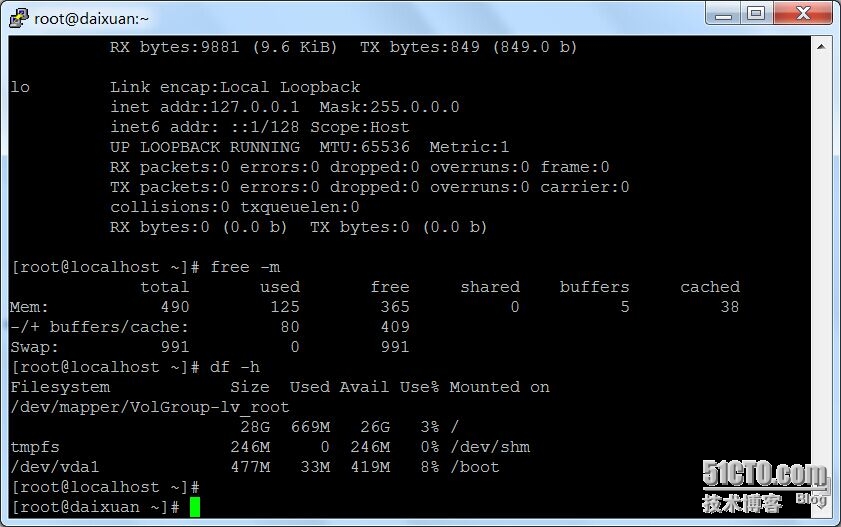
最后安装完,reboot就进入刚刚创建的虚拟机了。要想退回到宿主机,ctrl ] 即可。
virsh list 可以列出当前的子机列表。
virsh console centos6.6_1 可以进入指定的子机
Centos6.7 64位安装配置kvm虚拟化的更多相关文章
- CentOS6.0(64位)安装Apache+PHP+Mysql教程,安装Magento(解决DOM,Mcrypt,GD问题)完整教程
CentOS6.0(64位)安装Apache+PHP+Mysql教程,安装Magento(解决DOM,Mcrypt,GD问题)完整教程 0 Posted by :小黑 On : 2012 年 9 ...
- Linux中安装配置KVM虚拟化
KVM 概述: KVM 即 Kernel-based Virtual Machine 基于内核的虚拟机. KVM,是一个开源的系统虚拟化模块,自 Linux 2.6.20 之后集成在 Linux 的各 ...
- Windows7 64位安装配置Apache2.4+PHP5.4+MySQL5.5+Xdebug
PHP更新已经到了5.4.7了,之前是用PHPstudy安装的PHP5.2.13版本,今天有空,就把之前的集成安装卸载了.换上了新一代PHP,记录一下.. 环境:Windows7 64位(内部版本76 ...
- 安装配置KVM虚拟化
安装KVM虚拟化 KVM需要硬件⽀持, 所以需要开启虚拟化⽀持 硬件设备直接在BIOS设置开启CPU虚拟化 个⼈电脑同样进⼊BIOS开启虚拟化⽀持 VM需要找到对应虚拟机开启对应的VT-EPT虚拟化技 ...
- CentOS 7.4 64位安装配置MySQL8.0
第一步:获取mysql YUM源 进入mysql官网获取RPM包下载地址 https://dev.mysql.com/downloads/repo/yum/ image.png 点击下载 im ...
- odoo8.0 win7 64位 安装配置(补遗)
各种参考博客资源--http://www.cnblogs.com/yiguxianyun/p/6256641.html 最开始蛋疼问题的是安装各种site-packages! 云盘里面有些win764 ...
- 阿里云服务器CentOS 5.7(64位)安装配置LAMP服务器(Apache+PHP5+MySQL)
一.快速安装Apache+PHP5+MySql ----------------------------------------------------- 补充:由于163的yum源上只有php5.1 ...
- 启用CentOS6.5 64位安装时自带的MySQL数据库服务器
本人在虚拟机上又安装了一台linux机器,作为MySQL数据库服务器用,在安装时选择了系统自带的MySQL服务器端,以下是启用步骤. 首先开启mysqld服务 #service mysqld star ...
- centos6.3(64位) 安装apr
安装apr来提高tomcat 的可伸缩性和性能 ? 1 cd /usr/local/ 1 下载apr 和 apr-util最新版 ? 1 2 3 wget http://apache.fayea. ...
随机推荐
- 关于A中用到B, B中用到A的问题
//A.h #ifndef AH #define AH class B; class A { public: B* b; void setB(); ~A(); }; #endif //B.h #ifn ...
- SQL-16 统计出当前各个title类型对应的员工当前薪水对应的平均工资。结果给出title以及平均工资avg。
题目描述 统计出当前各个title类型对应的员工当前薪水对应的平均工资.结果给出title以及平均工资avg.CREATE TABLE `salaries` (`emp_no` int(11) NOT ...
- NSHashTable NSPointerArray
NSHashTable和NSMapTable能够对持有的对象做strong或weak存储,弱持有weak引用对象,当weak对象释放后会自动从表中移除 http://blog.csdn.net ...
- Cleartext HTTP traffic to ... not permitted
Android下APP出现java.io.IOException: Cleartext HTTP traffic to dict.youdao.com not permitted,百度查了一下是And ...
- 大数据-09-Intellij idea 开发java程序操作HDFS
主要摘自 http://dblab.xmu.edu.cn/blog/290-2/ 简介 本指南介绍Hadoop分布式文件系统HDFS,并详细指引读者对HDFS文件系统的操作实践.Hadoop分布式文件 ...
- [转]springcloud(九):配置中心和消息总线(配置中心终结版)
https://www.cnblogs.com/ityouknow/p/6931958.html springcloud(九):配置中心和消息总线(配置中心终结版) 我们在springcloud(七) ...
- 安装最新nginx
另外:http://nginx.org/en/linux_packages.html#mainline https://blog.csdn.net/hiram/article/details/5178 ...
- 又一个opengl教程,多多益善
http://ogldev.atspace.co.uk/index.html http://wiki.jikexueyuan.com/project/modern-opengl-tutorial/tu ...
- linux下数学函数
linux 下如果用数学函数比如sin,需要加上“-lm”参数编译,如:gcc test.c -lglut -lGLU -lGL -lm && ./a.out
- MSDN Windows各版本哈希值
Windows 7 Enterprise (x64) - DVD (English)文件名 en_windows_7_enterprise_x64_dvd_x15-70749.isoSHA1: A89 ...