
Linux系统管理第四次作业 磁盘管理 文件系统
1、为主机新增两块30GB的SCSI硬盘
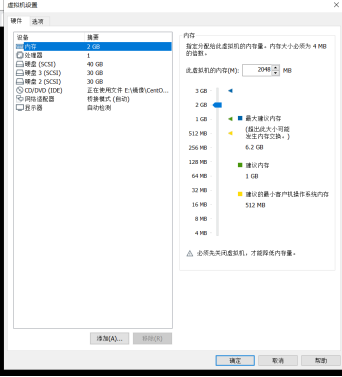
2、划分3个主分区,各5GB,剩余空间作为扩展分区
[root@localhost ~]# fdisk /dev/sdb
欢迎使用 fdisk (util-linux 2.23.2)。
更改将停留在内存中,直到您决定将更改写入磁盘。
使用写入命令前请三思。
Device does not contain a recognized partition table
使用磁盘标识符 0xe6a83835 创建新的 DOS 磁盘标签。
命令(输入 m 获取帮助):n
Partition type:
p primary (0 primary, 0 extended, 4 free)
e extended
Select (default p): p
分区号 (1-4,默认 1):
起始 扇区 (2048-62914559,默认为 2048):
将使用默认值 2048
Last 扇区, +扇区 or +size{K,M,G} (2048-62914559,默认为 62914559):+5G
分区 1 已设置为 Linux 类型,大小设为 5 GiB
Select (default e): e
已选择分区 4
起始 扇区 (31459328-62914559,默认为 31459328):
将使用默认值 31459328
Last 扇区, +扇区 or +size{K,M,G} (31459328-62914559,默认为 62914559):
将使用默认值 62914559
分区 4 已设置为 Extended 类型,大小设为 15 GiB
3、在扩展分区中建立2个逻辑分区,容量分别为2GB、10GB
命令(输入 m 获取帮助):n
All primary partitions are in use
添加逻辑分区 5
起始 扇区 (31461376-62914559,默认为 31461376):
将使用默认值 31461376
Last 扇区, +扇区 or +size{K,M,G} (31461376-62914559,默认为 62914559):+2G
分区 5 已设置为 Linux 类型,大小设为 2 GiB
命令(输入 m 获取帮助):n
All primary partitions are in use
添加逻辑分区 6
起始 扇区 (35657728-62914559,默认为 35657728):
将使用默认值 35657728
Last 扇区, +扇区 or +size{K,M,G} (35657728-62914559,默认为 62914559):+10G
分区 6 已设置为 Linux 类型,大小设为 10 GiB
4、将第一个逻辑分区的类型改为swap
命令(输入 m 获取帮助):t
分区号 (1-6,默认 6):5
Hex 代码(输入 L 列出所有代码):L
0 空 24 NEC DOS 81 Minix / 旧 Linu bf Solaris
1 FAT12 27 隐藏的 NTFS Win 82 Linux 交换 / So c1 DRDOS/sec (FAT-
2 XENIX root 39 Plan 9 83 Linux c4 DRDOS/sec (FAT-
3 XENIX usr 3c PartitionMagic 84 OS/2 隐藏的 C: c6 DRDOS/sec (FAT-
4 FAT16 <32M 40 Venix 80286 85 Linux 扩展 c7 Syrinx
5 扩展 41 PPC PReP Boot 86 NTFS 卷集 da 非文件系统数据
6 FAT16 42 SFS 87 NTFS 卷集 db CP/M / CTOS / .
7 HPFS/NTFS/exFAT 4d QNX4.x 88 Linux 纯文本 de Dell 工具
8 AIX 4e QNX4.x 第2部分 8e Linux LVM df BootIt
9 AIX 可启动 4f QNX4.x 第3部分 93 Amoeba e1 DOS 访问
a OS/2 启动管理器 50 OnTrack DM 94 Amoeba BBT e3 DOS R/O
b W95 FAT32 51 OnTrack DM6 Aux 9f BSD/OS e4 SpeedStor
c W95 FAT32 (LBA) 52 CP/M a0 IBM Thinkpad 休 eb BeOS fs
e W95 FAT16 (LBA) 53 OnTrack DM6 Aux a5 FreeBSD ee GPT
f W95 扩展 (LBA) 54 OnTrackDM6 a6 OpenBSD ef EFI (FAT-12/16/
10 OPUS 55 EZ-Drive a7 NeXTSTEP f0 Linux/PA-RISC
11 隐藏的 FAT12 56 Golden Bow a8 Darwin UFS f1 SpeedStor
12 Compaq 诊断 5c Priam Edisk a9 NetBSD f4 SpeedStor
14 隐藏的 FAT16 <3 61 SpeedStor ab Darwin 启动 f2 DOS 次要
16 隐藏的 FAT16 63 GNU HURD or Sys af HFS / HFS+ fb VMware VMFS
17 隐藏的 HPFS/NTF 64 Novell Netware b7 BSDI fs fc VMware VMKCORE
18 AST 智能睡眠 65 Novell Netware b8 BSDI swap fd Linux raid 自动
1b 隐藏的 W95 FAT3 70 DiskSecure 多启 bb Boot Wizard 隐 fe LANstep
1c 隐藏的 W95 FAT3 75 PC/IX be Solaris 启动 ff BBT
1e 隐藏的 W95 FAT1 80 旧 Minix
Hex 代码(输入 L 列出所有代码):b8
已将分区“Linux swap / Solaris”的类型更改为“BSDI swap”
5、将第一个主分区格式化为ext4
[root@localhost ~]# mkfs.ext4 /dev/sdb1
mke2fs 1.42.9 (28-Dec-2013)
文件系统标签=
OS type: Linux
块大小=4096 (log=2)
分块大小=4096 (log=2)
Stride=0 blocks, Stripe width=0 blocks
327680 inodes, 1310720 blocks
65536 blocks (5.00%) reserved for the super user
第一个数据块=0
Maximum filesystem blocks=1342177280
40 block groups
32768 blocks per group, 32768 fragments per group
8192 inodes per group
Superblock backups stored on blocks:
32768, 98304, 163840, 229376, 294912, 819200, 884736
Allocating group tables: 完成
正在写入inode表: 完成
Creating journal (32768 blocks): 完成
Writing superblocks and filesystem accounting information: 完成
6、将第二个主分区格式化为xfs
[root@localhost ~]# mkfs.xfs /dev/sdb2
meta-data=/dev/sdb2 isize=256 agcount=4, agsize=327680 blks
= sectsz=512 attr=2, projid32bit=1
= crc=0 finobt=0
data = bsize=4096 blocks=1310720, imaxpct=25
= sunit=0 swidth=0 blks
naming =version 2 bsize=40 96 ascii-ci=0 ftype=0
log =internal log bsize=4096 blocks=2560, version=2
= sectsz=512 sunit=0 blks, lazy-count=1
realtime =none extsz=4096 blocks=0, rtextents=0
7、将第三个主分区格式化为FAT32
[root@localhost ~]# mkfs -t vfat -F 32 /dev/sdb3
mkfs.fat 3.0.20 (12 Jun 2013)
8、创建 /data1 /data2 /data3
[root@localhost ~]# mkdir /{data1,data2,data3}
9、将第一个主分区挂载到/data1,在目录中创建文件测试,并实现 /etc/fstab
[root@localhost ~]# mount -a /dev/sdb1 /data1
vi /etc/fstab
/dev/sdb1 /data1 ext4 auto 1 2
10、将第二个主分区挂载到/data2,在目录中创建文件测试,并实现 /etc/fstab
[root@localhost ~]# mount -a /dev/sdb2 /data2
vi /etc/fstab
/dev/sdb2 /dats2 xfs auto 1 2
11、将第三个主分区挂载到/data3,在目录中创建文件测试,并基于UUID实现 /etc/fstab
[root@localhost ~]# mount -a/dev/sdb3/data3
[root@localhost ~]# blkid /dev/sdb3
/dev/sdb3: UUID="8505-BB88" TYPE="vfat"
[root@localhost ~]# blkid /dev/sdb3 >>/etc/fstab
/dev/sdb3 /data3 vfat auto 1 2
/dev/sdb3: UUID="8505-BB88" TYPE="vfat"
12、将第一个逻辑分区格式化swap格式,将swap分区扩展,测试查看
[root@localhost ~]# mkswap /dev/sdb5
mkswap: /dev/sdb5: warning: wiping old ext2 signature.
正在设置交换空间版本 1,大小 = 2097148 KiB
无标签,UUID=6ccab5a4-73db-43de-842c-6e9306118c05
[root@localhost ~]# swapon /dev/sdb5
[root@localhost ~]# cat /proc/meminfo | grep -i "swaptotal"
SwapTotal: 4194296 kB
[root@localhost ~]# swapoff /dev/sdb5
[root@localhost ~]# cat /proc/meminfo | grep -i "swaptotal"
SwapTotal: 2097148 kB
13、通过xftp等工具将linux.iso 传到linux虚拟机中,并挂载查看内容
[root@localhost ~]# mount /dev/sr0 /media/
mount: /dev/sr0 写保护,将以只读方式挂载
[root@localhost ~]# ls /media
CentOS_BuildTag GPL LiveOS RPM-GPG-KEY-CentOS-7
EFI images Packages RPM-GPG-KEY-CentOS-Testing-7
EULA isolinux repodata TRANS.TBL
14、基于文件方式将SWAP扩大500M
[root@localhost ~]# dd if=/dev/zero of=/sw bs=1M count=500
记录了500+0 的读入
记录了500+0 的写出
524288000字节(524 MB)已复制,6.53572 秒,80.2 MB/秒
[root@localhost ~]# mkswap /sw
正在设置交换空间版本 1,大小 = 511996 KiB
无标签,UUID=bab8c32e-1eb8-465b-b719-043143ff12fe
[root@localhost ~]# swapon /sw
swapon: /sw:不安全的权限 0644,建议使用 0600。
[root@localhost ~]# swapoff /sw
[root@localhost ~]# swapon /sw
swapon: /sw:不安全的权限 0644,建议使用 0600。
[root@localhost ~]# cat /proc/meminfo | grep -i "swaptotal"
SwapTotal: 4706292 kB
[root@localhost ~]#
15、利用dd命令将光盘内容制作成iso镜像文件
[root@localhost ~]# dd if=/dev/zero of=/aa.iso
dd: 正在写入"/aa.iso": 设备上没有空间
记录了66935377+0 的读入
记录了66935376+0 的写出
34270912512字节(34 GB)已复制,67.8816 秒,505 MB/秒
16、查看磁盘的使用情况
[root@localhost ~]# df -hT
文件系统 类型 容量 已用 可用 已用% 挂载点
/dev/mapper/centos-root xfs 38G 38G 20K 100% /
devtmpfs devtmpfs 985M 0 985M 0% /dev
tmpfs tmpfs 994M 84K 994M 1% /dev/shm
tmpfs tmpfs 994M 8.9M 985M 1% /run
tmpfs tmpfs 994M 0 994M 0% /sys/fs/cgroup
/dev/sdb3 vfat 5.0G 4.0K 5.0G 1% /data3
/dev/sdb2 xfs 5.0G 33M 5.0G 1% /dats2
/dev/sdb1 ext4 4.8G 20M 4.6G 1% /data1
/dev/sda1 xfs 497M 107M 391M 22% /boot
/dev/sr0 iso9660 4.1G 4.1G 0 100% /run/media/root/CentOS 7 x86_64
17、利用parted命令将上述分区过程对另一个硬盘重做一遍
root@localhost ~]# parted /dev/sdc
GNU Parted 3.1
使用 /dev/sdc
Welcome to GNU Parted! Type 'help' to view a list of commands.
(parted) mklabel
新的磁盘标签类型? gpt
警告: The existing disk label on /dev/sdc will be destroyed and all data on this disk will be lost. Do you want to continue?
是/Yes/否/No? y
(parted) mkpart
分区名称? []? 1
文件系统类型? [ext2]? etx4
parted: invalid token: etx4
文件系统类型? [ext2]? ext4
起始点? 1G
结束点? 5G
(parted) mkpart
分区名称? []? 2
文件系统类型? [ext2]? ext4
起始点? 5G
结束点? 10G
(parted) mkpart
分区名称? []? 3
文件系统类型? [ext2]? ext4
起始点? 10G
结束点? 15G
(parted) mkpart
分区名称? []? 4
文件系统类型? [ext2]? ext4
起始点? 15G
结束点? 20G
(parted) mkpart
分区名称? []? 5
文件系统类型? [ext2]? ext4
起始点? 10G
结束点? -1
警告: You requested a partition from 10.0GB to 32.2GB (sectors 19531250..62912607).
The closest location we can manage is 20.0GB to 32.2GB (sectors 39061504..62912607).
Is this still acceptable to you?
是/Yes/否/No? y
(parted) p
Model: VMware, VMware Virtual S (scsi)
Disk /dev/sdc: 32.2GB
Sector size (logical/physical): 512B/512B
Partition Table: gpt
Disk Flags:
Number Start End Size File system Name 标志
1 1000MB 5000MB 3999MB 1
2 5000MB 10.0GB 5001MB 2
3 10.0GB 15.0GB 5000MB 3
4 15.0GB 20.0GB 5000MB 4
5 20.0GB 32.2GB 12.2GB 5
(parted) q
信息: You may need to update /etc/fstab.
18、尝试利用shell脚本配置yum仓库
19、尝试利用shell脚本配置httpd服务
20、尝试利用shell脚本将2~12题实现
注意:18 19 20 作为扩展,大家可以选作
Linux系统管理第四次作业 磁盘管理 文件系统的更多相关文章
- Linux系统管理第三次作业 账号管理 权限及归属管理
1.创建/guanli 目录,在/guanli下创建zonghe 和 jishu 两个目录(一条命令) [root@localhost ~]# mkdir /guanli [root@localhos ...
- Linux系统管理第五六七章 权限及归属管理 磁盘管理 文件系统与lvm
第五六七章 alias 查看系统别名 67 chmod 设置文件或目录的权限 -R表示以递归的方式设置目录及目录下的所有子目录及文件的权限 u:属主 g:属组 o:其他人 a:所有人 +:添加 ...
- Linux学习之CentOS(十二)----磁盘管理之 认识ext文件系统(转)
认识ext文件系统 硬盘组成与分割 文件系统特性 Linux 的 EXT2 文件系统(inode) 与目录树的关系 EXT2/EXT3 文件的存取与日志式文件系统的功能 Linux 文件系统的运行 挂 ...
- Linux学习总结(七)-磁盘管理 du df fdisk
一 命令df df,即disk free,可用来查看当前系统的挂载情况,也可以用来查看整体磁盘的使用情况df 不带参数,默认以KB单位显示df -i -----查看inodes 使用情况,要清楚理解i ...
- Linux权限及归属管理 磁盘管理 文件系统 LVM管理
第五六七章 alias 查看系统别名 67 chmod 设置文件或目录的权限 -R表示以递归的方式设置目录及目录下的所有子目录及文件的权限 u:属主 g:属组 o:其他人 a:所有人 +:添加 ...
- linux专题(九):磁盘管理
http://dwz.date/UDf 概述 Linux磁盘管理好坏直接关系到整个系统的性能问题. Linux磁盘管理常用命令为 df.du. df :列出文件系统的整体磁盘使用量 du:检查磁盘空间 ...
- Linux第七节随笔-下磁盘管理
baidubaike 磁盘管理物理磁盘---> RAID--->文件系统--->用户使用LVM概念简述Raid详细解说 0 ...
- Linux入门到放弃之四《磁盘管理》
一,磁盘管理 1.添加一个新磁盘/dev/sdb,用fdisk工具给磁盘分区,要求:一个主分区,一个扩展分区,两个逻辑分区: (1)去虚拟机设置添加一块硬盘,大小自定义 (2)重启系统 命令:rebo ...
- Linux系统管理----LVM逻辑卷和磁盘配额作业习题
1.为主机增加80G SCSI 接口硬盘 2.划分三个各20G的主分区 [root@localhost chen]# fdisk /dev/sdb 命令(输入 m 获取帮助):n Partition ...
随机推荐
- ajax使用POST提交报错400
并非BadRequest!! 在用ajax访问登录接口的时候出现了这个错误,查阅得到使用Ajax的Post需要添加 contentType: "application/x-www-form- ...
- 3NF的无损连接和保持函数依赖的分解、BCNF的无损连接的分解
首先,需要了解3NF.BCNF范式的要求. 3NF:不存在非主属性对码的传递函数依赖或部分函数依赖. 如AB-C,A->C 码为(A,B),A,B是主属性,C是非主属性,C部分函数依赖于码,即 ...
- 少儿编程Scratch第一讲:Scratch完美的初体验
素材及视频下载 链接:https://pan.baidu.com/s/1qX0T2B_zczcLaCCpiRrsnA提取码:xfp8 都说未来是人工智能.计算机程式控制的时代,如何让青少年接触计算机编 ...
- Hadoop(一)基本简介
是一个由Apache基金会所开发的分布式系统基础架构. 广义上来说,是一个Hadoop生态圈(由一堆框架.软件组成) 版本介绍 分为社区版和商业版 1.x,2.x,-是并行发展的 1.x : 由一个分 ...
- 关于Cookie的相关知识点以及使用方法
首先介绍cookie的一些方法 response.addCookie(Cookie cookie)是将一个cookie对象传入客户端. Cookie cookie=new Cookie(String ...
- flask-url参数
flask-url参数 无约束(string)传参 from flask import Flask app = Flask(__name__) @app.route('/<id>') de ...
- 机器学习4- 多元线性回归+Python实现
目录 1 多元线性回归 2 多元线性回归的Python实现 2.1 手动实现 2.1.1 导入必要模块 2.1.2 加载数据 2.1.3 计算系数 2.1.4 预测 2.2 使用 sklearn 1 ...
- Linux 压缩备分篇(一 备份数据)
备份文件 dump dump: -S 仅列出待备份数据需要多少磁盘空间才能够备份完毕 -u 将 ...
- C语言实现链栈以及基本操作
链栈,即用链表实现栈存储结构.链栈的实现思路同顺序栈类似,顺序栈是将数顺序表(数组)的一端作为栈底,另一端为栈顶:链栈也如此,通常我们将链表的头部作为栈顶,尾部作为栈底,如下下图所示: 将链表头部作为 ...
- Spring Boot 和 Spring Cloud 应用内存如何管理?
在整体应用架构中,非生产环境情况下,一般 1GB 或者 2GB 的 RAM 就足够了.如果我们将这个应用程序划分为 20 或 30 个独立的微服务,那么很难期望 RAM 仍将保持在 1GB 或 2GB ...