
VNC连接cnetos图形化界面
VNC连接cnetos图形化界面
Linux系统在服务器上一般都直接最小化安装,是不安装图形界面的,但是有时候,有一些特殊情况,需要使用图形界面,而下面就利用VNC来实现类似windows的远程桌面功能。
gnome桌面
首先,系统需要有图形界面,可以在安装系统的时候一起安装gnome,或者后面再安装也行。
前提: 需要用gnome桌面,如果服务器安装时使用的最小化安装,那么进行下面操作按章GNOME 桌面
yum grouplist

# 列出的组列表里有GNOME Desktop。安装之

yum groupinstall -y "GNOME Desktop"

# 安装完成后,重启服务器,修改默认启动方式为图形化界面

#设置成图形模式

systemctl set-default graphical.target

# 如果要换回来

systemctl set-default multi-user.target  //设置成命令模式

# 然后重启即可,或者startx开启图形界面。第一次启动可能时间会长一点,耐心等待即可。
备注:这里安装图形化后重启一次,然后设置图形化界面
1. 安装vnc server
yum install tigervnc-server -y
2. 设置为服务
2.1配置root用户
# 复制一个服务设置的模板

cp /lib/systemd/system/vncserver@.service /etc/systemd/system/vncserver@:1.service

# 修改此服务配置

# 以下为root用户的配置,每一个用户,都需要单独设置一个监听服务。且配置不同

vim /etc/systemd/system/vncserver@\:1.service

----------------------------------------------------------------------------------------------------------

[Unit]

Description=Remote desktop service (VNC)

After=syslog.target network.target

[Service]

Type=forking

# Clean any existing files in /tmp/.X11-unix environment

ExecStartPre=-/usr/bin/vncserver -kill %i

ExecStart=/sbin/runuser -l root -c "/usr/bin/vncserver %i"

PIDFile=/root/.vnc/%H%i.pid

ExecStop=-/usr/bin/vncserver -kill %i

[Install]

WantedBy=multi-user.target
备注:vncserver@:1.service 此文件 在终端中显示可能会多一个 “\” , 实际上是同一个文件,请不要在意。
每一个用户,都需要单独设置一个监听服务。且配置不同
2.2配置普通用户
下面举例进行设置: 首先一样复制一个server配置。改名为vncserver@:2.service,配置普通用户jim
cp /lib/systemd/system/vncserver@.service /etc/systemd/system/vncserver@:2.service

# 然后进行修改

vim /etc/systemd/system/vncserver@\:2.service

--------------------------------------------------------------------------------------------------------

[Unit]

Description=Remote desktop service (VNC)

After=syslog.target network.target

[Service]

Type=simple

# Clean any existing files in /tmp/.X11-unix environment

ExecStartPre=-/usr/bin/vncserver -kill %i

#注意这里的<user>更新为目标用户

ExecStart=/sbin/runuser -l <user> -c "/usr/bin/vncserver %i"

#注意这里的<user>更新为目标用户

PIDFile=/home/<user>/.vnc/%H%i.pid

ExecStop=-/usr/bin/vncserver -kill %i

[Install]

WantedBy=multi-user.target
备注:此种设置方式 会出现问题但是可以正常使用status是failed,但是用户可以访问
注意替换为需要设置的用户,共计更新两个
备注:
每次配置完成后要使用这个命令:
重启systemd
systemctl daemon-reload
3. 设置vnc密码
设置vnc密码,vnc的密码跟系统的用户密码不一样,是使用vnc viewer登陆时需要使用的密码。
注意:设置普通用户时候,记得切换到普通用户。
[root@localhost ~]# vncpasswd

Password:

Verify:

Would you like to enter a view-only password (y/n)? n

A view-only password is not used

# 这里不添加只读账号密码

# 每个不用的系统用户,设置密码时,需要切换到该用户下,执行此命令

# 如:su jim  切换到jim用户再执行上vncpasswd设置密码
4. 启动服务,开通端口
# 开启服务

systemctl start vncserver@:1

# 设为开机启动

systemctl enable vncserver@:1

# 查看服务监听的端口,根据监听的端口,进行端口开放,每个用户会对应一个端口,第一个用户默认为5901端口。我这里是root用户

netstat -lnpt|grep Xvnc

# 查看进程

ps -ef | grep vnc
5. 报错信息
5.1 错误1
Job for vncserver@:1.service failed because the control process exited with error code. See "systemctl status vncserver@:1.service" and "journalctl -xe" for details.
编辑/etc/systemd/system/vncserver@:1.service配置文件:

将Type=forking改为Type=simple
6 vnc客户端连接
vnc server的官方下载地址
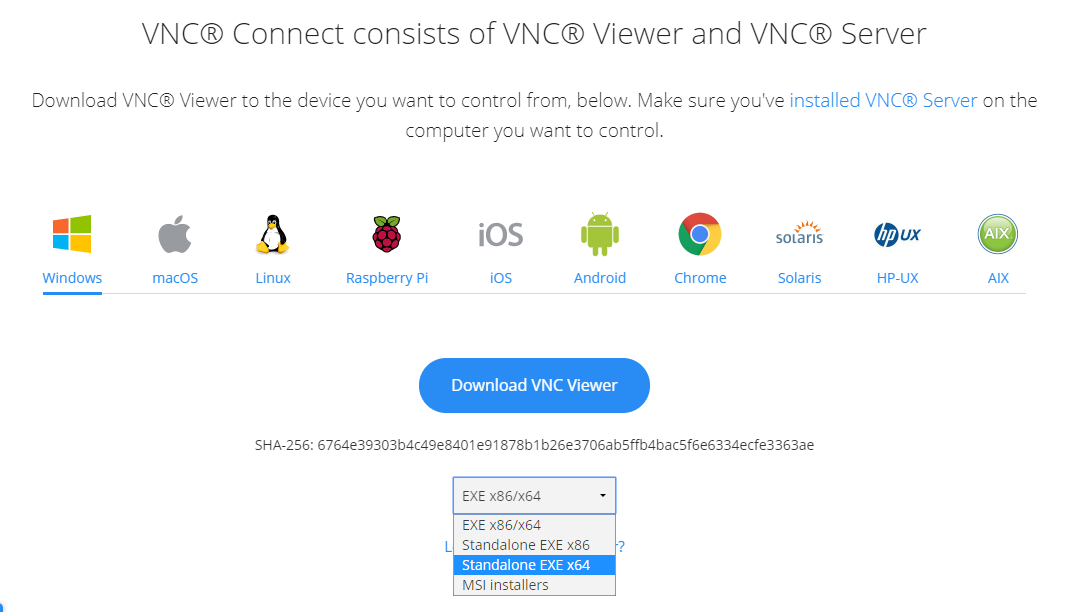
根据自己的电脑的操作系统选择进行下载,我这里是windows,所以选择windwos 64位版。下载后直接使用,不需要进行安装。
然后打开vnc viewer:
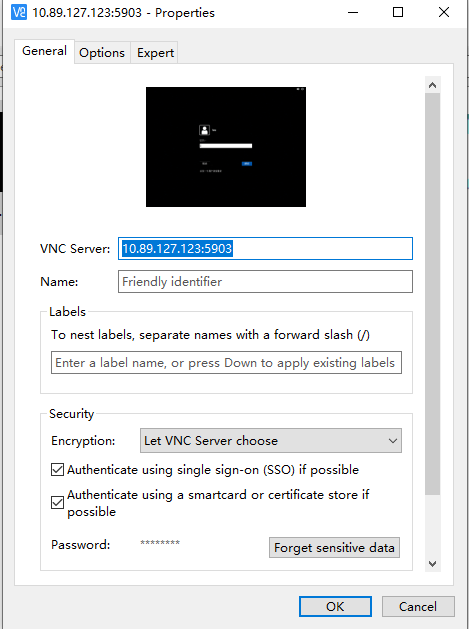
之后输入前面设置的vnc密码即可登录。
VNC连接cnetos图形化界面的更多相关文章
- Xmanager 5远程连接CentOS7图形化界面
1.安装Xmanager 5下载链接:https://pan.baidu.com/s/1JwBk3UB4ErIDheivKv4-NA提取码:cw04 双击xmgr5_wm.exe进行安装 点击‘下一步 ...
- Windows远程连接CentOS图形化界面
1.检查是否安装VNC rpm -q tigervnc tigervnc-server 2.安装安装X-Window # yum check-update # yum groupinstall &qu ...
- XStart远程连接Linux图形化界面
转至:https://zhuanlan.zhihu.com/p/337791712 场景: 因在Linux中安装Oracle11g 需要调用Oracle的图形化界面,此时在宿主机上安装了 Xmanag ...
- PySide——Python图形化界面
PySide——Python图形化界面 PySide——Python图形化界面入门教程(四) PySide——Python图形化界面入门教程(四) ——创建自己的信号槽 ——Creating Your ...
- MariaDb数据库管理系统学习(二)使用HeidiSQL数据库图形化界面管理工具
HeidiSQL 是一款用于简单化的 MySQL server和数据库管理的图形化界面.该软件同意你浏览你的数据库,管理表,浏览和编辑记录,管理用户权限等等.此外,你能够从文本文件导入数据,执行 SQ ...
- 【转帖】远程显示(操作) 服务器 GUI 程序(图形化界面) (基于 X11 Forwarding + Centos + MobaXterm)
远程显示(操作) 服务器 GUI 程序(图形化界面) (基于 X11 Forwarding + Centos + MobaXterm) https://zhuanlan.zhihu.com/p/310 ...
- 安装oracle11g不能启动图形化界面
问题:安装oracle11g时出现xhost: unable to open display "192.168.2.12:0.0".打不开图形化界面等. 终极解决方法:1.使用X ...
- 远程显示(操作) 服务器 GUI 程序(图形化界面) (基于 X11 Forwarding + Centos + MobaXterm)
在做 数据分析(数据挖掘 或 机器学习)的时候,我们经常需要绘制一些统计相关的图表,这些统计.绘图的程序常常是跑在服务器上的,可是服务器出于性能和效率的考虑,通常都是没有安装图形化界面的,于是这些统计 ...
- Oracle数据库及图形化界面安装教程详解
百度云盘oracle数据库及图形化界面安装包 链接: https://pan.baidu.com/s/1DHfui-D2n1R6_ND3wDziQw 密码: f934 首先在电脑D盘(或者其他不是C盘 ...
随机推荐
- 使用websocket开发智能聊天机器人
前面我们学习了异步web框架(sanic)和http异步调用库httpx,今天我们学习websocket技术. websocket简介 我们知道HTTP协议是:请求->响应,如果没有响应就一直等 ...
- Qt版本中国象棋开发(四)
内容:走法产生 中国象棋基础搜索AI, 极大值,极小值剪枝搜索, 静态估值函数 理论基础: (一)人机博弈走法产生: 先遍历某一方的所有棋子,再遍历整个棋盘,得到每个棋子的所有走棋情况(效率不高,可以 ...
- [SD心灵鸡汤]006.每月一则 - 2015.10
1. 贫不足羞,可羞是贫而无志. 2. 艺术的大道上荆棘丛生,这也是好事,常人望而却步,只有意志坚强的人例外. 3. 古今中外,凡成就事业,对人类有作为的无一不是脚踏实地.艰苦攀登的结果. 4. 理想 ...
- C# 委托浅析
C# 中的委托(Delegate)类似于 C 或 C++ 中函数的指针.委托(Delegate) 是存有对某个方法的引用的一种引用类型变量.引用可在运行时被改变. 委托(Delegate)特别用于实现 ...
- NET-NTLM hash传递
net-ntlm无法进行hash直接传递,通过responder等中继器拿到的net-ntlm破解也很难,所以利用responder加MultiRelay获取一直存在的shell. 注意的一点是: N ...
- JAVASE(十七) 多线程:程序、进程、线程与线程的生命周期、死锁、单例、同步锁
个人博客网:https://wushaopei.github.io/ (你想要这里多有) 1.程序.进程.线程的理解 1.1 概念 程序(program)是为完成特定任务.用某种语言编写的一组指 ...
- Java实现 蓝桥杯 算法提高 八数码(BFS)
试题 算法提高 八数码 问题描述 RXY八数码 输入格式 输入两个33表格 第一个为目标表格 第二个为检索表格 输出格式 输出步数 样例输入 1 2 3 4 5 6 7 8 0 1 2 3 4 5 6 ...
- Java实现 LeetCode 680 验证回文字符串 Ⅱ(暴力)
680. 验证回文字符串 Ⅱ 给定一个非空字符串 s,最多删除一个字符.判断是否能成为回文字符串. 示例 1: 输入: "aba" 输出: True 示例 2: 输入: " ...
- Java实现 LeetCode 674 最长连续递增序列(暴力)
674. 最长连续递增序列 给定一个未经排序的整数数组,找到最长且连续的的递增序列. 示例 1: 输入: [1,3,5,4,7] 输出: 3 解释: 最长连续递增序列是 [1,3,5], 长度为3. ...
- Java实现 LeetCode 554 砖墙(缝隙可以放在数组?)
554. 砖墙 你的面前有一堵方形的.由多行砖块组成的砖墙. 这些砖块高度相同但是宽度不同.你现在要画一条自顶向下的.穿过最少砖块的垂线. 砖墙由行的列表表示. 每一行都是一个代表从左至右每块砖的宽度 ...