
GDI+应用2
在上一篇里已经向大家介绍了如何使用GDI+绘制简单的图像,这一片继续向大家介绍其它一些绘图知识.
1.首先我们来看下上一片中我们使用过的Pen.
Pen的属性主要有: Color(颜色),DashCap(短划线终点形状),DashStyle(虚线样式),EndCap(线尾形状), StartCap(线头形状),Width(粗细)等.
我们可以用Pen 来画虚线,带箭头的直线等
Graphics g = this.CreateGraphics();
//画虚线
p.DashStyle = DashStyle.Dot;//定义虚线的样式为点
g.DrawLine(p, 10, 10, 200, 10);
//自定义虚线
p.DashPattern = new float[] { 2, 1 };//设置短划线和空白部分的数组
g.DrawLine(p, 10, 20, 200, 20);
//画箭头,只对不封闭曲线有用
p.DashStyle = DashStyle.Solid;//恢复实线
p.EndCap = LineCap.ArrowAnchor;//定义线尾的样式为箭头
g.DrawLine(p, 10, 30, 200, 30);
g.Dispose();
p.Dispose();
以上代码运行结果:
2.接下来我们来看下Brush的使用
作用:我们可以用画刷填充各种图形形状,如矩形、椭圆、扇形、多边形和封闭路径等,主要有几种不同类型的画刷:
•SolidBrush:画刷最简单的形式,用纯色进行绘制
•HatchBrush:类似于 SolidBrush,但是可以利用该类从大量预设的图案中选择绘制时要使用的图案,而不是纯色
•TextureBrush:使用纹理(如图像)进行绘制
•LinearGradientBrush:使用沿渐变混合的两种颜色进行绘制
•PathGradientBrush :基于编程者定义的唯一路径,使用复杂的混合色渐变进行绘制
我们这里只是简单介绍使用其中的几种:
Rectangle rect = new Rectangle(10, 10, 50, 50);//定义矩形,参数为起点横纵坐标以及其长和宽
//单色填充
SolidBrush b1 = new SolidBrush(Color.Blue);//定义单色画刷
g.FillRectangle(b1, rect);//填充这个矩形
//字符串
g.DrawString("字符串", new Font("宋体", 10), b1, new PointF(90, 10));
//用图片填充
TextureBrush b2 = new TextureBrush(Image.FromFile(@"e:\picture\1.jpg"));
rect.Location = new Point(10, 70);//更改这个矩形的起点坐标
rect.Width = 200;//更改这个矩形的宽来
rect.Height = 200;//更改这个矩形的高
g.FillRectangle(b2, rect);
//用渐变色填充
rect.Location = new Point(10, 290);
LinearGradientBrush b3 = new LinearGradientBrush(rect, Color.Yellow , Color.Black , LinearGradientMode.Horizontal);
g.FillRectangle(b3, rect);
运行效果图: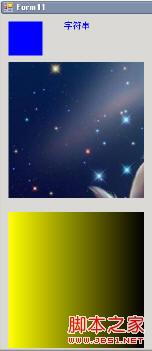
3.坐标轴变换
在winform中的坐标轴和我们平时接触的平面直角坐标轴不同,winform中的坐标轴方向完全相反:窗体的左上角为原点(0,0),水平向左则X增大,垂直下向则Y增大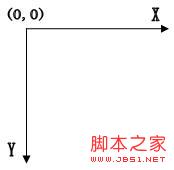
接下来,我们来实际操作下,通过旋转坐标轴的方向来画出不同角度的图案,或通过更改坐标原点的位置来平衡坐标轴的位置.
//单色填充
//SolidBrush b1 = new SolidBrush(Color.Blue);//定义单色画刷
Pen p = new Pen(Color.Blue,1);
//转变坐标轴角度
for (int i = 0; i < 90; i++)
{
g.RotateTransform(i);//每旋转一度就画一条线
g.DrawLine(p, 0, 0, 100, 0);
g.ResetTransform();//恢复坐标轴坐标
}
//平移坐标轴
g.TranslateTransform(100, 100);
g.DrawLine(p, 0, 0, 100, 0);
g.ResetTransform();
//先平移到指定坐标,然后进行度旋转
g.TranslateTransform(100,200);
for (int i = 0; i < 8; i++)
{
g.RotateTransform(45);
g.DrawLine(p, 0, 0, 100, 0);
}
g.Dispose();
运行效果图:
4.最后我们来看下Graphics这个画板上我们还可以画什么
其实我们上面用到的都是在画一些简单的图形,直线,矩形,扇形,圆孤等,我们还可以用它来绘制图片,这可以用它的DrawImage方法.这里我不详细讲解,大家有兴趣可以自己去MSDN了解下.我们后面会讲到的截图就会用到这个方法.
GDI+应用2的更多相关文章
- 超全面的.NET GDI+图形图像编程教程
本篇主题内容是.NET GDI+图形图像编程系列的教程,不要被这个滚动条吓到,为了查找方便,我没有分开写,上面加了目录了,而且很多都是源码和图片~ (*^_^*) 本人也为了学习深刻,另一方面也是为了 ...
- (转载)GDI+双缓冲
双缓冲在GDI+里可以有效的提高描画效率.改善显示的质量. 下面的代码是一个最简单的双缓冲的模板.可以根据需要,做简单的修改即可. Bitmap CacheImage( [Width], [Heigh ...
- (转载)解决GDI闪烁
一般的windows 复杂的界面需要使用多层窗口而且要用贴图来美化,所以不可避免在窗口移动或者改变大小的时候出现闪烁. 先来谈谈闪烁产生的原因 原因一:如果熟悉显卡原理的话,调用GDI函数向屏幕输出的 ...
- 通过GDI+绘制 验证码
只为了记录下自己的学习历程,方便日后查看 现在开始言归正传,以下为其完整代码附上 using System; using System.Collections.Generic; using Syste ...
- 【VC++技术杂谈007】使用GDI+进行图片格式转换
本文主要介绍如何使用GDI+对图片进行格式转换,可以转换的图片格式为bmp.jpg.png. 1.加载GDI+库 GDI+是GDI图形库的一个增强版本,提供了一系列Visual C++ API.为了使 ...
- C# GDI绘制矩形框,鼠标左键拖动可移动矩形框,滚轮放大缩小矩形框
最近工作需要,要做一个矩形框,并且 用鼠标左键拖动矩形框移动其位置.网上查了一些感觉他们做的挺复杂的.我自己研究一天,做了一个比较简单的,发表出来供大家参考一下.如觉得简单,可路过,谢谢.哈哈. 先大 ...
- 【Windows编程】系列第五篇:GDI图形绘制
上两篇我们学习了文本字符输出以及Unicode编写程序,知道如何用常见Win32输出文本字符串,这一篇我们来学习Windows编程中另一个非常重要的部分GDI图形绘图.Windows的GDI函数包含数 ...
- GDI+ 笔记
1.GDI+模板 #include<windows.h> #include<GdiPlus.h> #include <time.h> #include <ma ...
- C# GDI+发生一般性错误(A generic error occurred in GDI+))
解决思路: 1. 因为 .net GDI+ 是对底层 的封装. 所以可以尝试用 Marshal.GetLastWin32Error();函数获得底层错误代码. try{ image.Save(file ...
- GDI与GDI+ 贴图性能对比
在做绘图相关工作,由于对显示绘制结果实时性有要求,筛选了GDI , 与GDI+ 贴图性能. 这里假设在内存中已绘制完成一张图片,现需求显示在控件上,同时,总是更新全部区域. GDI+ 实现 priva ...
随机推荐
- Random Variables
可测空间(Measurable Space)和测度空间(Measure Space) 集合X,X上的一个σ-algebra A,则(X,A)被称为可测空间(measurable space) 再在A上 ...
- 五、生产者消费者模型_ThreadLocal
1.生产者消费者模型作用和示例如下:1)通过平衡生产者的生产能力和消费者的消费能力来提升整个系统的运行效率 ,这是生产者消费者模型最重要的作用2)解耦,这是生产者消费者模型附带的作用,解耦意味着生产者 ...
- 如何对接网建SMS短信通短信验证码接口
1首先注册登录网建SMS网站 http://www.smschinese.cn/ 2.下载Java代码 3.JAVA调用 import java.io.UnsupportedEncodingExce ...
- qrcode在手机上不显示的问题
可以试试以下解决方案: 1.修改qrcode.min.js:里的function n()红线区域替换成这个 , 原因是这样子才能支持安卓机显示.
- 八: IO流,数据的读写传输
IO流概括图: IO流的分类: 按流: 输入流(InputStream和Reader):从硬盘或者别的地方读入内存 输出流(OutputStream和Writer):从内存里向硬盘或别的地方输出 按 ...
- 在Ubuntu下如何压缩一个文件夹
.gz 解压1:gunzip FileName.gz解压2:gzip -d FileName.gz 压缩:gzip FileName .tar.gz 解压:tar zxvf FileName.tar. ...
- 连接数据库 - (mysql-thinkphp) (2)
1.现在conf里面写好选择的数据库 选择好了以后 2.在index里面输入 查询mysql数据库里面的表tables_priv的所有数据 public function index() { $res ...
- metasploit扫描
实验目的: 一. 基于TCP协议收集主机信息 二. 基于SNMP协议收集主机信息 三. 基于SMB协议收集信息 四. 基于SSH协议收集信息 五. 基于FTP协议收集信息 实验环境: ...
- Python+opencv+pyaudio实现带声音屏幕录制
原文链接:https://blog.csdn.net/zhaoyun_zzz/article/details/84341801 Python+opencv+pyaudio实现带声音屏幕录制原创luke ...
- CentOS 7 搭建本地YUM仓库,并定期同步阿里云源
目录导航: 1. 系统环境 2. 修改yum 源为阿里云源 3. 安装yum相关的软件 4. 根据源标识同步源到本地目录 5. 安装nginx开启目录权限保证本地机器可以直接本地yum源 6. 客户端 ...