
Ubuntu18.04 ElasticSearch7.3.2集群搭建(一)
集群规划:
| Hostname | Elasticsearch | Kibana | Marvel | Marvel Client |
|---|---|---|---|---|
| node01 | √ | √ | √ | √ |
| node02 | √ | √ | ||
| node03 | √ | √ | ||
| node04 | √ | √ | ||
| node05 | √ | √ |
前置准备请参考(主要是jdk 和 免密登录):
https://www.cnblogs.com/ronnieyuan/p/11518913.html
https://www.cnblogs.com/ronnieyuan/p/11461377.html
Elasticsearch 的安装
上传tar包并解压:

tar -zxvf elasticsearch-7.3.2-no-jdk-linux-x86_64.tar.gz -C /opt/ronnie/
修改配置文件
cd /opt/ronnie/elasticsearch-7.3.2/config/

vim elasticsearch.yml
需要修改的配置:
# 集群名

cluster.name: ronnie-es

# 节点名 我这是5台虚拟机, 所以分别是node-1 到 node-5

node.name: node-1

# 主机名

network.host: 192.168.180.130

# http连接端口, ps: 9300为集群内部通信端口

http.port: 9200

# 比较新的版本不需要配置多波和防脑裂

discovery.zen.ping_timeout: 120s

client.transport.ping_timeout: 60s

discovery.zen.ping.unicast.hosts: ["192.168.180.130","192.168.180.131","192.168.180.132","192.168.180.133","192.168.180.134"]

# 初始主节点

cluster.initial_master_nodes: ["node-1"]
将elasticsearch目录发送给其他4台虚拟机
scp -r /opt/ronnie/elasticsearch-7.3.2/ root@192.168.180.131:/opt/ronnie/

scp -r /opt/ronnie/elasticsearch-7.3.2/ root@192.168.180.132:/opt/ronnie/

scp -r /opt/ronnie/elasticsearch-7.3.2/ root@192.168.180.133:/opt/ronnie/

scp -r /opt/ronnie/elasticsearch-7.3.2/ root@192.168.180.134:/opt/ronnie/
修改elasticsearch.yml文件中对应的节点名和主机名
修改系统配置文件
vim ~/.bashrc, 添加ES_HOME路径
# elasticsearch

export ES_HOME=/opt/ronnie/elasticsearch-7.3.2

export PATH=$ES_HOME/bin:$PATH
使修改后的配置生效: source ~/.bashrc, 在命令行下可以tab出elasticsearch即配置成功
这时候启动会报一个错: org.elasticsearch.bootstrap.StartupException:java.lang.RuntimeException: can not run elasticsearch as root
- 原因是es 不允许使用root权限运行, 以前发生过生产事故。
所以我们需要创建一个非root用户来运行es
groupadd es

useradd es -g es -p 123456

cd /opt/ronnie

chown -R es:es elasticsearch-7.3.2/

# 切换为es用户

su es
启动报错
# 说明可控的虚拟内存太小了, 需要调整虚拟内存

max virtual memory areas vm.max_map_count [65530] is too low, increase to at least [262144]
su root 切换到root用户
执行命令:
sysctl -w vm.max_map_count=262144
再切换回非root用户启动
可以看到一个个节点信息被注册到主节点
[2019-12-19T13:21:33,355][INFO ][o.e.l.LicenseService     ] [node-1] license [f1827ea0-c747-4151-98ec-e5db1b56ee14] mode [basic] - valid

[2019-12-19T13:21:33,357][INFO ][o.e.x.s.s.SecurityStatusChangeListener] [node-1] Active license is now [BASIC]; Security is disabled

[2019-12-19T13:21:35,056][INFO ][o.e.c.s.MasterService    ] [node-1] node-join[{node-2}{fccTE81jSGyFi6UAqI3pJA}{Ei_BMkwPR1S3P577Oy85yA}{192.168.180.131}{192.168.180.131:9300}{dim}{ml.machine_memory=3781853184, ml.max_open_jobs=20, xpack.installed=true} join existing leader], term: 1, version: 16, reason: added {{node-2}{fccTE81jSGyFi6UAqI3pJA}{Ei_BMkwPR1S3P577Oy85yA}{192.168.180.131}{192.168.180.131:9300}{dim}{ml.machine_memory=3781853184, ml.max_open_jobs=20, xpack.installed=true},}

[2019-12-19T13:21:35,781][INFO ][o.e.c.s.ClusterApplierService] [node-1] added {{node-2}{fccTE81jSGyFi6UAqI3pJA}{Ei_BMkwPR1S3P577Oy85yA}{192.168.180.131}{192.168.180.131:9300}{dim}{ml.machine_memory=3781853184, ml.max_open_jobs=20, xpack.installed=true},}, term: 1, version: 16, reason: Publication{term=1, version=16}

[2019-12-19T13:21:36,120][INFO ][o.e.c.s.MasterService    ] [node-1] node-join[{node-3}{iYSKZYruQziDaukE38R9Hg}{731BcyNzTfmLsxoLUkVcsA}{192.168.180.132}{192.168.180.132:9300}{dim}{ml.machine_memory=3781853184, ml.max_open_jobs=20, xpack.installed=true} join existing leader], term: 1, version: 17, reason: added {{node-3}{iYSKZYruQziDaukE38R9Hg}{731BcyNzTfmLsxoLUkVcsA}{192.168.180.132}{192.168.180.132:9300}{dim}{ml.machine_memory=3781853184, ml.max_open_jobs=20, xpack.installed=true},}

[2019-12-19T13:21:36,645][INFO ][o.e.c.s.ClusterApplierService] [node-1] added {{node-3}{iYSKZYruQziDaukE38R9Hg}{731BcyNzTfmLsxoLUkVcsA}{192.168.180.132}{192.168.180.132:9300}{dim}{ml.machine_memory=3781853184, ml.max_open_jobs=20, xpack.installed=true},}, term: 1, version: 17, reason: Publication{term=1, version=17}

[2019-12-19T13:21:37,385][INFO ][o.e.c.s.MasterService    ] [node-1] node-join[{node-4}{qgdThjgcS02z55uB6RAXJg}{TVdEG16wSA-8r9HNfjMrjg}{192.168.180.133}{192.168.180.133:9300}{dim}{ml.machine_memory=3781853184, ml.max_open_jobs=20, xpack.installed=true} join existing leader], term: 1, version: 19, reason: added {{node-4}{qgdThjgcS02z55uB6RAXJg}{TVdEG16wSA-8r9HNfjMrjg}{192.168.180.133}{192.168.180.133:9300}{dim}{ml.machine_memory=3781853184, ml.max_open_jobs=20, xpack.installed=true},}

[2019-12-19T13:21:37,844][INFO ][o.e.c.s.ClusterApplierService] [node-1] added {{node-4}{qgdThjgcS02z55uB6RAXJg}{TVdEG16wSA-8r9HNfjMrjg}{192.168.180.133}{192.168.180.133:9300}{dim}{ml.machine_memory=3781853184, ml.max_open_jobs=20, xpack.installed=true},}, term: 1, version: 19, reason: Publication{term=1, version=19}

[2019-12-19T13:21:37,848][INFO ][o.e.c.s.MasterService    ] [node-1] node-join[{node-5}{3LkyJBolQAK-MQ9msg60ow}{AB15qo9QQJCi3smFB4WhnQ}{192.168.180.134}{192.168.180.134:9300}{dim}{ml.machine_memory=3781853184, ml.max_open_jobs=20, xpack.installed=true} join existing leader], term: 1, version: 20, reason: added {{node-5}{3LkyJBolQAK-MQ9msg60ow}{AB15qo9QQJCi3smFB4WhnQ}{192.168.180.134}{192.168.180.134:9300}{dim}{ml.machine_memory=3781853184, ml.max_open_jobs=20, xpack.installed=true},}

[2019-12-19T13:21:38,257][INFO ][o.e.c.s.ClusterApplierService] [node-1] added {{node-5}{3LkyJBolQAK-MQ9msg60ow}{AB15qo9QQJCi3smFB4WhnQ}{192.168.180.134}{192.168.180.134:9300}{dim}{ml.machine_memory=3781853184, ml.max_open_jobs=20, xpack.installed=true},}, term: 1, version: 20, reason: Publication{term=1, version=20}
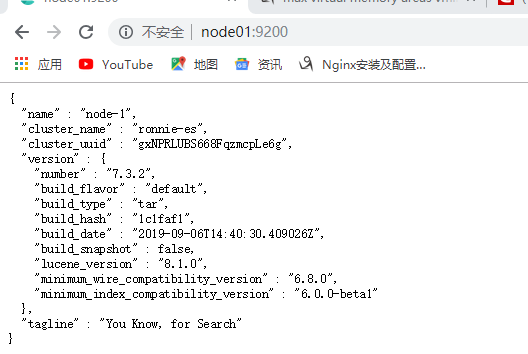
通过浏览器访问9200端口:
Ubuntu18.04 ElasticSearch7.3.2集群搭建(一)的更多相关文章
- ubuntu18.04.2 Hadoop伪集群搭建
准备工作: 若没有下载vim请下载vim 若出现 Could not get lock /var/lib/dpkg/lock 问题请参考: https://jingyan.baidu.com/arti ...
- 04、Spark Standalone集群搭建
04.Spark Standalone集群搭建 4.1 集群概述 独立模式是Spark集群模式之一,需要在多台节点上安装spark软件包,并分别启动master节点和worker节点.master节点 ...
- 在Ubuntu18.04下配置hadoop集群
服务器准备 启动hadoop最小集群的典型配置是3台服务器, 一台作为Master, NameNode, 两台作为Slave, DataNode. 操作系统使用的Ubuntu18.04 Server, ...
- Ubuntu 16.04下Redis Cluster集群搭建(官方原始方案)
前提:先安装好Redis,参考:http://www.cnblogs.com/EasonJim/p/7599941.html 说明:Redis Cluster集群模式可以做到动态增加节点和下线节点,使 ...
- Ubuntu16.04下,rabbimq集群搭建
rabbitmq作为企业级的消息队列,功能很齐全,既可以作为单一的部署模式,又可以做集群的部署模式 单一部署就不说了,就是在一台服务器上部署rabbitmq消息队列,可以参考我的博客:Ubuntu16 ...
- Ubuntu 16.04 下Redis Cluster集群搭建
实际操作如下: 准备工作 版本:4.0.2 下载地址:https://redis.io/download 离线版本:(链接: https://pan.baidu.com/s/1bpwDtOr 密码: ...
- ubuntu18.04 基于Hadoop3.1.2集群的Hbase2.0.6集群搭建
前置条件: 之前已经搭好了带有HDFS, MapReduce,Yarn 的 Hadoop 集群 链接: ubuntu18.04.2 hadoop3.1.2+zookeeper3.5.5高可用完全分布式 ...
- ubuntu18.04.2 hadoop3.1.2+zookeeper3.5.5高可用完全分布式集群搭建
ubuntu18.04.2 hadoop3.1.2+zookeeper3.5.5高可用完全分布式集群搭建 集群规划: hostname NameNode DataNode JournalNode Re ...
- ubuntu18.04 flink-1.9.0 Standalone集群搭建
集群规划 Master JobManager Standby JobManager Task Manager Zookeeper flink01 √ √ flink02 √ √ flink03 √ √ ...
随机推荐
- C++ STL之映射map的使⽤
写在最前面:本文摘录于柳神笔记: map 是键值对,⽐如⼀个⼈名对应⼀个学号,就可以定义⼀个字符串 string 类型的⼈名为“键”,学 号 int 类型为“值”,如 map<string, i ...
- [2/100] MySQL在Windows下安装及一些问题
mysql 是RDBMS(关系型数据库) 其他: redis 一般做缓存用 mangoDB 一般做爬虫用 国内镜像下载地址: http://mirrors.sohu.com/mysql/MySQL-8 ...
- Pandas的Categorical Data类型
pandas从0.15版开始提供分类数据类型,用于表示统计学里有限且唯一性数据集,例如描述个人信息的性别一般就男和女两个数据常用'm'和'f'来描述,有时也能对应编码映射为0和1.血型A.B.O和AB ...
- JavaScript的发展史
一.JavaScript发展历程 1. 诞生 JavaScript因互联网而生,紧跟浏览器的发展而发展. 1990年,欧洲核能研究所(CERN)科学家在互联网(Internet)基础上,发明了 ...
- 吴裕雄 Bootstrap 前端框架开发——Bootstrap 排版:移除默认的列表样式
<!DOCTYPE html> <html> <head> <title>菜鸟教程(runoob.com)</title> <meta ...
- LeetCode 24. Swap Nodes in Pairs(交换链表中每两个相邻节点)
题意:交换链表中每两个相邻节点,不能修改节点的val值. 分析:递归.如果以第三个结点为头结点的链表已经两两交换完毕(这一步递归实现---swapPairs(head -> next -> ...
- va_list、va_start、va_arg、va_end
转载:https://www.cnblogs.com/bwangel23/p/4700496.html 这几个函数和变量是针对可变参数函数的,什么是可变参数函数呢,最经典的莫过于printf和scan ...
- python学习 —— 字符画
代码: import os from PIL import Image WIDTH = int(250) HEIGHT = int(250/2) ascii_char = list('toahkbdp ...
- CSP2019 Emiya 家今天的饭
Description: 有 \(n\) 中烹饪方法和 \(m\) 种食材,要求: 至少做一种菜 所有菜的烹饪方法各不相同 同种食材的菜的数量不能超过总菜数的一半 求做菜的方案数. Solution1 ...
- JS垂直落体回弹原理
/* *JS垂直落体回弹原理 */ <!DOCTYPE html PUBLIC "-//W3C//DTD XHTML 1.0 Transitional//EN" " ...