
IDEA工具使用说明
IDEA使用说明
1.安装
2.开始界面

1)create New Project (新建项目)
2)Import Project (导入项目)
3)Open (打开已有的项目)
4)Check out from Version Control (从版本控制库中导入项目)
3.新建项目
1)方式一:

说明:左边的列表显示的是IDEA可以的项支持目种类,右边是需要额外添加的构面,选择好相应的构面,点击next。

说明:上面的一部分是制定项目的名称,下面一部分是制定项目中模块的名称。当创建了一个项目之后,默认就会创建一个Module。
2)方式二:
也可以开始先创建一个Empty Project,创建一个空的项目,创建好之后再创建Module。如下图:


当创建一个空的Project的时候,下面是没有Module选项的。
3)移除module:
对着module点击右键弹出菜单,如下图:
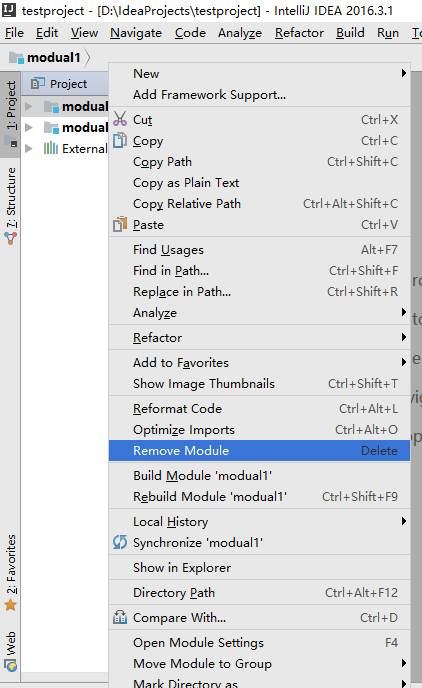
选择Remove Module即刻。(注意:这里仅仅是移除,但是不会删除文件夹下的module目录,需要手动去删除)
4.Settings配置
通常IDEA的基本配置信息都在这里配置,例如字体,主题等等相关的信息

点击File,选择Settings选项打开如下的窗口:

例如编辑区的字体和控制台字体的修改就在Editor选项中进行配置。
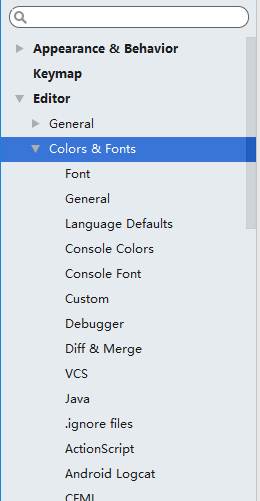
Colors & Fonts下面的Font是修改编辑区的字体,Console Font修改控制台中的字体。
5.Project Structure (项目配置)

同样是在File菜单下面,这里配置Project的信息以及Project下面的Module配置信息。


Project 选项:
就是配置当前项目使用的JDK,以及编译版本,以及编译输出的路径。
1)Project Name (项目名称)
2)Project SDK (项目使用的JDK)根据自己安装的JDK目录进行选择
3)Project Language Level (项目中的Module支持的编译版本级别,通常与Project SDK对应)
4)Project Compiler output (项目编译后字节码的存放位置)
Module选项:
配置Module的相关信息,比如可以为当前Module添加额外的构面、module的便宜输出路径、modeule的依赖配置等等。

1)添加构面(框架),可以在中的菜单中使用加减号进行添加

2)配置moule的编译输出路径,在右边的tab菜单中有一个path选项,有两个:


这个选项是使用项目(Project)的输出输出路径,如果所有的module都是选择这一项的话,就表示大家都存放在同一个编译输出路径下。

这个选项是可以可以指定当前module使用自己的编译输出路径,而跟Project的不一样(个性化)
3) 添加module的以来配置

在这个选项中可以为不同的module添加不同的jar依赖或是环境依赖等等。
Facets选项(添加构面)
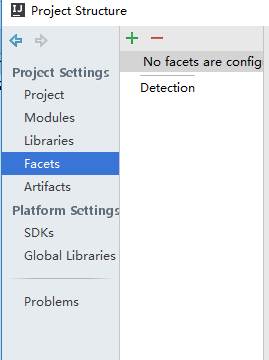
可以为不同的module添加不同的构面支持,和Modules选项中的添加构面是一样的。
Artifacets (打包方式)

可以针对不同的module打包成不同的jar文件或者是war文件。
点击加号,选择你要打包的方式:

选择之后会弹出如下窗口

1)Name (指定打包的名称)
2)Type (打包的类型方式,是展开的还是直接war文件)
3)Output Directory (打包之后存放的路径)
6.配置Tomcat
在编辑器的右上角有一个设置图标:
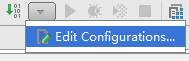
在向下的小箭头点击选择设置,将弹出一个运行时的配置窗口

左上角有一个加号,点击添加
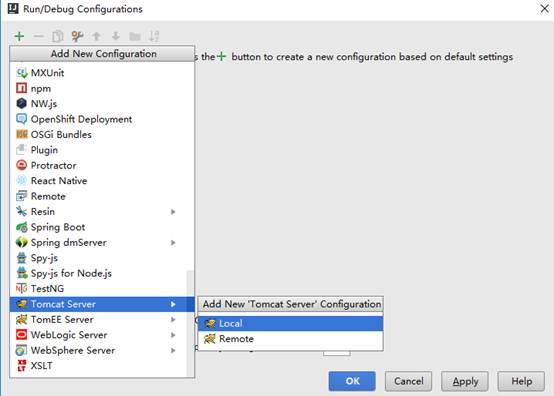
选择Tomcat Server –> local,添加一个本地的tomcat环境.选择后弹出下面这个窗口,这个窗口就是tomcat的具体配置界面
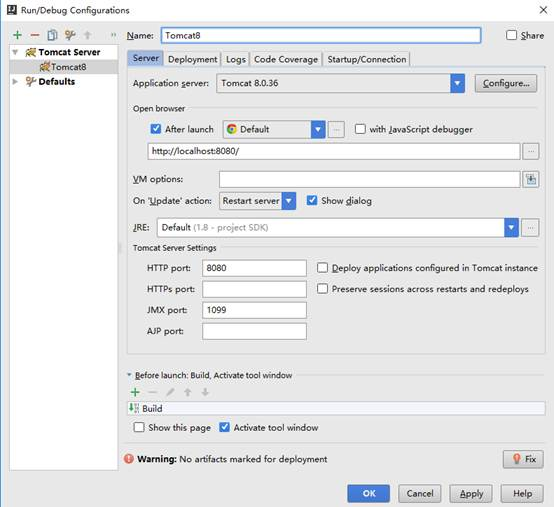
1)Server 菜单
Application Server (配置bean地Tomcat的主目录)

Open Browser (选择默认打开的浏览器)

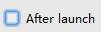 在tomcat启动之后是否自动打开浏览器
JRE: (容器使用的JRE版本)

Tomcat Server Settings: (Tomcat的服务和端口配置)
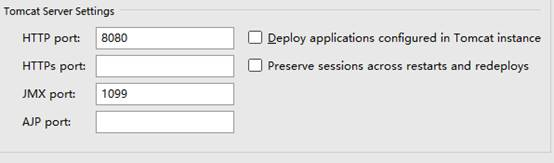

这个选项是否部署tomcat的默认应用(如:root,manager等),如果不勾选,那么将不会部署,当访问local host:8080的时候,将访问不到tomcat的首页。
2)Deployment菜单
在这里面悬着要部署到tomcat的项目,部署的都是之前打包好的Artifacts。

点击右边的加号进行添加

会打开以下窗口

左边的列表显示的就是设置好的所有module的artifacts,右边则是给这个artifact取一个上下文别名,那么当访问localhost:8080后面跟的就是这个别名。
配置完成后,在编辑器的左下右有一个Application Server选项,将限制刚才配置好的Tomcat服务器

IDEA工具使用说明的更多相关文章
- Atitit.项目修改补丁打包工具 使用说明
Atitit.项目修改补丁打包工具 使用说明 1.1. 打包工具已经在群里面.打包工具.bat1 1.2. 使用方法:放在项目主目录下,执行即可1 1.3. 打包工具的原理以及要打包的项目列表1 1. ...
- Map工具系列-03-代码生成BySQl工具使用说明
所有cs端工具集成了一个工具面板 -打开(IE) Map工具系列-01-Map代码生成工具说明 Map工具系列-02-数据迁移工具使用说明 Map工具系列-03-代码生成BySQl工具使用说明 Map ...
- Visual C++内存泄露检测—VLD工具使用说明[转]
Visual C++内存泄露检测—VLD工具使用说明 一. VLD工具概述 Visual Leak Detector(VLD)是一款用于Visual C++的免费的内存泄露检测工具.他的 ...
- 【VS开发】Visual C++内存泄露检测—VLD工具使用说明
Visual C++内存泄露检测-VLD工具使用说明 一. VLD工具概述 Visual Leak Detector(VLD)是一款用于Visual C++的免费的内存泄露检测工具.他的 ...
- 【微信】2.微信小程序开发--官方开发工具使用说明
承接第一篇 =============================================== 关于微信小程序开发使用IDE,曾经自己动摇过. 到底是采用 微信官方小程序开发工具 WebS ...
- jQuery Webcam Plugin jscam.swf文件反编译工具使用说明
jQuery webcam plugin是一个在ie,firefox,chrome下都可以用的摄像头摄像及拍照用的插件. (http://www.xarg.org/project/jquery-web ...
- ScreenToGif——gif动图工具使用说明
前言 最近因回复了博客园的某篇博文并留言求推荐制作gif动图的工具,随后一名热心园友向我推荐了ScreenToGif 不试不知道,一试我就喜欢上了这款动图制作工具(再也不用PS来制作了,虽然我也不会2 ...
- Win10永久版低价购买及激活工具使用说明
目录 按 发展历程 用户界面 激活工具 按 Windows 10是由美国微软公司开发的应用于计算机和平板电脑的操作系统,于2015年7月29日发布正式版. Windows 10操作系统在易用性和安全性 ...
- KRPano资源分析工具使用说明(KRPano XML/JS解密 切片图批量下载 球面图还原 加密混淆JS还原美化)
软件交流群:571171251(软件免费版本在群内提供) krpano技术交流群:551278936(软件免费版本在群内提供) 最新博客地址:blog.turenlong.com 限时下载地址:htt ...
随机推荐
- Python导入自定义包或模块
一般我们会将自己写的 Python 模块与 Python 自带的模块分开存放以达到便于维护的目的. Python 运行环境在查找模块时是对 sys.path 列表进行遍历,如果我们想在运行环境中添加自 ...
- java 事件监听 - 键盘
java 事件监听 - 键盘 //事件监听 //键盘事件监听,写了一个小案例,按上下左右,改变圆形的位置,圆形可以移动 import java.awt.*; import javax.swing.*; ...
- php中序列化与反序列化
解析PHP多种序列化与反序列化的方法 序列化是将变量转换为可保存或传输的字符串的过程:反序列化就是在适当的时候把这个字符串再转化成原来的变量使用.这两个过程结合起来,可以轻松地存储和传输数据,使程序更 ...
- CentOS配置SVN服务器
系统环境:CentOS系统:CentOS 6.5 1.检查是否安装了低版本的SVN rpm -qa subversion 2.卸载旧版本SVN yum remove subversion 3.安装SV ...
- XML中& <> 单引号' 双引号 " 报错
由于xml中 这些字符是特殊字符,所以把&改成& 就行了 ,注意后面一定要带一个分号; < < 小于号> > ...
- [SQL]复制数据库某一个表到另一个数据库中
SQL:复制数据库某一个表到另一个数据库中 SELECT * INTO 表1 FROM 表2 --复制表2如果只复制结构而不复制内容或只复制某一列只要加WHERE条件就好了 例子:SELECT * I ...
- [转]CIDR简介
IP Subnetting and Variable Length Subnet Masks Subnetting Basics 子网划分(subnetting)的优点: 1.减少网络流量 2.提高网 ...
- mac 设置 git 和github 告别命令行
针对和我一样的新手,大虾们请轻拍. 很多小伙伴都想用git管理自己的代码,或者想在github上上传自己的项目.在网上找了几篇这方面的文章,都是用命令行设置的. 用命令行管理和安装太坑爹,这里有一个简 ...
- poi导出excel通用类
一.关键的通用类public class PoiExportUtils { private static HSSFWorkbook workBook; public PoiExportUtils ...
- Linux:Vmware安装linux虚拟机,桥接方式配置静态IP后重启网卡,提示:Error,some other host already uses address 10.252.252.21...
问题: Vmware安装linux虚拟机,桥接方式配置静态IP后重启网卡,提示:Error,some other host already uses address 10.252.252.21... ...