
OpenStack-T版+Ceph
OpenStack
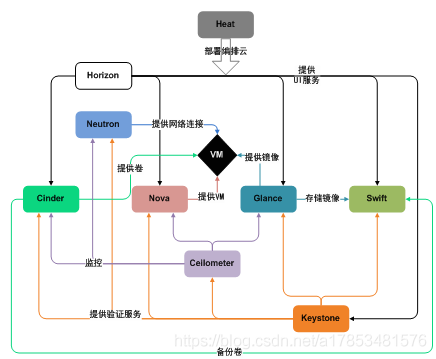
OpenStack 中有哪些组件
keystone:授权 [授权后各个组件才可以进行相应的功能]
Keystone 认证所有 OpenStack 服务并对其进行授权。同时,它也是所有服务的端点目录。
glance: 提供虚拟机镜像模板 [镜像模板是用于创建虚拟机的]
[Glance 可存储和检索多个位置的虚拟机磁盘镜像。]
nova: 主要作用: 提供虚拟机的运行环境; nova本身是没有虚拟化技术的,它是通过调用kvm来提供虚拟化功能的。[管理虚拟机]
[管理虚拟机的整个生命周期:创建、运行、挂起、调度、关闭、销毁等。这是真正的执行部件。接受 DashBoard 发來的命令并完成具体的动作。但是 Nova 不是虛拟机软件,所以还需要虚拟机软件(如 KVM、Xen、Hyper-v 等)配合]
neutron: 给虚拟机提供网络。
[Neutron 能够连接其他 OpenStack 服务并连接网络。]
dashboard [Horizon]:web管理界面
Swift:用于存储镜像 [对象存储]
[是一种高度容错的对象存储服务,使用 RESTful API 来存储和检索非结构数据对象。]
Cinder:给虚拟机添加硬盘
[通过自助服务 API 访问持久块存储。]
Ceilometer:监控流量,按量付费
Heat:编排
[启动10台云主机,每台云主机运行不同的脚本,形成自动化起服务]
OpenStack 安装
一、基本环境
1、虚拟机规划
| 节点 | 主机名 | 内存 | IP | 作用 | cpu | 磁盘空间 |
|---|---|---|---|---|---|---|
| 控制节点 | controller | 大于3G | 172.16.1.160 | 管理 | 打开虚拟化 | 50G |
| 计算节点 | compute1 | 大于1G | 172.16.1.161 | 运行虚拟机 | 打开虚拟化 | 50G |
2、配置yum 源(每个节点都要配置)
[root@controller ~]# cd /etc/yum.repos.d

[root@controller yum.repos.d]# mkdir backup && mv C* backup

[root@controller yum.repos.d]# wget https://mirrors.aliyun.com/repo/Centos-7.repo

[root@controller yum.repos.d]# yum repolist all
3、关闭安全服务(每个节点都要配置)
关闭防火墙
[root@controller ~]# systemctl stop firewalld.service; systemctl disable firewalld.service
关闭selinux
[root@controller ~]# sed -i 's/SELINUX=.*/SELINUX=disabled/g' /etc/selinux/config

[root@controller ~]# setenforce 0

[root@controller ~]# reboot

[root@controller ~]# getenforce

Disabled
4、设置时间服务(每个节点都要配置)
[root@controller ~]# yum install chrony -y

# 控制节点

[root@controller ~]# vim /etc/chrony.conf

		……

		server ntp6.aliyun.com iburst

		……

		allow 172.16.1.0/24     // 设置同步的网段,  也可以设置所有:    all

		local stratum 10

[root@controller ~]# systemctl restart chronyd && systemctl enable chronyd

# 计算节点

[root@computer1 ~]# yum install ntpdate -y

[root@computer1 ~]# vim /etc/chrony.conf

		……

		server 172.16.1.160 iburst

[root@computer1 ~]# systemctl restart chronyd  && systemctl enable chronyd

[root@computer1 ~]# ntpdate 172.16.1.160
5、安装OpenStack(每个节点都要配置)
安装 OpenStack 客户端
[root@controller ~]#  yum install centos-release-openstack-train -y

[root@controller ~]#  yum install python-openstackclient -y
安装 OpenStack-selinux
[root@controller ~]# yum install openstack-selinux -y
6、SQL数据库
#在控制节点上安装

[root@controller ~]# yum -y install mariadb mariadb-server python2-PyMySQL   # `python2-PyMySQL`  python模块

[root@controller ~]# vim /etc/my.cnf.d/openstack.cnf

	[mysqld]

	bind-address = 172.16.1.160

	default-storage-engine = innodb         #  默认存储引擎

	innodb_file_per_table                   #  独立表空间文件

	max_connections = 4096                  #  最大连接数

	collation-server = utf8_general_ci

	character-set-server = utf8             #  默认字符集 utf-8

[root@controller ~]# systemctl enable mariadb.service && systemctl start mariadb.service

[root@controller ~]# mysql_secure_installation
7、消息队列
#在控制节点安装

[root@controller ~]#  yum install rabbitmq-server -y

[root@controller ~]# systemctl enable rabbitmq-server.service  &&  systemctl start rabbitmq-server.service

[root@controller ~]# rabbitmqctl add_user openstack RABBIT_PASS       ## 添加 openstack 用户 [使openstack所有服务都能用上消息队列]

可以用合适的密码替换 RABBIT_DBPASS,建议不修改,不然后面全部都要修改。

[root@controller ~]# rabbitmqctl set_permissions openstack ".*" ".*" ".*"     ##给'openstack'用户配置写和读权限:
#启用 rabbitmq 的管理插件,方便以后做监控 < 可省略 >

[root@controller ~]# rabbitmq-plugins enable rabbitmq_management    ##// 执行后会产生 15672 端口< 插件的 >

[root@controller ~]# netstat -altnp | grep 5672

tcp        0      0 0.0.0.0:15672           0.0.0.0:*               LISTEN      2112/beam.smp

tcp        0      0 0.0.0.0:25672           0.0.0.0:*               LISTEN      2112/beam.smp

tcp        0      0 172.16.1.160:37231      172.16.1.160:25672      TIME_WAIT   -

tcp6       0      0 :::5672                 :::*                    LISTEN      2112/beam.smp

# 访问

IP:15672

# 默认密码

用户:  guest

密码:  guest
8、Memcached
- 认证服务认证缓存使用Memcached缓存token。缓存服务memecached运行在控制节点。
- token: 用于验证用户登录信息, 利用memcached将token缓存下来,那么下次用户登录时,就不需要验证了[提高效率]
[root@controller ~]# yum install memcached python-memcached -y

[root@controller ~]# sed -i 's/127.0.0.1/172.16.1.160/g' /etc/sysconfig/memcached

[root@controller ~]# systemctl enable memcached.service &&  systemctl start memcached.service
二、Keystone认证服务
- 认证管理,授权管理和服务目录
- 服务目录 :用户创建镜像[9292],虚拟机[nova:8774],网络[9696]等服时,都要访问该服务的服务端口,而openstack的服务较多,用户记起来很麻烦,即keystone提供的服务目录解决了这一问题
1、先决条件
在你配置 OpenStack 身份认证服务前,你必须创建一个数据库和管理员令牌(token)。
创建数据库:

	[root@controller ~]# mysql -u root -p

	创建 keystone 数据库:

		MariaDB [(none)]> CREATE DATABASE keystone;

		Query OK, 1 row affected (0.00 sec)

	对'keystone'数据库授予恰当的权限:

		MariaDB [(none)]> GRANT ALL PRIVILEGES ON keystone.* TO 'keystone'@'172.16.1.160' IDENTIFIED BY 'KEYSTONE_DBPASS';

		Query OK, 0 rows affected (0.00 sec)

		MariaDB [(none)]> GRANT ALL PRIVILEGES ON keystone.* TO 'keystone'@'%' IDENTIFIED BY 'KEYSTONE_DBPASS';

		Query OK, 0 rows affected (0.00 sec)

		MariaDB [(none)]> flush privileges;

	可以用合适的密码替换 KEYSTONE_DBPASS
2、安装并配置组件
[root@controller ~]# yum install openstack-keystone httpd mod_wsgi -y

[root@controller ~]# cp /etc/keystone/keystone.conf  /etc/keystone/keystone.conf_bak

[root@controller ~]# egrep -v '^$|#' /etc/keystone/keystone.conf_bak > /etc/keystone/keystone.conf

编辑文件 /etc/keystone/keystone.conf 并完成如下动作:

 在 [database] 部分,配置数据库访问:

        [database]

        ...

        connection = mysql+pymysql://keystone:KEYSTONE_DBPASS@controller/keystone

 将``KEYSTONE_DBPASS``替换为你为数据库选择的密码。

 在``[token]``部分,配置以Fernet(方式) UUID令牌的提供者。

        [token]

        ...

        provider = fernet

注:keystone 认证方式:  UUID、  PKI、  Fernet;

# 都只是生成一段随机字符串的方法

检测

[root@controller ~]# md5sum /etc/keystone/keystone.conf

f6d8563afb1def91c1b6a884cef72f11  /etc/keystone/keystone.conf
3、同步数据库
[root@controller ~]# su -s /bin/sh -c "keystone-manage db_sync" keystone

su:  切换用户

-s:  指定 shell     +    **shell

-c:  指定执行的命令   +   命令

keystone: 用户

# 意思: 切换到  keystone 用户执行 /bin/shell < keystone-manage db_sync > 命令

mysql -u root -ppassword keystone -e "show tables;"
4、初始化Fernet
[root@controller ~]# keystone-manage fernet_setup --keystone-user keystone --keystone-group keystone

[root@controller ~]# keystone-manage credential_setup --keystone-user keystone --keystone-group keystone
5、引导身份服务
[root@controller ~]# keystone-manage bootstrap --bootstrap-password ADMIN_PASS --bootstrap-admin-url http://controller:5000/v3/ --bootstrap-internal-url http://controller:5000/v3/ --bootstrap-public-url http://controller:5000/v3/ --bootstrap-region-id RegionOne

#可替换ADMIN_PASS为适合管理用户的密码
6、配置 Apache HTTP 服务器
编辑/etc/httpd/conf/httpd.conf 文件,配置ServerName 选项为控制节点: [大约在95行]

[root@controller ~]# echo 'ServerName controller' >> /etc/httpd/conf/httpd.conf   # 提高启动 http 速度

创建文件并编辑 /etc/httpd/conf.d/wsgi-keystone.conf

创建/usr/share/keystone/wsgi-keystone.conf文件的链接:

[root@controller ~]# ln -s /usr/share/keystone/wsgi-keystone.conf /etc/httpd/conf.d/

[root@controller ~]# systemctl enable httpd.service;systemctl restart httpd.service
7、配置环境变量
[root@controller ~]# export OS_TOKEN=ADMIN_TOKEN                        # 配置认证令牌

[root@controller ~]# export OS_URL=http://controller:5000/v3           # 配置端点URL

[root@controller ~]# export OS_IDENTITY_API_VERSION=3                   # 配置认证 API 版本
8、查看环境变量
[root@controller keystone]# env | grep OS

HOSTNAME=controller

OS_IDENTITY_API_VERSION=3

OS_TOKEN=ADMIN_TOKEN

OS_URL=http://controller:5000/v3
9、创建域、项目、用户和角色
##注:默认创建了default域和admin项目、admin用户及角色,只需要创建service

1、创建域 default:

[root@controller keystone]# openstack domain create --description "Default Domain" default

+-------------+----------------------------------+

| Field       | Value                            |

+-------------+----------------------------------+

| description | Default Domain                   |

| enabled     | True                             |

| id          | 5d191921be13447ba77bd25aeaad3c01 |

| name        | default                          |

| tags        | []                               |

+-------------+----------------------------------+

2、在你的环境中,为进行管理操作,创建管理的项目、用户和角色:

(1)、创建 admin 项目:

[root@controller keystone]# openstack project create --domain default --description "Admin Project" admin

+-------------+----------------------------------+

| Field       | Value                            |

+-------------+----------------------------------+

| description | Admin Project                    |

| domain_id   | 5d191921be13447ba77bd25aeaad3c01 |

| enabled     | True                             |

| id          | 664c99b0582f452a9cd04b6847912e41 |

| is_domain   | False                            |

| name        | admin                            |

| parent_id   | 5d191921be13447ba77bd25aeaad3c01 |

| tags        | []                               |

+-------------+----------------------------------+

(2)、创建 admin 用户: //这里是将官网的-prompt密码改为ADMIN_PASS

[root@controller keystone]# openstack user create --domain default  --password ADMIN_PASS admin

+---------------------+----------------------------------+

| Field               | Value                            |

+---------------------+----------------------------------+

| domain_id           | 5d191921be13447ba77bd25aeaad3c01 |

| enabled             | True                             |

| id                  | b8ee9f1c2b8640718f9628db33aad5f4 |

| name                | admin                            |

| options             | {}                               |

| password_expires_at | None                             |

+---------------------+----------------------------------+

(3)、创建 admin 角色:

[root@controller keystone]# openstack role create admin

+-----------+----------------------------------+

| Field     | Value                            |

+-----------+----------------------------------+

| domain_id | None                             |

| id        | 70c1f94f2edf4f6e9bdba9b7c3191a15 |

| name      | admin                            |

+-----------+----------------------------------+

(4)、添加'admin' 角色到 admin 项目和用户上:

[root@controller keystone]# openstack role add --project admin --user admin admin

(5)、本指南使用一个你添加到你的环境中每个服务包含独有用户的service 项目。创建``service``项目:

[root@controller keystone]# openstack project create --domain default --description "Service Project" service

+-------------+----------------------------------+

| Field       | Value                            |

+-------------+----------------------------------+

| description | Service Project                  |

| domain_id   | 5d191921be13447ba77bd25aeaad3c01 |

| enabled     | True                             |

| id          | b2e04f3a01eb4994a2990d9e75f8de11 |

| is_domain   | False                            |

| name        | service                          |

| parent_id   | 5d191921be13447ba77bd25aeaad3c01 |

| tags        | []                               |

+-------------+----------------------------------+
10、认证测试
[root@controller ~]# vim admin-openrc

export OS_PROJECT_DOMAIN_NAME=default

export OS_USER_DOMAIN_NAME=default

export OS_PROJECT_NAME=admin

export OS_USERNAME=admin

export OS_PASSWORD=ADMIN_PASS

export OS_AUTH_URL=http://controller:5000/v3

export OS_IDENTITY_API_VERSION=3

export OS_IMAGE_API_VERSION=2

# 加载环境变量

[root@controller ~]# source admin-openrc

# 开机自动挂载

[root@controller ~]# echo 'source admin-openrc' >> /root/.bashrc

# 退出登录

[root@controller ~]# logout

[root@controller ~]# openstack token issue

+------------+-----------------------------------------------------------------------------------------------------------------------------------------------------------------------------------------+

| Field      | Value                                                                                                                                                                                   |

+------------+-----------------------------------------------------------------------------------------------------------------------------------------------------------------------------------------+

| expires    | 2022-09-26T08:42:45+0000                                                                                                                                                                |

| id         | gAAAAABjMVf1pipTbv_5WNZHh3yhsAjfhRlFV8SQING_Ra_NT382uAUTOnYo1m0-VJMms8tP_ieSCCpavejPMqHphmj7Mvxw0jYjWwXHTY8lV69UeJt5SJPqCwtJ0wZJqlQkVzkicZI_QqXO3UyvBTTAvv19X5Q6GzXnhJMkk0rJ09CtrM1fPJI |

| project_id | 664c99b0582f452a9cd04b6847912e41                                                                                                                                                        |

| user_id    | b8ee9f1c2b8640718f9628db33aad5f4                                                                                                                                                        |

+------------+-----------------------------------------------------------------------------------------------------------------------------------------------------------------------------------------+
三、Glance镜像服务
OpenStack镜像服务是IaaS的核心服务,如同 :ref:(https://docs.openstack.org/mitaka/zh_CN/install-guide-rdo/common/get_started_image_service.html#id1)get_started_conceptual_architecture所示。它接受磁盘镜像或服务器镜像API请求,和来自终端用户或OpenStack计算组件的元数据定义。它也支持包括OpenStack对象存储在内的多种类型仓库上的磁盘镜像或服务器镜像存储。
大量周期性进程运行于OpenStack镜像服务上以支持缓存。同步复制(Replication)服务保证集群中的一致性和可用性。其它周期性进程包括auditors, updaters, 和 reapers。
OpenStack镜像服务包括以下组件:
glance-api
接收镜像API的调用,诸如镜像发现、恢复、存储。
glance-registry
存储、处理和恢复镜像的元数据,元数据包括项诸如大小和类型。
1、先决条件
安装和配置镜像服务之前,你必须创建创建一个数据库、服务凭证和API端点。
(1)、创建数据库
[root@controller ~]#  mysql -u root -p

MariaDB [(none)]> CREATE DATABASE glance;

Query OK, 1 row affected (0.00 sec)

MariaDB [(none)]> GRANT ALL PRIVILEGES ON glance.* TO 'glance'@'172.16.1.160' IDENTIFIED BY 'GLANCE_DBPASS';

Query OK, 0 rows affected (0.00 sec)

MariaDB [(none)]> GRANT ALL PRIVILEGES ON glance.* TO 'glance'@'%' IDENTIFIED BY 'GLANCE_DBPASS';

Query OK, 0 rows affected (0.00 sec)

MariaDB [(none)]> flush privileges;

Query OK, 0 rows affected (0.00 sec)

可用一个合适的密码替换 GLANCE_DBPASS
(2)、创建用户关联角色
(I)、创建 glance 用户:

[root@controller ~]# openstack user create --domain default --password GLANCE_PASS glance

+---------------------+----------------------------------+

| Field               | Value                            |

+---------------------+----------------------------------+

| domain_id           | 5d191921be13447ba77bd25aeaad3c01 |

| enabled             | True                             |

| id                  | 821acc687c24458c9c643d5150fd266d |

| name                | glance                           |

| options             | {}                               |

| password_expires_at | None                             |

+---------------------+----------------------------------+

(II)、添加 admin 角色到 glance 用户和 service 项目上:

[root@controller ~]# openstack role add --project service --user glance admin
(3)、创建服务并注册 API
(I)、创建 glance 服务实体:

[root@controller ~]# openstack service create --name glance --description "OpenStack Image" image

+-------------+----------------------------------+

| Field       | Value                            |

+-------------+----------------------------------+

| description | OpenStack Image                  |

| enabled     | True                             |

| id          | 3bf4df103e5e42c5b507d67ed97921e8 |

| name        | glance                           |

| type        | image                            |

+-------------+----------------------------------+

(II)、创建镜像服务的 API 端点:

[root@controller ~]# openstack endpoint create --region RegionOne image public http://controller:9292

+--------------+----------------------------------+

| Field        | Value                            |

+--------------+----------------------------------+

| enabled      | True                             |

| id           | 8e2877750e0b4398aa54628f5039ad65 |

| interface    | public                           |

| region       | RegionOne                        |

| region_id    | RegionOne                        |

| service_id   | 3bf4df103e5e42c5b507d67ed97921e8 |

| service_name | glance                           |

| service_type | image                            |

| url          | http://controller:9292           |

+--------------+----------------------------------+

[root@controller ~]# openstack endpoint create --region RegionOne image internal http://controller:9292

+--------------+----------------------------------+

| Field        | Value                            |

+--------------+----------------------------------+

| enabled      | True                             |

| id           | 3a1041640a1b4206aa094376c84d4148 |

| interface    | internal                         |

| region       | RegionOne                        |

| region_id    | RegionOne                        |

| service_id   | 3bf4df103e5e42c5b507d67ed97921e8 |

| service_name | glance                           |

| service_type | image                            |

| url          | http://controller:9292           |

+--------------+----------------------------------+

[root@controller ~]# openstack endpoint create --region RegionOne image admin http://controller:9292

+--------------+----------------------------------+

| Field        | Value                            |

+--------------+----------------------------------+

| enabled      | True                             |

| id           | a6b14642d90e467da07da6b68e8ebeae |

| interface    | admin                            |

| region       | RegionOne                        |

| region_id    | RegionOne                        |

| service_id   | 3bf4df103e5e42c5b507d67ed97921e8 |

| service_name | glance                           |

| service_type | image                            |

| url          | http://controller:9292           |

+--------------+----------------------------------+
2、安全并配置组件
(1)、安装软件包
[root@controller ~]# yum install openstack-glance -y
(2)、编辑文件 /etc/glance/glance-api.conf 并完成如下动作:
[root@controller ~]# cp  /etc/glance/glance-api.conf /etc/glance/glance-api.conf_bak

[root@controller ~]# egrep -v "^$|#" /etc/glance/glance-api.conf_bak > /etc/glance/glance-api.conf

[root@controller ~]# vim /etc/glance/glance-api.conf
在
[database]部分,配置数据库访问:[database]
...
connection = mysql+pymysql://glance:GLANCE_DBPASS@controller/glance 将``GLANCE_DBPASS`` 替换为你为镜像服务选择的密码。
在
[keystone_authtoken]和[paste_deploy]部分,配置认证服务访问:[keystone_authtoken]
...
www_authenticate_uri = http://controller:5000
auth_url = http://controller:5000
memcached_servers = controller:11211
auth_type = password
project_domain_name = Default
user_domain_name = Default
project_name = service
username = glance
password = GLANCE_PASS [paste_deploy]
...
flavor = keystone 将 GLANCE_PASS 替换为你为认证服务中你为 glance 用户选择的密码。
在
[glance_store]部分,配置本地文件系统存储和镜像文件位置:[glance_store]
...
stores = file,http
default_store = file
filesystem_store_datadir = /var/lib/glance/images/
(3)、编辑文件'/etc/glance/glance-registry.conf'并完成如下动作:
[root@controller ~]# cp /etc/glance/glance-registry.conf /etc/glance/glance-registry.conf_bak

[root@controller ~]# egrep -v '^$|#' /etc/glance/glance-registry.conf_bak > /etc/glance/glance-registry.conf

[root@controller ~]# vim /etc/glance/glance-registry.conf
- 在
[database]部分,配置数据库访问:
[database]

...

connection = mysql+pymysql://glance:GLANCE_DBPASS@controller/glance
- 在
[keystone_authtoken]和[paste_deploy]部分,配置认证服务访问:
[keystone_authtoken]

...

www_authenticate_uri = http://controller:5000

auth_url = http://controller:5000

memcached_servers = controller:11211

auth_type = password

project_domain_name = Default

user_domain_name = Default

project_name = service

username = glance

password = GLANCE_PASS

[paste_deploy]

...

flavor = keystone

可将 GLANCE_PASS 替换为你为认证服务中你为 glance 用户选择的密码。
(4)、写入镜像服务数据库:
su -s /bin/sh -c "glance-manage db_sync" glance

验证:

mysql -u root -ppassword glance -e "show tables;"
3、启动服务
[root@controller ~]# systemctl enable openstack-glance-api.service openstack-glance-registry.service

[root@controller ~]# systemctl start openstack-glance-api.service openstack-glance-registry.service
4、验证测试
(1)、下载源镜像:
[root@controller ~]# wget http://cdit-support.thundersoft.com/download/System_ISO/ubuntu18.04/ubuntu-18.04.5-live-server-amd64.iso
(2)、使用 QCOW2 磁盘格式, bare 容器格式上传镜像到镜像服务并设置公共可见,这样所有的项目都可以访问它:
[root@controller ~]# openstack image create "ubuntu18.04-server" --file ubuntu-18.04.5-live-server-amd64.iso --disk-format qcow2 --container-format bare --public

+------------------+--------------------------------------------------------------------------------------------------------------------------------------------------------------------------------------------+

| Field            | Value                                                                                                                                                                                      |

+------------------+--------------------------------------------------------------------------------------------------------------------------------------------------------------------------------------------+

| checksum         | fcd77cd8aa585da4061655045f3f0511                                                                                                                                                           |

| container_format | bare                                                                                                                                                                                       |

| created_at       | 2022-09-27T07:11:16Z                                                                                                                                                                       |

| disk_format      | qcow2                                                                                                                                                                                      |

| file             | /v2/images/348a05ba-8b07-41bd-8b90-d1af41e5783b/file                                                                                                                                       |

| id               | 348a05ba-8b07-41bd-8b90-d1af41e5783b                                                                                                                                                       |

| min_disk         | 0                                                                                                                                                                                          |

| min_ram          | 0                                                                                                                                                                                          |

| name             | ubuntu18.04-server                                                                                                                                                                         |

| owner            | 664c99b0582f452a9cd04b6847912e41                                                                                                                                                           |

| properties       | os_hash_algo='sha512', os_hash_value='5320be1a41792ec35ac05cdd7f5203c4fa6406dcfd7ca4a79042aa73c5803596e66962a01aabb35b8e64a2e37f19f7510bffabdd4955cff040e8522ff5e1ec1e', os_hidden='False' |

| protected        | False                                                                                                                                                                                      |

| schema           | /v2/schemas/image                                                                                                                                                                          |

| size             | 990904320                                                                                                                                                                                  |

| status           | active                                                                                                                                                                                     |

| tags             |                                                                                                                                                                                            |

| updated_at       | 2022-09-27T07:11:28Z                                                                                                                                                                       |

| virtual_size     | None                                                                                                                                                                                       |

| visibility       | public                                                                                                                                                                                     |

+------------------+--------------------------------------------------------------------------------------------------------------------------------------------------------------------------------------------+
四、Placement安装
Placement 在 Openstack 中主要用于跟踪和监控各种资源的使用情况,例如,在 Openstack 中包括计算资源、存储资源、网络等各种资源。Placement 用来跟踪管理每种资源的当前使用情况。 Placement 服务在 Openstack 14.0.0 Newton 版本中被引入到 nova 库,并在 19.0.0 Stein 版本中被独立到 Placement 库中,即在 stein 版被独立成组件。 Placement 服务提供 REST API 堆栈和数据模型,用于跟踪资源提供者不同类型的资源的库存和使用情况。 资源提供者可以是计算资源、共享存储池、 IP 池等。例如,创建一个实例时会消耗计算节点的 CPU、内存,会消耗存储节点的存储;同时还会消耗网络节点的 IP 等等,所消耗资源的类型被跟踪为 类。Placement 提供了一组标准资源类(例如 DISK_GB、MEMORY_MB 和 VCPU),并提供了根据需要定义自定义资源类的能力。
(一)、先决条件
1、创建数据库并授权
[root@controller ~]# mysql -u root -p

MariaDB [(none)]> CREATE DATABASE placement;

Query OK, 1 row affected (0.000 sec)

MariaDB [(none)]> GRANT ALL PRIVILEGES ON placement.* TO 'placement'@'172.16.1.160' IDENTIFIED BY 'PLACEMENT_DBPASS';

Query OK, 0 rows affected (0.000 sec)

MariaDB [(none)]> GRANT ALL PRIVILEGES ON placement.* TO 'placement'@'%' IDENTIFIED BY 'PLACEMENT_DBPASS';

Query OK, 0 rows affected (0.000 sec)

可替换PLACEMENT_DBPASS为合适的密码
2、创建用户和 API 服务端点
#创建placment用户

[root@controller ~]# openstack user create --domain default --password PLACEMENT_PASS placement

+---------------------+----------------------------------+

| Field               | Value                            |

+---------------------+----------------------------------+

| domain_id           | default                          |

| enabled             | True                             |

| id                  | 3aa59a7790734af593f1e0f0bb544860 |

| name                | placement                        |

| options             | {}                               |

| password_expires_at | None                             |

+---------------------+----------------------------------+

#将 Placement 用户添加到具有管理员角色的服务项目中

[root@controller ~]# openstack role add --project service --user placement admin

#创建placement服务实体

[root@controller ~]# openstack service create --name placement --description "Placement API" placement

+-------------+----------------------------------+

| Field       | Value                            |

+-------------+----------------------------------+

| description | Placement API                    |

| enabled     | True                             |

| id          | dbb9e71a38584bedbda1ff318c38bdb2 |

| name        | placement                        |

| type        | placement                        |

+-------------+----------------------------------+

#创建 Placement API 服务端点

[root@controller ~]# openstack endpoint create --region RegionOne placement public http://controller:8778

+--------------+----------------------------------+

| Field        | Value                            |

+--------------+----------------------------------+

| enabled      | True                             |

| id           | b73f0c0eba1741fa8c20c3656278f3a9 |

| interface    | public                           |

| region       | RegionOne                        |

| region_id    | RegionOne                        |

| service_id   | dbb9e71a38584bedbda1ff318c38bdb2 |

| service_name | placement                        |

| service_type | placement                        |

| url          | http://controller:8778           |

+--------------+----------------------------------+

[root@controller ~]# openstack endpoint create --region RegionOne placement internal http://controller:8778

+--------------+----------------------------------+

| Field        | Value                            |

+--------------+----------------------------------+

| enabled      | True                             |

| id           | 495bbf7aa8364210be166a39375d8121 |

| interface    | internal                         |

| region       | RegionOne                        |

| region_id    | RegionOne                        |

| service_id   | dbb9e71a38584bedbda1ff318c38bdb2 |

| service_name | placement                        |

| service_type | placement                        |

| url          | http://controller:8778           |

+--------------+----------------------------------+

[root@controller ~]# openstack endpoint create --region RegionOne placement admin http://controller:8778

+--------------+----------------------------------+

| Field        | Value                            |

+--------------+----------------------------------+

| enabled      | True                             |

| id           | 68a8c3a4e3b94a9eb30921b01170982a |

| interface    | admin                            |

| region       | RegionOne                        |

| region_id    | RegionOne                        |

| service_id   | dbb9e71a38584bedbda1ff318c38bdb2 |

| service_name | placement                        |

| service_type | placement                        |

| url          | http://controller:8778           |

+--------------+----------------------------------+
(二)、安装和配置组件
1、安装软件包
[root@controller ~]# yum install openstack-placement-api -y
2、修改配置文件
编辑/etc/placement/placement.conf文件并完成以下操作:
[root@controller ~]# cp /etc/placement/placement.conf /etc/placement/placement.conf_bak

[root@controller ~]# egrep -v "^$|#" /etc/placement/placement.conf_bak > /etc/placement/placement.conf

[root@controller ~]# vim /etc/placement/placement.conf
在该
[placement_database]部分中,配置数据库访问:[placement_database]
# ...
connection = mysql+pymysql://placement:PLACEMENT_DBPASS@controller/placement
在
[api]和[keystone_authtoken]部分中,配置身份服务访问:[api]
# ...
auth_strategy = keystone [keystone_authtoken]
# ...
auth_url = http://controller:5000/v3
memcached_servers = controller:11211
auth_type = password
project_domain_name = Default
user_domain_name = Default
project_name = service
username = placement
password = PLACEMENT_PASS
3、同步数据库
[root@controller ~]# su -s /bin/sh -c "placement-manage db sync" placement

[root@controller ~]# mysql -uroot -ppassword placement -e "show tables;"

#忽略输出信息
4、重启服务
[root@controller ~]# systemctl restart httpd
(三)、验证测试
[root@controller ~]#  placement-status upgrade check

+----------------------------------+

| Upgrade Check Results            |

+----------------------------------+

| Check: Missing Root Provider IDs |

| Result: Success                  |

| Details: None                    |

+----------------------------------+

| Check: Incomplete Consumers      |

| Result: Success                  |

| Details: None                    |

+----------------------------------+
五、Nova计算服务
(一)、控制节点配置
1、数据库授权
(1)、创建数据库
[root@controller ~]# mysql -u root -p

#创建 nova_api 和 nova 数据库:

MariaDB [(none)]> CREATE DATABASE nova_api;

MariaDB [(none)]> CREATE DATABASE nova;

MariaDB [(none)]> CREATE DATABASE nova_cell0;

#对数据库进行正确的授权:

MariaDB [(none)]> GRANT ALL PRIVILEGES ON nova_api.* TO 'nova'@'172.16.1.160' IDENTIFIED BY 'NOVA_DBPASS';

MariaDB [(none)]> GRANT ALL PRIVILEGES ON nova_api.* TO 'nova'@'%' IDENTIFIED BY 'NOVA_DBPASS';

MariaDB [(none)]> GRANT ALL PRIVILEGES ON nova.* TO 'nova'@'172.16.1.160' IDENTIFIED BY 'NOVA_DBPASS';

MariaDB [(none)]> GRANT ALL PRIVILEGES ON nova.* TO 'nova'@'%' IDENTIFIED BY 'NOVA_DBPASS';

MariaDB [(none)]> GRANT ALL PRIVILEGES ON nova_cell0.* TO 'nova'@'172.16.1.160' IDENTIFIED BY 'NOVA_DBPASS';

MariaDB [(none)]> GRANT ALL PRIVILEGES ON nova_cell0.* TO 'nova'@'%' IDENTIFIED BY 'NOVA_DBPASS';

MariaDB [(none)]> flush privileges;

Query OK, 0 rows affected (0.00 sec)

可用合适的密码代替 NOVA_DBPASS。
(2)、获得 admin 凭证来获取只有管理员能执行的命令的访问权限
. admin-openrc
(3)、创建用户并关联角色
#创建 nova 用户:

[root@controller ~]# openstack user create --domain default --password NOVA_PASS nova

+---------------------+----------------------------------+

| Field               | Value                            |

+---------------------+----------------------------------+

| domain_id           | default                          |

| enabled             | True                             |

| id                  | f3e5c9439bf84f8cbb3a975eb852eb69 |

| name                | nova                             |

| options             | {}                               |

| password_expires_at | None                             |

+---------------------+----------------------------------+

#给 nova 用户添加 admin 角色:

[root@controller ~]# openstack role add --project service --user nova admin

#创建 nova 服务实体:

[root@controller ~]# openstack service create --name nova   --description "OpenStack Compute" compute

+-------------+----------------------------------+

| Field       | Value                            |

+-------------+----------------------------------+

| description | OpenStack Compute                |

| enabled     | True                             |

| id          | ec3a89fcb73a4e0b9cf83f05372f78e8 |

| name        | nova                             |

| type        | compute                          |

+-------------+----------------------------------+

#查看endpoint信息

[root@controller ~]# openstack endpoint list

+----------------------------------+-----------+--------------+--------------+---------+-----------+----------------------------+

| ID                               | Region    | Service Name | Service Type | Enabled | Interface | URL                        |

+----------------------------------+-----------+--------------+--------------+---------+-----------+----------------------------+

| 0a489b615f244b14ba1cbbeb915a5eb4 | RegionOne | glance       | image        | True    | admin     | http://controller:9292     |

| 1161fbff859d4ffe96756ed17e975267 | RegionOne | glance       | image        | True    | internal  | http://controller:9292     |

| 495bbf7aa8364210be166a39375d8121 | RegionOne | placement    | placement    | True    | internal  | http://controller:8778     |

| 68a8c3a4e3b94a9eb30921b01170982a | RegionOne | placement    | placement    | True    | admin     | http://controller:8778     |

| 81e21f9e5069492086f7368ae983b640 | RegionOne | glance       | image        | True    | public    | http://controller:9292     |

| a91af59e7fa448698db106f1c9d9178c | RegionOne | keystone     | identity     | True    | internal  | http://controller:5000/v3/ |

| b73f0c0eba1741fa8c20c3656278f3a9 | RegionOne | placement    | placement    | True    | public    | http://controller:8778     |

| b792451b1fc344bbb541f8a4a5b67b50 | RegionOne | keystone     | identity     | True    | public    | http://controller:5000/v3/ |

| d2fb160ceac747d1afef1c348db92812 | RegionOne | keystone     | identity     | True    | admin     | http://controller:5000/v3/ |

+----------------------------------+-----------+--------------+--------------+---------+-----------+----------------------------+

#创建 Compute 服务 API 端点 :

[root@controller ~]# openstack endpoint create --region RegionOne compute public http://controller:8774/v2.1

+--------------+----------------------------------+

| Field        | Value                            |

+--------------+----------------------------------+

| enabled      | True                             |

| id           | 72aac47247aa4c62b719241487389fb4 |

| interface    | public                           |

| region       | RegionOne                        |

| region_id    | RegionOne                        |

| service_id   | ec3a89fcb73a4e0b9cf83f05372f78e8 |

| service_name | nova                             |

| service_type | compute                          |

| url          | http://controller:8774/v2.1      |

+--------------+----------------------------------+

[root@controller ~]# openstack endpoint create --region RegionOne compute internal http://controller:8774/v2.1

+--------------+----------------------------------+

| Field        | Value                            |

+--------------+----------------------------------+

| enabled      | True                             |

| id           | a60b87e2f3c24cc3b2e078d114a7296a |

| interface    | internal                         |

| region       | RegionOne                        |

| region_id    | RegionOne                        |

| service_id   | ec3a89fcb73a4e0b9cf83f05372f78e8 |

| service_name | nova                             |

| service_type | compute                          |

| url          | http://controller:8774/v2.1      |

+--------------+----------------------------------+

[root@controller ~]# openstack endpoint create --region RegionOne compute admin http://controller:8774/v2.1

+--------------+----------------------------------+

| Field        | Value                            |

+--------------+----------------------------------+

| enabled      | True                             |

| id           | 561b92669bb7487195d74956dd3e14b8 |

| interface    | admin                            |

| region       | RegionOne                        |

| region_id    | RegionOne                        |

| service_id   | ec3a89fcb73a4e0b9cf83f05372f78e8 |

| service_name | nova                             |

| service_type | compute                          |

| url          | http://controller:8774/v2.1      |

+--------------+----------------------------------+
2、安装并配置组件
(1)、安装软件包
[root@controller ~]# yum install openstack-nova-api openstack-nova-conductor openstack-nova-novncproxy openstack-nova-scheduler

 -y

openstack-nova-api:           接受并响应所有计算服务的请求, 管理云主机的生命周期

openstack-nova-conductor:    修改数据库中虚拟机的状态

openstack-nova-novncproxy :   web版的VNC 直接操作云主机

openstack-nova-scheduler:     调度器
(2)、编辑 /etc/nova/nova.conf 文件并完成下面的操作
[root@controller ~]# cp /etc/nova/nova.conf /etc/nova/nova.conf_bak

[root@controller ~]# egrep -v "^$|#" /etc/nova/nova.conf_bak > /etc/nova/nova.conf

[root@controller ~]# vim /etc/nova/nova.conf
- 在
[DEFAULT]部分,只启用计算和元数据API
[DEFAULT]

...

enabled_apis = osapi_compute,metadata
- 在
[api_database]和[database]部分,配置数据库的连接
[api_database]

...

connection = mysql+pymysql://nova:NOVA_DBPASS@controller/nova_api

[database]

...

connection = mysql+pymysql://nova:NOVA_DBPASS@controller/nova

可用你为 Compute 数据库选择的密码来代替 NOVA_DBPASS
- 在 “[DEFAULT]” 和 “[oslo_messaging_rabbit]”部分,配置 “RabbitMQ” 消息队列访问
[DEFAULT]

...

transport_url = rabbit://openstack:RABBIT_PASS@controller:5672/

可用你在 “RabbitMQ” 中为 “openstack” 选择的密码替换 “RABBIT_PASS”
- 在 “[api]” 和 “[keystone_authtoken]” 部分,配置认证服务访问
[api]

...

auth_strategy = keystone

[keystone_authtoken]

...

www_authenticate_uri = http://controller:5000/

auth_url = http://controller:5000/

memcached_servers = controller:11211

auth_type = password

project_domain_name = Default

user_domain_name = Default

project_name = service

username = nova

password = NOVA_PASS

可使用你在身份认证服务中设置的'nova' 用户的密码替换'NOVA_PASS'
- 在
[DEFAULT部分,配置my_ip来使用控制节点的管理接口的IP 地址
[DEFAULT]

...

my_ip = 172.16.1.160
- 在
[DEFAULT]部分,使能 Networking 服务
[DEFAULT]

...

use_neutron = true

firewall_driver = nova.virt.firewall.NoopFirewallDriver
- 在
[vnc]部分,配置VNC代理使用控制节点的管理接口IP地址
[vnc]

...

enabled = true

vncserver_listen = $my_ip

vncserver_proxyclient_address = $my_ip
- 在
[glance]区域,配置镜像服务 API 的位置
[glance]

...

api_servers = http://controller:9292
- 在
[oslo_concurrency]部分,配置锁路径
[oslo_concurrency]

...

lock_path = /var/lib/nova/tmp
- 在该
[placement]部分中,配置对 Placement 服务的访问
[placement]

# ...

region_name = RegionOne

project_domain_name = Default

project_name = service

auth_type = password

user_domain_name = Default

auth_url = http://controller:5000/v3

username = placement

password = PLACEMENT_PASS
(3)、同步Compute 数据库
#同步nova-api数据库

[root@controller ~]# su -s /bin/sh -c "nova-manage api_db sync" nova

#注册cell0数据库

[root@controller ~]# su -s /bin/sh -c "nova-manage cell_v2 map_cell0" nova

#创建cell1单元格

[root@controller ~]# su -s /bin/sh -c "nova-manage cell_v2 create_cell --name=cell1 --verbose" nova

#同步nova数据库

[root@controller ~]# su -s /bin/sh -c "nova-manage db sync" nova

注:忽略输出信息,可以登陆数据库查看是否有表

#验证 nova cell0 和 cell1 是否正确注册:

[root@controller ~]# su -s /bin/sh -c "nova-manage cell_v2 list_cells" nova

+-------+--------------------------------------+------------------------------------------+-------------------------------------------------+----------+

|  Name |                 UUID                 |              Transport URL               |               Database Connection               | Disabled |

+-------+--------------------------------------+------------------------------------------+-------------------------------------------------+----------+

| cell0 | 00000000-0000-0000-0000-000000000000 |                  none:/                  | mysql+pymysql://nova:****@controller/nova_cell0 |  False   |

| cell1 | b3252455-b9dd-427d-9395-da68baeda7c5 | rabbit://openstack:****@controller:5672/ |    mysql+pymysql://nova:****@controller/nova    |  False   |

+-------+--------------------------------------+------------------------------------------+-------------------------------------------------+----------+
3、启动服务
[root@controller ~]# systemctl enable openstack-nova-api.service openstack-nova-scheduler.service openstack-nova-conductor.service openstack-nova-novncproxy.service

[root@controller ~]# systemctl start openstack-nova-api.service openstack-nova-scheduler.service openstack-nova-conductor.service openstack-nova-novncproxy.service
(二)、计算节点配置
1、安装并配置组件
(1)、安装软件包
[root@computer1 ~]# yum install openstack-nova-compute -y
(2)、编辑/etc/nova/nova.conf文件并完成下面的操作
[root@compute1 ~]# cp /etc/nova/nova.conf /etc/nova/nova.conf_bak

[root@compute1 yum.repos.d]# egrep -v "^$|#" /etc/nova/nova.conf_bak > /etc/nova/nova.conf

[root@compute1 ~]# vim /etc/nova/nova.conf
在该
[DEFAULT]部分中,仅启用计算和元数据 API:[DEFAULT]
# ...
enabled_apis = osapi_compute,metadata
在该
[DEFAULT]部分中,配置RabbitMQ消息队列访问:[DEFAULT]
# ...
transport_url = rabbit://openstack:RABBIT_PASS@controller
替换为您在 中为 帐户
RABBIT_PASS选择的密码。openstack``RabbitMQ在
[api]和[keystone_authtoken]部分中,配置身份服务访问:[api]
# ...
auth_strategy = keystone [keystone_authtoken]
# ...
www_authenticate_uri = http://controller:5000/
auth_url = http://controller:5000/
memcached_servers = controller:11211
auth_type = password
project_domain_name = Default
user_domain_name = Default
project_name = service
username = nova
password = NOVA_PASS 可替换为您在身份服务中`NOVA_PASS`为用户选择的密码。`nova`
在该
[DEFAULT]部分中,配置my_ip选项:[DEFAULT]
# ...
my_ip = 172.16.1.161
替换为计算节点上管理网络接口的 IP 地址,对于示例架构
MANAGEMENT_INTERFACE_IP_ADDRESS中的第一个节点,通常为 10.0.0.31 。在该
[DEFAULT]部分中,启用对网络服务的支持:[DEFAULT]
# ...
use_neutron = true
firewall_driver = nova.virt.firewall.NoopFirewallDriver
在该
[vnc]部分中,启用和配置远程控制台访问:[vnc]
# ...
enabled = true
server_listen = 0.0.0.0
server_proxyclient_address = $my_ip
novncproxy_base_url = http://172.16.1.160:6080/vnc_auto.html
在该
[glance]部分中,配置图像服务 API 的位置:[glance]
# ...
api_servers = http://controller:9292
在该
[oslo_concurrency]部分中,配置锁定路径:[oslo_concurrency]
# ...
lock_path = /var/lib/nova/tmp
在该
[placement]部分中,配置 Placement API:[placement]
# ...
region_name = RegionOne
project_domain_name = Default
project_name = service
auth_type = password
user_domain_name = Default
auth_url = http://controller:5000/v3
username = placement
password = PLACEMENT_PASS #替换为您在身份服务中`PLACEMENT_PASS`为用户选择的密码 。`placement`注释掉该`[placement]`部分中的任何其他选项
2、完成安装
(1)、确定您的计算节点是否支持虚拟机的硬件加速
[root@computer1 ~]# egrep -c '(vmx|svm)' /proc/cpuinfo
2
如果这个命令返回了 one or greater 的值,那么你的计算节点支持硬件加速且不需要额外的配置。
如果这个命令返回了 zero 值,那么你的计算节点不支持硬件加速。你必须配置 libvirt 来使用 QEMU 去代替 KVM;如果不支持,在 /etc/nova/nova.conf 文件的 [libvirt] 区域做出如下的编辑:
[libvirt]
...
virt_type = qemu
(2)、启动计算服务及其依赖,并将其配置为随系统自动启动
[root@computer1 ~]# systemctl enable libvirtd.service openstack-nova-compute.service
[root@computer1 ~]# systemctl start libvirtd.service openstack-nova-compute.service
(三)、验证
[root@controller ~]# openstack compute service list
+----+----------------+------------+----------+---------+-------+----------------------------+
| ID | Binary | Host | Zone | Status | State | Updated At |
+----+----------------+------------+----------+---------+-------+----------------------------+
| 1 | nova-conductor | controller | internal | enabled | up | 2022-10-10T09:18:59.000000 |
| 2 | nova-scheduler | controller | internal | enabled | up | 2022-10-10T09:19:03.000000 |
| 7 | nova-compute | compute1 | nova | enabled | up | 2022-10-10T09:19:04.000000 |
+----+----------------+------------+----------+---------+-------+----------------------------+
#列出身份服务中的 API 端点以验证与身份服务的连接:
[root@controller ~]# openstack catalog list
+-----------+-----------+-----------------------------------------+
| Name | Type | Endpoints |
+-----------+-----------+-----------------------------------------+
| glance | image | RegionOne |
| | | admin: http://controller:9292 |
| | | RegionOne |
| | | internal: http://controller:9292 |
| | | RegionOne |
| | | public: http://controller:9292 |
| | | |
| keystone | identity | RegionOne |
| | | internal: http://controller:5000/v3/ |
| | | RegionOne |
| | | public: http://controller:5000/v3/ |
| | | RegionOne |
| | | admin: http://controller:5000/v3/ |
| | | |
| placement | placement | RegionOne |
| | | internal: http://controller:8778 |
| | | RegionOne |
| | | admin: http://controller:8778 |
| | | RegionOne |
| | | public: http://controller:8778 |
| | | |
| nova | compute | RegionOne |
| | | admin: http://controller:8774/v2.1 |
| | | RegionOne |
| | | public: http://controller:8774/v2.1 |
| | | RegionOne |
| | | internal: http://controller:8774/v2.1 |
| | | |
+-----------+-----------+-----------------------------------------+
六、Networking网络服务
OpenStack 网络使用的是一个 SDN(Software Defined Networking)组件,即 Neutron,SDN 是一个可插拔的架构,支持插入交换机、防火墙、负载均 衡器等,这些都定义在软件中,从而实现对整个云基础设施的精细化管控。 前期规划,将 ens33 网口作为外部网络(在 Openstack 术语中,外部网络常被称之为 Provider 网络),同时也用作管理网络,便于测试访问,生产环境 建议分开;ens37 网络作为租户网络,即 vxlan 网络;ens38 作为 ceph 集群网络。
OpenStack 网络部署方式可选的有 OVS 和 LinuxBridge。此处选择 LinuxBridge 模式,部署大同小异。
在控制节点上要启动的服务 neutron-server.service neutron-linuxbridge-agent.service neutron-dhcp-agent.service neutron-metadata-agent.service neutron-l3-agent.service
(一)、控制节点配置
1、先决条件
(1)、创建数据库并授权
[root@controller ~]# mysql -u root -p
MariaDB [(none)]> CREATE DATABASE neutron;
Query OK, 1 row affected (0.00 sec)
MariaDB [(none)]> GRANT ALL PRIVILEGES ON neutron.* TO 'neutron'@'172.16.1.160' IDENTIFIED BY 'NEUTRON_DBPASS';
Query OK, 0 rows affected (0.00 sec)
可对'neutron' 数据库授予合适的访问权限,使用合适的密码替换'NEUTRON_DBPASS'
MariaDB [(none)]> GRANT ALL PRIVILEGES ON neutron.* TO 'neutron'@'%' IDENTIFIED BY 'NEUTRON_DBPASS';
Query OK, 0 rows affected (0.00 sec)
MariaDB [(none)]> flush privileges;
Query OK, 0 rows affected (0.00 sec)
(2)、获得 admin 凭证来获取只有管理员能执行的命令的访问权限
[root@controller ~]# .admin-openrc ##刷新环境变量
(3)、要创建服务证书
- 创建neutron用户
[root@controller ~]# openstack user create --domain default --password NEUTRON_PASS neutron
+---------------------+----------------------------------+
| Field | Value |
+---------------------+----------------------------------+
| domain_id | default |
| enabled | True |
| id | 81c68ee930884059835110c1b31b305c |
| name | neutron |
| options | {} |
| password_expires_at | None |
+---------------------+----------------------------------+
- 添加admin角色到neutron用户
[root@controller ~]# openstack role add --project service --user neutron admin
- 创建
neutron服务实体
[root@controller ~]# openstack service create --name neutron --description "OpenStack Networking" network
+-------------+----------------------------------+
| Field | Value |
+-------------+----------------------------------+
| description | OpenStack Networking |
| enabled | True |
| id | cac6a744698445a88092f67521973bc3 |
| name | neutron |
| type | network |
+-------------+----------------------------------+
- 创建网络服务API端点
[root@controller ~]# openstack endpoint create --region RegionOne network public http://controller:9696
+--------------+----------------------------------+
| Field | Value |
+--------------+----------------------------------+
| enabled | True |
| id | 040aa02925db4ec2b9d3ee43d94352e2 |
| interface | public |
| region | RegionOne |
| region_id | RegionOne |
| service_id | cac6a744698445a88092f67521973bc3 |
| service_name | neutron |
| service_type | network |
| url | http://controller:9696 |
+--------------+----------------------------------+
[root@controller ~]# openstack endpoint create --region RegionOne network internal http://controller:9696
+--------------+----------------------------------+
| Field | Value |
+--------------+----------------------------------+
| enabled | True |
| id | 92ccf1b6b687466493c2f05911510368 |
| interface | internal |
| region | RegionOne |
| region_id | RegionOne |
| service_id | cac6a744698445a88092f67521973bc3 |
| service_name | neutron |
| service_type | network |
| url | http://controller:9696 |
+--------------+----------------------------------+
[root@controller ~]# openstack endpoint create --region RegionOne network admin http://controller:9696
+--------------+----------------------------------+
| enabled | True |
| id | 6a0ddef76c81405f99500f70739ce945 |
| interface | admin |
| region | RegionOne |
| region_id | RegionOne |
| service_id | cac6a744698445a88092f67521973bc3 |
| service_name | neutron |
| service_type | network |
| url | http://controller:9696 |
+--------------+----------------------------------+
2、配置网络选项
一、提供商网络
1、安装组件
[root@controller ~]# yum install openstack-neutron openstack-neutron-ml2 openstack-neutron-linuxbridge ebtables -y
openstack-neutron-linuxbridge:网桥,用于创建桥接网卡
ebtables:防火墙规则
2、配置服务组件
编辑/etc/neutron/neutron.conf 文件并完成如下操作
[root@controller ~]# cp /etc/neutron/neutron.conf /etc/neutron/neutron.conf_bak
[root@controller ~]# egrep -v "^$|#" /etc/neutron/neutron.conf_bak > /etc/neutron/neutron.conf
[root@controller ~]# vim /etc/neutron/neutron.conf
- 在
[database]部分,配置数据库访问
[database]
...
connection = mysql+pymysql://neutron:NEUTRON_DBPASS@controller/neutron
- 在
[DEFAULT]部分,启用ML2插件并禁用其他插件
[DEFAULT]
...
core_plugin = ml2
service_plugins =
- 在 “[DEFAULT]” -配置 “RabbitMQ” 消息队列的连接
[DEFAULT]
...
transport_url = rabbit://openstack:RABBIT_PASS@controller
可用你在RabbitMQ中为``openstack``选择的密码替换 “RABBIT_PASS”
- 在 “[DEFAULT]” 和 “[keystone_authtoken]” 部分,配置认证服务访问
[DEFAULT]
...
auth_strategy = keystone
[keystone_authtoken]
...
www_authenticate_uri = http://controller:5000
auth_url = http://controller:5000
memcached_servers = controller:11211
auth_type = password
project_domain_name = default
user_domain_name = default
project_name = service
username = neutron
password = NEUTRON_PASS
可将 NEUTRON_PASS 替换为你在认证服务中为 neutron 用户选择的密码
- 在
[DEFAULT]和[nova]部分,配置网络服务来通知计算节点的网络拓扑变化
[DEFAULT]
...
notify_nova_on_port_status_changes = True
notify_nova_on_port_data_changes = True
[nova]
...
auth_url = http://controller:35357
auth_type = password
project_domain_name = default
user_domain_name = default
region_name = RegionOne
project_name = service
username = nova
password = NOVA_PASS
可使用你在身份认证服务中设置的``nova`` 用户的密码替换``NOVA_PASS``
- 在
[oslo_concurrency]部分,配置锁路径
[oslo_concurrency]
...
lock_path = /var/lib/neutron/tmp
3、配置 Modular Layer 2 (ML2) 插件
编辑/etc/neutron/plugins/ml2/ml2_conf.ini文件并完成以下操作
[root@controller ~]# cp /etc/neutron/plugins/ml2/ml2_conf.ini /etc/neutron/plugins/ml2/ml2_conf.ini_bak
[root@controller ~]# egrep -v "^$|#" /etc/neutron/plugins/ml2/ml2_conf.ini_bak > /etc/neutron/plugins/ml2/ml2_conf.ini
[root@controller ~]# vim /etc/neutron/plugins/ml2/ml2_conf.ini
- 在
[ml2]部分,启用flat和VLAN网络
[ml2]
...
type_drivers = flat,vlan
- 在
[ml2]部分,禁用私有网络
[ml2]
...
tenant_network_types =
- 在
[ml2]部分,启用Linuxbridge机制
[ml2]
...
mechanism_drivers = linuxbridge
- 在
[ml2]部分,启用端口安全扩展驱动
[ml2]
...
extension_drivers = port_security
- 在
[ml2_type_flat]部分,配置公共虚拟网络为flat网络
[ml2_type_flat]
...
flat_networks = provider
- 在该
[ml2_type_vxlan]部分中,为自助服务网络配置 VXLAN 网络标识符范围: - 在 [securitygroup]部分,启用 [ipset]增加安全组规则的高效性
[securitygroup]
...
enable_ipset = True
4、配置Linuxbridge代理
Linuxbridge代理为实例建立layer-2虚拟网络并且处理安全组规则。
编辑/etc/neutron/plugins/ml2/linuxbridge_agent.ini文件并且完成以下操作
[root@controller ~]# cp /etc/neutron/plugins/ml2/linuxbridge_agent.ini /etc/neutron/plugins/ml2/linuxbridge_agent.ini_bak
[root@controller ~]# egrep -v "^$|#" /etc/neutron/plugins/ml2/linuxbridge_agent.ini_bak > /etc/neutron/plugins/ml2/linuxbridge_agent.ini
[root@controller ~]# vim /etc/neutron/plugins/ml2/linuxbridge_agent.ini
- 在
[linux_bridge]部分,将公共虚拟网络和公共物理网络接口对应起来
[linux_bridge]
physical_interface_mappings = provider:PROVIDER_INTERFACE_NAME
将``PROVIDER_INTERFACE_NAME`` 替换为底层的物理公共网络接口,我这里是ens33
- 在
[vxlan]部分,禁止VXLAN覆盖网络
[vxlan]
enable_vxlan = False
- 在 [securitygroup]部分,启用安全组并配置 Linuxbridge iptables firewall driver
[securitygroup]
...
enable_security_group = True
firewall_driver = neutron.agent.linux.iptables_firewall.IptablesFirewallDriver
5、修改内核配置文件/etc/sysctl.conf,确保系统内核支持网桥过滤器
[root@controller ~]# vi /etc/sysctl.conf
net.bridge.bridge-nf-call-iptables = 1
net.bridge.bridge-nf-call-ip6tables = 1
[root@controller ~]# modprobe br_netfilter
[root@controller ~]# sysctl -p
net.bridge.bridge-nf-call-iptables = 1
net.bridge.bridge-nf-call-ip6tables = 1
[root@controller ~]# sed -i '$amodprobe br_netfilter' /etc/rc.local
[root@controller ~]# chmod +x /etc/rc.d/rc.local
6、配置DHCP代理
编辑/etc/neutron/dhcp_agent.ini文件并完成下面的操作
[root@controller ~]# cp /etc/neutron/dhcp_agent.ini /etc/neutron/dhcp_agent.ini_bak
[root@controller ~]# egrep -v "^$|#" /etc/neutron/dhcp_agent.ini_bak > /etc/neutron/dhcp_agent.ini
[root@controller ~]# vim /etc/neutron/dhcp_agent.ini
- 在
[DEFAULT]部分,配置Linuxbridge驱动接口,DHCP驱动并启用隔离元数据,这样在公共网络上的实例就可以通过网络来访问元数据
[DEFAULT]
...
interface_driver = linuxbridge
dhcp_driver = neutron.agent.linux.dhcp.Dnsmasq
enable_isolated_metadata = true
二、自助服务网络
1、安装组件
[root@controller ~]# yum install openstack-neutron openstack-neutron-ml2 openstack-neutron-linuxbridge ebtables -y
openstack-neutron-linuxbridge:网桥,用于创建桥接网卡
ebtables:防火墙规则
2、配置服务组件
编辑/etc/neutron/neutron.conf 文件并完成如下操作
[root@controller ~]# cp /etc/neutron/neutron.conf /etc/neutron/neutron.conf_bak
[root@controller ~]# egrep -v "^$|#" /etc/neutron/neutron.conf_bak > /etc/neutron/neutron.conf
[root@controller ~]# vim /etc/neutron/neutron.conf
- 在
[database]部分,配置数据库访问
[database]
...
connection = mysql+pymysql://neutron:NEUTRON_DBPASS@controller/neutron
- 在
[DEFAULT]部分,启用ML2插件并禁用其他插件
[DEFAULT]
...
core_plugin = ml2
service_plugins = router
allow_overlapping_ips = true
- 在 “[DEFAULT]” -配置 “RabbitMQ” 消息队列的连接
[DEFAULT]
...
transport_url = rabbit://openstack:RABBIT_PASS@controller
可用你在RabbitMQ中为``openstack``选择的密码替换 “RABBIT_PASS”
- 在 “[DEFAULT]” 和 “[keystone_authtoken]” 部分,配置认证服务访问
[DEFAULT]
...
auth_strategy = keystone
[keystone_authtoken]
...
www_authenticate_uri = http://controller:5000
auth_url = http://controller:5000
memcached_servers = controller:11211
auth_type = password
project_domain_name = default
user_domain_name = default
project_name = service
username = neutron
password = NEUTRON_PASS
可将 NEUTRON_PASS 替换为你在认证服务中为 neutron 用户选择的密码
- 在
[DEFAULT]和[nova]部分,配置网络服务来通知计算节点的网络拓扑变化
[DEFAULT]
...
notify_nova_on_port_status_changes = True
notify_nova_on_port_data_changes = True
[nova]
auth_url = http://controller:35357
auth_type = password
project_domain_name = default
user_domain_name = default
region_name = RegionOne
project_name = service
username = nova
password = NOVA_PASS
可使用你在身份认证服务中设置的``nova`` 用户的密码替换``NOVA_PASS``
- 在
[oslo_concurrency]部分,配置锁路径
[oslo_concurrency]
...
lock_path = /var/lib/neutron/tmp
3、配置 Modular Layer 2 (ML2) 插件
编辑/etc/neutron/plugins/ml2/ml2_conf.ini文件并完成以下操作
[root@controller ~]# cp /etc/neutron/plugins/ml2/ml2_conf.ini /etc/neutron/plugins/ml2/ml2_conf.ini_bak
[root@controller ~]# egrep -v "^$|#" /etc/neutron/plugins/ml2/ml2_conf.ini_bak > /etc/neutron/plugins/ml2/ml2_conf.ini
[root@controller ~]# vim /etc/neutron/plugins/ml2/ml2_conf.ini
- 在
[ml2]部分,启用flat和VLAN网络
[ml2]
...
type_drivers = flat,vlan,vxlan
- 在
[ml2]部分,禁用私有网络
[ml2]
...
tenant_network_types = vxlan
- 在
[ml2]部分,启用Linuxbridge机制
[ml2]
...
mechanism_drivers = linuxbridge,l2population
- 在
[ml2]部分,启用端口安全扩展驱动
[ml2]
...
extension_drivers = port_security
- 在
[ml2_type_flat]部分,配置公共虚拟网络为flat网络
[ml2_type_flat]
...
flat_networks = provider
- 在
[ml2_type_vxlan]部分中,为自助服务网络配置 VXLAN 网络标识符范围:
[ml2_type_vxlan]
# ...
vni_ranges = 1:1000
- 在 [securitygroup]部分,启用 [ipset]增加安全组规则的高效性
[securitygroup]
...
enable_ipset = True
4、配置Linuxbridge代理
Linuxbridge代理为实例建立layer-2虚拟网络并且处理安全组规则。
编辑/etc/neutron/plugins/ml2/linuxbridge_agent.ini文件并且完成以下操作
[root@controller ~]# cp /etc/neutron/plugins/ml2/linuxbridge_agent.ini /etc/neutron/plugins/ml2/linuxbridge_agent.ini_bak
[root@controller ~]# egrep -v "^$|#" /etc/neutron/plugins/ml2/linuxbridge_agent.ini_bak > /etc/neutron/plugins/ml2/linuxbridge_agent.ini
[root@controller ~]# vim /etc/neutron/plugins/ml2/linuxbridge_agent.ini
- 在
[linux_bridge]部分,将公共虚拟网络和公共物理网络接口对应起来
[linux_bridge]
physical_interface_mappings = provider:PROVIDER_INTERFACE_NAME
将``PROVIDER_INTERFACE_NAME`` 替换为底层的物理公共网络接口,我这里是ens33
- 在
[vxlan]部分,禁止VXLAN覆盖网络
[vxlan]
enable_vxlan = true
local_ip = OVERLAY_INTERFACE_IP_ADDRESS
l2_population = true
替换OVERLAY_INTERFACE_IP_ADDRESS为处理覆盖网络的底层物理网络接口的IP地址。示例架构使用管理接口将流量通过隧道传输到其他节点。因此,替换OVERLAY_INTERFACE_IP_ADDRESS为控制器节点的管理IP地址(10.10.10.1)。
- 在 [securitygroup]部分,启用安全组并配置 Linuxbridge iptables firewall driver
[securitygroup]
...
enable_security_group = True
firewall_driver = neutron.agent.linux.iptables_firewall.IptablesFirewallDriver
5、修改内核配置文件/etc/sysctl.conf,确保系统内核支持网桥过滤器
[root@controller ~]# vim /etc/sysctl.conf
net.bridge.bridge-nf-call-iptables = 1
net.bridge.bridge-nf-call-ip6tables = 1
[root@controller ~]# modprobe br_netfilter
[root@controller ~]# sysctl -p
net.bridge.bridge-nf-call-iptables = 1
net.bridge.bridge-nf-call-ip6tables = 1
[root@controller ~]# sed -i '$amodprobe br_netfilter' /etc/rc.local
[root@controller ~]# chmod +x /etc/rc.d/rc.local
6、配置第三层代理
第 3 层 (L3) 代理为自助服务虚拟网络提供路由和 NAT 服务
1、编辑/etc/neutron/l3_agent.ini文件并完成以下操作:
[root@controller neutron]# cp /etc/neutron/l3_agent.ini /etc/neutron/l3_agent.ini_bak
[root@controller neutron]# egrep -v "^$|#" /etc/neutron/l3_agent.ini_bak > /etc/neutron/l3_agent.ini
[root@controller neutron]# vim /etc/neutron/l3_agent.ini
在该[DEFAULT]部分中,配置 Linux 桥接接口驱动程序:
[DEFAULT]
# ...
interface_driver = linuxbridge
7、配置DHCP代理
编辑/etc/neutron/dhcp_agent.ini文件并完成下面的操作
[root@controller ~]# cp /etc/neutron/dhcp_agent.ini /etc/neutron/dhcp_agent.ini_bak
[root@controller ~]# egrep -v "^$|#" /etc/neutron/dhcp_agent.ini_bak > /etc/neutron/dhcp_agent.ini
[root@controller ~]# vim /etc/neutron/dhcp_agent.ini
- 在
[DEFAULT]部分,配置Linuxbridge驱动接口,DHCP驱动并启用隔离元数据,这样在公共网络上的实例就可以通过网络来访问元数据
[DEFAULT]
...
interface_driver = linuxbridge
dhcp_driver = neutron.agent.linux.dhcp.Dnsmasq
enable_isolated_metadata = true
3、配置元数据代理
作用:访问实例的凭证
编辑/etc/neutron/metadata_agent.ini文件并完成以下操作
[root@controller ~]# cp /etc/neutron/metadata_agent.ini /etc/neutron/metadata_agent.ini_bak
[root@controller ~]# egrep -v "^$|#" /etc/neutron/metadata_agent.ini_bak > /etc/neutron/metadata_agent.ini
[root@controller ~]# vim /etc/neutron/metadata_agent.ini
[DEFAULT]
...
nova_metadata_ip = controller
metadata_proxy_shared_secret = METADATA_SECRET
可用你为元数据代理设置的密码替换 METADATA_SECRET
4、为nova配置网络服务
编辑/etc/nova/nova.conf文件并完成以下操作
[root@controller ~]# vim /etc/nova/nova.conf
- 在
[neutron]部分,配置访问参数,启用元数据代理并设置密码
[neutron]
...
auth_url = http://controller:5000
auth_type = password
project_domain_name = default
user_domain_name = default
region_name = RegionOne
project_name = service
username = neutron
password = NEUTRON_PASS
service_metadata_proxy = true
metadata_proxy_shared_secret = METADATA_SECRET
将 NEUTRON_PASS 替换为你在认证服务中为 neutron 用户选择的密码。
可使用你为元数据代理设置的密码替换``METADATA_SECRET``
5、完成安装
(1)、网络服务初始化脚本需要一个超链接 /etc/neutron/plugin.ini``指向ML2插件配置文件/etc/neutron/plugins/ml2/ml2_conf.ini``。如果超链接不存在,使用下面的命令创建它
[root@controller ~]# ln -s /etc/neutron/plugins/ml2/ml2_conf.ini /etc/neutron/plugin.ini
(2)、同步数据库
[root@controller ~]# su -s /bin/sh -c "neutron-db-manage --config-file /etc/neutron/neutron.conf --config-file /etc/neutron/plugins/ml2/ml2_conf.ini upgrade head" neutron
(3)、重启计算API 服务
[root@controller ~]# systemctl restart openstack-nova-api.service
(4)、当系统启动时,启动 Networking 服务并配置它启动
- 对于两种网络选项:
[root@controller ~]# systemctl enable neutron-server.service neutron-linuxbridge-agent.service neutron-dhcp-agent.service neutron-metadata-agent.service
[root@controller ~]# systemctl start neutron-server.service neutron-linuxbridge-agent.service neutron-dhcp-agent.service neutron-metadata-agent.service
- 对于网络选项2,同样启用layer-3服务并设置其随系统自启动
[root@controller ~]# systemctl start neutron-l3-agent.service
[root@controller ~]# systemctl enable neutron-l3-agent.service
(二)、计算节点配置
1、安装组件
[root@computer1 ~]# yum install openstack-neutron-linuxbridge ebtables ipset -y
2、配置通用组件
Networking 通用组件的配置包括认证机制、消息队列和插件。
编辑/etc/neutron/neutron.conf 文件并完成如下操作
[root@computer1 ~]# cp /etc/neutron/neutron.conf /etc/neutron/neutron.conf_bak
[root@computer1 ~]# egrep -v "^$|#" /etc/neutron/neutron.conf_bak > /etc/neutron/neutron.conf
[root@computer1 ~]# vim /etc/neutron/neutron.conf
- 在 “[DEFAULT]” ,配置 “RabbitMQ” 消息队列的连接
[DEFAULT]
...
transport_url = rabbit://openstack:RABBIT_PASS@controller
可用你在RabbitMQ中为``openstack``选择的密码替换 “RABBIT_PASS”
- 在 “[DEFAULT]” 和 “[keystone_authtoken]” 部分,配置认证服务访问
[DEFAULT]
...
auth_strategy = keystone
[keystone_authtoken]
...
www_authenticate_uri = http://controller:5000
auth_url = http://controller:5000
memcached_servers = controller:11211
auth_type = password
project_domain_name = default
user_domain_name = default
project_name = service
username = neutron
password = NEUTRON_PASS
可将 NEUTRON_PASS 替换为你在认证服务中为 neutron 用户选择的密码
- 在
[oslo_concurrency]部分,配置锁路径
[oslo_concurrency]
...
lock_path = /var/lib/neutron/tmp
3、 配置网络选项
(一)、提供商网络
由于该配置与控制节点一样,即复制到计算节点即可
[root@computer1 ~]# scp -r root@controller:/etc/neutron/plugins/ml2/linuxbridge_agent.ini /etc/neutron/plugins/ml2/linuxbridge_agent.ini
修改内核配置文件/etc/sysctl.conf,确保系统内核支持网桥过滤器
[root@controller ~]# vi /etc/sysctl.conf
net.bridge.bridge-nf-call-iptables = 1
net.bridge.bridge-nf-call-ip6tables = 1
[root@controller ~]# modprobe br_netfilter
[root@controller ~]# sysctl -p
net.bridge.bridge-nf-call-iptables = 1
net.bridge.bridge-nf-call-ip6tables = 1
[root@controller ~]# sed -i '$amodprobe br_netfilter' /etc/rc.local
[root@controller ~]# chmod +x /etc/rc.d/rc.local
(二)、自助服务网络
1、配置 Linux 网桥代理
Linux 桥接代理为实例构建第 2 层(桥接和交换)虚拟网络基础架构并处理安全组。
1、编辑/etc/neutron/plugins/ml2/linuxbridge_agent.ini文件并完成以下操作
[root@controller ~]# cp /etc/neutron/plugins/ml2/linuxbridge_agent.ini /etc/neutron/plugins/ml2/linuxbridge_agent.ini_bak
[root@compute1 ~]# vim /etc/neutron/plugins/ml2/linuxbridge_agent.ini
在该[linux_bridge]部分中,将提供者虚拟网络映射到提供者物理网络接口:
[linux_bridge]
physical_interface_mappings = provider:PROVIDER_INTERFACE_NAME
替换PROVIDER_INTERFACE_NAME为底层提供者物理网络接口的名称。有关详细信息,请参阅主机网络 。
在该[vxlan]部分中,启用 VXLAN 覆盖网络,配置处理覆盖网络的物理网络接口的 IP 地址,并启用第 2 层填充:
[vxlan]
enable_vxlan = true
local_ip = OVERLAY_INTERFACE_IP_ADDRESS
l2_population = true
替换OVERLAY_INTERFACE_IP_ADDRESS为处理覆盖网络的底层物理网络接口的 IP 地址。示例架构使用管理接口将流量通过隧道传输到其他节点。因此,替换OVERLAY_INTERFACE_IP_ADDRESS为计算节点的管理IP地址。有关详细信息,请参阅 主机网络。
在该[securitygroup]部分中,启用安全组并配置 Linux 网桥 iptables 防火墙驱动程序:
[securitygroup]
# ...
enable_security_group = true
firewall_driver = neutron.agent.linux.iptables_firewall.IptablesFirewallDriver
2、修改内核配置文件/etc/sysctl.conf,确保系统内核支持网桥过滤器
[root@compute1 ~]# vim /etc/sysctl.conf
net.bridge.bridge-nf-call-iptables
net.bridge.bridge-nf-call-ip6tables
4、为nova配置网络服务
编辑/etc/nova/nova.conf文件并完成下面的操作
[root@computer1 ~]# vim /etc/nova/nova.conf
- 在
[neutron]部分,配置访问参数
[neutron]
...
auth_url = http://controller:5000
auth_type = password
project_domain_name = default
user_domain_name = default
region_name = RegionOne
project_name = service
username = neutron
password = NEUTRON_PASS
可将 NEUTRON_PASS 替换为你在认证服务中为 neutron 用户选择的密码
5、完成安装
- 重启计算服务
[root@computer1 ~]# systemctl restart openstack-nova-compute.service
- 启动Linuxbridge代理并配置它开机自启动
[root@computer1 ~]# systemctl enable neutron-linuxbridge-agent.service
[root@computer1 ~]# systemctl start neutron-linuxbridge-agent.service
(三)、验证操作
[root@controller ~]# openstack network agent list
+--------------------------------------+--------------------+------------+-------------------+-------+-------+---------------------------+
| ID | Agent Type | Host | Availability Zone | Alive | State | Binary |
+--------------------------------------+--------------------+------------+-------------------+-------+-------+---------------------------+
| 02199446-fe60-4f56-a0f0-3ea6827f6891 | Linux bridge agent | compute1 | None | :-) | UP | neutron-linuxbridge-agent |
| 1d8812ec-4237-4d75-937c-40a9fac82c65 | Metadata agent | controller | None | :-) | UP | neutron-metadata-agent |
| 2cd47568-54a1-4bea-b2fa-bb1d1b2fe935 | L3 agent | controller | nova | :-) | UP | neutron-l3-agent |
| 533aa260-78f3-4391-b14c-4a1639eda135 | DHCP agent | controller | nova | :-) | UP | neutron-dhcp-agent |
| fd1c7b5c-21ad-4e47-967d-4625e66c3962 | Linux bridge agent | controller | None | :-) | UP | neutron-linuxbridge-agent |
+--------------------------------------+--------------------+------------+-------------------+-------+-------+---------------------------+
(四)、创建一个实例(controller节点)
1、创建虚拟网络
- 提供商网络
1、执行admin凭证获取访问权限
[root@controller ~]# . admin-openrc
2、创建提供商网络
[root@controller ~]# openstack network create --share --external --provider-physical-network provider --provider-network-type flat provider
+---------------------------+---------------------------------------------------------------------------------------------------------------------------------------------------------+
| Field | Value |
+---------------------------+---------------------------------------------------------------------------------------------------------------------------------------------------------+
| admin_state_up | UP |
| availability_zone_hints | |
| availability_zones | |
| created_at | 2022-10-17T10:13:25Z |
| description | |
| dns_domain | None |
| id | 3ae54d14-14e6-48a2-ab7d-10329ce9bb93 |
| ipv4_address_scope | None |
| ipv6_address_scope | None |
| is_default | False |
| is_vlan_transparent | None |
| location | cloud='', project.domain_id=, project.domain_name='Default', project.id='2c9db0df0c9d4543816a07cec1e4d5d5', project.name='admin', region_name='', zone= |
| mtu | 1500 |
| name | provider |
| port_security_enabled | True |
| project_id | 2c9db0df0c9d4543816a07cec1e4d5d5 |
| provider:network_type | flat |
| provider:physical_network | provider |
| provider:segmentation_id | None |
| qos_policy_id | None |
| revision_number | 1 |
| router:external | External |
| segments | None |
| shared | True |
| status | ACTIVE |
| subnets | |
| tags | |
| updated_at | 2022-10-17T10:13:25Z |
+---------------------------+---------------------------------------------------------------------------------------------------------------------------------------------------------+
3、创建一个子网
[root@controller ~]# openstack subnet create --network provider --allocation-pool start=172.16.1.220,end=172.16.1.240 --dns-nameserver 192.168.87.8 --gateway 172.16.1.2 --subnet-range 172.16.1.0/24 provider
+-------------------+---------------------------------------------------------------------------------------------------------------------------------------------------------+
| Field | Value |
+-------------------+---------------------------------------------------------------------------------------------------------------------------------------------------------+
| allocation_pools | 172.16.1.220-172.16.1.240 |
| cidr | 172.16.1.0/24 |
| created_at | 2022-10-17T10:16:10Z |
| description | |
| dns_nameservers | 192.168.87.8 |
| enable_dhcp | True |
| gateway_ip | 172.16.1.2 |
| host_routes | |
| id | eba80af0-8b35-4b5d-9e61-4a524579f631 |
| ip_version | 4 |
| ipv6_address_mode | None |
| ipv6_ra_mode | None |
| location | cloud='', project.domain_id=, project.domain_name='Default', project.id='2c9db0df0c9d4543816a07cec1e4d5d5', project.name='admin', region_name='', zone= |
| name | provider |
| network_id | 3ae54d14-14e6-48a2-ab7d-10329ce9bb93 |
| prefix_length | None |
| project_id | 2c9db0df0c9d4543816a07cec1e4d5d5 |
| revision_number | 0 |
| segment_id | None |
| service_types | |
| subnetpool_id | None |
| tags | |
| updated_at | 2022-10-17T10:16:10Z |
+-------------------+---------------------------------------------------------------------------------------------------------------------------------------------------------+
- 自助服务网络
1、执行admin凭证获取访问权限
[root@controller ~]# . admin-openrc
2、创建自助服务网络
[root@controller ~]# openstack network create selfservice
+---------------------------+---------------------------------------------------------------------------------------------------------------------------------------------------------+
| Field | Value |
+---------------------------+---------------------------------------------------------------------------------------------------------------------------------------------------------+
| admin_state_up | UP |
| availability_zone_hints | |
| availability_zones | |
| created_at | 2022-10-17T09:51:04Z |
| description | |
| dns_domain | None |
| id | 7bf4d5b8-7190-4e05-b3cb-201dae570c1d |
| ipv4_address_scope | None |
| ipv6_address_scope | None |
| is_default | False |
| is_vlan_transparent | None |
| location | cloud='', project.domain_id=, project.domain_name='Default', project.id='2c9db0df0c9d4543816a07cec1e4d5d5', project.name='admin', region_name='', zone= |
| mtu | 1450 |
| name | selfservice |
| port_security_enabled | True |
| project_id | 2c9db0df0c9d4543816a07cec1e4d5d5 |
| provider:network_type | vxlan |
| provider:physical_network | None |
| provider:segmentation_id | 1 |
| qos_policy_id | None |
| revision_number | 1 |
| router:external | Internal |
| segments | None |
| shared | False |
| status | ACTIVE |
| subnets | |
| tags | |
| updated_at | 2022-10-17T09:51:04Z |
+---------------------------+---------------------------------------------------------------------------------------------------------------------------------------------------------+
3、创建一个子网
[root@controller ~]# openstack subnet create --network selfservice --dns-nameserver 114.114.114.114 --gateway 192.168.1.1 --subnet-range 192.168.1.0/24 selfservice
+-------------------+---------------------------------------------------------------------------------------------------------------------------------------------------------+
| Field | Value |
+-------------------+---------------------------------------------------------------------------------------------------------------------------------------------------------+
| allocation_pools | 10.10.10.1-10.10.10.253 |
| cidr | 10.10.10.0/24 |
| created_at | 2022-10-17T10:03:05Z |
| description | |
| dns_nameservers | 114.114.114.114 |
| enable_dhcp | True |
| gateway_ip | 10.10.10.254 |
| host_routes | |
| id | d5898751-981c-40e2-8e1b-bbe9812cdbf6 |
| ip_version | 4 |
| ipv6_address_mode | None |
| ipv6_ra_mode | None |
| location | cloud='', project.domain_id=, project.domain_name='Default', project.id='2c9db0df0c9d4543816a07cec1e4d5d5', project.name='admin', region_name='', zone= |
| name | selfservice |
| network_id | 7bf4d5b8-7190-4e05-b3cb-201dae570c1d |
| prefix_length | None |
| project_id | 2c9db0df0c9d4543816a07cec1e4d5d5 |
| revision_number | 0 |
| segment_id | None |
| service_types | |
| subnetpool_id | None |
| tags | |
| updated_at | 2022-10-17T10:03:05Z |
+-------------------+---------------------------------------------------------------------------------------------------------------------------------------------------------+
4、创建路由
[root@controller ~]# openstack router create router
+-------------------------+---------------------------------------------------------------------------------------------------------------------------------------------------------+
| Field | Value |
+-------------------------+---------------------------------------------------------------------------------------------------------------------------------------------------------+
| admin_state_up | UP |
| availability_zone_hints | |
| availability_zones | |
| created_at | 2022-10-17T10:04:49Z |
| description | |
| distributed | False |
| external_gateway_info | null |
| flavor_id | None |
| ha | False |
| id | 33c7f8f1-7798-49fc-a3d5-83786a70819b |
| location | cloud='', project.domain_id=, project.domain_name='Default', project.id='2c9db0df0c9d4543816a07cec1e4d5d5', project.name='admin', region_name='', zone= |
| name | router |
| project_id | 2c9db0df0c9d4543816a07cec1e4d5d5 |
| revision_number | 1 |
| routes | |
| status | ACTIVE |
| tags | |
| updated_at | 2022-10-17T10:04:49Z |
+-------------------------+---------------------------------------------------------------------------------------------------------------------------------------------------------+
5、在路由器上添加自助网络子网作为接口
[root@controller ~]# openstack router add subnet router selfservice
6、给路由器设置提供商网络网关
[root@controller ~]# openstack router set router --external-gateway provider
2、验证操作
1、列出网络命名空间。你应该可以看到一个’ qrouter ‘命名空间和两个’qdhcp ‘ 命名空间
[root@controller ~]# ip netns
qdhcp-3ae54d14-14e6-48a2-ab7d-10329ce9bb93 (id: 2)
qrouter-33c7f8f1-7798-49fc-a3d5-83786a70819b (id: 1)
qdhcp-7bf4d5b8-7190-4e05-b3cb-201dae570c1d (id: 0)
2、列出路由器上的端口来确定公网网关的IP 地址
[root@controller ~]# neutron router-port-list router
neutron CLI is deprecated and will be removed in the future. Use openstack CLI instead.
+--------------------------------------+------+----------------------------------+-------------------+-------------------------------------------------------------------------------------+
| id | name | tenant_id | mac_address | fixed_ips |
+--------------------------------------+------+----------------------------------+-------------------+-------------------------------------------------------------------------------------+
| 90943cea-ee27-42a3-9b4f-6b6a8f4c70ab | | 2c9db0df0c9d4543816a07cec1e4d5d5 | fa:16:3e:f3:31:ec | {"subnet_id": "d5898751-981c-40e2-8e1b-bbe9812cdbf6", "ip_address": "10.10.10.254"} |
| ae5858c5-03a1-4a51-9d8e-71d0d74b7900 | | | fa:16:3e:3b:60:2f | {"subnet_id": "eba80af0-8b35-4b5d-9e61-4a524579f631", "ip_address": "172.16.1.236"} |
+--------------------------------------+------+----------------------------------+-------------------+-------------------------------------------------------------------------------------+
3、创建一个实例类型
[root@controller ~]# openstack flavor create --id 0 --vcpus 2 --ram 512 --disk 1 m1.nano
+----------------------------+---------+
| Field | Value |
+----------------------------+---------+
| OS-FLV-DISABLED:disabled | False |
| OS-FLV-EXT-DATA:ephemeral | 0 |
| disk | 1 |
| id | 0 |
| name | m1.nano |
| os-flavor-access:is_public | True |
| properties | |
| ram | 512 |
| rxtx_factor | 1.0 |
| swap | |
| vcpus | 2 |
+----------------------------+---------+
4、生成一个键值对
#生成和添加密钥对
[root@controller ~]# ssh-keygen -q -N ""
[root@controller ~]# openstack keypair create --public-key ~/.ssh/id_rsa.pub mykey
+-------------+-------------------------------------------------+
| Field | Value |
+-------------+-------------------------------------------------+
| fingerprint | 78:21:ea:39:d0:e0:a0:12:26:55:5e:50:62:cb:f4:78 |
| name | mykey |
| user_id | 58126687cbcc4888bfa9ab73a2256f27 |
+-------------+-------------------------------------------------+
#验证公钥的添加
[root@controller ~]# openstack keypair list
+-------+-------------------------------------------------+
| Name | Fingerprint |
+-------+-------------------------------------------------+
| mykey | 78:21:ea:39:d0:e0:a0:12:26:55:5e:50:62:cb:f4:78 |
+-------+-------------------------------------------------+
5、增加安全组规则
添加规则到
default安全组允许 ICMP (ping):
[root@controller ~]# openstack security group rule create --proto icmp default
允许安全 shell (SSH) 的访问:
[root@controller ~]# openstack security group rule create --proto tcp --dst-port 22 default
6、启动一个实例
- 列出实例类型
[root@controller ~]# openstack flavor list
+----+---------+-----+------+-----------+-------+-----------+
| ID | Name | RAM | Disk | Ephemeral | VCPUs | Is Public |
+----+---------+-----+------+-----------+-------+-----------+
| 0 | m1.nano | 512 | 1 | 0 | 2 | True |
+----+---------+-----+------+-----------+-------+-----------+
- 列出可用镜像
[root@controller ~]# openstack image list
+--------------------------------------+-----------------------+--------+
| ID | Name | Status |
+--------------------------------------+-----------------------+--------+
| d8e30d01-3b95-4ec7-9b22-785cd0076ae4 | cirros | active |
| f09fe2d3-5a6e-4169-926b-cb13cd5e6018 | ubuntu-18.04-server | active |
| cae84d10-2034-4f8b-8ae0-3d0115d90a68 | ubuntu2004-01Snapshot | active |
| 2ada7482-a406-487e-a9b3-d7bd235fe29f | vm5 | active |
+--------------------------------------+-----------------------+--------+
- 列出安全组
[root@controller ~]# openstack security group list
+--------------------------------------+---------+------------------------+----------------------------------+------+
| ID | Name | Description | Project | Tags |
+--------------------------------------+---------+------------------------+----------------------------------+------+
| 9fa1a67a-1d4e-41ca-a86a-b0ed03a06c37 | default | Default security group | 2c9db0df0c9d4543816a07cec1e4d5d5 | [] |
| a3258f5d-039b-4ece-ba94-aa95a2ea82f4 | default | Default security group | 9c18512ba8d241619aef8a8018d25587 | [] |
+--------------------------------------+---------+------------------------+----------------------------------+------+
- 列出可用网络
[root@controller ~]# openstack network list
+--------------------------------------+-------------+--------------------------------------+
| ID | Name | Subnets |
+--------------------------------------+-------------+--------------------------------------+
| 3ae54d14-14e6-48a2-ab7d-10329ce9bb93 | provider | eba80af0-8b35-4b5d-9e61-4a524579f631 |
| 7bf4d5b8-7190-4e05-b3cb-201dae570c1d | selfservice | d5898751-981c-40e2-8e1b-bbe9812cdbf6 |
+--------------------------------------+-------------+--------------------------------------+
- 启动实例
使用selfservice网络的ID替换SELFSERVICE_NET_ID
[root@controller ~]# openstack server create --flavor m1.nano --image cirros --nic net-id=b58ef51b-b37a-46f1-9b22-efe6139f0718 --security-group default --key-name mykey vm1
创建浮动IP
[root@controller ~]# openstack floating ip create provider
+---------------------+------------------------------------------------------------------------------------------------------------------------------------------------------------------------------------+
| Field | Value |
+---------------------+------------------------------------------------------------------------------------------------------------------------------------------------------------------------------------+
| created_at | 2022-10-24T09:43:01Z |
| description | |
| dns_domain | None |
| dns_name | None |
| fixed_ip_address | None |
| floating_ip_address | 172.16.1.248 |
| floating_network_id | 2f08b499-2a73-452f-929d-f973d18de441 |
| id | e8b9d356-c9f5-424e-8508-c6292fba4a9c |
| location | Munch({'project': Munch({'domain_name': 'default', 'domain_id': None, 'name': 'admin', 'id': u'3950f79d4f1d45d6bd5a1ff91485e316'}), 'cloud': '', 'region_name': '', 'zone': None}) |
| name | 172.16.1.248 |
| port_details | None |
| port_id | None |
| project_id | 3950f79d4f1d45d6bd5a1ff91485e316 |
| qos_policy_id | None |
| revision_number | 0 |
| router_id | None |
| status | DOWN |
| subnet_id | None |
| tags | [] |
| updated_at | 2022-10-24T09:43:01Z |
+---------------------+------------------------------------------------------------------------------------------------------------------------------------------------------------------------------------+
绑定浮动IP:
[root@controller ~]# openstack server add floating ip vm1 172.16.1.248
[root@controller ~]# openstack server list
+--------------------------------------+------+--------+-----------------------------------------+--------+---------+
| ID | Name | Status | Networks | Image | Flavor |
+--------------------------------------+------+--------+-----------------------------------------+--------+---------+
| 589a6161-1b58-4154-9a71-a21d7459df6a | vm1 | ACTIVE | selfservice=192.168.1.211, 172.16.1.248 | cirros | m1.nano |
+--------------------------------------+------+--------+-----------------------------------------+--------+---------+
- 报错
[root@controller openstack server list
+--------------------------------------+------+--------+----------+--------+---------+
| ID | Name | Status | Networks | Image | Flavor |
+--------------------------------------+------+--------+----------+--------+---------+
| 859f51b1-57a7-42d6-8dcf-59d461ebb961 | vm1 | ERROR | | cirros | m1.nano |
+--------------------------------------+------+--------+----------+--------+---------+
在控制节点上查看日志
问题一:
[root@controller ~]# vim /var/log/nova/nova-conductor.log
2022-10-24 16:47:01.651 8282 ERROR nova.conductor.manager
2022-10-24 16:47:01.651 8282 ERROR nova.conductor.manager NoValidHost: No valid host was found.
2022-10-24 16:47:01.651 8282 ERROR nova.conductor.manager
2022-10-24 16:47:01.651 8282 ERROR nova.conductor.manager
2022-10-24 16:47:01.902 8282 WARNING nova.scheduler.utils [req-f3d6bd8b-6491-4c13-b787-df91e5461282 f88044dc66354fce937046e3b76732a2 3950f79d4f1d45d6bd5a1ff91485e316 - default default] Failed to compute_task_build_instances: No valid host was found.
出现NoValidHost: No valid host was found.
解决方法:
[root@controller ~]# vim /etc/httpd/conf.d/00-placement-api.conf
添加如下信息:
<Directory /usr/bin>
<IfVersion >= 2.4>
Require all granted
</IfVersion>
<IfVersion < 2.4>
Order all,deny
Allow from all
</IfVersion>
</Directory>
[root@controller ~]# systemctl restart httpd
问题二:
2022-10-24 17:01:42.259 8281 ERROR nova.conductor.manager [req-afff2d67-b078-42d2-8e5a-ae8a3a115358 f88044dc66354fce937046e3b76732a2 3950f79d4f1d45d6bd5a1ff91485e316 - default default] No host-to-cell mapping found for selected host compute1. Setup is incomplete.: HostMappingNotFound: Host 'compute1' is not mapped to any cell
2022-10-24 17:01:42.353 8281 WARNING nova.scheduler.utils [req-afff2d67-b078-42d2-8e5a-ae8a3a115358 f88044dc66354fce937046e3b76732a2 3950f79d4f1d45d6bd5a1ff91485e316 - default default] Failed to compute_task_build_instances: Host 'compute1' is not mapped to any cell: HostMappingNotFound: Host 'compute1' is not mapped to any cell
2022-10-24 17:01:42.355 8281 WARNING nova.scheduler.utils [req-afff2d67-b078-42d2-8e5a-ae8a3a115358 f88044dc66354fce937046e3b76732a2 3950f79d4f1d45d6bd5a1ff91485e316 - default default] [instance: ff5689f6-903b-4b82-898b-f34c334e6038] Setting instance to ERROR state.: HostMappingNotFound: Host 'compute1' is not mapped to any cell
出现HostMappingNotFound: Host 'compute1' is not mapped to any cell
解决方法:
删除实例,执行[root@controller ~]# nova-manage cell_v2 discover_hosts --verbose
然后再创建实例
创建后还出现这样的情况解决方法:
在计算节点中
[root@compute1 ~]# vim /etc/nova/nova.conf
[DEFAULT]
vif_plugging_timeout = 10
vif_plugging_is_fatal = False
七、Dashboard安装
(一)、安装并配置组件
1、安装软件包
[root@controller ~]# yum install openstack-dashboard -y
2、编辑文件 /etc/openstack-dashboard/local_settings 并完成如下动作
[root@controller ~]# cp /etc/openstack-dashboard/local_settings{,_bak}
[root@controller ~]# vim /etc/openstack-dashboard/local_settings
- 在
controller节点上配置仪表盘以使用 OpenStack 服务
OPENSTACK_HOST = "controller"
- 允许所有主机访问仪表板
ALLOWED_HOSTS = ['*', ]
- 配置
memcached会话存储服务
SESSION_ENGINE = 'django.contrib.sessions.backends.cache'
CACHES = {
'default': {
'BACKEND': 'django.core.cache.backends.memcached.MemcachedCache',
'LOCATION': 'controller:11211',
}
}
- 启用第3版认证API
OPENSTACK_KEYSTONE_URL = "http://%s:5000/v3" % OPENSTACK_HOST
- 启用对域的支持
OPENSTACK_KEYSTONE_MULTIDOMAIN_SUPPORT = True
- 配置API版本:
OPENSTACK_API_VERSIONS = {
"identity": 3,
"image": 2,
"volume": 2,
}
- 通过仪表盘创建用户时的默认域配置为
default
OPENSTACK_KEYSTONE_DEFAULT_DOMAIN = "default"
- 通过仪表盘创建的用户默认角色配置为
user
OPENSTACK_KEYSTONE_DEFAULT_ROLE = "admin"
- 如果您选择网络参数1,禁用支持3层网络服务
OPENSTACK_NEUTRON_NETWORK = {
...
'enable_router': False,
'enable_quotas': False,
'enable_distributed_router': False,
'enable_ha_router': False,
'enable_lb': False,
'enable_firewall': False,
'enable_vpn': False,
'enable_fip_topology_check': False,
}
- 可以选择性地配置时区
TIME_ZONE = "Asia/Shanghai"
可使用恰当的时区标识替换``TIME_ZONE`` 。更多信息,参考 list of time zones
添加一行:
WEBROOT = '/dashboard'
(二)、完成安装
1、重启web服务器以及会话存储服务
[root@controller ~]# systemctl restart httpd.service memcached.service
openstack server create --flavor m1.nano --image cirros --nic net-id=0a2a4727-ce1c-4b1a-955a-b59a72463cbb --security-group default --key-name mykey vm1
八、Cinder安装
(一)、 安装和配置控制节点
1、先决条件
1、创建数据库及授权
[root@controller ~]# mysql -u root -p
MariaDB [(none)]> CREATE DATABASE cinder;
MariaDB [(none)]> GRANT ALL PRIVILEGES ON cinder.* TO 'cinder'@'172.16.1.160' IDENTIFIED BY 'CINDER_DBPASS';
MariaDB [(none)]> GRANT ALL PRIVILEGES ON cinder.* TO 'cinder'@'%' IDENTIFIED BY 'CINDER_DBPASS';
2、更新环境变量
[root@controller ~]# . admin-openrc
3、创建cinder用户
[root@controller ~]# openstack user create --domain default --password CINDER_PASS cinder
+---------------------+----------------------------------+
| Field | Value |
+---------------------+----------------------------------+
| domain_id | default |
| enabled | True |
| id | 02643ad738044a3ea2df8b7e4b780beb |
| name | cinder |
| options | {} |
| password_expires_at | None |
+---------------------+----------------------------------+
4、将admin角色添加到cinder用户
[root@controller ~]# openstack role add --project service --user cinder admin
5、创建cinderv2和cinderv3服务实体
[root@controller ~]# openstack service create --name cinderv2 --description "OpenStack Block Storage" volumev2
+-------------+----------------------------------+
| Field | Value |
+-------------+----------------------------------+
| description | OpenStack Block Storage |
| enabled | True |
| id | c5239e643a67471cbd686daaa7717ac0 |
| name | cinderv2 |
| type | volumev2 |
+-------------+----------------------------------+
[root@controller ~]# openstack service create --name cinderv3 --description "OpenStack Block Storage" volumev3
+-------------+----------------------------------+
| Field | Value |
+-------------+----------------------------------+
| description | OpenStack Block Storage |
| enabled | True |
| id | 48fd786fd97b499aa7b3e20745b733a1 |
| name | cinderv3 |
| type | volumev3 |
+-------------+----------------------------------+
6、创建块存储服务 API 端点
[root@controller ~]# openstack endpoint create --region RegionOne volumev2 public http://controller:8776/v2/%\(project_id\)s
+--------------+------------------------------------------+
| Field | Value |
+--------------+------------------------------------------+
| enabled | True |
| id | b13c66d0f8334356b2236efcbd208b3c |
| interface | public |
| region | RegionOne |
| region_id | RegionOne |
| service_id | c5239e643a67471cbd686daaa7717ac0 |
| service_name | cinderv2 |
| service_type | volumev2 |
| url | http://controller:8776/v2/%(project_id)s |
+--------------+------------------------------------------+
[root@controller ~]# openstack endpoint create --region RegionOne volumev2 internal http://controller:8776/v2/%\(project_id\)s
+--------------+------------------------------------------+
| Field | Value |
+--------------+------------------------------------------+
| enabled | True |
| id | f7329c2c1fa349cb80673aa801ba9c3c |
| interface | internal |
| region | RegionOne |
| region_id | RegionOne |
| service_id | c5239e643a67471cbd686daaa7717ac0 |
| service_name | cinderv2 |
| service_type | volumev2 |
| url | http://controller:8776/v2/%(project_id)s |
+--------------+------------------------------------------+
[root@controller ~]# openstack endpoint create --region RegionOne volumev2 admin http://controller:8776/v2/%\(project_id\)s
+--------------+------------------------------------------+
| Field | Value |
+--------------+------------------------------------------+
| enabled | True |
| id | 45f42ed528e941f1aa0c7946f534185a |
| interface | admin |
| region | RegionOne |
| region_id | RegionOne |
| service_id | c5239e643a67471cbd686daaa7717ac0 |
| service_name | cinderv2 |
| service_type | volumev2 |
| url | http://controller:8776/v2/%(project_id)s |
+--------------+------------------------------------------+
[root@controller ~]# openstack endpoint create --region RegionOne volumev3 public http://controller:8776/v3/%\(project_id\)s
+--------------+------------------------------------------+
| Field | Value |
+--------------+------------------------------------------+
| enabled | True |
| id | fb92c7708562494f8000806887b1e1c6 |
| interface | public |
| region | RegionOne |
| region_id | RegionOne |
| service_id | 48fd786fd97b499aa7b3e20745b733a1 |
| service_name | cinderv3 |
| service_type | volumev3 |
| url | http://controller:8776/v3/%(project_id)s |
+--------------+------------------------------------------+
[root@controller ~]# openstack endpoint create --region RegionOne volumev3 internal http://controller:8776/v3/%\(project_id\)s
+--------------+------------------------------------------+
| Field | Value |
+--------------+------------------------------------------+
| enabled | True |
| id | 726b7ad809f845f2b5b25c3b0c8a9dfc |
| interface | internal |
| region | RegionOne |
| region_id | RegionOne |
| service_id | 48fd786fd97b499aa7b3e20745b733a1 |
| service_name | cinderv3 |
| service_type | volumev3 |
| url | http://controller:8776/v3/%(project_id)s |
+--------------+------------------------------------------+
[root@controller ~]# openstack endpoint create --region RegionOne volumev3 admin http://controller:8776/v3/%\(project_id\)s
+--------------+------------------------------------------+
| Field | Value |
+--------------+------------------------------------------+
| enabled | True |
| id | 5375ae13ced049cebfb32f6d33aa3bbb |
| interface | admin |
| region | RegionOne |
| region_id | RegionOne |
| service_id | 48fd786fd97b499aa7b3e20745b733a1 |
| service_name | cinderv3 |
| service_type | volumev3 |
| url | http://controller:8776/v3/%(project_id)s |
+--------------+------------------------------------------+
2、安装和配置组件
1、安装软件包
[root@controller ~]# yum install openstack-cinder -y
2、编辑/etc/cinder/cinder.conf文件并完成以下操作
[root@controller ~]# cp /etc/cinder/cinder.conf /etc/cinder/cinder.conf_bak
[root@controller ~]# egrep -v "^$|#" /etc/cinder/cinder.conf_bak > /etc/cinder/cinder.conf
[root@controller ~]# vim /etc/cinder/cinder.conf
在该[database]部分中,配置数据库访问:
[database]
# ...
connection = mysql+pymysql://cinder:CINDER_DBPASS@controller/cinder
在该[DEFAULT]部分中,配置RabbitMQ 消息队列访问:
[DEFAULT]

# ...

transport_url = rabbit://openstack:RABBIT_PASS@controller
在[DEFAULT]和[keystone_authtoken]部分中,配置身份服务访问:
[DEFAULT]
# ...
auth_strategy = keystone
[keystone_authtoken]
# ...
www_authenticate_uri = http://controller:5000
auth_url = http://controller:5000
memcached_servers = controller:11211
auth_type = password
project_domain_name = default
user_domain_name = default
project_name = service
username = cinder
password = CINDER_PASS
在该[DEFAULT]部分中,配置my_ip选项以使用控制器节点的管理接口 IP 地址:
[DEFAULT]
# ...
my_ip = 10.0.0.11
在该[oslo_concurrency]部分中,配置锁定路径:
[oslo_concurrency]
# ...
lock_path = /var/lib/cinder/tmp
3、同步数据库

[root@controller ~]# su -s /bin/sh -c "cinder-manage db sync" cinder

4、验证数据库

[root@controller ~]# mysql -ucinder -pCINDER_DBPASS -e "use cinder;show tables;"

+----------------------------+

| Tables_in_cinder           |

+----------------------------+

| attachment_specs           |

| backup_metadata            |

| backups                    |

| cgsnapshots                |

| clusters                   |

| consistencygroups          |

| driver_initiator_data      |

| encryption                 |

| group_snapshots            |

| group_type_projects        |

| group_type_specs           |

| group_types                |

| group_volume_type_mapping  |

| groups                     |

| image_volume_cache_entries |

| messages                   |

| migrate_version            |

| quality_of_service_specs   |

| quota_classes              |

| quota_usages               |

| quotas                     |

| reservations               |

| services                   |

| snapshot_metadata          |

| snapshots                  |

| transfers                  |

| volume_admin_metadata      |

| volume_attachment          |

| volume_glance_metadata     |

| volume_metadata            |

| volume_type_extra_specs    |

| volume_type_projects       |

| volume_types               |

| volumes                    |

| workers                    |

+----------------------------+
3、配置计算以使用块存储
1、编辑/etc/nova/nova.conf文件并将以下内容添加到其中

[root@controller ~]# vim /etc/nova/nova.conf

在最后面添加下面信息:

[cinder]

os_region_name = RegionOne
4、完成安装
1、重启计算 API 服务

root@controller ~]# systemctl restart openstack-nova-api.service

2、启动块存储服务

[root@controller ~]# systemctl enable openstack-cinder-api.service openstack-cinder-scheduler.service

[root@controller ~]# systemctl start openstack-cinder-api.service openstack-cinder-scheduler.service
(二)、安装和配置存储节点(对接Ceph配置)
1、将Ceph_node1节点(即是控制节点) 公钥和ceph源包发放给所有openstack节点
[root@ceph_node1 cluster]# ssh-copy-id controller

[root@ceph_node1 cluster]# ssh-copy-id compute1

[root@ceph_node1 cluster]# cd /etc/yum.repos.d/

[root@ceph_node1 cluster]# scp ceph.repo epel.repo controller:/etc/yum.repos.d/

[root@ceph_node1 cluster]# scp ceph.repo epel.repo compute1:/etc/yum.repos.d/
2、在openstack所有节点上安装ceph软件包
[root@controller ~]# yum -y install ceph ceph-radosgw

[root@compute1 ~]# yum -y install ceph ceph-radosgw
3、在ceph控制节点上创建pool
for i in {ceph_node1,ceph_node2,ceph_node3}

do ssh ${i} "\

systemctl restart ceph-mon.target

"

done
[root@ceph_node1 cluster]# ceph osd pool create volumes 128

[root@ceph_node1 cluster]# ceph osd pool create images 32

[root@ceph_node1 cluster]# ceph osd pool create backups 128

[root@ceph_node1 cluster]# ceph osd pool create vms 128
4、在ceph控制节点上创建openstack各组件需要的ceph用户并授权
1、创建用户 client.cinder,对volumes存储池有rwx权限,对vms存储池有rwx权限,对images 池有rx权限

[root@ceph_node1 cluster]# ceph auth get-or-create client.cinder mon 'allow r' osd 'allow class-read object_prefix rbd_children, allow rwx pool=volumes, allow rwx pool=vms,allow rx pool=images'

	[client.cinder]

        key = AQCqg0djCgapGxAA0KMSpfaJIDM9ZniBORzndw==

2、创建用户client.glance,对images存储池有rwx权限

[root@ceph_node1 cluster]# ceph auth get-or-create client.glance mon 'allow r' osd 'allow class-read object_prefix rbd_children, allow rwx pool=images'

	[client.glance]

        key = AQApg0djhjjFFRAAdbbJIvJjsuChC9o8t4Exeg==

3、创建用户client.cinder-backup,对backups存储池有rwx权限

[root@ceph_node1 cluster]# ceph auth get-or-create client.cinder-backup mon 'profile rbd' osd 'profile rbd pool=backups'

	[client.cinder-backup]

        key = AQBjg0djNyjTFxAA9MGOQFHMz/Kfp7NApFZXhA==

 4、将glance的keyring保存到controller(glance服务器所在节点)上

 [root@ceph_node1 cluster]# ceph auth get-or-create client.glance | ssh controller tee /etc/ceph/ceph.client.glance.keyring

 [root@ceph_node1 cluster]# ssh controller chown glance:glance /etc/ceph/ceph.client.glance.keyring

 5、将cinder的keyring保存到(控制节点、计算节点、存储节点)上

 [root@ceph_node1 cluster]# ceph auth get-or-create client.cinder | ssh controller tee /etc/ceph/ceph.client.cinder.keyring

 [root@ceph_node1 cluster]# ssh controller chown cinder:cinder /etc/ceph/ceph.client.cinder.keyring

 [root@ceph_node1 cluster]# ceph auth get-or-create client.cinder | ssh compute1 tee /etc/ceph/ceph.client.cinder.keyring

[root@ceph_node1 cluster]# ssh compute1 chown cinder:cinder /etc/ceph/ceph.client.cinder.keyring

##节点多可以使用下面循环

for h in controller compute1

do

ceph auth get-or-create client.cinder-backup | ssh $h tee /etc/ceph/ceph.client.cinder-backup.keyring

ssh $h chown cinder:cinder /etc/ceph/ceph.client.cinder-backup.keyring

ceph auth get-key client.cinder | ssh $h tee client.cinder.key

done

##不要直接用 admin 的 key,因为不同用户要读到该密钥文件,要修改属组和属主,否则没有权限(当然可以将 ceph.client.admin.keyring 文件改为 775

允许 cinder/glance 用户读取,但不推荐)
5、添加密钥到libvirt
在计算节点(compute1)上向 libvirt 添加秘钥,先在计算节点 compute1 上操作,生成密钥
1、生成UUID

[root@compute1 ceph]# UUID=$(uuidgen)

[root@compute1 ceph]# cat > secret.xml <<EOF

<secret ephemeral='no' private='no'>

<uuid>${UUID}</uuid>

<usage type='ceph'>

<name>client.cinder secret</name>

</usage>

</secret>

EOF

[root@compute1 ceph]# cat secret.xml

<secret ephemeral='no' private='no'>

<uuid>3807e089-07ce-4846-a898-9b91b50552d0</uuid>

<usage type='ceph'>

<name>client.cinder secret</name>

</usage>

</secret>

2、添加密钥到libvirt

[root@compute1 ceph]# virsh secret-define --file secret.xml

	Secret 04bbb8de-5b07-4c9f-870d-5038702e9eff created

[root@compute1 ceph]# virsh secret-set-value --secret ${UUID} --base64 $(cat /etc/ceph/ceph.client.cinder.keyring | grep key | awk -F ' ' '{ print $3 }')

Secret value set

说明:保存此处生成的 UUID 的值,后面 Cinder 以及 Nova 的配置中需要用到,本示例中的 UUID 为:585e1823-adc0-4c25-b368-3ec81300fac2

如果添加错误,需要删除,则执行如下命令

# virsh secret-undefine aa22a048-147f-44d1-8571-8c394d924299

如果控制节点也当计算点用,则也要添加密钥

3、查看添加后的密钥

[root@compute1 ceph]# virsh  secret-list

 UUID                                  Usage

--------------------------------------------------------------------------------

 3807e089-07ce-4846-a898-9b91b50552d0  ceph client.cinder secret
6、如有多计算节点,将密钥拷贝到其他计算节点并配置
[root@compute1 ceph]# scp secret.xml controller:/etc/ceph/
7、配置Glance集成Ceph作为后端存储并验证
1、在openstack控制节点上修改Glance配置
[root@controller ceph]# vim /etc/glance/glance-api.conf
在[DEFAULT]部分添加如下内容
[DEFAULT]
show_image_direct_url = True
在[glance_store]部分添加如下内容,需要注释原来的 stores 和 default_store
[glance_store]
#stores = file,http
#default_store = file
filesystem_store_datadir = /var/lib/glance/images/
stores = rbd,file,http
default_store = rbd
rbd_store_pool = images
rbd_store_user = glance
# rbd_store_user = admin # 直接用 admin,当在 ceph 中没有创建 glance 用户时,同时还要修改/etc/ceph/ceph.client.admin.keyring 文件权限为 775
rbd_store_ceph_conf = /etc/ceph/ceph.conf
# 镜像存储在 ceph 中会被分割成多个对象,单个对象大小,单位是 MB,该值最好是 2 的幂次方,默认是 8,chunk_size 不能太大,当镜像小于 chunk_size
时会上传失败。
rbd_store_chunk_size = 8
在[paste_deploy]部分添加如下内容,避免 images 缓存到/var/lib/glance/image-cache 目录下
[paste_deploy]
flavor = keystone
在控制节点(controller)重启 glance-api 服务。
[root@controller ceph]# systemctl restart openstack-glance-api.service
验证镜像上传
[root@controller ~]# source /etc/keystone/admin-openrc.sh
[root@controller ~]# openstack image create "cirros-0.4.0-x86_64" --file cirros-0.4.0-x86_64-disk.img --disk-format qcow2 --container-format bare --public
+------------------+------------------------------------------------------------------------------------------------------------------------------------------------------------------------------------------------------------------------------------------------------------------------------------------------------+
| Field | Value |
+------------------+------------------------------------------------------------------------------------------------------------------------------------------------------------------------------------------------------------------------------------------------------------------------------------------------------+
| checksum | fcd77cd8aa585da4061655045f3f0511 |
| container_format | bare |
| created_at | 2022-10-14T01:08:41Z |
| disk_format | qcow2 |
| file | /v2/images/f09fe2d3-5a6e-4169-926b-cb13cd5e6018/file |
| id | f09fe2d3-5a6e-4169-926b-cb13cd5e6018 |
| min_disk | 0 |
| min_ram | 0 |
| name | ubuntu-18.04-server |
| owner | 2c9db0df0c9d4543816a07cec1e4d5d5 |
| properties | direct_url='rbd://c473ecd2-8e18-475c-835b-9bd1c661bc9f/images/f09fe2d3-5a6e-4169-926b-cb13cd5e6018/snap', os_hash_algo='sha512', os_hash_value='5320be1a41792ec35ac05cdd7f5203c4fa6406dcfd7ca4a79042aa73c5803596e66962a01aabb35b8e64a2e37f19f7510bffabdd4955cff040e8522ff5e1ec1e', os_hidden='False' |
| protected | False |
| schema | /v2/schemas/image |
| size | 990904320 |
| status | active |
| tags | |
| updated_at | 2022-10-14T01:09:30Z |
| virtual_size | None |
| visibility | public |
+------------------+------------------------------------------------------------------------------------------------------------------------------------------------------------------------------------------------------------------------------------------------------------------------------------------------------+
[root@controller ~]# cd /etc/ceph/
[root@controller ceph]# openstack image list
[root@ceph_node1 ceph]# rbd info images/f09fe2d3-5a6e-4169-926b-cb13cd5e6018
rbd image 'f09fe2d3-5a6e-4169-926b-cb13cd5e6018':
size 945 MiB in 119 objects
order 23 (8 MiB objects)
snapshot_count: 1
id: 7da096317d665
block_name_prefix: rbd_data.7da096317d665
format: 2
features: layering, exclusive-lock, object-map, fast-diff, deep-flatten
op_features:
flags:
create_timestamp: Fri Oct 14 09:08:44 2022
access_timestamp: Fri Oct 14 09:08:44 2022
modify_timestamp: Fri Oct 14 09:08:44 2022
[root@controller ceph]# systemctl start openstack-cinder-volume.service
[root@controller ceph]# systemctl enable openstack-cinder-volume.service
8、配置Cinder集成Ceph作为后端存储并验证
1、在 Cinder 控制节点(controller)上,修改配置文件/etc/cinder/cinder.conf

[root@controller ~]# vim /etc/cinder/cinder.conf

在[DEFAULT]部分,将默认 volume 设置为 ceph

[DEFAULT]

#default_volume_type = hdd

default_volume_type = ceph

修改 default_volume_type 会重新往 cinder 库中 volume_types 表中增加一条名为 ceph 的记录

在控制节点重启 cinder-api 和 cinder-scheduler 服务

[root@controller ~]# systemctl restart openstack-cinder-api.service openstack-cinder-scheduler.service

2、在 Cinder 存储节点(compute01、compute02)上,修改配置文件/etc/cinder/cinder.conf

[root@compute1 ~]# yum install openstack-cinder targetcli python-keystone -y

[root@compute1 ~]# cp /etc/cinder/cinder.conf /etc/cinder/cinder.conf_bak

[root@compute1 ~]# egrep -v "^$|#" /etc/cinder/cinder.conf_bak > /etc/cinder/cinder.conf

[root@compute1 ~]# vim /etc/cinder/cinder.conf

在[DEFAULT]部分,注释已经有的 enabled_backends

[DEFAULT]

#enabled_backends = lvm

enabled_backends = ceph,lvm

在文件末尾添加[ceph]部分

[ceph]

volume_driver = cinder.volume.drivers.rbd.RBDDriver

volume_backend_name = ceph

rbd_pool = volumes

rbd_ceph_conf = /etc/ceph/ceph.conf

# rbd snapshot 在底层会快速复制一个元信息表,但不会产生实际的数据拷贝,当从 snapshot 创建新卷时,用户可能会期望不要依赖原来的 snapshot,

这个选项开启会在创建新卷时对原来的 snapshot 数据进行拷贝来生成一个不依赖于源 snapshot 的卷,默认为 false

rbd_flatten_volume_from_snapshot = false

# 克隆卷的最大嵌套(层)数,设置为 0 表示禁用克隆,降低这个值不会影响克隆深度超过新值的已有卷

rbd_max_clone_depth = 5

rbd_store_chunk_size = 4

rados_connect_timeout = -1

glance_api_version = 2

rbd_user = cinder

# 注意 uuid 后面不要复制空格

rbd_secret_uuid = bb914e51-22c2-468d-868d-efad83bc9975

/*

说明:此处 rbd_secret_uuid 的值即为配置 Ceph 环境保存的 UUID 值

*/

3、在 Cinder 节点(compute01、compute02)上,重启 cinder-volume 服务

[root@compute1 ~]# systemctl start openstack-cinder-volume.service

[root@compute1 ~]# systemctl enable openstack-cinder-volume.service
9、配置 cinder_backup 集成 Ceph 作为后端存储并
cinder-backup 用于将卷(volume)备份到其他存储系统上,目前支持的备份存储系统有 swift、ceph 以及 IBM Tivoli Storage Manager(TSM),默认为

Swift,但需要配置 swift 组件

1、在存储节点(compute01、compute02)上修改配置文件/etc/cinder/cinder.conf

[root@compute1 ~]# vim /etc/cinder/cinder.conf

在[DEFAULT]部分,增加如下内容

[DEFAULT]

backup_driver = cinder.backup.drivers.ceph.CephBackupDriver

backup_ceph_conf = /etc/ceph/ceph.conf

backup_ceph_user = cinder-backup

backup_ceph_chunk_size = 4194304

backup_ceph_pool = backups

backup_ceph_stripe_unit = 0

backup_ceph_stripe_count = 0

restore_discard_excess_bytes = true
2、在 dashboard 配置(/etc/openstack-dashboard/local_settings)中的 OPENSTACK_CINDER_FEATURES 中增加如下配置

[root@controller cinder]# vim /etc/openstack-dashboard/local_settings

OPENSTACK_CINDER_FEATURES = {

'enable_backup': True,

}

启动 cinder backup 服务进程并设置成开机自启动

[root@controller cinder]# systemctl enable openstack-cinder-backup.service

[root@controller cinder]# systemctl restart openstack-cinder-backup.service

重启 httpd 服务进程。

[root@controller cinder]# systemctl restart httpd

[root@compute1 ~]# systemctl enable openstack-cinder-backup.service

[root@compute1 ~]# systemctl restart openstack-cinder-backup.service
10、配置 Nova 集成 Ceph
1、在 Nova 计算节点(compute01、compute02)上,修改配置文件/etc/nova/nova.conf

[root@compute1 ~]# vim /etc/nova/nova.conf

修改并新增以下内容:

[DEFAULT]

# 支持热迁移

live_migration_flag="VIR_MIGRATE_UNDEFINE_SOURCE,VIR_MIGRATE_PEER2PEER,VIR_MIGRATE_LIVE,VIR_MIGRATE_PERSIST_DEST,VIR_MIGRATE_TUNNELLED"

[libvirt]

# 虚拟机模拟 openstack 可能需要将 virt_type 设置为 qemu,否则创建虚拟机后,一直停在 GRUB Loading stage2

# virt_type = qemu

inject_partition=-2

virt_type = kvm

images_type = rbd

images_rbd_pool = vms

images_rbd_ceph_conf = /etc/ceph/ceph.conf

disk_cachemodes="network=writeback"

rbd_user = cinder

# 此处 uuid 与 cinder.conf 是同一个

rbd_secret_uuid = aa22a048-147f-44d1-8571-8c394d924299

2、在 Nova 计算节点(controller/computer)上,重启 nova-compute 服务。

[root@compute1 ~]# systemctl restart openstack-nova-compute.service

说明:nova 集成 ceph,允许从 ceph 卷上启动实例。当 cinder 挂载或者卸载块设备时,libvirt 进程需要有访问 ceph 集群的权限
九、Openstack镜像制作
(一)、创建虚拟机
# 可以在compute节点创建虚拟机

[root@compute1 ~]# sudo qemu-img create -f qcow2 /home/soft/ubuntu18_01/ubuntu18_01.qcow2 100G    ##大小可随意,openstack创建虚拟机时可拉伸的

[root@compute1 ~]# sudo virt-install --virt-type kvm --name ubuntu18_01 --vcpus=2 --ram 4096  --disk /home/soft/ubuntu18_01/ubuntu18_01.qcow2,format=qcow2,bus=virtio --network default,model=virtio --graphics vnc,listen=0.0.0.0,password=123456,port=5920 --noautoconsole  --os-type=linux  --os-variant=ubuntu18.04  --cdrom=/home/soft/ubuntu-18.04.5-live-server-amd64.iso

#使用VNC客户端连接,安装虚拟机
(二)、登陆虚拟机操作
1、安装acpid软件包,并设置开机启动服务
yum install -y acpid && systemctl enable acpid

# acpid是一个用户空间的服务进程, 用来处理电源相关事件,比如将kernel中的电源事件转发给应用程序,告诉应用程序安全的退出,防止应用程序异常退出导致数据损坏
2、配置nova console log功能
# 当操作系统内核崩溃时会报出内核系统crash出错信息,通常启动的时候一闪而过, 而此时系统还没有起来,不能通过远程工具(比如ssh)进入系统查看,我们可以通过配置grub,把这些日志重定向到Serial Console中,这样我们就可以通过Serial console来访问错误信息,以供分析和排错使用。修改配置文件/etc/default/grub,设置GRUB_CMDLINE_LINUX如下:

vim /etc/default/grub

	GRUB_CMDLINE_LINUX="crashkernel=auto console=tty0 console=ttyS0,115200n8"
3、安装cloud-init
# cloud-init是虚拟机第一次启动时执行的脚本,主要负责从metadata服务中拉取配置信息,完成虚拟机的初始化工作,比如设置主机名、初始化密码以及注入密钥等。手动安装cloud-init并设置开机启动如下:

yum install -y cloud-init && systemctl enable cloud-init

#对于 Linux 镜像,cloud-init 负责 instance 的初始化工作。cloud-init 功能很强大,能做很多事情,而且我们可以通过修改配置文件灵活定制 cloud-init。
cloud-init 的配置文件为 /etc/cloud/cloud.cfg,这里举几个应用场景:
#1. 如果希望 root 能够直接登录 instance(默认不允许 root 登录),设置:

	disable_root: 0

#2. 如果希望能以 ssh passwod 方式登录(默认只能通过 private key 登录),设置:

	ssh_pwauth: 1

#3. 如果希望能够修改 instance 的 hostname(默认 instance 每次重启后 cloud-init 都会重新将 hostname 恢复成初始值),将cloud_init_modules 列表中下面两项删除或注释掉:

	- set_hostname

	- update_hostname

#instance 每次启动 cloud-init 都会执行初始化工作,如果希望改变所有 instance 的初始化行为,则修改镜像的 /etc/cloud/cloud.cfg 文件;如果只想改变某个 instance 的初始化行为,直接修改 instance 的 /etc/cloud/cloud.cfg。
Set Passwords(可选):
chpasswd:

  list: |

    centos:openstack

  expire: False

#如果指定expire, 并且设置为 false, 则将密码全局配置键用作所有用户帐户的密码。如果指定了expire并将其设置为 true, 则用户密码将过期, 从而防止使用默认的系统密码。
4、安装growpart
# 虚拟机制作镜像时指定了根分区大小(比如我们设置为10GB),为了使虚拟机能够自动调整为flavor disk指定的根磁盘大小,即自动扩容, 我们需要安装glowpart(老版本叫growroot)并完成以下配置:

yum install -y epel-release

yum install -y cloud-utils-growpart

rpm -qa kernel | sed 's/^kernel-//' | xargs -I {} dracut -f /boot/initramfs-{}.img {}
(三)、宿主机操作
1、移除本地信息
#在宿主机上运行以下命名,移除宿主机信息,比如mac地址等。

virt-sysprep -d centos7
2、压缩镜像
virt-sparsify --compress $kvname.qcow2 $kvname-.qcow2
(四)、上传镜像
OpenStack-T版+Ceph的更多相关文章
- OpenStack Kilo版加CEPH部署手册
OpenStack Kilo版加CEPH部署手册 作者: yz联系方式: QQ: 949587200日期: 2015-7-13版本: Kilo 转载地址: http://mp.weixin.qq.co ...
- OpenStack H版与 Ceph 整合的现状
转自:https://www.ustack.com/blog/openstack_and_ceph/ Contents 1 Ceph与Nova整合 2 Ceph与Cinder整合 3 相关Patch ...
- CentOS7.4安装部署openstack [Liberty版] (二)
继上一篇博客CentOS7.4安装部署openstack [Liberty版] (一),本篇继续讲述后续部分的内容 一.添加块设备存储服务 1.服务简述: OpenStack块存储服务为实例提供块存储 ...
- 【openstack N版】——认证服务keystone
一. 基础环境 1.1环境介绍 linux-node1(控制节点) #系统版本 [root@linux-node1 ~]# cat /etc/redhat-release CentOS Linux r ...
- CentOS7.2非HA分布式部署Openstack Pike版 (实验)
部署环境 一.组网拓扑 二.设备配置 笔记本:联想L440处理器:i3-4000M 2.40GHz内存:12G虚拟机软件:VMware® Workstation 12 Pro(12.5.2 build ...
- openstack pike与ceph集成
openstack pike与ceph集成 Ceph luminous 安装配置 http://www.cnblogs.com/elvi/p/7897178.html openstack pike 集 ...
- CentOS7.4安装部署openstack [Liberty版] (一)
一.OpenStack简介 OpenStack是一个由NASA(美国国家航空航天局)和Rackspace合作研发并发起的,以Apache许可证授权的自由软件和开放源代码项目. OpenStack是一个 ...
- openstack Train版 “nova-status upgrade check”报错:Forbidden: Forbidden (HTTP 403)
部署openstack train版,在部署完nova项目时,进行检查,执行 nova-status upgrade check 返回报错信息如下: [root@controller ~]# nova ...
- OpenStack Newton版本Ceph集成部署记录
2017年2月,OpenStack Ocata版本正式release,就此记录上一版本 Newton 结合Ceph Jewel版的部署实践.宿主机操作系统为CentOS 7.2 . 初级版: 192. ...
- OpenStack Train版-14.安装块存储服务cinder(存储节点)
安装cindoer块存储服务节点(存储节点192.168.0.40)使用默认的LVM卷方法,之后改为ceph存储 安装LVM软件包 [root@cinder01 ~]# yum install lvm ...
随机推荐
- Accurate SerDes LineRate
测试现象:(单板A板载7A series,单板B板载7K series) 1. 单板A板载2个type C接口,通过线缆自环,GTP near-end loopback, OK. 2. 2块单板A,使 ...
- Java商城网站系统设计与实现(带源码)
基于Java的商城网站系统设计与实现 功能介绍 平台采用B/S结构,后端采用主流的Springboot框架进行开发,前端采用主流的Vue.js进行开发. 整个平台包括前台和后台两个部分. 前台功能包括 ...
- 向量数据库Pinecone,治疗ChatGPT幻觉的药方?
大白话了解新鲜事,今天讲讲以Pinecone为代表的向量数据库.向量数据库Pinecone一夜爆火,4月27日B轮拿到了1亿美元的融资,估值达到7.5亿美元,一个2021年刚刚推出的数据库产品,火爆背 ...
- Python基础 - 解释性语言和编译性语言
什么是机器语言 计算机是不能理解高级语言,当然也就不能直接执行高级语言了.计算机只能直接理解机器语言,所以任何语言,都必须将其翻译成机器语言,计算机才能运行高级语言编写的程序. 如何把我们写的代码 ...
- How to use the shell command to get the version of Linux Distributions All In One
How to use the shell command to get the version of Linux Distributions All In One 如何使用 shell 命令获取 Li ...
- Golang 协程/线程/进程 区别以及 GMP 详解
Golang 协程/线程/进程 区别详解 转载请注明来源:https://janrs.com/mffp 概念 进程 每个进程都有自己的独立内存空间,拥有自己独立的地址空间.独立的堆和栈,既不共享堆,亦 ...
- vulnhub_jangow
来源 vulnhub:https://www.vulnhub.com/entry/jangow-101,754/ 描述 难度:简单 这在 VirtualBox 而不是 VMware 上效果更好 我这里 ...
- JUC同步锁原理
JUC同步锁原理 1.锁的本质 1.什么是锁? 通俗来讲,锁要保证的就是原子性,就是一个代码块不允许多线程同时执行,就是锁.从生活的角度上来说,就比如你要去上厕所,当你在上厕所期间,你会把门锁上, ...
- 自然语言处理 Paddle NLP - 快递单信息抽取 (ERNIE 1.0)
文档检索:需要把业务问题拆解成子任务.文本分类 -> 文本匹配 -> 等任务 -> Panddle API 完成子任务 -> 子任务再拼起来 介绍 在2017年之前,工业界和学 ...
- 【tvm解析】 Operator Strategy 机制
本文地址:https://www.cnblogs.com/wanger-sjtu/p/15082871.html Relay Operator Strategy是建立Relay IR与TOPI算子库的 ...