
【3】VSCode 主题设置推荐,自定义配色方案,修改注释高亮颜色
相关文章:
- 【一】tensorflow安装、常用python镜像源、tensorflow 深度学习强化学习教学
- 【二】tensorflow调试报错、tensorflow 深度学习强化学习教学
- 【三】tensorboard安装、使用教学以及遇到的问题
- 【四】超级快速pytorch安装
- 【1】VScode中文界面方法-------超简单教程
- 【2】VScode搭建python和tensorflow环境
- 【3】VSCode 主题设置推荐,自定义配色方案,修改注释高亮颜色
- 【4】VScode最全面最实用的插件推荐,用了你就爱上了!
- 【5】Vscode Todo Tree插件使用和TODO、FIXME和XXX的注释使用说明以及自制自己的TODO图标样式!
- 【6】VScode 无法在终端输入问题,提示:无法在只读编辑器中编辑
- 【7】vscode不同的窗口样式和颜色插件peacock、设置打开多个窗口、md文件打开方式和预览以及插入目
- 【8】同步vscode配置和插件【导入导出】、再也不用担心换电脑重新安装插件了!
VSCode 主题设置推荐,自定义配色方案,修改注释高亮颜色
设置主题:
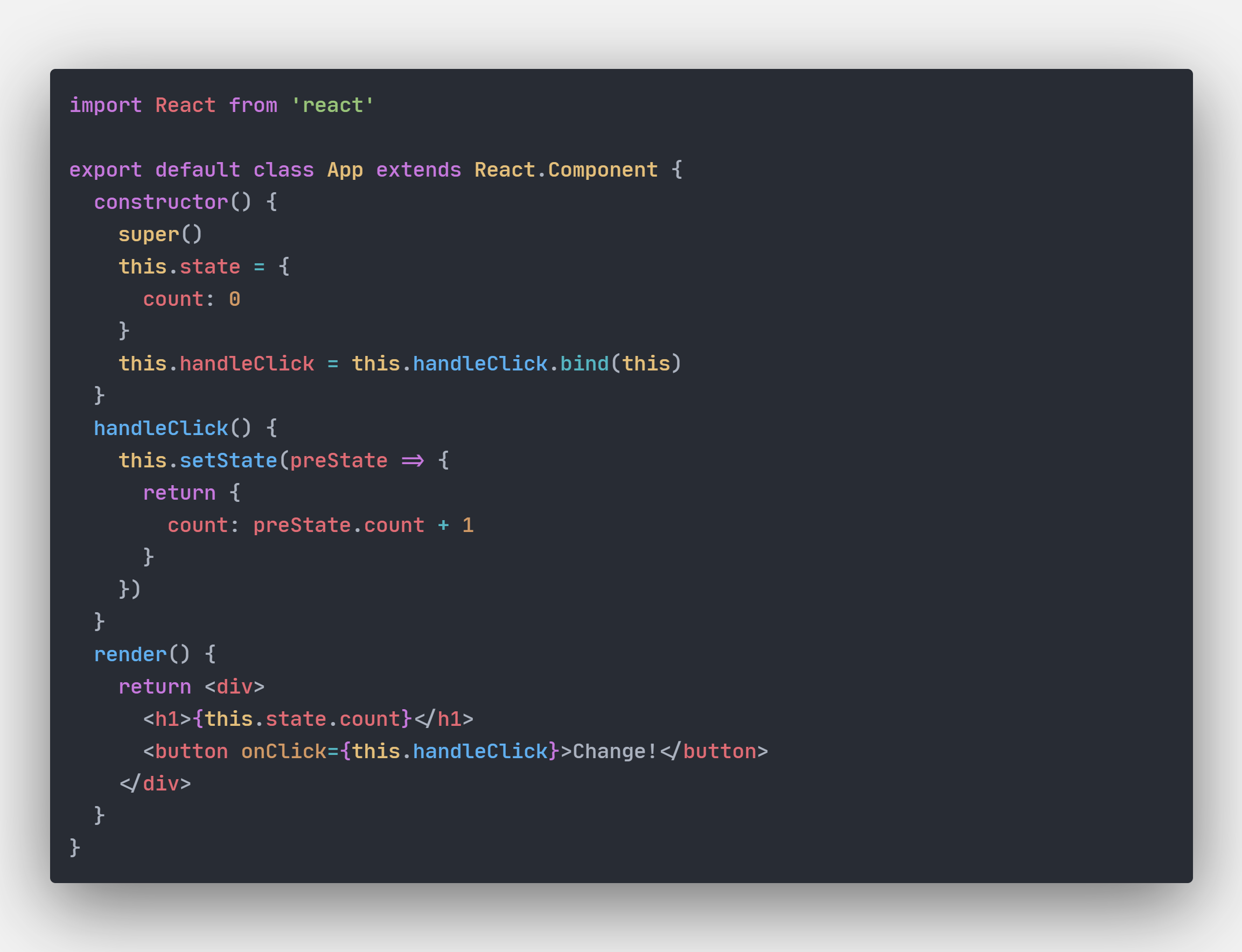
个人比较忠爱vscode的界面,感觉比pycharm要更美观点,虽然两个都装了,但还是会习惯性打开vscode进行调试。下面是我使用的主题。
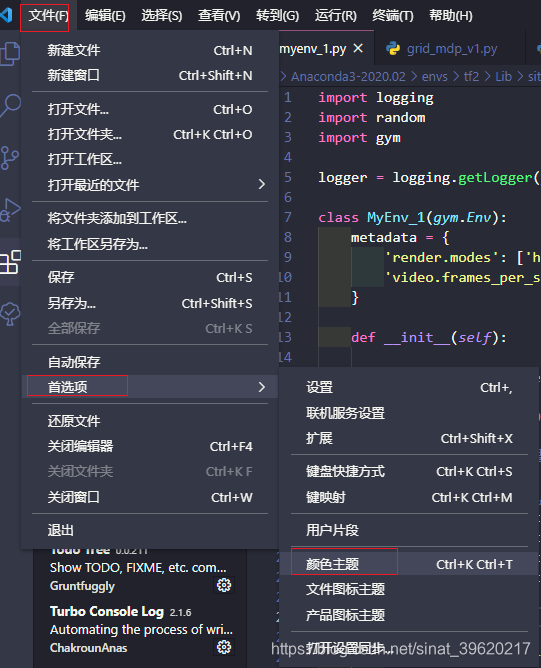
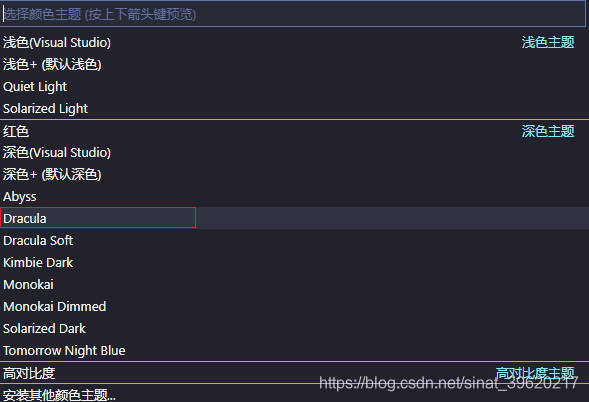
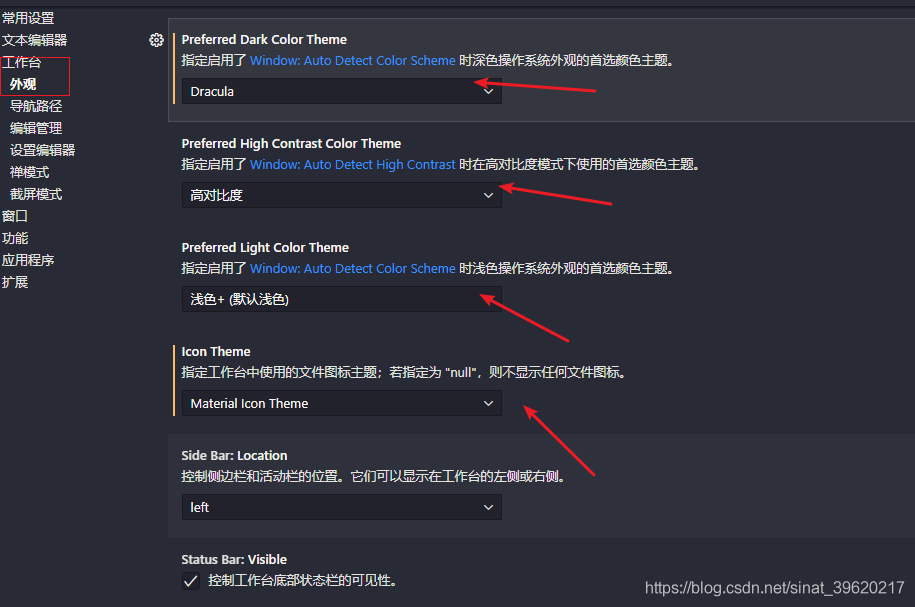
或者在设置--外观里面进行细致设置
vscode官网:Themes Extensions - Visual Studio Marketplace,大家可以选择自己喜欢的主题
主题推荐
One Dark Pro:
One Dark Pro - Visual Studio Marketplace
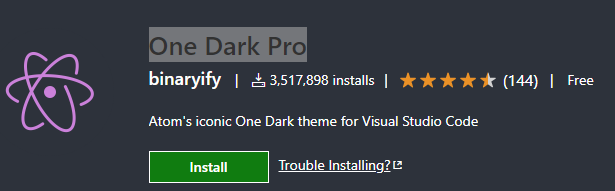
最新版本3.10.12 2021.4.10更新,下载量还是很多的,也很不错几面清新舒适
Palenight Theme
Palenight Theme - Visual Studio Marketplace
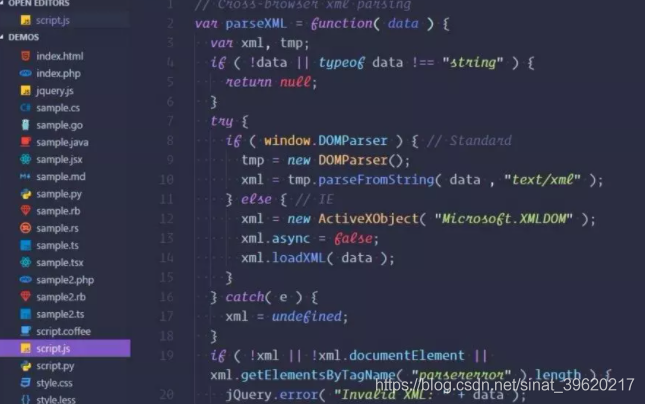
2.0.1最新更新版本2020.9.21,界面比较有个性。
Monokai Pro
Monokai Pro - Visual Studio Marketplace
| Version | Last Updated | |
|---|---|---|
| 1.1.19 | 2021/4/6 |
Dracula Official
Dracula Official - Visual Studio Marketplace
| Version | Last Updated | |
|---|---|---|
| 2.22.3 | 2020/11/24 |
暗紫色的色调是这个主题与其他主题与众不同的地方。我很喜欢!!
One Monokai Theme
One Monokai Theme - Visual Studio Marketplace
多彩的主题! 很多颜色,无处不在
| Version | Last Updated | |
|---|---|---|
| 0.5.0 | 2020/10/16 |
Material Theme
Material Theme - Visual Studio Marketplace
| Version | Last Updated | |
|---|---|---|
| 33.2.2 | 2021/3/15 |
干净简约。
Panda Theme
Panda Theme - Visual Studio Marketplace
| Version | Last Updated | |
|---|---|---|
| 1.3.0 | 2018/6/30 |
自定义配色方案
首先进入安装vscode目录找到想要修改调整的主题,以我的文件路径为例:H:\VScode\Microsoft VS Code\resources\app\extensions,主题配置文件都位于resources/app/extensions目录中,以theme-开头的目录即为颜色主题配置:
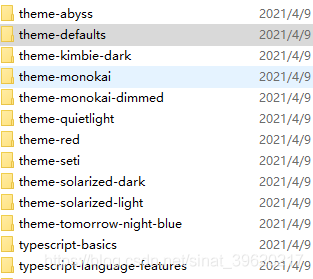
每个颜色主题配置目录包含以下文件:其中package.json我们可以用来配色方案。
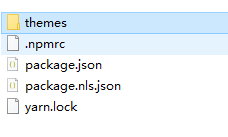
打开
{"name":"theme-monokai","displayName":"%displayName%",

"description":"%description%","version":"1.0.0",

"publisher":"vscode",

"license":"MIT","engines":{"vscode":"*"},

"contributes":{"themes":[{"id":"Monokai","label":"%themeLabel%",

"uiTheme":"vs-dark","path":"./themes/monokai-color-theme.json"}]},

"repository":{"type":"git","url":"https://github.com/microsoft/vscode.git"}}| 参数名 | 作用 |
|---|---|
| name | 主题ID,必需在VSCode中全局唯一,即所有主题的package.json中该值均不能重复 |
| contributes -> themes -> label | 主题名,“文件-首选项-颜色主题”的列表中显示该值 |
| contributes -> themes -> uiTheme | VSCode整体的UI主题,vs为浅色主题 |
| contributes -> themes -> path | 定义配色方案的文件名,如为相对路径则相对于此文件 |
再打开themes文件夹下monokai-color-theme.json进行配置。
| 参数名 | 作用 |
|---|---|
| colors | VSCode各个UI组件的颜色 |
| tokenColors | 语法高亮颜色 |
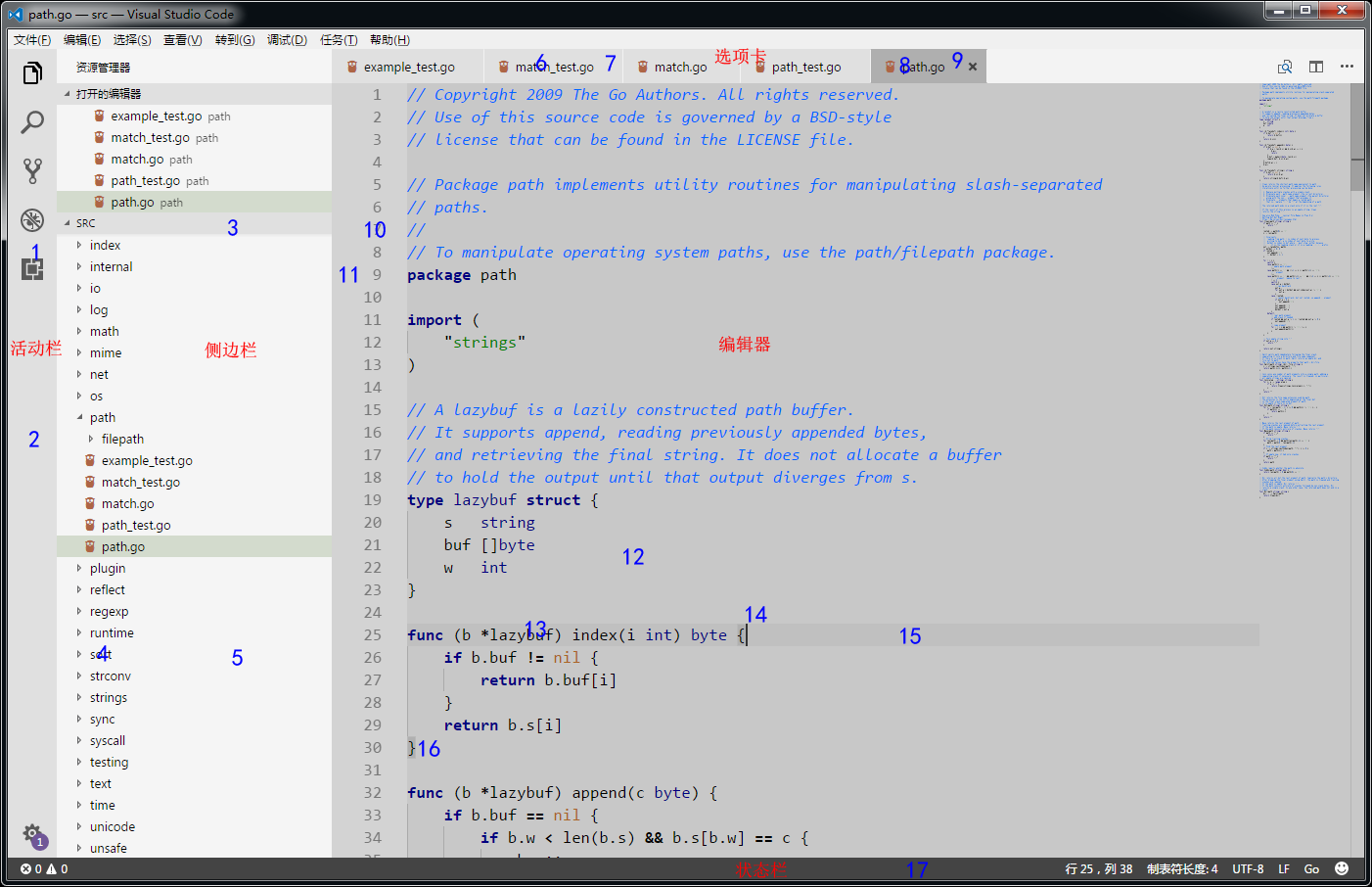
colors节点的内容直接通过键值对参数描述,
以下列举几个参数的作用:
| 图示 | 参数名 | 作用 |
|---|---|---|
| 2 | activityBar.background | 活动栏背景色 |
| 1 | activityBar.foreground | 活动栏前景色(例如用于图标) |
| 12 | editor.background | 编辑器背景颜色 |
| 13 | editor.foreground | 编辑器默认前景色 |
| editor.findMatchBackground | 当前搜索匹配项的颜色 | |
| editor.findMatchHighlightBackground | 其他搜索匹配项的颜色 | |
| 15 | editor.lineHighlightBackground | 光标所在行高亮文本的背景颜色 |
| editor.selectionBackground | 编辑器所选内容的颜色 | |
| editor.selectionHighlightBackground | 与所选内容具有相同内容的区域颜色 | |
| editor.rangeHighlightBackground | 突出显示范围的背景颜色,例如 "Quick Open" 和“查找”功能 | |
| 16 | editorBracketMatch.background | 匹配括号的背景色 |
| 14 | editorCursor.foreground | 编辑器光标颜色 |
| 11 | editorGutter.background | 编辑器导航线的背景色,导航线包括边缘符号和行号 |
| 10 | editorLineNumber.foreground | 编辑器行号颜色 |
| 5 | sideBar.background | 侧边栏背景色 |
| 4 | sideBar.foreground | 侧边栏前景色 |
| 3 | sideBarSectionHeader.background | 侧边栏节标题的背景颜色 |
| 17 | statusBar.background | 标准状态栏背景色 |
| 17 | statusBar.noFolderBackground | 没有打开文件夹时状态栏的背景色 |
| 17 | statusBar.debuggingBackground | 调试程序时状态栏的背景色 |
| 9 | tab.activeBackground | 活动选项卡的背景色 |
| 8 | tab.activeForeground | 活动组中活动选项卡的前景色 |
| 7 | tab.inactiveBackground | 非活动选项卡的背景色 |
| 6 | tab.inactiveForeground | 活动组中非活动选项卡的前景色 |
tokenColors
tokenColors使用一个对象数组描述各语法高亮颜色。每个对象有如下结构:
{

    "name": "Comment",

    "scope": [

        "comment",

        "punctuation.definition.comment"

    ],

    "settings": {

        "background": "#ffffff",

        "fontStyle": "italic",

        "foreground": "#000000"

    }

}| 参数名 | 作用 |
|---|---|
| name | 规则描述,一段容易理解的描述性文字 |
| scope | 作用域,指定使用那些VSCode内部对象,其含义参看Scope Naming |
| setting -> background | 背景色,可选 |
| setting -> fontStyle | 字体,可选,为bold、italic、underline |
| setting -> foreground | 前景色,可选 |
以下列举文末的配置文件中几个name所指定的参数的作用:
| 参数名 | 作用 |
|---|---|
| Character | 字符 |
| Class | 类名 |
| Comment | 注释 |
| Function | 函数名 |
| Keyword | 关键字 |
| Number | 数值 |
| Operator | 运算符 |
| Parameter | 函数参数 |
| Punctuation | 标点符号 |
| String | 字符串 |
| Type | 内置类型 |
| Variable | 变量名 |
参考链接:VSCode自定义配色方案_weixin_30755393的博客-CSDN博客
具体文件内容我就不贴了,改改颜色和高亮很简单的。
颜色:网址提供:
可以根据自己的喜好进行调整
修改注释高亮颜色
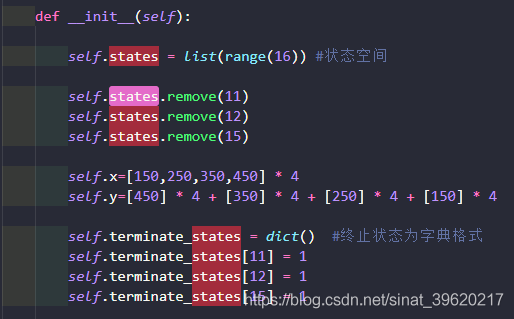
下面我们将进行选择时显示高亮和注释颜色修改,首先打开settings.json文件
选择高亮:
在setting.json中添加如下字段即可,颜色可以自定义修改【参考上面我提供的颜色网址】
    "workbench.colorCustomizations": {

        "editor.selectionBackground": "#e46bc9",

        "editor.selectionHighlightBackground": "#a32c3c"

        },
修改注释
修改注释颜色,同样在setting.json中添加:
        "editor.tokenColorCustomizations": {

            "comments": "#3CB371"  //春天绿

        },
效果图如下:选择时会高亮,注释我更喜欢淡紫色
【3】VSCode 主题设置推荐,自定义配色方案,修改注释高亮颜色的更多相关文章
- VSCode自定义配色方案
说明 本文更新于2017-07-24,使用VSCode 1.14.1,操作系统为Windows. 配置文件 "文件-首选项-颜色主题"即可显示所有可用的颜色主题,上下选择后Ente ...
- SecureCRT永久设置保护眼睛配色方案
配色后效果如下: 下面开始配色 1.选项(Options)==>会话选项(Sessions options)==>终端(Terminal)==>仿真(Emulation) 按图中标注 ...
- secureCRT,永久设置,保护眼睛,配色方案
配色后效果如下: 下面开始配色 1.选项(Options)==>会话选项(Sessions options)==>终端(Terminal)==>仿真(Emulation) 按图中标注 ...
- [原]globalmapper设置高程配色(globalmapper自定义配色方案)
1.使用的globalmapper版本:1.8以上(之前的版本也应该支持) 2.将全球DEM加载进去 (零时找的小DEM 全球7级) 3.右击此处,选择“高程图例选项” 4.选择 配置-着色器选项 ...
- Visual Studio 2012 主题下的代码配色方案
默认的VS2012的深色配色方案个人感觉很丑,不是很好看,于是就自己动手配置了一下,突出语法高亮显示,增加代码语法识别度,个人感觉还是可以的. 原来使用的是VAX,但自从VAX导致的我的VS不能输入中 ...
- 01-vscode自定义配色方案 插件基础上
01-下载相关主题插件 02- 点击设置按钮 复制id 03-进入插件文件 C:\Users\Administrator\.vscode\extensions 04-复制刚才的id 05-themes ...
- vim自定义配色方案,图文并茂
1.先上图 下面是tcpdump的源码.颜色根据自己的喜好配置,我比较喜欢亮的颜色,看的清楚! 2.下载辅助配置文件 ...
- 设置VIM的配色方案
[转]Ubuntu的VIM的默认颜色难看死了,蓝色的注释基本上看不到. 查看有多少配色方案: $ ls /usr/share/vim/vim72/colors 发现有以下文件 blue.vim ...
- Confluence 6 自定义配色方案
Confluence 的管理员可以修改 Confluence 的色彩配色方案.站点的默认配色方案将会在站点的默认空间上同时生效. 希望修改站点的配色方案: 在屏幕的右上角单击 控制台按钮 ,然后选择 ...
- webstom设置和monokia配色方案
首先,最后配色结果如下: 本次配色参考几个文档: http://frontenddev.org/article/webstorm-portal-1-subject-and-match-colors.h ...
随机推荐
- 【Vue day01】前端发展介绍 Vue的快速使用 插值语法 指令系统之文本指令、事件指令、属性指令
目录 前端发展介绍 Vue框架入门 M-V-VM思想(重要) 组件化开发 单页面应用 Vue的快速使用 前期准备 快速使用 对象与标签绑定 查看Vue对象 插值语法 三目运算符 指令系统之文本指令 v ...
- RPC 框架性能测试,注意这 8 点就够了
某天,二狗子写了一个 RPC 框架后,简单测了一下性能,发现超出 grpc 一大截.二狗子一高兴,忍不住找同事吹了一波.结果,同事亲测后对二狗子说框架性能也就这样.二狗子表示不服,跟同事一番唇枪舌剑后 ...
- #2059:龟兔赛跑(动态规划dp)
Problem Description 据说在很久很久以前,可怜的兔子经历了人生中最大的打击--赛跑输给乌龟后,心中郁闷,发誓要报仇雪恨,于是躲进了杭州下沙某农业园卧薪尝胆潜心修炼,终于练成了绝技,能 ...
- 洛谷P1174 打砖块 | CCPC2021网络赛8.28 1011 动态规划 分组背包
本文学习自洛谷社区 喜提CCPC2021网络赛原题 题意相当于是要在每一列中选若干个砖块打掉,消耗所需的子弹数并得到对应的得分.最大化k个子弹能得到的最大得分. 预处理出第 \(i\) 列 \(j\) ...
- 【数据库】E-R图向关系模型转换的规则
E-R图向关系模型转换的规则: (1) 一个实体型转换为一个关系模式,实体的属性就是关系的属性,实体的码(关键字)就是关系的码. (2) 一个 1:1 联系可以转换为一个独立的关系模式,也可以与任意一 ...
- 关于 VS Code 用户自定义代码片段的官方 $ 命令记录
关于 VS Code 的定义用户代码片段的部分 $ 命令 TM_SELECTED_TEXT:当前选定的文本或空字符串: 注:选定后通过在命令窗口点选「插入代码片段」插入. TM_CURRENT_LIN ...
- Golang之文件系统事件监听
Golang之文件系统事件监听 基本介绍 文件系统事件是指文件系统相关的各种操作和状态变化,当一个应用层的进程操作文件或目录时,会触发system call,内核的notification子系统可以守 ...
- 7 Englishi 词根
1.跟直播,跟复习课,完成作业 2. 基础差加餐,听录播 3.如何听课 4.单词学习反复多次 如何记笔记 语块的汉语意思 单词的记忆方式和固定表达 俩种方式记忆单词 语块关联记忆 基础词根词缀(6节课 ...
- 动态给div赋值高,使页面高度100%
import { ref, onMounted, onUnmounted, computed, nextTick } from 'vue' const boxRef = ref() const sea ...
- 元素scroll系列属性
scroll翻译过来,就是滚动的,我们使用scroll系列的相关属性可以动态的得到该元素的大小.滚动距离等. scroll系列属性 作用 element.scrollTop 返回被卷上去的上侧距离,返 ...