
Sublime text 3搭建Python开发环境
前辈们说的已经很多了,但是自己依旧会出现各种问题,写篇日志记录这次的搭建经验。
1.安装python,我用的是python3.5,可以上官网下载
2.安装Sublime text 3,可以上官网下载
3.安装插件:
Package Control:首先安装这个插件,比较麻烦一点,可以直接看 官网说明
1.打开命令行界面,使用 ctrl+`快捷键 或者 菜单项View > Show Console
2.Sublime text 3复制下面的代码
import urllib.request,os,hashlib; h = 'df21e130d211cfc94d9b0905775a7c0f' + '1e3d39e33b79698005270310898eea76'; pf = 'Package Control.sublime-package'; ipp = sublime.installed_packages_path(); urllib.request.install_opener( urllib.request.build_opener( urllib.request.ProxyHandler()) ); by = urllib.request.urlopen( 'http://packagecontrol.io/' + pf.replace(' ', '%20')).read(); dh = hashlib.sha256(by).hexdigest(); print('Error validating download (got %s instead of %s), please try manual install' % (dh, h)) if dh != h else open(os.path.join( ipp, pf), 'wb' ).write(by)
3.Sublime text 2复制下面代码
import urllib2,os,hashlib; h = 'df21e130d211cfc94d9b0905775a7c0f' + '1e3d39e33b79698005270310898eea76'; pf = 'Package Control.sublime-package'; ipp = sublime.installed_packages_path(); os.makedirs( ipp ) if not os.path.exists(ipp) else None; urllib2.install_opener( urllib2.build_opener( urllib2.ProxyHandler()) ); by = urllib2.urlopen( 'http://packagecontrol.io/' + pf.replace(' ', '%20')).read(); dh = hashlib.sha256(by).hexdigest(); open( os.path.join( ipp, pf), 'wb' ).write(by) if dh == h else None; print('Error validating download (got %s instead of %s), please try manual install' % (dh, h) if dh != h else 'Please restart Sublime Text to finish installation')
在preferences菜单下新增package control选项,安装成功


主题:ColorSublime提供了许多主题,可以选自己喜欢的
SideBarEnhancements:扩展侧边栏功能,必备
ctrl+P在package control中搜索install,

接着搜索SideBarEnhancements,点击后安装


Anaconda:代码提示等许多功能,必备
ctrl+P在package control中搜索install,
进入安装界面,安装好后再在新窗口命令行中输入Anaconda并点击第一个备选项进行安装。


在settings-default中修改
python_interpreter后为python默认安装位置,我的python安装目录在E:\Python\python.exe,注意要用反斜杠
settings-user中配置如下:
{
"python_interpreter": "E:/Python/python.exe",
"suppress_word_completions": true,
"suppress_explicit_completions": true,
"complete_parameters": true,
}
安装后如果不能自动补全模块名,可以查找Sublime Text的github的主页README.md看介绍
找到Sublime Text3的包目录,在软件里Preferences/Browser Packages里面。然后在Packages里新建一个文件夹python,里面新建一个Completion Rules.tmPreferences,注意别忘了空格,然后编辑里面内容为:
<?xml version="1.0" encoding="UTF-8"?>
<!DOCTYPE plist PUBLIC "-//Apple//DTD PLIST 1.0//EN" "http://www.apple.com/DTDs/PropertyList-1.0.dtd">
<plist version="1.0">
<dict>
    <key>scope</key>
    <string>source.python</string>
    <key>settings</key>
    <dict>
        <key>cancelCompletion</key>
        <string>^(.*\b(and|or)$)|(\s*(pass|return|and|or|(class|def)\s*[a-zA-Z_0-9]+)$)</string>
    </dict>
</dict>
</plist>
然后重启subime就好了!
SublimeLinter:代码检查工具,可以设置四种工作状态

仅保存模式,节省资源,保证ST3的流畅
在仅保存模式下,敲完代码,保存后会提示代码错误和警告的地方
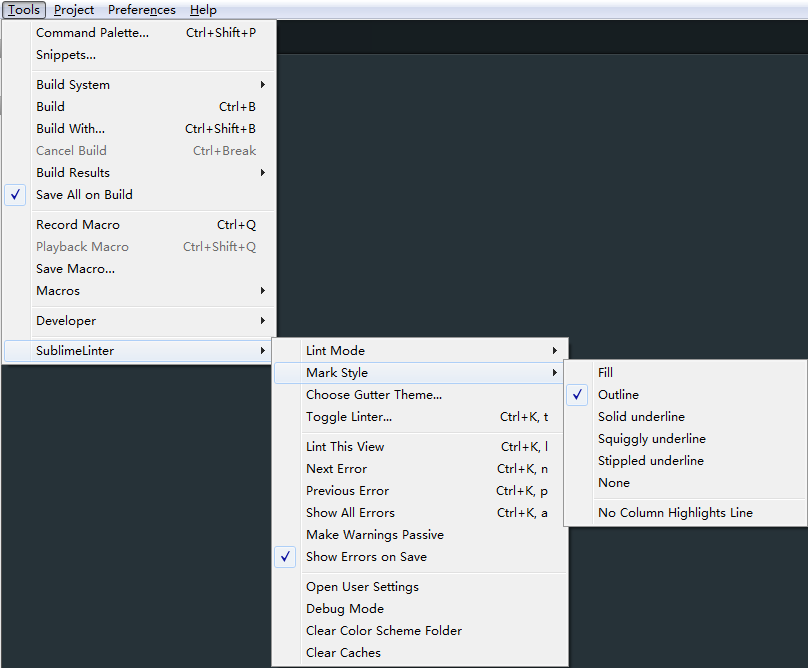
可以设置提示的方式,以及,show Errors on save
安装过程:
1.安装sublimeLinter
方法同上
2.安装pep8或者pyflakes
在cmd命令行中 用pip命令安装,
如:pip install pep8
3.安装sublimelinter-pep8或者sublimelinter-pyflakes,对应上面安装的pep8或者pyflakes
测试后:

安装成功!
Python pep8 autofromat:代码格式化
让代码更简洁!
快捷键Ctrl + Shift + R,好东西一个,又节省了程序员的工作。
Emmet:可以通过简单的缩写来创建 HTML 或者 CSS 的代码块。
!+table 自动补全:

Sublime text 3搭建Python开发环境的更多相关文章
- Sublime text 3搭建Python开发环境及常用插件安装 转载
Sublime text 3搭建Python开发环境及常用插件安装 一.环境准备 1.官方网站地址 2.Windows 10 3.Sublime Text 3 + 官网购买license(Just a ...
- Sublime text 3搭建Python开发环境及常用插件安装
参考 https://www.cnblogs.com/honkly/p/6599642.html 一.环境准备 1.官方网站地址 2.Windows 10 3.Sublime Text 3 + 官网 ...
- Sublime Text 2搭建Go开发环境
Sublime Text 2搭建Go开发环境,代码提示+补全+调试 cceevv · 2014-10-11 00:00:06 · 10496 次点击 · 预计阅读时间 3 分钟 · 5分钟之前 开始浏 ...
- 配置Sublime Text 3的Python开发环境
最近的项目是用Python开发自动化测试脚本的,所以使用Python比较多.我用的编辑器是Sublime Text3. Sublime Text 3是一个轻量级的跨平台文字编辑器,一经面世便被认为是一 ...
- Sublime Text 3 搭建 Golang 开发环境
安装Golang go语言主页: https://golang.org/ go语言安装下载: https://golang.org/dl 环境变量设置: GOROOT: GOROOT变量设置go安装的 ...
- Sublime Text 3 搭建Go开发环境(Windows)
一.安装GO 如果已经环境已经配置好,这一步省略.... 1.下载并安装go sdk 2.配置环境变量 (1). 新建 变量名:GOBIN 变量值 :F:\Go\bin (2). 新建 变量名:GOA ...
- Sublime text 3搭建Python-Anaconda开发环境
网络上的教程各种各样,大同小异.自己安装时还是出了些问题,因此总结一篇博文. Sublime Text 是一款轻量级跨平台的文本编辑器,可通过包(Package)扩充自身功能. 有很多搭建python ...
- Sublime Text 2搭建Go开发环境(Windows)
转自:http://blog.csdn.net/love_se/article/details/7754274 下载packcontrol包地址:http://www.imjeff.cn/blog/6 ...
- 配置sublime text 3 的Python开发环境
为了在sublime实现像Python自带idle一样的F5交互功能: 首先安装package control然后install Sublime REPL:然后配置 Preference-->P ...
随机推荐
- 深入理解YYCache
前言 本篇文章将带来YYCache的解读,YYCache支持内存和本地两种方式的数据存储.我们先抛出两个问题: YYCache是如何把数据写入内存之中的?又是如何实现的高效读取? YYCache采用了 ...
- 探索Windows命令行系列(3):命令行脚本基础
1.实用功能 1.1.为脚本添加注释 1.2.控制命令的回显 1.3.使用数学表达式 1.4.向脚本传递参数 2.使用变量 2.1.变量的命名及定义 2.2.调用变量 2.3.变量的作用域 3.结构语 ...
- Kafka 源代码分析之ByteBufferMessageSet
这里分析一下message的封装类ByteBufferMessageSet类 ByteBufferMessageSet类的源代码在源代码目录message目录下.这个类主要封装了message,mes ...
- Codeforces Round #371 (Div. 2) 转换数字
C. Sonya and Queries time limit per test 1 second memory limit per test 256 megabytes input standard ...
- mysql主从复制原理探索
上一篇文章里面,讲到了遇到mysql主从延迟的坑,对于这次的坑多说两句,以前也看过这样的例子,也知道不能够写完之后马上更新,但是真正开发的时候还是没有注意到这一点,道理大家都懂,但是还是会犯错,只有等 ...
- 几个SQL语句(备忘)
1.三涨停 select biao1.代码,biao1.名称 from biao1,biao2,biao3 where (biao1.涨幅+ biao2.涨幅+biao3.涨幅)>0.27 an ...
- mysql数据库定时备份
最近要用到mysql备份,就写了shell脚本用于备份. #!/bin/bash #定义备份的数据库名称 database=*** #定义备份的时间 currTime=$(date +%Y%m%d) ...
- 《JavaScript高级程序设计》 -- 变量、作用域和内存问题(二)
1.基本类型与引用类型 基本类型:值保存在变量中 (Number.String.Boolean.Undefined.Null).在内存中占据固定大小空间,被保存在栈内存中 引用类型:值是保存在内存中的 ...
- PHP树结构,实现无限分级
一.从数据库查出来的数据需要id.parentid.level. id唯一识别栏目,parentid为该栏目所属父类id,level标示该栏目是几级栏目.以下代码就可以实现一个简单的树结构. publ ...
- Java之StringBuffer,StringBuilder,Math,Date,SimpleDateFormat,UUID,File
java.lang 类 StringBuffer java.lang.Object java.lang.StringBuffer 所有已实现的接口: Serializable, Appendable, ...