
MongoDB_安装
windows安装MongoDB
官网下载地址:https://www.mongodb.com/download-center?jmp=nav#community
(1)如图点击DOWNLOAD进行下载

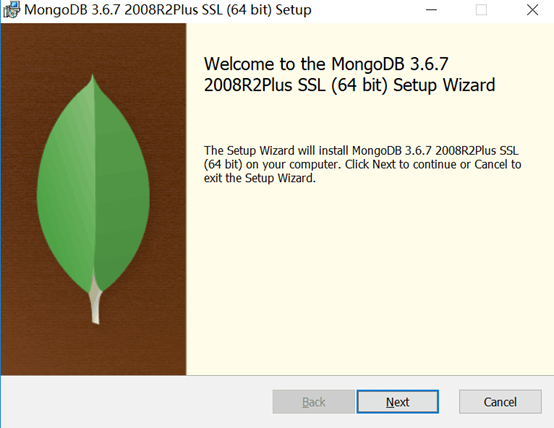
(2)双击下载的安装包进行安装,弹出如下弹框,点击Next
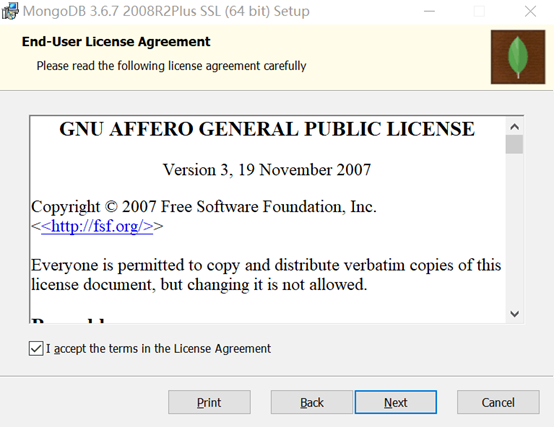
(3)勾选"I accept the terms in the License Agreement",然后点击Next
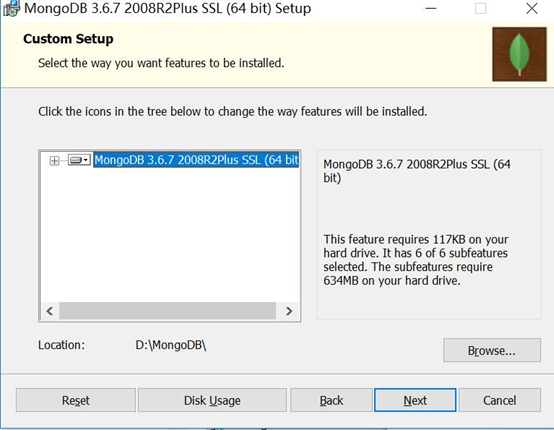
(4)选择Custom为自定义模式,可是自定义安装路径,也可选择Complete,如图所示

(5)可更改Location的路径,也可使用默认路径,如图
(6)勾选“Install MongoDB Compass”,安装MongoDB Compass 。它是MongoDB官网提供的一个可视化管理工具,可以创建数据库,管理集合和文档,运行临时查询、评估和优化查询、查看性能图表,构建地理查询等。如果不需要的话也可以不勾选,直接点击Next

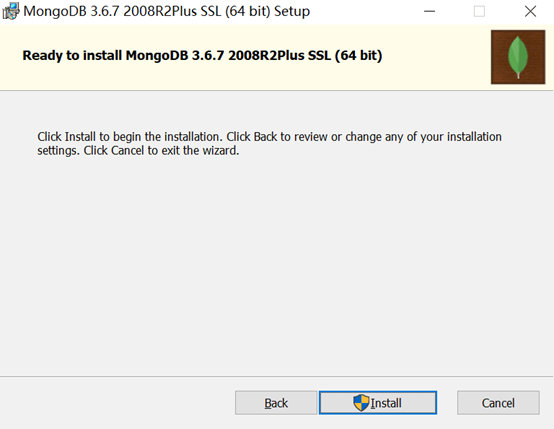
(7)点击“Install”,安装Mongodb
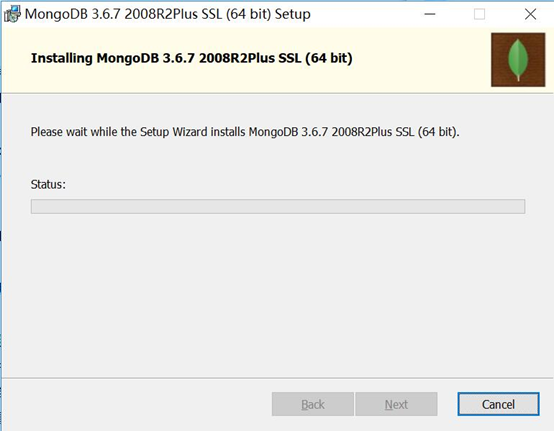
(8)安装过程如图所示,等待进度条加载完成
(9)安装成功如图所示,点击"finish"完成安装

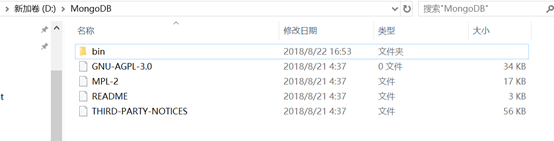
(10)本实验安装的MongoDB版本为3.6.7,目录结构如图
运行MongoDB
(1)打开MongoDB目录下的bin文件夹,该文件夹下有很多.exe可执行文件,简单介绍如图

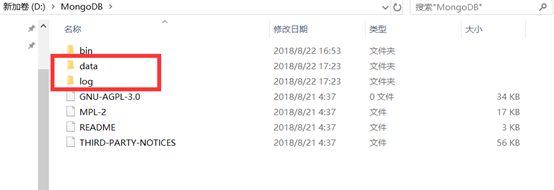
(2)在MondoDB文件夹下新建db文件和mongod.log文件,路径分别为:D:\MongoDB\data\db;D:\MongoDB\log\mongod.log
(3)新建配置文件mongod.cfg,内容如下
systemLog:

    destination: file

    path: "D:/MongoDB/log/mongod.log"

    logAppend: true

storage:

    journal:

        enabled: true

    dbPath: "D:/MongoDB/data/db"

net:

    bindIp: 0.0.0.0

    port: 27017

setParameter:

    enableLocalhostAuthBypass: false
在启动配置文件的过程中遇到了一些问题,参见我的blog:https://www.cnblogs.com/iamluoli/p/9524359.html
(4)启动系统服务
从MongoDB目录中的bin目录中执行mongod.exe启动MongoDB服务,打开命令行输入以下命令(以管理员方式运行)即可
mongod --dbpath 表示数据库文件存放的位置
mongodb --logpath 表示日志文件存放的路径 --logappend 表示以追加的方式写日志文件
mongod --dbpath "D:\MongoDB\data" --logpath "D:\MongoDB\log\mongodb.log" --logappend
(5)制作服务
每次启动都需要输入以上命令,为了方便,可将启动数据库写成window服务的方式
以命令方式制作服务
mongod --bind_ip 0.0.0.0 --port 27017 --logpath D:\MongoDB\log\mongod.log --logappend
--dbpath D:\MongoDB\data\db  --serviceName "MongoDB"  --serviceDisplayName  'MongoDB'  --install
以配置文件的方式制作服务
mongod --config "D:\MongoDB\mongod.cfg" --bind_ip 0.0.0.0 --install
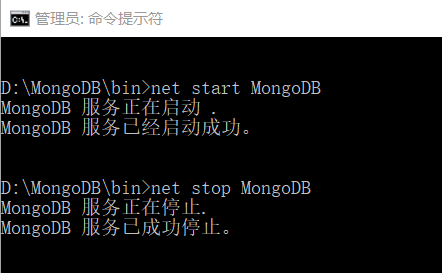
(6)启动/关闭服务
net start MongoDB

net stop MongoDB
(7)启动客户端
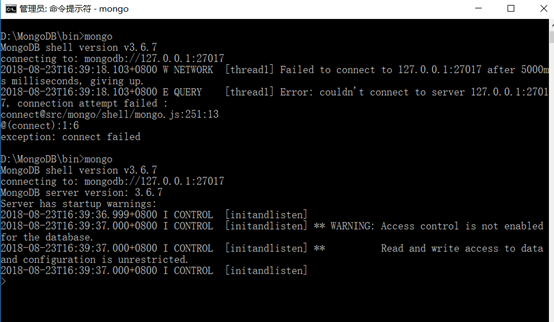
重新打开一个命令窗口,在 D:\MongoDB\bin目录下启动mongo.exe,成功后如图所示
#账号管理:https://docs.mongodb.com/master/tutorial/enable-authentication/

#1、创建账号

use admin

db.createUser(

  {

    user: "root",

    pwd: "123",

    roles: [ { role: "root", db: "admin" } ]

  }

)

use test

db.createUser(

  {

    user: "lary",

    pwd: "123",

    roles: [ { role: "readWrite", db: "test" },

             { role: "read", db: "db1" } ]

  }

)

#2、重启数据库

mongod --remove

mongod --config "D:\MongoDB\mongod.cfg" --bind_ip 0.0.0.0 --install --auth

#3、登录:注意使用双引号而非单引号

mongo --port 27017 -u "root" -p "123" --authenticationDatabase "admin"

也可以在登录之后用db.auth("账号","密码")登录

mongo

use admin

db.auth("root","123")

#推荐博客:https://www.cnblogs.com/zhoujinyi/p/4610050.html
账号管理
#1、mongo 127.0.0.1:27017/config #连接到任何数据库config

#2、mongo --nodb #不连接到任何数据库

#3、启动之后,在需要时运行new Mongo(hostname)命令就可以连接到想要的mongod了:

> conn=new Mongo('127.0.0.1:27017')

connection to 127.0.0.1:27017

> db=conn.getDB('admin')

admin

#4、help查看帮助

#5、mongo时一个简化的JavaScript shell,是可以执行JavaScript脚本的
命令行shell
安装路径为D:\MongoDB,将D:\MongoDB\bin目录加入环境变量则以后每次启动服务的时候就不用在该目录下执行命令行了
MongoDB_安装的更多相关文章
- Spider_Man_5.1 の Mongodb_安装
先安装: 环境Mac OS X 我是直接用brew来安装的,感觉这个包管理工具,很省心. 安装Homebrew:ruby -e "$(curl -fsSL https://raw.githu ...
- MongoDB_安装、配置、连接(五)
MongoDB 是跨平台的,既可以在 Linux系统下安装,也可以在Windows 系统.MacOS系统下安装,本节主要介绍如何在 Linux 系统下安装 MongoDB. windows安装:htt ...
- Spider_Man_5.2 の Mongodb_使用
一:简介 MongoDB是一款强大.灵活.且易于扩展的通用型数据库1.易用性 MongoDB是一个面向文档(document-oriented)的数据库,而不是关系型数据库.不采用关系型主要是为了获得 ...
- Spider爬虫 の 事
初识Spider_Man(爬爬虫) Spider_Man_2 の requests模块 Spider_Man_3 の selenium Spider_Man_4 の BeautifulSo ...
- MongoDB_简介_安装_基本使用_js_mongoose 操作 MongoDB 编程
数据库 按照数据结构来组织.存储和管理数据的仓库 程序运行时,数据存储于内存中,一旦程序结束或者断电,就会数据丢失 为了将有些数据持久化存储到硬盘中,并确保可操作性和安全性,就需要数据库 分类: 关系 ...
- mongodb_服务端安装及连接
安装环境:Windows7 64位 附件内容: 1.mongodb Windows7 补丁:451413_intl_x64_zip.exe 2.mongodb Windows 安装程序:mon ...
- Ubuntu Navicat 安装破解+解决乱码+其他问题
一 下载安装 Navicat Premium: https://www.navicat.com.cn/download/navicat-premium Navicat products: https: ...
- docker——容器安装tomcat
写在前面: 继续docker的学习,学习了docker的基本常用命令之后,我在docker上安装jdk,tomcat两个基本的java web工具,这里对操作流程记录一下. 软件准备: 1.jdk-7 ...
- 网络原因导致 npm 软件包 node-sass / gulp-sass 安装失败的处理办法
如果你正在构建一个基于 gulp 的前端自动化开发环境,那么极有可能会用到 gulp-sass ,由于网络原因你可能会安装失败,因为安装过程中部分细节会到亚马逊云服务器上获取文件.本文主要讨论在不变更 ...
随机推荐
- 团体程序设计天梯赛-练习集-L1-026. I Love GPLT
L1-026. I Love GPLT 这道超级简单的题目没有任何输入. 你只需要把这句很重要的话 —— “I Love GPLT”——竖着输出就可以了. 所谓“竖着输出”,是指每个字符占一行(包括空 ...
- hibernate中session的get和load方法的区别和联系:
1. get:及时加载,调用到get方法时立即向数据库查询(在没有session缓存的请况). 2. load:默认使用懒加载,当用到数据的时候才向数据库查询(在没有session缓存的请况). 3. ...
- 莫烦大大TensorFlow学习笔记(9)----可视化
一.Matplotlib[结果可视化] #import os #os.environ['TF_CPP_MIN_LOG_LEVEL'] = '2' import tensorflow as tf i ...
- js通过String取得对应全局Object的值
//假设有个全局对象Person var Person = { 'name' : 'alice' } //通过某种配置,获得了字符串形式的对象名 var thisPerson = 'Person'; ...
- 树状数组||归并排序求逆序对+离散化 nlogn
我好咸鱼. 归并排序之前写过,树状数组就是维护从后往前插入,找比现在插入的数大的数的数量. 如果值域大,可以离散化 #include <cstdio> #include <cstri ...
- Problem 9
Problem 9 # Problem_9.py """ A Pythagorean triplet is a set of three natural numbers, ...
- struct 模块解决 TCP黏包问题
首先来看一下产生黏包现象的一段代码: # server.py 服务端 import socket sk = socket.socket() sk.bind(('127.0.0.1',9000)) ...
- applicationContext-redis.xml
一.动态切换单机和集群 spring-redis 的配置 <!-- 连接redis单机版 --> <bean id="jedisClientPool" class ...
- 利用redis实现elasticsearch入库去重
背景 公司有一个业务场景,数据库的修改需要同步到Elasticsearch里,但是该场景的修改频率有点高,经常会出现一条记录短时间内多次的变化,如果每次变化都作为一次ES同步任务,那ES肯定是受不住的 ...
- 干货:鲜为人用的MySQL高级特性与玩法!
上一篇文章<万字总结:学习MySQL优化原理,这一篇就够了!>文末给大家留有两个开放的问题: 有非常多的程序员在分享时都会抛出这样一个观点:尽可能不要使用存储过程,存储过程非常不容易维护, ...