
Linux CentOS下部署Java Web项目
本文讲解如何在Linux CentOS下部署Java Web项目的步骤。
一、环境准备:
(1)Linux CentOS
(2)apache-tomcat-9.0.10
(3)XShell
二、启动tomcat
1、启动Tomcat
进入 apache-tomcat-9.0.10 下的 bin 目录下
输入: ./catalina.sh start
[root@izuf6famz0x92jd98na1kiz bin]# ./catalina.sh start

Using CATALINA_BASE:   /usr/local/tomcat/apache-tomcat-9.0.

Using CATALINA_HOME:   /usr/local/tomcat/apache-tomcat-9.0.

Using CATALINA_TMPDIR: /usr/local/tomcat/apache-tomcat-9.0./temp

Using JRE_HOME:        /usr/java/jdk1..0_171

Using CLASSPATH:       /usr/local/tomcat/apache-tomcat-9.0./bin/bootstrap.jar:/usr/local/tomcat/apache-tomcat-9.0./bin/tomcat-juli.jar

Tomcat started.
2、查看 tomcat 启动日志[可选]
进入 apache-tomcat-9.0.10/logs 下
[root@izuf6famz0x92jd98na1kiz apache-tomcat-9.0.]# ls

bin  conf  lib  LICENSE  logs  NOTICE  RELEASE-NOTES  RUNNING.txt  temp  webapps  work

[root@izuf6famz0x92jd98na1kiz apache-tomcat-9.0.]# cd logs

[root@izuf6famz0x92jd98na1kiz logs]# ls

catalina.--.log  host-manager.--.log  localhost.--.log             manager.--.log

catalina.--.log  host-manager.--.log  localhost_access_log.--.txt  manager.--.log

catalina.out             localhost.--.log     localhost_access_log.--.txt
执行 cat catalina.out
注: ./catalina.sh start 和 ./startup.sh 都能启动tomcat。使用 ./catalina.sh stop 或 ./shutdown.sh 停止tomcat。
可以查看 tomcat 启动日志:
[root@izuf6famz0x92jd98na1kiz logs]# cat catalina.out

-Jul- ::03.012 INFO [main] org.apache.catalina.startup.VersionLoggerListener.log Server version:        Apache Tomcat/9.0.

-Jul- ::03.013 INFO [main] org.apache.catalina.startup.VersionLoggerListener.log Server built:          Jun   :: UTC

-Jul- ::03.013 INFO [main] org.apache.catalina.startup.VersionLoggerListener.log Server number:         9.0.10.0

-Jul- ::03.013 INFO [main] org.apache.catalina.startup.VersionLoggerListener.log OS Name:               Linux

-Jul- ::03.013 INFO [main] org.apache.catalina.startup.VersionLoggerListener.log OS Version:            3.10.-693.2..el7.x86_64

-Jul- ::03.014 INFO [main] org.apache.catalina.startup.VersionLoggerListener.log Architecture:          amd64

-Jul- ::03.014 INFO [main] org.apache.catalina.startup.VersionLoggerListener.log Java Home:             /usr/java/jdk1..0_171/jre

-Jul- ::03.014 INFO [main] org.apache.catalina.startup.VersionLoggerListener.log JVM Version:           1.8.0_171-b11

-Jul- ::03.014 INFO [main] org.apache.catalina.startup.VersionLoggerListener.log JVM Vendor:            Oracle Corporation

-Jul- ::03.014 INFO [main] org.apache.catalina.startup.VersionLoggerListener.log CATALINA_BASE:         /usr/local/tomcat/apache-tomcat-9.0.

……省略-Jul- ::43.147 INFO [main] org.apache.catalina.startup.HostConfig.deployDirectory Deployment of web application directory [/usr/local/tomcat/apache-tomcat-9.0./webapps/manager] has finished in [] ms

-Jul- ::43.147 INFO [main] org.apache.catalina.startup.HostConfig.deployDirectory Deploying web application directory [/usr/local/tomcat/apache-tomcat-9.0./webapps/host-manager]

-Jul- ::43.187 INFO [main] org.apache.catalina.startup.HostConfig.deployDirectory Deployment of web application directory [/usr/local/tomcat/apache-tomcat-9.0./webapps/host-manager] has finished in [] ms

-Jul- ::43.198 INFO [main] org.apache.coyote.AbstractProtocol.start Starting ProtocolHandler ["http-nio-8080"]

-Jul- ::43.209 INFO [main] org.apache.coyote.AbstractProtocol.start Starting ProtocolHandler ["ajp-nio-8009"]

-Jul- ::43.210 INFO [main] org.apache.catalina.startup.Catalina.start Server startup in  ms
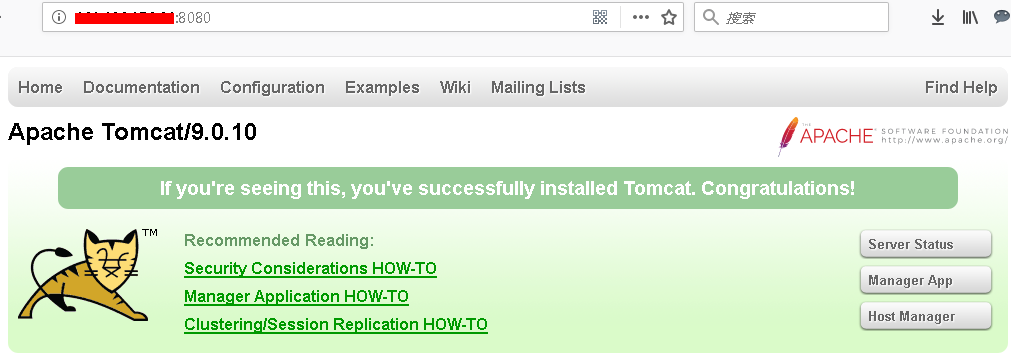
3、访问浏览器,验证tomcat启动成功
二、上传要部署项目文件到服务器
1、安装上传文件到 Linux 中的工具软件
lrzsz
安装指令如下:
yum install lrzsz
[root@izuf6famz0x92jd98na1kiz download]# yum install lrzsz

Loaded plugins: fastestmirror

base                                                                                                  | 3.6 kB  ::

epel                                                                                                  | 3.2 kB  ::

extras                                                                                                | 3.4 kB  ::

updates                                                                                               | 3.4 kB  ::

(/): base//x86_64/group_gz                                                                         |  kB  ::

(/): epel/x86_64/group_gz                                                                           |   kB  ::

(/): epel/x86_64/updateinfo                                                                         |  kB  ::

(/): extras//x86_64/primary_db                                                                     |  kB  ::

(/): epel/x86_64/primary                                                                            | 3.5 MB  ::

(/): base//x86_64/primary_db                                                                       | 5.9 MB  ::

(/): updates//x86_64/primary_db                                                                    | 2.7 MB  ::

Determining fastest mirrors

epel                                                                                                             /

Resolving Dependencies

--> Running transaction check

---> Package lrzsz.x86_64 :0.12.-.el7 will be installed

--> Finished Dependency Resolution

Dependencies Resolved

=============================================================================================================================

 Package                    Arch                        Version                              Repository                 Size

=============================================================================================================================

Installing:

 lrzsz                      x86_64                      0.12.-.el7                       base                        k

Transaction Summary

=============================================================================================================================

Install   Package

Total download size:  k

Installed size:  k

Is this ok [y/d/N]:
输入 "y"
Is this ok [y/d/N]: y

Downloading packages:

lrzsz-0.12.-.el7.x86_64.rpm                                                                                                                             |   kB  ::

Running transaction check

Running transaction test

Transaction test succeeded

Running transaction

  Installing : lrzsz-0.12.-.el7.x86_64                                                                                                                                     /

  Verifying  : lrzsz-0.12.-.el7.x86_64                                                                                                                                     /

Installed:

  lrzsz.x86_64 :0.12.-.el7

Complete!
验证是否安装成功:
[root@izuf6famz0x92jd98na1kiz download]# rpm -qa|grep lrzsz

lrzsz-0.12.-.el7.x86_64
出现如上,即是安装成功。
2、将项目部署文件上传到服务器
(1)使用 lrzsz 上传文件到服务器
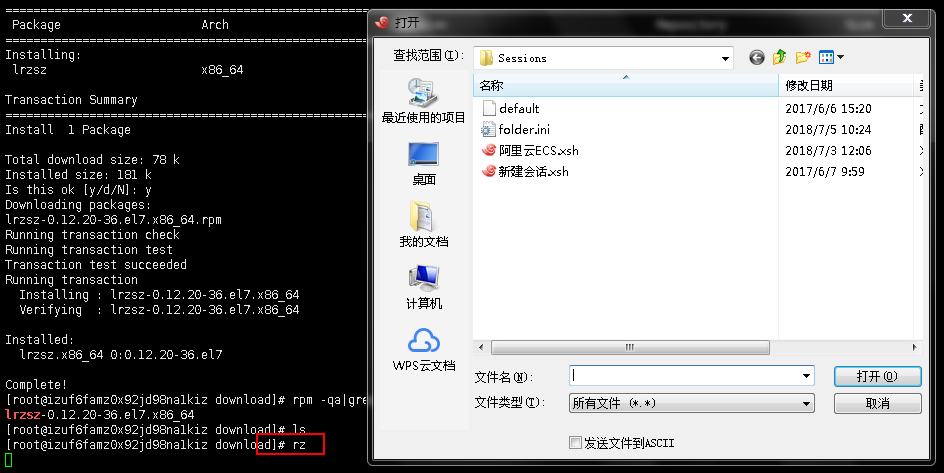
输入 rz ,即弹出 本地电脑的文件选择框,选择要上传到服务器的文件
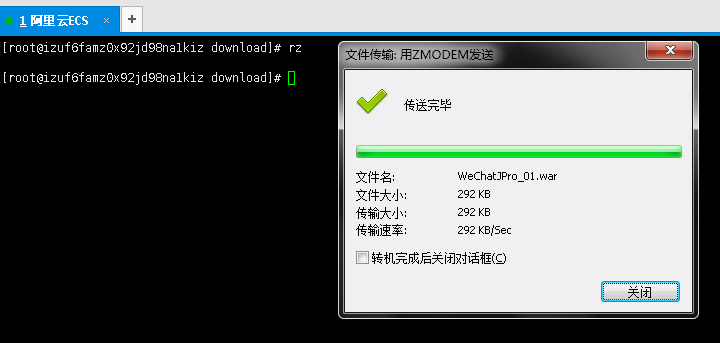
(2)选择要部署项目 的 war 文件
windows 下的文件:

上传到 阿里云的 linux服务器上:
3、ls指令查看当前目录

三、部署项目
1、将打包好的war包上传到tomcat服务器的webapps目录
[root@izuf6famz0x92jd98na1kiz webapps]# cp /usr/download/WeChatJPro_01.war /usr/local/tomcat/apache-tomcat-9.0./webapps

[root@izuf6famz0x92jd98na1kiz webapps]# ls

docs  examples  host-manager  manager  ROOT  WeChatJPro_01  WeChatJPro_01.war

可以发现Tomcat服务器自动解压缩war包

2、在浏览器上访问部署的项目
浏览器地址栏输入: http://IP地址:8080/项目名

最终:成功的在阿里云ECS 的 Linux CentOS服务器上部署好Java Web项目!
扫个红包吧!

Donate捐赠
如果我的文章帮助了你,可以赞赏我 1 元给我支持,让我继续写出更好的内容)


(微信) (支付宝)
微信/支付宝 扫一扫
Linux CentOS下部署Java Web项目的更多相关文章
- linux环境下配置java WEB项目运行环境,jdk8+tomcat8+mysql5.7.11 新手向
一:安装jdk 1.下载jdk 在oracle下载东西的时候因为oracle的一些验证机制,所以需要在链接前面添加一些参数 wget --no-check-certificate --no-cook ...
- 在linux下用tomcat部署java web项目的过程与注意事项
在linux下用tomcat部署java web项目的过程与注意事项 一.安装JDK 到http://www.oracle.com/technetwork/java/javase/downloads/ ...
- 在linux下用tomcat部署java web项目的过程与注意事项(转)
在linux下用tomcat部署java web项目的过程与注意事项一.安装JDK到http://www.oracle.com/technetwork/java/javase/downloads/in ...
- 新手小白Linux(Centos6.5)部署java web项目(总)
一.准备 1.linux centos版本的相关命令操作,千万别找ubuntu的,好多命令都不一样,新手小白我傻傻不知道硬是浪费了一天的时间……(百度百科linux版本了解一下) 2.远程登录: P ...
- CentOS安装tomcat并且部署Java Web项目具有一定的参考价值
本篇文章主要介绍了CentOS安装tomcat并且部署Java Web项目,具有一定的参考价值,有需要的可以了解一下.(http://m.8682222.com) 1.准备工作 b.因为tomcat的 ...
- 阿里云部署Java web项目初体验(转)/linux 上配置jdk和安装tomcat
摘要:本文主要讲了如何在阿里云上安装JDK.Tomcat以及其配置过程.最后以一个实例来演示在阿里云上部署Java web项目. 一.准备工作 购买了阿里云的云解析,和云服务器ecs. 2.下载put ...
- 阿里云服务器部署Java Web项目全过程
最近需要将一个Java Web项目部署到服务器上,方便多人共享访问.这也是我第一次接触服务器之类的东西,也花了一点时间,最终总算部署成功,写下一篇文章记录以便日后回顾. 购买服务器 第一步当然是需要购 ...
- 阿里云部署Java web项目初体验(转)
林炳文Evankaka原创作品.转载请注明出处http://blog.csdn.net/evankaka 摘要:本文主要讲了如何在阿里云上安装JDK.Tomcat以及其配置过程.最后以一个实例来演示在 ...
- 阿里云部署Java web项目
林炳文Evankaka原创作品.转载请注明出处http://blog.csdn.net/evankaka 摘要:本文主要讲了如何在阿里云上安装JDK.Tomcat以及其配置过程.最后以一个实例来演示在 ...
随机推荐
- ubuntu14 上无法使用vim命令的解决方法
在ubuntu14.10终端输入vim: The program 'vim' can be found in the following packages: * vim * vim-gnome * v ...
- php中静态绑定
自 PHP 5.3.0 起,PHP 增加了一个叫做后期静态绑定的功能,用于在继承范围内引用静态调用的类. 虽然也可以调用非静态方法,但是不会在运行时绑定. static 不再只是简单的静态修饰关键字. ...
- Android 选择本地图片的demo
https://github.com/lipanquan/SelectLocalPhoto
- lvs 中DR模式负载均衡及keepalived
lvs DR配置 LVS负载均衡:三种负载均衡模式:DR,TUN(ip隧道),NAT,这里我们介绍DR模式 server1: 首先,配置server机yum源 方便后期实验流畅vim /etc/yum ...
- 事物及exec
事物3要出不多讲: 1.BEGIN TRANSACTION--开启事务 2.COMMIT TRANSACTION--事务执行 3.ROLLBACK TRANSACTION--事务回滚 俩总捕捉事物的方 ...
- my21_myloader -o参数
-o 参数 如果不使用-o参数,遇到第一个有主键或者唯一约束的数据,则退出当前线程:如果有-o参数,则删除原来的表,创建新表,再插入数据,主键不会发生变化. ** Message: Dropping ...
- sklearn——回归评估指标
sklearn中文文档:http://sklearn.apachecn.org/#/ https://www.cnblogs.com/nolonely/p/7009001.html https://w ...
- oracle批量删除表
select 'DROP TABLE '||TABLE_NAME||';' from user_tables where table_name like ‘%T_%’
- python面向对象实例
——王宇阳 总结 (Code_boy)2018年11月16日 class Person: name='xxx' age=20 p=Person() #p为实例对象 print(p.name,p.age ...
- 统计学howto
统计之都 http://cos.name/ 让你拥有超能力:程序员应该掌握的统计学公式 Statistical Formulas For Programmers http://www.evanmill ...