
CentOS安装tomcat并且部署Java Web项目具有一定的参考价值
本篇文章主要介绍了CentOS安装tomcat并且部署Java Web项目,具有一定的参考价值,有需要的可以了解一下。(http://m.8682222.com)
1.准备工作
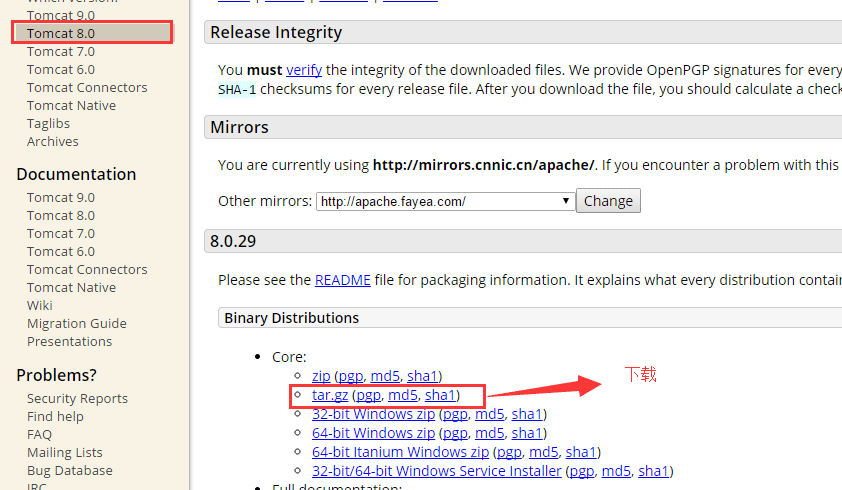
b.因为tomcat的安装依赖于Java jdk,所以我们需要在判断linux系统下面是否安装jdk
b.1 使用(Xshell)连接到Linux系统下面
b.2 输入命令:java -version,如果显示jdk版本号,则证明已经安装,如果不显示,则证明没有安装,如果没有安装,如图所示:

c.操作需要的软件以及系统如下:虚拟机(Vmware),虚拟机中安装的Centos系统,Xshell,Xftp,Tomcat8.0,MyEclipse开发的WebDemo,apache-tomcat-8.0.29.tar.gz。
2.在Linux下安装Tomcat8.0
a.通过上面准备工作之后,我们现在已经拥有了可以安装和发布的环境,如果没有,请自行查询安装。
b.然后在Xshell中使用命令跳转到local下面创建者自己的文件夹:kencery
b.1 cd usr/local/ mkdir kencery cd kencery/
c.然后使用Xftp将tomcat复制到kencery文件夹下面,如图所示:

d.将上传的Tomcat8.0解压,解压之后重命名为tomcat,如图所示:
d.1 tar -zxv -f apache-tomcat-8.0.29.tar.gz
d.2 mv apache-tomcat-8.0.29 tomcat
d.3 cd tomcat

e.解析完成后即可以启动Tomcat,检查是否安装成功,命令如下,如图所示:
/usr/local/kencery/tomcat/bin/startup.sh

出现如图上所示的信息,则表示启动成功。这时候我们可以在windows下面使用http://ip:8080访问,如能够显示Tomcat的主页,则表示不需要进行任何操作了,如不能显示,则需要在Linux中开放防火墙的8080端口。
f.在Linux下面的防火墙里面开放8080端口 会用命令如下:
f.1 vim /etc/sysconfig/iptables
f.2 打开之后按键盘(i)进入编辑模式,写入开发8080端口,如图所示:
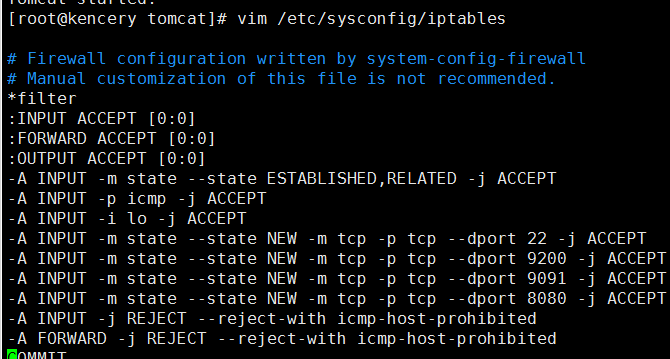
f.3 写完之后我们按键盘(ESC)按钮退出,然后按(:wq)保存并且关闭Vim。
g.之后重启防火墙,命令如下:
service iptables restart
h.然后再次在浏览器中输入http://ip:8080,如果看到tomcat系统界面,说明安装成功,你可以进行下一步了。
i.停止Tomcat的命令是:/usr/local/tomcat/bin/shutdown.sh
3.Linux中设置tomcat的服务器启动和关闭
a.如2所示,我们已经完成了对tomcat的安装,解析来就可以部署项目,但是这里存在一个问题,那就是Linux的系统和重启我们每次都需要接路径并且执行命令,那么我们可以设置横service的形式来实现这个功能。
b.执行命令:vim /etc/rc.d/init.d/tomcat,创建脚本文件,在文件中写入如下代码,保存并且退出
Linux
c.给文件添加权限,使得脚本文件可以执行,命令为 chmod 755 /etc/rc.d/init.d/tomcat
CentOS安装tomcat并且部署Java Web项目具有一定的参考价值的更多相关文章
- Linux(Centos)安装tomcat并且部署Java Web项目
步骤一.下载安装包 a. 下载tomcat linux安装包,地址:http://tomcat.apache.org/download-80.cgi , 我们下载的版本是8.0,下载方式如图: b ...
- Linux(Centos)之安装tomcat并且部署Java Web项目
1.准备工作 a.下载tomcat linux的包,地址:http://tomcat.apache.org/download-80.cgi,我们下载的版本是8.0,下载方式如图: b ...
- Linux(Centos)之安装tomcat并且部署Java Web项目(转)
1.准备工作 a.下载tomcat linux的包,地址:http://tomcat.apache.org/download-80.cgi,我们下载的版本是8.0,下载方式如图: b ...
- Eclipse用Tomcat插件部署Java Web项目
Eclipse版本3.7.2,Tomcat插件是3.3 详细步骤如下: 1.下载tomcatPlugin插件 tomcatPlugin下载地址http://download.csdn.net/deta ...
- docker 运行tomcat 并部署 java web项目
以下tomcat官方镜像中tomcat:7 和tomcat:8的目录. CATALINA_BASE: /usr/local/tomcat CATALINA_HOME: /usr/local/tomca ...
- 阿里云部署Java web项目初体验(转)/linux 上配置jdk和安装tomcat
摘要:本文主要讲了如何在阿里云上安装JDK.Tomcat以及其配置过程.最后以一个实例来演示在阿里云上部署Java web项目. 一.准备工作 购买了阿里云的云解析,和云服务器ecs. 2.下载put ...
- Linux CentOS下部署Java Web项目
本文讲解如何在Linux CentOS下部署Java Web项目的步骤. 一.环境准备: (1)Linux CentOS (2)apache-tomcat-9.0.10 (3)XShell 二.启动t ...
- 在linux下用tomcat部署java web项目的过程与注意事项
在linux下用tomcat部署java web项目的过程与注意事项 一.安装JDK 到http://www.oracle.com/technetwork/java/javase/downloads/ ...
- 在linux下用tomcat部署java web项目的过程与注意事项(转)
在linux下用tomcat部署java web项目的过程与注意事项一.安装JDK到http://www.oracle.com/technetwork/java/javase/downloads/in ...
随机推荐
- error C2443: operand size conflict
#include <stdio.h> void main() { int a=98; __asm { mov al,a and al,11011111B mov a ...
- 关于group by的用法
重新回顾并理解group by. 首先设计一张表,表名为test 然后执行以下SQL语句: select name from test group by name 获得执行结果: 可是为了能够更好的理 ...
- Rabbit MQ 客户端 API 进阶
之前说了一些基础的概念及使用方法,比如创建交换器.队列和绑定关系等.现在我们再来补充一下细节性的东西. 备份交换器 通过声明交换器的时候添加 alternate-exchange 参数来实现. Con ...
- Phpthink入门基础大全(CURD部分)
[ad code=1 align=center] $data[1]['name'] = ‘阳光雨' $data[1]['email'] = 'sccscc@vip.qq.com' $User>a ...
- 在Linux(centos)下,安装Apache和PHP环境
1001 ll /opt/lampp/modules/ 1002 history | grep httpd 1003 vim /etc/httpd/conf/httpd.conf 1004 v ...
- JS函数 函数调用 函数定义好后,是不能自动执行的,需要调用它,直接在需要的位置写函数名。
函数调用 函数定义好后,是不能自动执行的,需要调用它,直接在需要的位置写函数名. 第一种情况:在<script>标签内调用. <script type="text/java ...
- Leetcode208. Implement Trie (Prefix Tree)实现Trie(前缀树)
实现一个 Trie (前缀树),包含 insert, search, 和 startsWith 这三个操作. 示例: Trie trie = new Trie(); trie.insert(" ...
- CSIC_716_20191102【input、数据类型概述、运算符】
1.与用户交互 python2和python3在与用户交互方面存在差异. 在python3中,使用input( )方法提供用户输入,而在python2中,使用raw_input( )方法,才能实现同样 ...
- csp-s模拟99题解
题面:https://www.cnblogs.com/Juve/articles/11791219.html 上来先看T1,发现和之前做过的treap一样,是线段树维护单调栈,然后打了一个小时,然后它 ...
- duilib教程之duilib入门简明教程10.界面设计器 DuiDesigner
上一个教程讲解了怎么布局最大化.最小化.关闭按钮,但是如果手动去计算这三个按钮的位置和大小的话,非常的不直观,也很不方便. 所以这一章准备介绍duilib的UI设计器,由于这个设计器很不完善,也 ...