
ASP.NET Core 2.2 基础知识(十) Web服务器 - Kestrel
ASP.NET Core 应用与进程内的 HTTP 服务器实现一起运行.该服务器实现侦听 HTTP 请求,并在一系列请求功能被写到 HttpContext 时,将这些请求展现到应用中.
ASP.NET Core 随附两种服务器实现:
- Kestrel 是适用于 ASP.NET Core 的默认跨平台 HTTP 服务器.
- HTTP.sys 是仅适用于 Windows 的 HTTP 服务器,它基于 HTTP.sys 核心驱动程序和 HTTP 服务器 API.在 ASP.NET 1.x 中被命名为 WebListener.
Kestrel
Kestrel 可以单独使用,也可以与反向代理服务器(如IIS,Nginx 或 Apache)一起使用.反向代理服务器接收到来自 Internet 的 HTTP 请求,并在运行一些初步处理后,将这些请求转发到 Kestrel.

将 IIS 或 IIS Express 用作 ASP.NET Core 的反向代理时,ASP.NET Core 应用在独立于 IIS 工作进程的某个进程中运行.在 IIS 进程中,ASP.NET Core 模块协调反向代理关系.ASP.NET Core 模块的主要功能是启动ASP.NET Core 应用,在其出现故障时重启应用,并向应用转发 HTTP 流量.
HTTP.sys
如果 ASP.NET Core 应用在 Windows 上运行,则 HTTP.sys 是 Kestrel 的替代选项.为了获得最佳性能,通常建议使用 Kestrel,在向 Internet 公开应用且所需功能受 HTTP.sys 支持(而不是 Kestrel)的方案中,可以使用HTTP.sys.
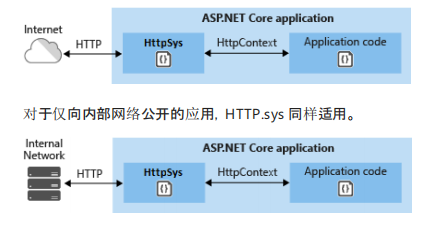
何时结合使用 Kestrel 和反向代理
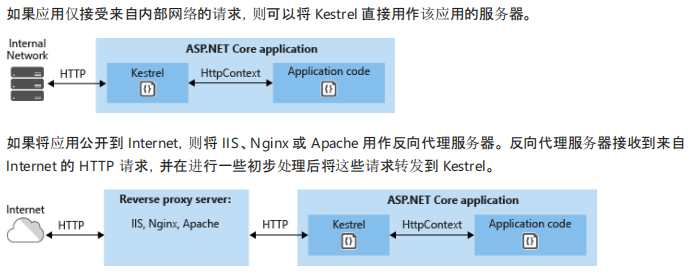
即使不需要反向代理服务器,使用反向代理服务器也是个不错的选择:
- 它可以限制所承载的应用中的公开的公共外围应用;
- 它可以提供额外的配置和防护层;
- 它可以更好地与现有基础结构集成;
- 他可以简化负载均衡和SSL配置,仅反向代理服务器需要SSL证书,并且该服务器可以使用普通 HTTP 在内部网络上与应用服务器通信.
启用 Kestrel
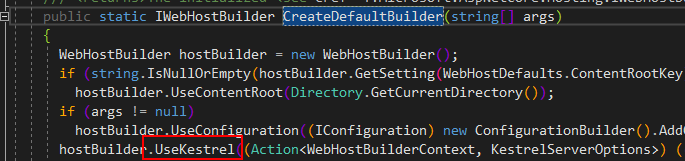
默认情况下,ASP.NET Core 项目的 Program.cs 文件中 的 CreateDefaultBuilder 方法内部调用了 UseKestrel .
Kestrel 选项
Kestrel Web 服务器有很多选项,这些选项在面相 Internet 的部署中非常重要:
        public static IWebHostBuilder CreateWebHostBuilder(string[] args)

        {

            return WebHost.CreateDefaultBuilder(args)

                .UseStartup<Startup>()

                .UseKestrel((context, options) =>

                {

                    //设置最大连接数,默认不受限制

                    {

                        options.Limits.MaxConcurrentConnections = ;

                        //对于已从 HTTP 或 HTTPS 升级到另一个协议(例如,Websocket 请求)的连接,使用下面这个属性设置最大连接数.

                        options.Limits.MaxConcurrentUpgradedConnections = ;

                    }

                    //请求正文限制,默认最大 30,000,000 字节,约 28.6 MB.

                    {

                        options.Limits.MaxRequestBodySize =  * ;

                    }

                    /*请求正文最小数据速率和宽限期

                      Kestrel 每秒检查一次数据是否以指定的速率(字节/秒)传入.如果速率低于最小值,则连接超时。

                      宽限期是 Kestrel 提供给客户端用于将其发送速率提升到最小值的时间量.在此期间不会检查速率.宽限期有助于避免最初由于 TCP 慢启动而以较慢速率发送数据的连接中断。

                      默认的最小速率为 240 字节/秒,包含 5 秒的宽限期。

                      最小速率也适用于响应。

                     *

                     */

                    {

                        options.Limits.MinRequestBodyDataRate = new MinDataRate(, TimeSpan.FromSeconds());

                        options.Limits.MinResponseDataRate = new MinDataRate(, TimeSpan.FromSeconds());

                    }

                });

        }
终结点配置
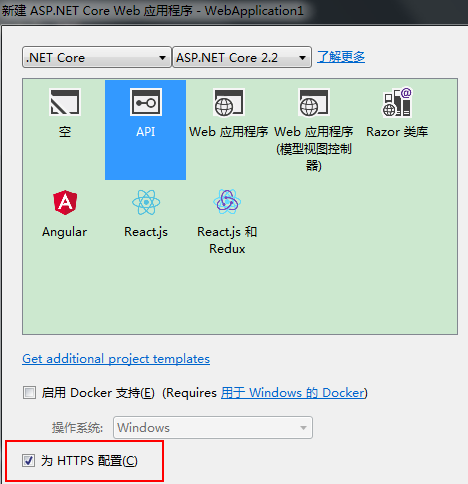
默认情况下,ASP.NET Core 应用绑定到 http//localhost:5000 ,如果创建项目时勾选了 "为 HTTPS 配置" ,则还会绑定到 https://localhosst:5001
这点,我们从 launchSetting.json 文件中也可以查到:
    "Demo1": {

      "commandName": "Project",

      "launchBrowser": true,

      "launchUrl": "api/values",

      "applicationUrl": "https://localhost:5001;http://localhost:5000",

      "environmentVariables": {

        "ASPNETCORE_ENVIRONMENT": "Development"

      }

    }
我们可以通过修改 launchSetting.json 文件来修改终结点.
    "Demo2": {

      "commandName": "Project",

      "launchBrowser": true,

      "launchUrl": "api/values",

      "applicationUrl": "http://localhost:5566;http://localhost:6677;https://localhost:7788",

      "environmentVariables": {

        "ASPNETCORE_ENVIRONMENT": "Development"

      }
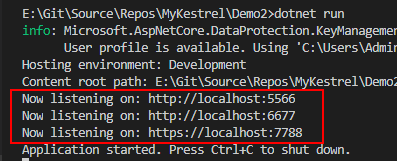
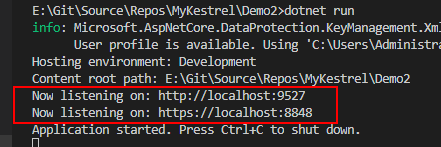
也可以通过 UseUrls 方法修改终结点:
        public static IWebHostBuilder CreateWebHostBuilder(string[] args) =>

            WebHost.CreateDefaultBuilder(args)

                .UseStartup<Startup>()

                .UseUrls("http://localhost:9527","https://localhost:8848");
修改端口号
        public static IWebHostBuilder CreateWebHostBuilder(string[] args)

        {

            return WebHost.CreateDefaultBuilder(args)

                .UseStartup<Startup>()

                //下面三种修改方式都是可以的.

                .ConfigureKestrel(options => { options.ListenLocalhost(9902); });

                //.UseKestrel(options => { options.ListenLocalhost(9901); });

                //.UseKestrel((context, options) => { options.ListenLocalhost(9900); })

        }
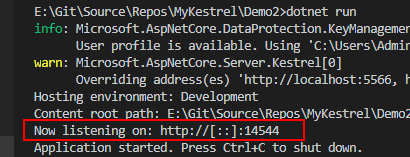
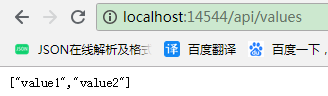
如果我们设置端口号 为 0 ,那么 Kestrel 将动态绑定到可用的端口号.
        public static IWebHostBuilder CreateWebHostBuilder(string[] args)

        {

            return WebHost.CreateDefaultBuilder(args)

                .UseStartup<Startup>()

               //正确方法

                .UseKestrel(options => { options.ListenAnyIP(); });

                //.UseUrls("http://127.0.0.1:0");

                //.UseKestrel((context, options) => { options.ListenAnyIP(0); });

                //.ConfigureKestrel(options => { options.ListenAnyIP(0); });

               //错误写法: ListenLocalhost(0) 及 UseUrls("http://localhost:0");

        }

ASP.NET Core 2.2 基础知识(十) Web服务器 - Kestrel的更多相关文章
- ASP.NET Core 2.2 基础知识(十八) 托管和部署 概述
为了方便演示,以 .NET Core 控制台应用程序讲解. 我们新建一个控制台应用程序,安装 "Newtonsoft.Json" Nuget 包,然后右键点击该项目,选择" ...
- ASP.NET Core 2.2 基础知识(十二) 发送 HTTP 请求
可以注册 IHttpClientFactory 并将其用于配置和创建应用中的 HttpClient 实例. 这能带来以下好处: 提供一个中心位置,用于命名和配置逻辑 HttpClient 实例. 例如 ...
- ASP.NET Core 2.2 基础知识(十六) SignalR 概述
我一直觉得学习的最好方法就是先让程序能够正常运行,才去学习他的原理,剖析他的细节. 就好像这个图: 所以,我们先跟着官方文档,创建一个 SignalR 应用: https://docs.microso ...
- ASP.NET Core 2.2 基础知识(十四) WebAPI Action返回类型(未完待续)
要啥自行车,直接看手表 //返回基元类型 public string Get() { return "hello world"; } //返回复杂类型 public Person ...
- ASP.NET Core 2.2 基础知识(十五) Swagger
安装 Nuget 包 注册 Swagger public void ConfigureServices(IServiceCollection services) { services.AddMvc() ...
- ASP.NET Core 2.2 基础知识(十一) ASP.NET Core 模块
ASP.NET Core 应用与进程内的 HTTP 服务器实现一起运行.该服务器实现侦听 HTTP 请求,并在一系列请求功能被写到 HttpContext 时,将这些请求展现到应用中. ASP.NET ...
- ASP.NET Core 2.2 基础知识(十三) WebAPI 概述
我们先创建一个 WebAPI 项目,看看官方给的模板到底有哪些东西 官方给出的模板: [Route("api/[controller]")] [ApiController] pub ...
- ASP.NET Core 2.2 基础知识(九) 使用托管服务实现后台任务
在 ASP.NET Core 中,后台任务作为托管服务实现.托管服务是一个类,而且必须实现 IHostedService 接口,该接口定义了两个方法: StartAsync(CancellationT ...
- ASP.NET Core 2.2 基础知识(八) 主机 (未完待续)
主机负责应用程序启动和生存期管理.共有两个主机 API : 1.Web 主机 : 适用于托管 Web 应用,基于 IWebHostBuilder ; 2.通用主机 : 适用于托管非 Web 应用. 基 ...
随机推荐
- 【BZOJ 2006】[NOI2010]超级钢琴 ST
我们先把所有最左端对应的最优右端入堆,eg: z 在[l,r](由题目给出的L,R决定)之间的最优解 y,然后出堆以后,再入堆z,y-1,z,y+1,那么我们只需要用st找最大前缀和就好了(ST是一 ...
- Java实现十进制数转十六进制数
Now~Let's begin our second question~ 如何利用Java语言将十进制数字转换成十六进制数字呢? 我第一次编码出来的效果是酱紫的~ /** * */ package c ...
- 测试数据库DG搭建为正式库以后做准备
Data guard 部署 1.系统准备(备库只需建立数据库软件) 两台操作系统 oracle linux 7 Node1 172.16.70.191 Node2 172.16.70.192 Orac ...
- Oracle SQL 疑难解析读书笔记(二、汇总和聚合数据)
2.1 对某字段的值进行汇总 仅仅在两种特殊情况下,Oracle在聚合函数中考虑了NULL值.第一种是在GROUPING功能里,用来检验包含了NULL值的分析函数的结果,是直接由所在的表得来,还是由分 ...
- CentOS下SVN服务器的搭建使用
转载自:http://ailurus.blog.51cto.com/4814469/1168481 SVN作为新一代代码版本管理工具,有很多优点,管理方便,逻辑明确,安全性高,代码一致性高.SVN数据 ...
- SQL 学习小笔记
1.FOUND_ROWS() 题目: ,; 在上边sql中使用什么选项可以使 SELECT FOUND_ROWS()忽略LIMIT子句,返回总数? *答案* : SQL_CALC_FOUND_ROWS ...
- itext转html为pdf遇到的问题
记录一下使用itext将html文件转为pdf文件遇到的一些问题 1.中文不显示 原因:itext默认不支持中文 解决方法:引入中文字体 需要注意的是在java代码中设置好中文字体后,还需要在html ...
- 【BZOJ4008】【HNOI2015】亚瑟王 [期望DP]
亚瑟王 Time Limit: 20 Sec Memory Limit: 512 MB[Submit][Status][Discuss] Description 小 K 不慎被 LL 邪教洗脑了,洗 ...
- 51nod 1040 最大公约数之和
给出一个n,求1-n这n个数,同n的最大公约数的和.比如:n = 6 1,2,3,4,5,6 同6的最大公约数分别为1,2,3,2,1,6,加在一起 = 15 Input 1个数N(N <= ...
- [bzoj3532][Sdoi2014]Lis——拆点最小割+字典序+退流
题目大意 给定序列A,序列中的每一项Ai有删除代价Bi和附加属性Ci.请删除若 干项,使得4的最长上升子序列长度减少至少1,且付出的代价之和最小,并输出方案. 如果有多种方案,请输出将删去项的附加属性 ...