
基于tauri+vue3.x多开窗口|Tauri创建多窗体实践
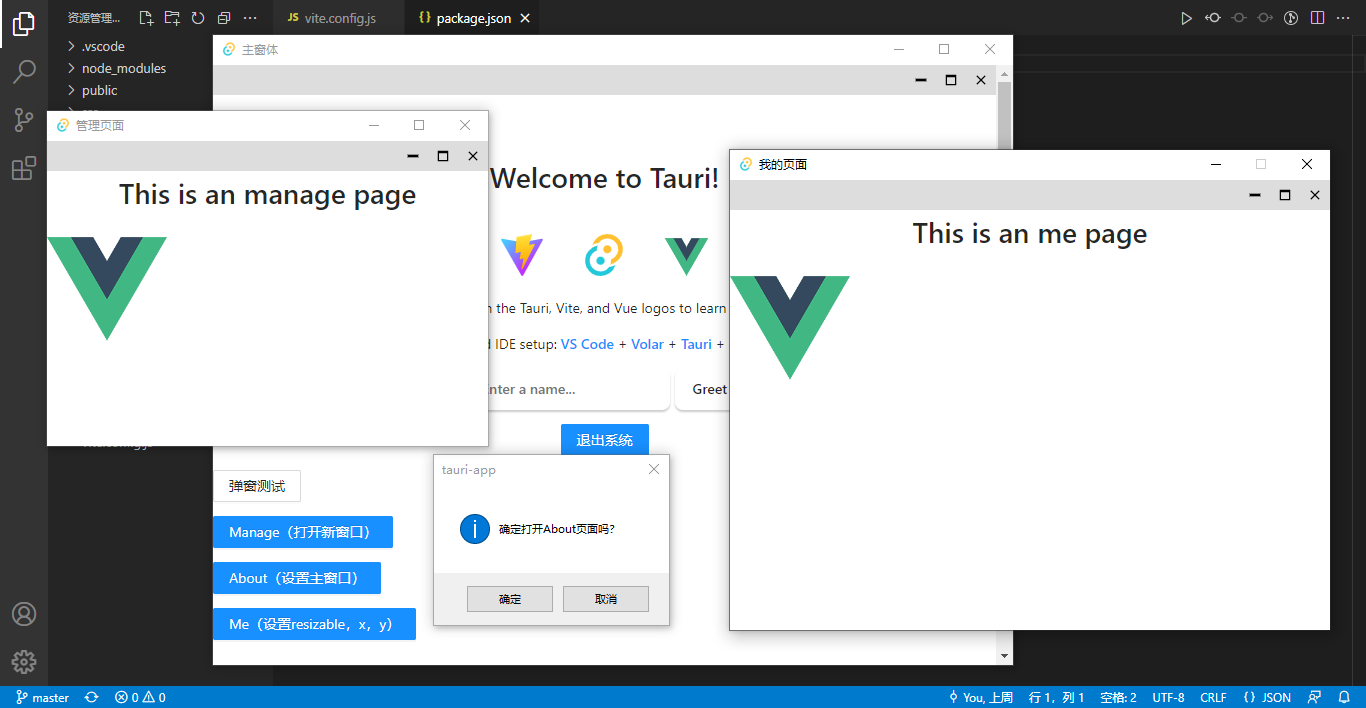
最近一种在捣鼓 Tauri 集成 Vue3 技术开发桌面端应用实践,tauri 实现创建多窗口,窗口之间通讯功能。
开始正文之前,先来了解下 tauri 结合 vue3.js 快速创建项目。
tauri 在 github 上star高达53K+,而且呈快速增长趋势。相比electron构建应用更具优势。

分别用 Tauri 和 Electron 打包测试一个 todo list 程序。
Electron打包体积 69 M,Tauri打包体积才只有 7.5 M。
Tauri 构建的桌面应用体积远远比 Electron 构建的小得多。因为它放弃了体积庞大的 Chromium 内核和Nodejs,tauri前端集成了 webview,后端使用 Rust。而且 Tauri 构建应用还提供了诸多初始化程序模板,比如原生 JavaScript、Vue2/3、React、Svelte.js、SvelteKit 等。

准备工作
首先您需要安装 Rust 及其他系统依赖。
- "C++ 生成工具" 和 Windows 10 SDK。
- Tauri 需要 WebView2 才能在 Windows 上呈现网页内容,所以您必须先安装 WebView2。
- Rust
具体操作,请前往 https://tauri.app/zh/v1/guides/getting-started/prerequisites 来按步骤操作。
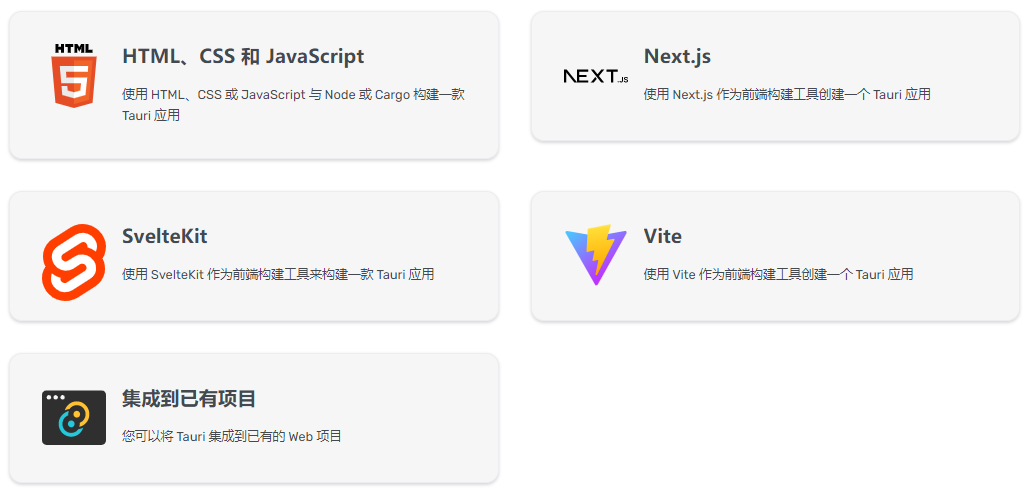
- 创建 tauri 初始化项目
具体的前端框架模板,大家根据实际情况选择。
npm create tauri-app

- 开发/构建打包
tauri dev tauri build

非常简单的几步就能快速搭建 vue3+tauri 桌面端模板。接下来就能顺利的开发了。
tauri 也提供了如下几种常用创建多窗口的方法。
- tauri.conf.json
{

  "tauri": {

    "windows": [

      {

        "label": "external",

        "title": "Tauri App",

        "url": "https://tauri.app"

      },

      {

        "label": "local",

        "title": "Tauri",

        "url": "home.html"

      }

    ]

  }

}
- src-tauri/src/main.rs
tauri::Builder::default()

  .setup(|app| {

    let docs_window = tauri::WindowBuilder::new(

      app,

      "external", /* the unique window label */

      tauri::WindowUrl::External("https://tauri.app/".parse().unwrap())

    ).build()?;

    let local_window = tauri::WindowBuilder::new(

      app,

      "local",

      tauri::WindowUrl::App("index.html".into())

    ).build()?;

    Ok(())

})
- 通过前端 JS 创建窗口。
import { WebviewWindow } from '@tauri-apps/api/window'

const webview = new WebviewWindow('main_win', {

  url: '/home',

})

webview.once('tauri://created', function () {

  // webview window successfully created

})

webview.once('tauri://error', function (e) {

  // an error happened creating the webview window

})
具体详细的介绍,大家可以去官网查看,文档都有非常详细的讲解。
https://tauri.app/zh/v1/guides/features/multiwindow
上面介绍的方法比较适用于一些简单的窗口,对于一些复杂多开窗口,还得封装一个窗口创建器,直接通过传入参数快速生成窗体。
createWin({

    label: 'Home',

    title: '主页',

    url: '/home',

    width: 800,

    height: 600,

})
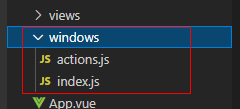
新建一个 windows 文件夹,用来封装窗口及调用窗口。
/**

 * @desc    窗口容器

 * @author: YXY  Q:282310962

 * @time    2022.10

 */

import { WebviewWindow, appWindow, getAll, getCurrent } from '@tauri-apps/api/window'

import { relaunch, exit } from '@tauri-apps/api/process'

import { emit, listen } from '@tauri-apps/api/event'

import { setWin } from './actions'

// 系统参数配置

export const windowConfig = {

    label: null,            // 窗口唯一label

    title: '',              // 窗口标题

    url: '',                // 路由地址url

    width: 900,             // 窗口宽度

    height: 640,            // 窗口高度

    minWidth: null,         // 窗口最小宽度

    minHeight: null,        // 窗口最小高度

    x: null,                // 窗口相对于屏幕左侧坐标

    y: null,                // 窗口相对于屏幕顶端坐标

    center: true,           // 窗口居中显示

    resizable: true,        // 是否支持缩放

    maximized: false,       // 最大化窗口

    decorations: false,     // 窗口是否无边框及导航条

    alwaysOnTop: false,     // 置顶窗口

}

class Windows {

    constructor() {

        this.mainWin = null

    }

    // 获取窗口

    getWin(label) {

        return WebviewWindow.getByLabel(label)

    }

    // 获取全部窗口

    getAllWin() {

        return getAll()

    }

    // 创建新窗口

    async createWin(options) {

        const args = Object.assign({}, windowConfig, options)

        // 判断窗口是否存在

        const existWin = getAll().find(w => w.label == args.label)

        if(existWin) {

            if(existWin.label.indexOf('main') == -1) {

                await existWin?.unminimize()

                await existWin?.setFocus()

                return

            }

            await existWin?.close()

        }

        // 创建窗口对象

        let win = new WebviewWindow(args.label, args)

        // 是否最大化

        if(args.maximized && args.resizable) {

            win.maximize()

        }

        // 窗口创建完毕/失败

        win.once('tauri://created', async() => {

            console.log('window create success!')

            ...

        })

        win.once('tauri://error', async() => {

            console.log('window create error!')

        })

    }

    // 开启主进程监听事件

    async listen() {

        // 创建新窗体

        await listen('win-create', (event) => {

            console.log(event)

            this.createWin(JSON.parse(event.payload))

        })

        // 显示窗体

        await listen('win-show', async(event) => {

            if(appWindow.label.indexOf('main') == -1) return

            await appWindow.show()

            await appWindow.unminimize()

            await appWindow.setFocus()

        })

        // 隐藏窗体

        await listen('win-hide', async(event) => {

            if(appWindow.label.indexOf('main') == -1) return

            await appWindow.hide()

        })

        // 退出应用

        await listen('win-exit', async(event) => {

            setWin('logout')

            await exit()

        })

        // 重启应用

        await listen('win-relaunch', async(event) => {

            await relaunch()

        })

        // 主/渲染进程传参

        await listen('win-setdata', async(event) => {

            await emit('win-postdata', JSON.parse(event.payload))

        })

    }

}

export default Windows
actions.js进行一些调用处理。
/**

 * 处理渲染器进程到主进程的异步通信

 */

import { WebviewWindow } from '@tauri-apps/api/window'

import { emit } from '@tauri-apps/api/event'

/**

 * @desc 创建新窗口

 */

export async function createWin(args) {

    await emit('win-create', args)

}

/**

 * @desc 获取窗口

 * @param args {string}

 */

export async function getWin(label) {

    return await WebviewWindow.getByLabel(label)

}

/**

 * @desc 设置窗口

 * @param type {string} 'show'|'hide'|'close'|'min'|'max'|'max2min'|'exit'|'relaunch'

 */

export async function setWin(type) {

    await emit('win-' + type)

}

/**

 * @desc 登录窗口

 */

export async function loginWin() {

    await createWin({

        label: 'Login',

        title: '登录',

        url: '/login',

        width: 320,

        height: 420,

        resizable: false,

        alwaysOnTop: true,

    })

}

// ...
在需要调用创建窗口的.vue页面,引入actions.js文件。
import { loginWin, createWin } from '@/windows/actions'
const createManageWin = async() => {

    createWin({

        label: 'Manage',

        title: '管理页面',

        url: '/manage',

        width: 600,

        height: 450,

        minWidth: 300,

        minHeight: 200

    })

}

const createAboutWin = async() => {

    createWin({

        label: 'About',

        title: '关于页面',

        url: '/about',

        width: 500,

        height: 500,

        resizable: false,

        alwaysOnTop: true

    })

}
一些注意点
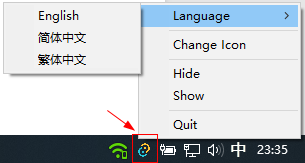
- 创建系统托盘图标
use tauri::{

    AppHandle, Manager,

    CustomMenuItem, SystemTray, SystemTrayEvent, SystemTrayMenu, SystemTrayMenuItem, SystemTraySubmenu

};

// 托盘菜单

pub fn menu() -> SystemTray {

    let quit = CustomMenuItem::new("quit".to_string(), "Quit");

    let show = CustomMenuItem::new("show".to_string(), "Show");

    let hide = CustomMenuItem::new("hide".to_string(), "Hide");

    let change_ico = CustomMenuItem::new("change_ico".to_string(), "Change Icon");

    let tray_menu = SystemTrayMenu::new()

        .add_submenu(SystemTraySubmenu::new(

            "Language", // 语言菜单

            SystemTrayMenu::new()

                .add_item(CustomMenuItem::new("lang_english".to_string(), "English"))

                .add_item(CustomMenuItem::new("lang_zh_CN".to_string(), "简体中文"))

                .add_item(CustomMenuItem::new("lang_zh_HK".to_string(), "繁体中文")),

        ))

        .add_native_item(SystemTrayMenuItem::Separator) // 分割线

        .add_item(change_ico)

        .add_native_item(SystemTrayMenuItem::Separator)

        .add_item(hide)

        .add_item(show)

        .add_native_item(SystemTrayMenuItem::Separator)

        .add_item(quit);

    SystemTray::new().with_menu(tray_menu)

}

// 托盘事件

pub fn handler(app: &AppHandle, event: SystemTrayEvent) {

    match event {

        SystemTrayEvent::LeftClick {

            position: _,

            size: _,

            ..

        } => {

            println!("点击左键");

        }

        SystemTrayEvent::RightClick {

            position: _,

            size: _,

            ..

        } => {

            println!("点击右键");

        }

        SystemTrayEvent::DoubleClick {

            position: _,

            size: _,

            ..

        } => {

            println!("双击");

        }

        SystemTrayEvent::MenuItemClick { id, .. } => match id.as_str() {

            "change_ico" => { // 更新托盘图标

                app.tray_handle()

                    .set_icon(tauri::Icon::Raw(

                        include_bytes!("../icons/new.png").to_vec()

                    ))

                    .unwrap();

            }

            lang if lang.contains("lang_") => { // 选择语言,匹配 id 前缀包含 `lang_` 的事件

                Lang::new(

                    app,

                    id, // 点击菜单的 id

                    vec![

                        Lang {

                            name: "English",

                            id: "lang_english",

                        },

                        Lang {

                            name: "繁体中文",

                            id: "lang_zh_HK",

                        },

                        Lang {

                            name: "简体中文",

                            id: "lang_zh_CN",

                        },

                    ],

                );

            }

            "hide" => {

                // let window = app.get_window("main").unwrap();

                // window.show().unwrap();

                println!("点击隐藏");

            }

            "show" => {

                println!("点击显示");

            }

            "quit" => {

                println!("点击退出");

                std::process::exit(0);

            }

            _ => {}

        },

        _ => {}

    }

}

struct Lang<'a> {

    name: &'a str,

    id: &'a str,

}

impl Lang<'static> {

    fn new(app: &AppHandle, id: String, langs: Vec<Lang>) {

        // 获取点击的菜单项

        langs.iter().for_each(|lang| {

            let handle = app.tray_handle().get_item(lang.id);

            if lang.id.to_string() == id.as_str() {

                // 设置菜单名称

                handle.set_title(format!("  {}", lang.name)).unwrap();

                // 还可以使用 `set_selected`、`set_enabled` 和 `set_native_image`(仅限 macOS)

                handle.set_selected(true).unwrap();

            } else {

                handle.set_title(lang.name).unwrap();

                handle.set_selected(false).unwrap();

            }

        });

    }

}
创建托盘图标,默认图标文件在src-tauri/icons目录下。如果想使用自定义的.ico图标,可通过tauri.cong.json文件配置。
"systemTray": {

    "iconPath": "icons/tray.ico",

    "iconAsTemplate": true,

    "menuOnLeftClick": false

}
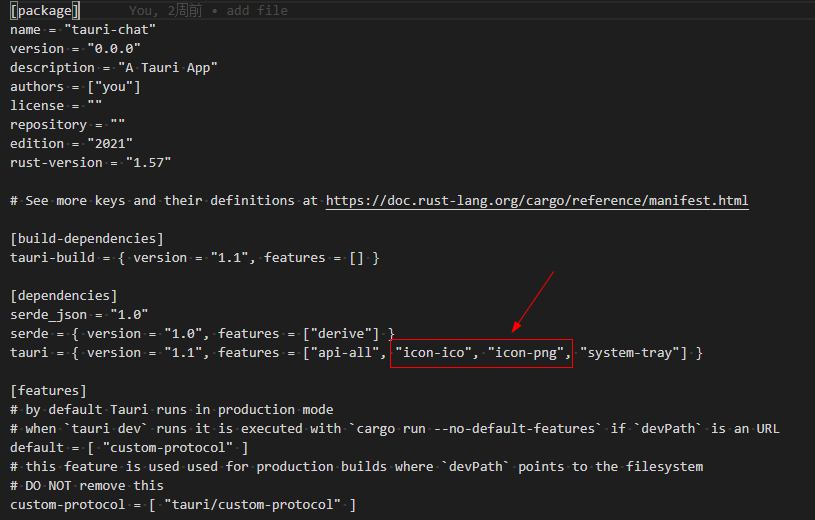
如果setIcon报错,则需要在 src-tauri/src/Cargo.toml 中配置 icon-ico 或 icon-png
- tauri 配置自定义拖拽区域。
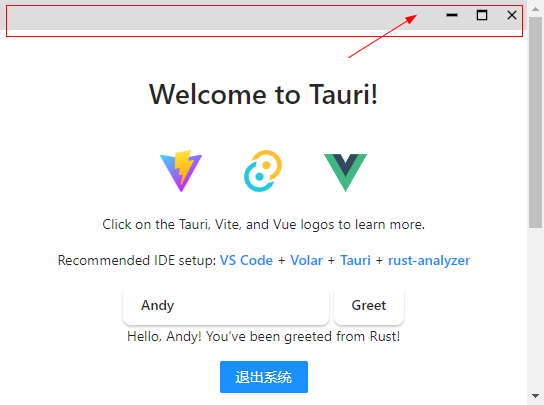
当创建窗口的时候配置了 decorations: false 则会不显示窗口边框及顶部导航栏。
此时在需要拖动元素上加一个 data-tauri-drag-region 属性,即可实现自定义区域拖动窗口功能。这个功能有些类似 electron 中自定义拖拽 -webkit-app-region: drag
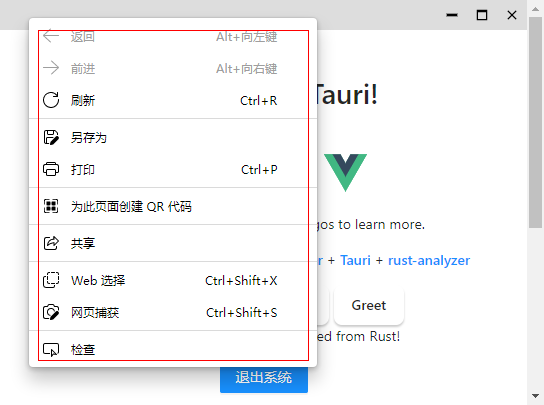
不过点击窗口右键,会出现系统菜单。这样显得应用不够原生,可以简单的通过禁用右键菜单来屏蔽功能。
export function disableWinMenu() {

    document.addEventListener('contextmenu', e => e.preventDefault())

}

disableWinMenu()
好了,基于 tauri+vue3 构建多窗口桌面应用就分享到这里。希望对大家有丢丢帮助哈~~
最后附上一个 vue3+electron 仿macOs桌面UI系统
https://www.cnblogs.com/xiaoyan2017/p/14926338.html

基于tauri+vue3.x多开窗口|Tauri创建多窗体实践的更多相关文章
- 手把手带你实现基于 Vite+Vue3 的在线Excel表格系统
今天,葡萄带你了解如何基于Vite+Vue3实现一套纯前端在线表格系统. 在正式开始项目介绍之前,首先咱们首先来介绍一下Vite和Vue3. Vue3 2020年09月18日Vue.js 3.0发布, ...
- 002-Spring4 快速入门-项目搭建、基于注解的开发bean,Bean创建和装配、基于注解的开发bean,Bean初始化销毁、Bean装配,注解、Bean依赖注入
一.项目搭建 1.项目创建 eclipse→project explorer→new→Project→Maven Project 默认配置即可创建项目 2.spring配置 <dependenc ...
- 基于JavaFX图形界面演示的迷宫创建与路径寻找
事情的起因是收到了一位网友的请求,他的java课设需要设计实现迷宫相关的程序--如标题概括. 我这边不方便透露相关信息,就只把任务要求写出来. 演示视频指路: 视频过审后就更新链接 完整代码链接: 网 ...
- 如何开发一款基于 Vite+Vue3 的在线表格系统(上)
今天,葡萄带你了解如何基于Vite+Vue3实现一套纯前端在线表格系统. 在正式开始项目介绍之前,首先咱们首先来介绍一下Vite和Vue3. Vue3 Vue是什么?大多前端开发者对这个词已毫不陌生了 ...
- 基于Python玩转人工智能最火框架 TensorFlow应用实践✍✍✍
基于Python玩转人工智能最火框架 TensorFlow应用实践 随着 TensorFlow 在研究及产品中的应用日益广泛,很多开发者及研究者都希望能深入学习这一深度学习框架.而在昨天机器之心发起 ...
- 从游击队到正规军(三):基于Go的马蜂窝旅游网分布式IM系统技术实践
本文由马蜂窝技术团队电商交易基础平台研发工程师"Anti Walker"原创分享. 一.引言 即时通讯(IM)功能对于电商平台来说非常重要,特别是旅游电商. 从商品复杂性来看,一个 ...
- 基于消息队列 RocketMQ 的大型分布式应用上云最佳实践
作者|绍舒 审核&校对:岁月.佳佳 编辑&排版:雯燕 前言 消息队列是分布式互联网架构的重要基础设施,在以下场景都有着重要的应用: 应用解耦 削峰填谷 异步通知 分布式事务 大数据处理 ...
- 基于 Angularjs&Node.js 云编辑器架构设计及开发实践
基于 Angularjs&Node.js 云编辑器架构设计及开发实践 一.产品背景 二.总体架构 1. 前端架构 a.前端层次 b.核心基础模块设计 c.业务模块设计 2. Node.js端设 ...
- WPF换肤之一:创建圆角窗体
原文:WPF换肤之一:创建圆角窗体 我们都期望自己的软件能够有一套看上去很吸引人眼球的外衣,使得别人看上去既专业又有美感.这个系列就带领着大家一步一步的讲解如何设计出一套自己的WPF的窗体皮肤,如果文 ...
随机推荐
- 封装Fraction-分数类(C++)
Fraction 分数类 默认假分数,可自行修改 由于concept的原因 template <typename T> concept is_float_v = std::is_float ...
- 3.联合索引、覆盖索引及最左匹配原则|MySQL索引学习
GreatSQL社区原创内容未经授权不得随意使用,转载请联系小编并注明来源. 导语 在数据检索的过程中,经常会有多个列的匹配需求,今天介绍下联合索引的使用以及最左匹配原则的案例. 最左匹配原则作用在联 ...
- P1980 计数问题 - 记录
P1980 计数问题 题目描述 试计算在区间 1 到 n的所有整数中,数字x(0 ≤ x ≤ 9)共出现了多少次?例如,在 1到11中,即在 1,2,3,4,5,6,7,8,9,10,11中,数字1出 ...
- vue脚手架创建项目后使用路由报错Object(...) is not a function问题
在这之前我做过的vue项目没有这种问题,今天突然出现这个问题,也检查了很久的代码,最后解决我也不知道我是哪一步做错了 首先我是创建的vue2项目,基本操作跟平常一样,在运用路由跳转的时候遇到这个问题 ...
- 除了Synchronized关键字还有什么可以保证线程安全?
除了Synchronized关键字还有什么可以保证线程安全? 日常使用Java开发时,多线程开发,一般就用Synchronized保证线程安全,防止并发出现的错误和异常,那么 除了Synchr ...
- 基于 .NET 6 的轻量级 Webapi 框架 FastEndpoints
大家好,我是等天黑. FastEndpoints 是一个基于 .NET 6 开发的开源 webapi 框架,它可以很好地替代 .NET Minimal APIs 和 MVC ,专门为开发效率而生,带来 ...
- ARC125E - Snack (网络流)
题面 有 N N N 种糖果, M M M 个小孩子,第 i i i 种糖果有 A i A_i Ai 个,第 i i i 个孩子不能有超过 B i B_i Bi 个同种类型的糖果,第 i i i ...
- java数组---数组的使用(打印,求和,最大值)
public static void main(String[] args) { int[] arrays={1,2,3,4,5}; //打印该数组 for (int i = 0; i < ar ...
- 解决QIcon引用qrc不显示图片
引用Qrc 对于Qt来说,添加qrc之后,可以使用":"来直接访问qrc的文件,比如 QIcon icon(":/icon/red.png"); 绝对路径 当然 ...
- C# 数组 深拷贝 和 数组传参
前言 C#中引用类型无法使用const,因此传参的时候使用引用类型,一定要注意是否会改变其值.下面介绍几种 数组的 深拷贝方法. 前提 下面的测试代码有一些前提, sw为Stopwatch nForT ...